Configuració de l'aplicació
La pàgina de configuració de l'app us permet personalitzar com s'enllacen les vostres accions o scripts des de la interfície d'usuari de RoboDK (menú i barra d'eines). Veureu la finestra de configuració de l'app si esteu creant un Add-in de tipus App.
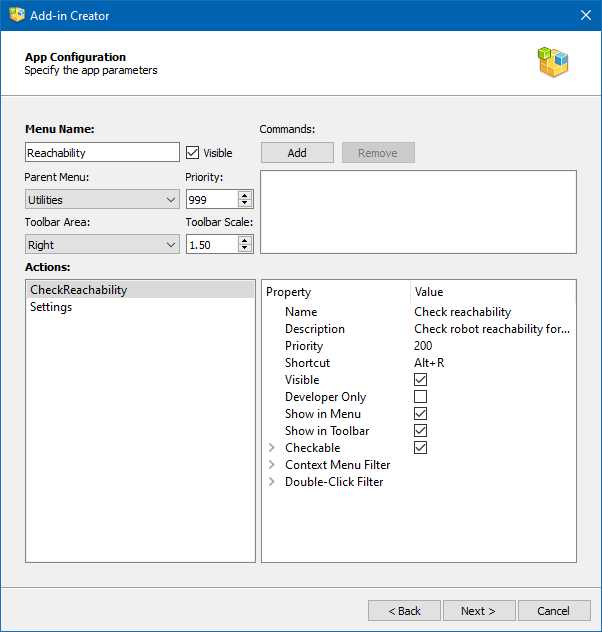
Els paràmetres d'aquesta pàgina defineixen el contingut del fitxer AppConfig.ini. A aquesta pàgina es llisten les claus i valors possibles. Cada app té el seu propi menú i la seva pròpia barra d'eines a RoboDK. Els elements del menú i els botons de la barra d'eines s'anomenen accions en termes d'app. Podeu definir les condicions per mostrar les accions, el seu ordre al menú i assignar-los dreceres de teclat.
El conjunt bàsic de paràmetres inclou:
●Nom del menú: Nom de l'entrada al menú principal de RoboDK.
●Visible: Desmarqueu aquesta casella per evitar que el menú es mostri al menú principal de RoboDK.
●Menú pare: Seleccioneu l'element de menú principal per al qual es crearà el menú fill de l'app o seleccioneu Principal per crear un nou element de menú principal.
●Prioritat: Establiu la prioritat que determina l'ordre en què es mostren els menús d'aquesta app en relació amb els menús de les altres apps (com més baixa sigui la prioritat, abans es mostrarà).
●Àrea de la barra d'eines: Posició (costat) a la finestra principal de RoboDK on es col·locarà la barra d'eines de l'aplicació.
●Escala de la barra d'eines: Proporció de les icones de la barra d'eines en relació amb la mida actual de les icones de la barra d'eines de RoboDK.
●Comandes: Comandes de l'API de RoboDK que s'executaran quan s'activi l'Add-in.
Es crea una acció per a cada script de Python que es trobi a la mateixa carpeta que el fitxer AppConfig.ini. Si l'script és de naturalesa auxiliar, es pot suprimir aquesta acció mitjançant la propietat Visible.
Les propietats de l'acció es representen a la llista següent:
●Nom: el nom de l'acció tal com apareix al menú i a la barra d'eines.
●Descripció: text d'una ajuda en context quan col·loqueu el cursor del ratolí sobre un element de menú o un botó de la barra d'eines.
●Prioritat: l'ordre en què es mostra l'acció en relació amb altres accions d'aquesta app (com més baixa sigui la prioritat, abans apareixerà).
●Drecera
●Visible
●Només per a desenvolupadors: aquesta acció només es mostrarà si RoboDK està en mode de desenvolupador (Ctrl+Alt+Shift+G).
●Mostra al menú
●Mostra a la barra d'eines
●Marcable: crea una acció marcable, les accions marcables també es poden agrupar per números.
●Filtre de menú contextual: defineix els tipus d'elements de l'arbre de RoboDK als quals s'afegirà aquesta acció al menú contextual.
●Filtre de doble clic: defineix els tipus d'elements de l'arbre de RoboDK per als quals s'executarà aquesta acció en fer-hi doble clic.


