Creador d'Add-ins
El Creador d'Add-ins us permet crear i modificar fàcilment paquets d'Add-ins de RoboDK. L'eina Creador d'Add-ins forma part del Gestor d'Add-ins.
El Creador d'Add-ins es pot obrir seleccionant Eines ➔ Gestor d'Add-ins i fent clic al botó Crea un Add-in que hi ha a la part inferior del Gestor d'Add-ins.
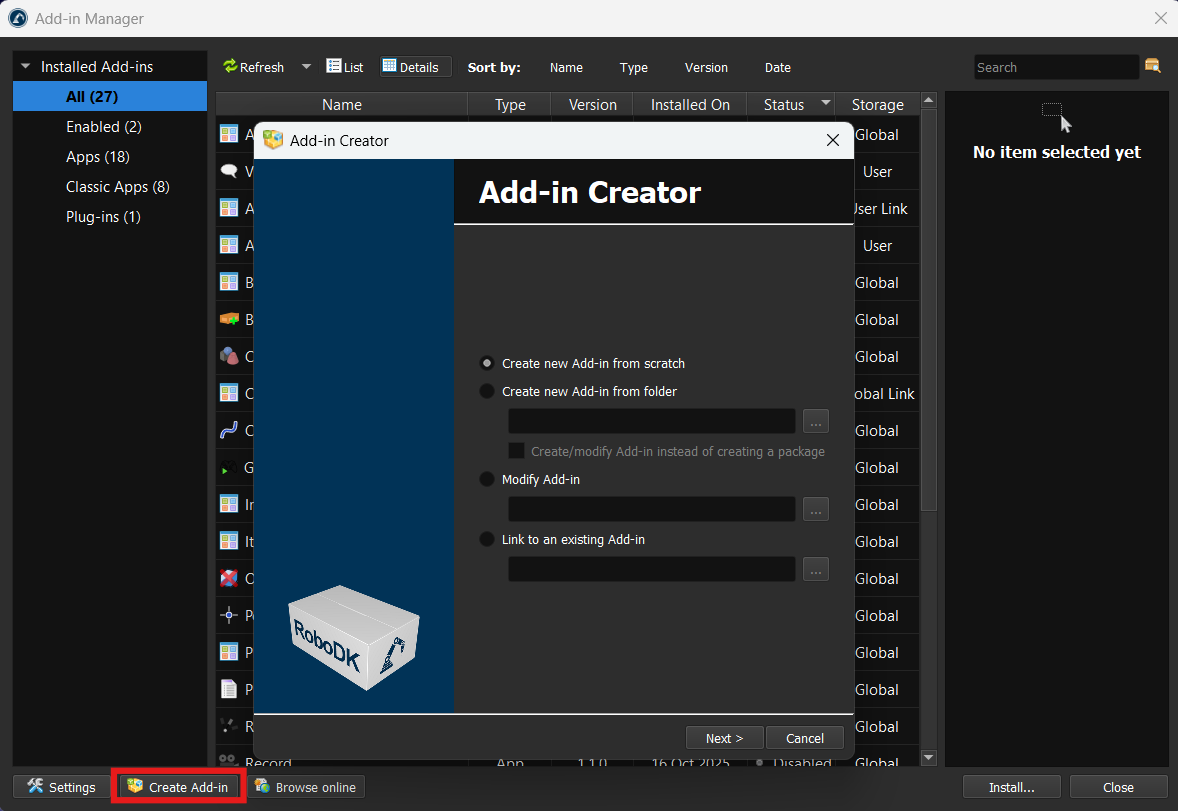
Quan obriu l'assistent del Creador d'Add-ins, podeu triar una de les opcions següents:
●Crear un nou Add-in des de zero: això generarà un nou paquet de RoboDK (fitxer RDKP).
●Crear un Add-in nou des d'una carpeta: en aquest cas, podeu especificar el camí a la carpeta on es troben els fitxers del vostre Add-in. L'opció "Crear/modificar Add-in en lloc de crear un paquet" us permet editar un Add-in directament a la carpeta on resideix sense crear un paquet de RoboDK (fitxer RDKP).
●Modificar Add-in: obre un paquet de RoboDK existent per modificar-lo i crear-ne una nova versió.
●Enllaçar a un Add-in existent: carrega un Add-in directament des d'una altra carpeta sense crear-ne una còpia. Això és útil si col·loqueu el vostre projecte en un altre lloc per al desenvolupament i el control de versions.
Creació o edició d'Add-ins
Podeu crear fàcilment un Add-in nou introduint informació bàsica com ara el tipus, el nom, la informació de l'autor, etc.
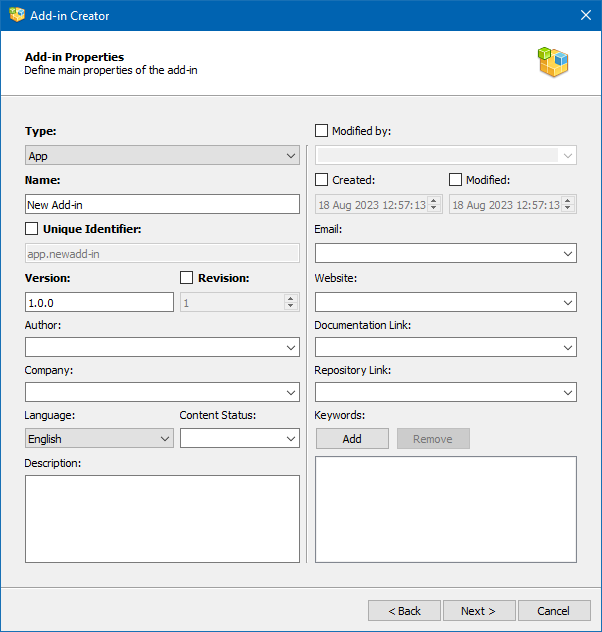
A la finestra del Creador d'Add-ins, trobareu els camps obligatoris en negreta. N'hi ha cinc en total:
1.Tipus: El tipus del vostre Add-in, com ara App, Controlador de robot, Idioma, etc.
2.Nom: El nom del vostre Add-in.
3.Identificador únic: un identificador únic que pertany a aquest Add-in específic. La casella de selecció que hi ha al costat d'aquest camp us permet activar el mode d'edició i establir un identificador arbitrari, que pot contenir lletres llatines, números i caràcters addicionals com ara el signe menys, el punt i el guió baix.
domini.companyia.tipus.nom. Tot i que és possible utilitzar un altre tipus d'identificador, recomanem seguir el format suggerit.4.Versió: La versió s'ha d'escriure en format de semàntica de versions (major.minor.patch).
5.Revisió: El nombre de canvis de l'Add-in, que pren valors numèrics a partir de 1 i superiors.
La resta de camps són opcionals, però permeten donar una descripció més precisa de l'Add-in:
6.Autor: el nom i els cognoms de l'autor, o el nom de la vostra empresa o equip (si hi ha diversos autors).
7.Empresa: El nom de la vostra empresa.
8.Idioma: L'idioma utilitzat a l'Add-in. S'hi llisten tots els idiomes de l'estàndard IETF BCP 47.
9.Estat del contingut: Estat de l'Add-in, p. ex. Definitiu, proves internes, beta, etc.
10.Descripció: Descripció breu de l'Add-in.
11.Modificat per: Aquest camp es pot utilitzar quan algú modifica l'Add-in d'un altre autor i vol ser esmentat com l'autor de les modificacions.
12.Creat: Data de creació de la primera versió de l'Add-in (s'omplirà automàticament).
13.Modificat: Data de modificació de l'Add-in (s'omplirà automàticament).
14.Correu electrònic: Adreça de correu electrònic per a vendes, suport o comentaris.
15.Lloc web: El lloc web de la vostra empresa (desenvolupador de l'Add-in).
16.Enllaç de documentació: Enllaç a la documentació del vostre Add-in.
17.Enllaç del repositori: Per a Add-ins de codi obert, un enllaç al repositori de GitHub o a un altre repositori públic on es trobi l'Add-in.
18.Paraules clau: Una llista de paraules clau (etiquetes) per simplificar la cerca de l'Add-in al Marketplace d'Add-ins.
Dependències de l'Add-in
La pàgina de dependències de l'Add-in us permet definir condicions que s'han de complir abans que s'instal·li l'Add-in (o fitxers específics que hi hagi dins). Si una condició no es compleix, l'abast afectat (ja sigui tot el paquet o un sol fitxer) s'omet durant la instal·lació.
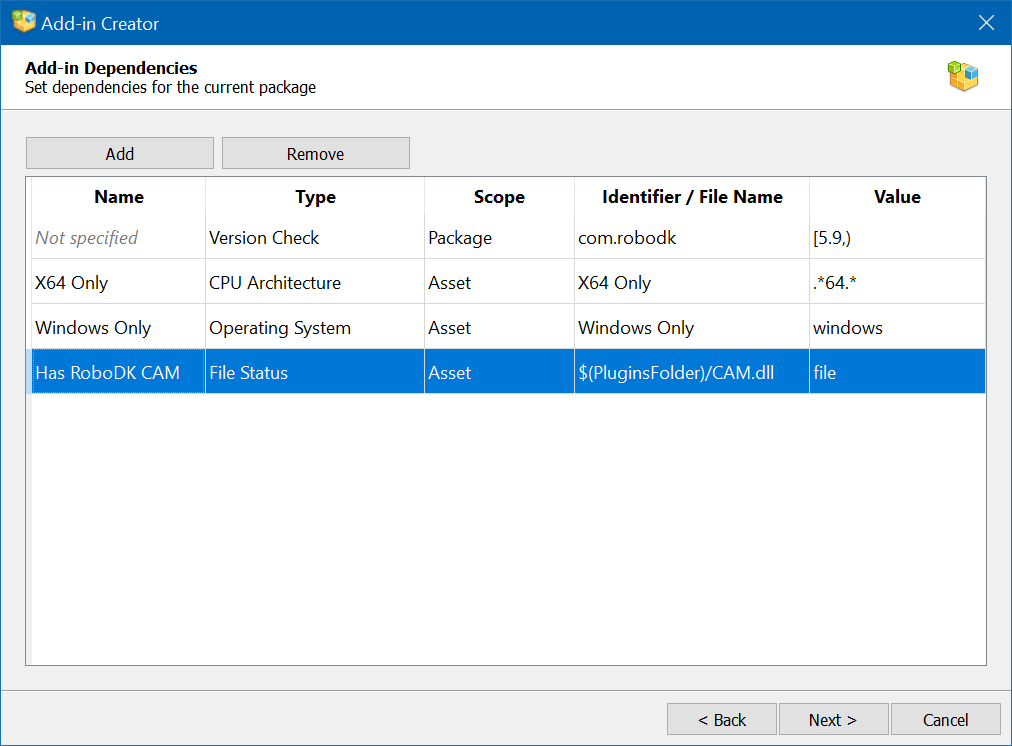
Utilitzeu els botons de la part superior de la pàgina per gestionar les entrades:
●Afegeix: crea una nova fila de dependència amb valors predeterminats. Feu clic a cada cel·la de la fila per configurar-la.
●Suprimeix: elimina la fila seleccionada actualment. Seleccioneu primer una fila fent-hi clic.
Cada fila de dependència té cinc columnes. Els camps que es mostren en gris cursiva indiquen un valor no definit o opcional.
Columna | Propòsit | Notes |
Nom | Etiqueta per a aquesta dependència o grup de dependències | Per a dependències d'abast d'actiu, diverses línies amb el mateix nom formen un grup que s'avalua seqüencialment. S'indica com a No especificat si es deixa en blanc. |
Tipus | El tipus de comprovació a realitzar | Determina quins altres camps s'apliquen. Vegeu els tipus de dependència a continuació. |
Àmbit | Què s'omete si la comprovació falla | El paquet bloqueja tot el complement. L'actiu bloqueja només un fitxer específic dins d'ell. |
Identificador / Nom del fitxer | L'objectiu de la comprovació | Per a les comprovacions de versió i sistema: identifica quin programari s'ha de comprovar. Per a les comprovacions de fitxers: el camí del fitxer que l' ha d'inspeccionar. S'indica com a Sense identificador/Sense nom de fitxer si no s'aplica. |
Valor | El valor esperat per comparar | El format varia segons el tipus. S'indica com a Sense valor si no s'aplica. Vegeu Especificar valors a continuació. |
Àmbit: Paquet vs Actiu
●Paquet: si la comprovació falla, tot l'Add-in no s'instal·la. Utilitzeu-ho quan l'Add-in no pugui funcionar de cap manera si no es compleix el requisit.
●Actiu: si la comprovació falla, només s'omet el fitxer específic que es mostra a la columna Identificador / Nom de fitxer. La resta de l'Add-in s'instal·la amb normalitat.
Grups de dependències per a actius
Per a les dependències amb abast d'actiu, la columna Nom té una funció especial: defineix un grup de dependències. S'avaluen diverses files amb el mateix nom una rere l'altra per al mateix fitxer d'actiu.
Això és útil quan un fitxer es pot instal·lar en condicions diferents — per exemple, proporcionar una versió d'un fitxer per a Windows i una altra per a Linux. Cada grup s'avalua en conjunt; si qualsevol fila del grup supera la validació, l'actiu s'inclou.
Especificar valors
La manera d'introduir el Valor depèn del tipus de dependència:
●Comprovació de versió: utilitza la notació d'interval matemàtic (vegeu Intervalls de versió).
●Fitxer creat / Fitxer modificat: trieu entre tres modes de data/hora (vegeu Valors de data i hora).
●Tots els altres tipus: el camp Valor ofereix un menú desplegable durant l'edició amb dues opcions:
●Valor exacte: la comprovació s'aprova si el valor del sistema coincideix amb la vostra entrada (la comparació no distingeix entre majúscules i minúscules).
●Expressió regular: la comprovació s'aprova si el valor del sistema coincideix amb el patró que proporcioneu.
Intervalls de versió
Els valors de versió utilitzen la notació d'interval matemàtic estàndard:
●Un claudàtor [ o ] significa que la versió límit està inclosa.
●Un parèntesi ( o ) significa que la versió límit està exclosa.
●Un límit superior o inferior omès significa que no hi ha límit en aquesta direcció.
Exemple | Significat |
[5.9.0,6.0.1) | 5.9.0 ≤ versió < 6.0.1 |
[6,) | versió 6.0.0 o qualsevol versió posterior |
(,5.9) | qualsevol versió estrictament inferior a 5.9 |
Valors de data i hora
Les comprovacions de data/hora de fitxer no utilitzen la notació d'interval.
En lloc d'això, seleccioneu un dels tres modes:
●Exacte: el segell de temps del fitxer ha de coincidir exactament amb la data/hora especificada.
●Abans: el segell de temps del fitxer ha de ser anterior a la data/hora especificada.
●Després: el segell de temps del fitxer ha de ser posterior a la data/hora especificada.
Tipus de dependències
Tipus | Descripció |
Cap | No es realitza cap comprovació — la dependència sempre es considera satisfeta. Útil com a marcador de posició. |
Comprovació de versió | Comprova que la versió d'un component de programari seleccionat es troba dins del rang especificat. ●Identificador: seleccioneu el programari a comprovar: RoboDK, Add-in Manager, Qt Framework o Sistema operatiu. ●Valor: un interval de versions mitjançant notació d'interval (vegeu Intervalls de versions). |
Arquitectura de la CPU | Verifica que l'arquitectura del processador del sistema coincideix amb el valor esperat. ●Valor: la cadena d'arquitectura de CPU esperada, p. ex. x86_64, arm64 o i386. Admet coincidència exacta o expressió regular. |
Arquitectura de compilació | Verifica la cadena completa de la interfície binària d'aplicació (ABI) de la compilació en execució. Això és més detallat que l'arquitectura de la CPU i inclou informació sobre el compilador, el model de dades i l'endianitat. ●Valor: p. ex. x86_64-little_endian-lp64. Admet coincidència exacta o expressió regular. |
Tipus de nucli | Comprova l'identificador del nucli del SO subjacent. ●Valor: p. ex. winnt (Windows), linux, darwin (macOS). Admet coincidència exacta o expressió regular. |
Comprovació del sistema | Comprova el nom del producte del sistema operatiu tal com l'informa el mateix sistema operatiu. ●Valor: p. ex. windows, ubuntu. Admet coincidència exacta o expressió regular. |
Versió del fitxer (només per a Windows) | Llegeix el recurs de versió incrustat en un executable o una biblioteca de Windows (.exe o .dll) i el compara amb un valor o mitjançant una expressió. ●Valor: p. ex. 1.4.3.3123 admet coincidència exacta o expressió regular. |
Fitxer creat | Comprova el segell de temps de creació del fitxer especificat. ●Identificador / Nom de fitxer: el camí del fitxer a inspeccionar. ●Valor: una data/hora amb mode: Exacte, Abans o Després (vegeu els valors de data i hora). |
Fitxer modificat | Verifica el segell de temps de l'última modificació del fitxer especificat. ●Identificador / Nom del fitxer: el camí del fitxer a inspeccionar. ●Valor: una data/hora amb el mode: Exacte, Abans o Després (vegeu els valors de data i hora). |
Afegir actius al vostre Add-in
L'Add-in hauria de contenir un o més actius. Els actius poden ser scripts i icones que definiran les accions del vostre Add-in.
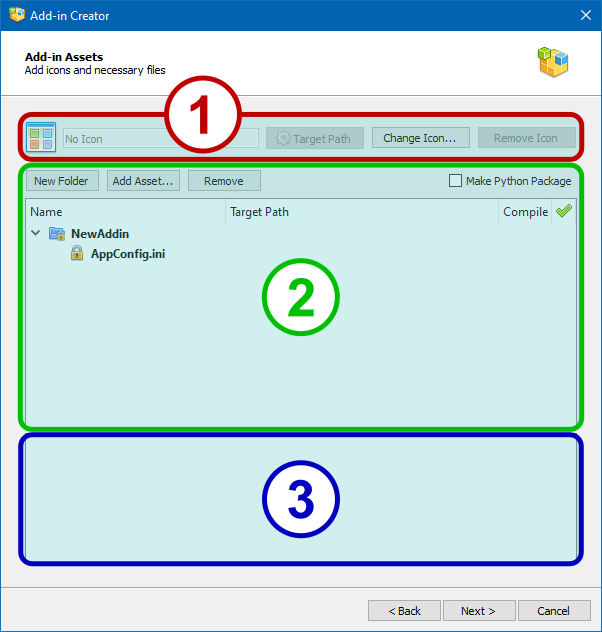
La pàgina Actius de l'Add-in està dividida en tres àrees funcionals:
1.Àrea de selecció de la icona del paquet.
2.Àrea de l'arbre de fitxers.
3.Àrea de previsualització del contingut dels fitxers.
El propòsit dels botons i de la casella de selecció d'aquesta pàgina:
●El botó TargetPath: Target Path obre la finestra de propietats del fitxer d'icona actual i permet establir la propietat de destinació (vegeu la secció corresponent sobre l'estructura interna dels paquets).
●El botó Canvia icona… permet substituir la icona actual del paquet per una de nova.
●El botó Elimina icona elimina la icona actual del paquet i estableix la icona per defecte que correspon al tipus de paquet que s'està creant.
●El botó Nou directori crea un nou subdirectori a la branca seleccionada de l'arbre de fitxers.
●El botó Afegeix actiu... afegeix nous fitxers a la branca seleccionada de l'arbre de fitxers.
●El botó Elimina elimina els elements seleccionats de l'arbre de fitxers, excepte els que estan bloquejats.
●La casella "Crea paquet Python" afegeix el fitxer __init__.py al projecte perquè l'intèrpret de Python pugui utilitzar els fitxers del projecte com un mòdul carregable des de l'exterior.
Els scripts de Python es poden marcar per a la seva compilació posterior en fitxers amb l'extensió .pyc. El procés de compilació es mostrarà a la següent pàgina de l'assistent.
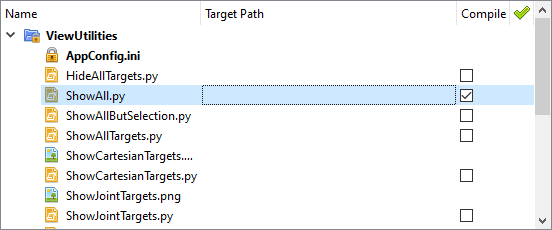
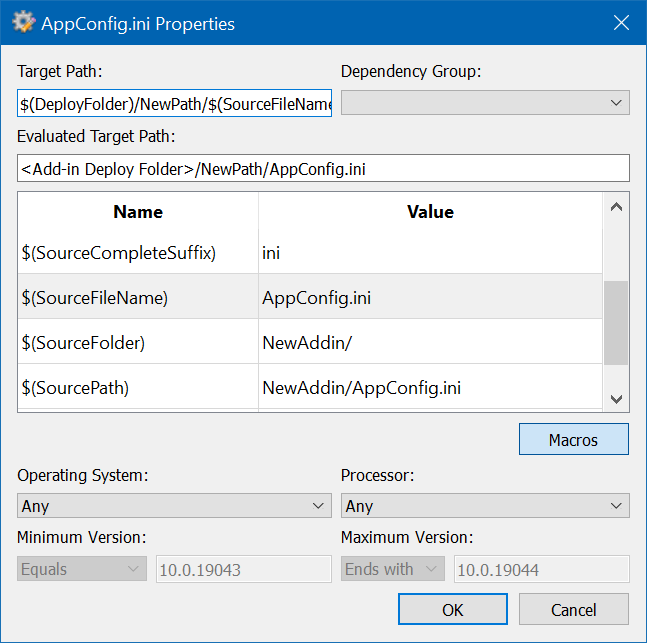
El camp Camí de destinació permet establir la propietat de destinació per a cada fitxer. Això es pot fer manualment, escrivint els noms dels camins i de les variables desitjats, o bé invocant la finestra de propietats quan feu clic al botó de l'engranatge a Camí de destinació:

El quadre de diàleg de propietats del fitxer permet establir els valors de la propietat de destinació i ofereix una llista còmoda de les variables disponibles. També permet seleccionar el grup de dependències i definir els paràmetres de la plataforma de destinació (tipus i versió del SO, model de CPU) en què es desplegarà el fitxer.
Compilació de scripts de Python
La pàgina de compilació de Python s'obrirà si s'ha seleccionat almenys un script de Python quan heu afegit els actius del vostre Add-in.
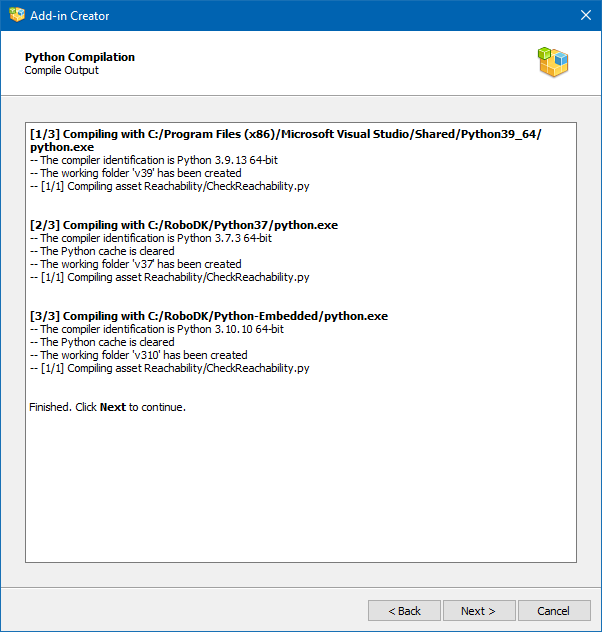
La compilació es durà a terme amb tots els intèrprets de Python disponibles. La llista d'intèrprets disponibles i utilitzats es pot editar a la finestra de configuració del gestor d'Add-ins. El procés de compilació no requereix cap intervenció de l'usuari, i la pàgina mostra un registre de compilació detallat per detectar possibles problemes.
Configuració de l'aplicació
La pàgina de configuració de l'app us permet personalitzar com s'enllacen les vostres accions o scripts des de la interfície d'usuari de RoboDK (menú i barra d'eines). Veureu la finestra de configuració de l'app si esteu creant un Add-in de tipus App.
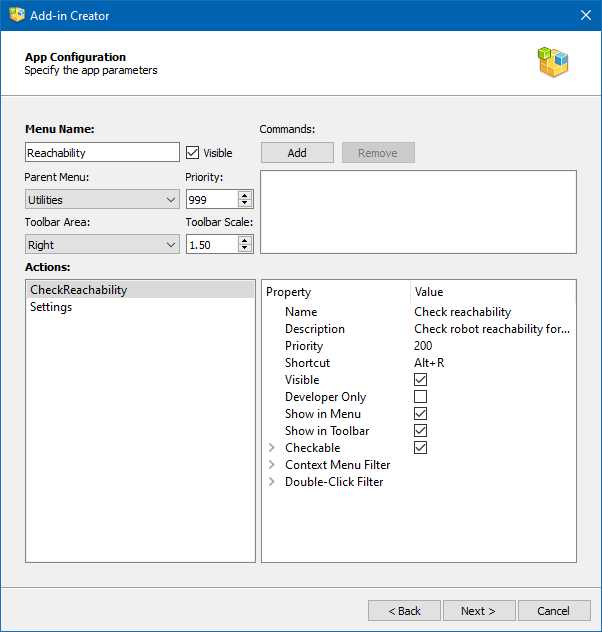
Els paràmetres d'aquesta pàgina defineixen el contingut del fitxer AppConfig.ini. A aquesta pàgina es llisten les claus i valors possibles. Cada app té el seu propi menú i la seva pròpia barra d'eines a RoboDK. Els elements del menú i els botons de la barra d'eines s'anomenen accions en termes d'app. Podeu definir les condicions per mostrar les accions, el seu ordre al menú i assignar-los dreceres de teclat.
El conjunt bàsic de paràmetres inclou:
●Nom del menú: Nom de l'entrada al menú principal de RoboDK.
●Visible: Desmarqueu aquesta casella per evitar que el menú es mostri al menú principal de RoboDK.
●Menú pare: Seleccioneu l'element de menú principal per al qual es crearà el menú fill de l'app o seleccioneu Principal per crear un nou element de menú principal.
●Prioritat: Establiu la prioritat que determina l'ordre en què es mostren els menús d'aquesta app en relació amb els menús de les altres apps (com més baixa sigui la prioritat, abans es mostrarà).
●Àrea de la barra d'eines: Posició (costat) a la finestra principal de RoboDK on es col·locarà la barra d'eines de l'aplicació.
●Escala de la barra d'eines: Proporció de les icones de la barra d'eines en relació amb la mida actual de les icones de la barra d'eines de RoboDK.
●Comandes: Comandes de l'API de RoboDK que s'executaran quan s'activi l'Add-in.
Es crea una acció per a cada script de Python que es trobi a la mateixa carpeta que el fitxer AppConfig.ini. Si l'script és de naturalesa auxiliar, es pot suprimir aquesta acció mitjançant la propietat Visible.
Les propietats de l'acció es representen a la llista següent:
●Nom: el nom de l'acció tal com apareix al menú i a la barra d'eines.
●Descripció: text d'una ajuda en context quan col·loqueu el cursor del ratolí sobre un element de menú o un botó de la barra d'eines.
●Prioritat: l'ordre en què es mostra l'acció en relació amb altres accions d'aquesta app (com més baixa sigui la prioritat, abans apareixerà).
●Drecera
●Visible
●Només per a desenvolupadors: aquesta acció només es mostrarà si RoboDK està en mode de desenvolupador (Ctrl+Alt+Shift+G).
●Mostra al menú
●Mostra a la barra d'eines
●Marcable: crea una acció marcable, les accions marcables també es poden agrupar per números.
●Filtre de menú contextual: defineix els tipus d'elements de l'arbre de RoboDK als quals s'afegirà aquesta acció al menú contextual.
●Filtre de doble clic: defineix els tipus d'elements de l'arbre de RoboDK per als quals s'executarà aquesta acció en fer-hi doble clic.
Creació del paquet del vostre Add-in
La creació de l'Add-in es completa construint el paquet de RoboDK com a fitxer RDKP. Aquest és l'últim pas per crear el vostre Add-in.
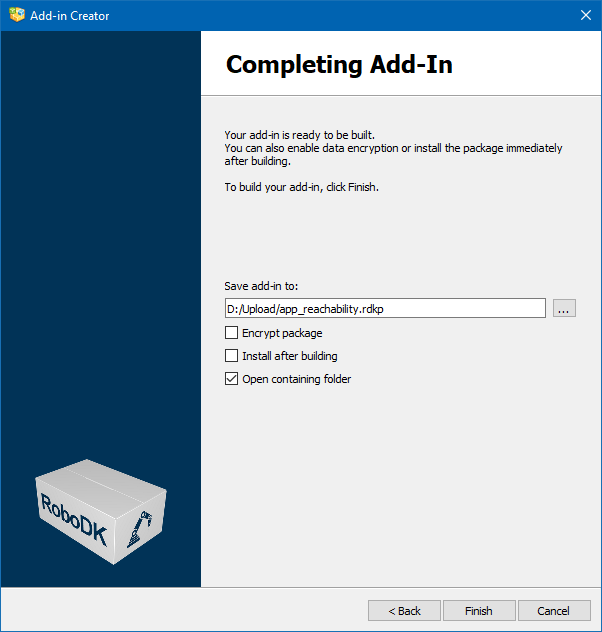
En l'etapa final, just abans de crear el paquet, estan disponibles les opcions següents:
●Xifra el paquet: xifra el fitxer per reduir les restriccions dels fitxers adjunts de correu electrònic que poden bloquejar fitxers executables o scripts.
●Instal·la després de construir: permet que el gestor d'Add-ins instal·li el paquet acabat de crear.
●Obre la carpeta contenidora: obre la carpeta on s'ha creat el paquet.


