Creeu el vostre Add-in de RoboDK
Podeu convertir fàcilment els scripts de Python en un Add-in de RoboDK. Fer servir els vostres scripts com a Add-in us permet executar-los directament des de la barra d'eines o el menú per automatitzar millor les tasques repetitives dins del programari de RoboDK.
Seguiu aquests passos per crear el vostre Add-in:
1.Feu una còpia de la carpeta AppTemplate de la carpeta Apps a C:/RoboDK/Apps/AppTemplate. També podeu trobar altres exemples bàsics per començar a la secció d'exemples de les apps de RoboDK a GitHub. Podeu col·locar la carpeta a la mateixa carpeta Apps o a qualsevol altra carpeta del vostre ordinador.
2.Modifiqueu, afegiu o elimineu els scripts que vulgueu utilitzar com a accions per al vostre Add-in. Cada script serà reconegut automàticament com una nova acció i apareixerà a la barra d'eines (tret que el fitxer de script comenci amb un guió baix).
3.Opcionalment, podeu afegir icones amb noms de fitxer coincidents. Els formats d'icones admesos inclouen PNG, SVG i JPG. També podeu afegir o personalitzar les icones més endavant.
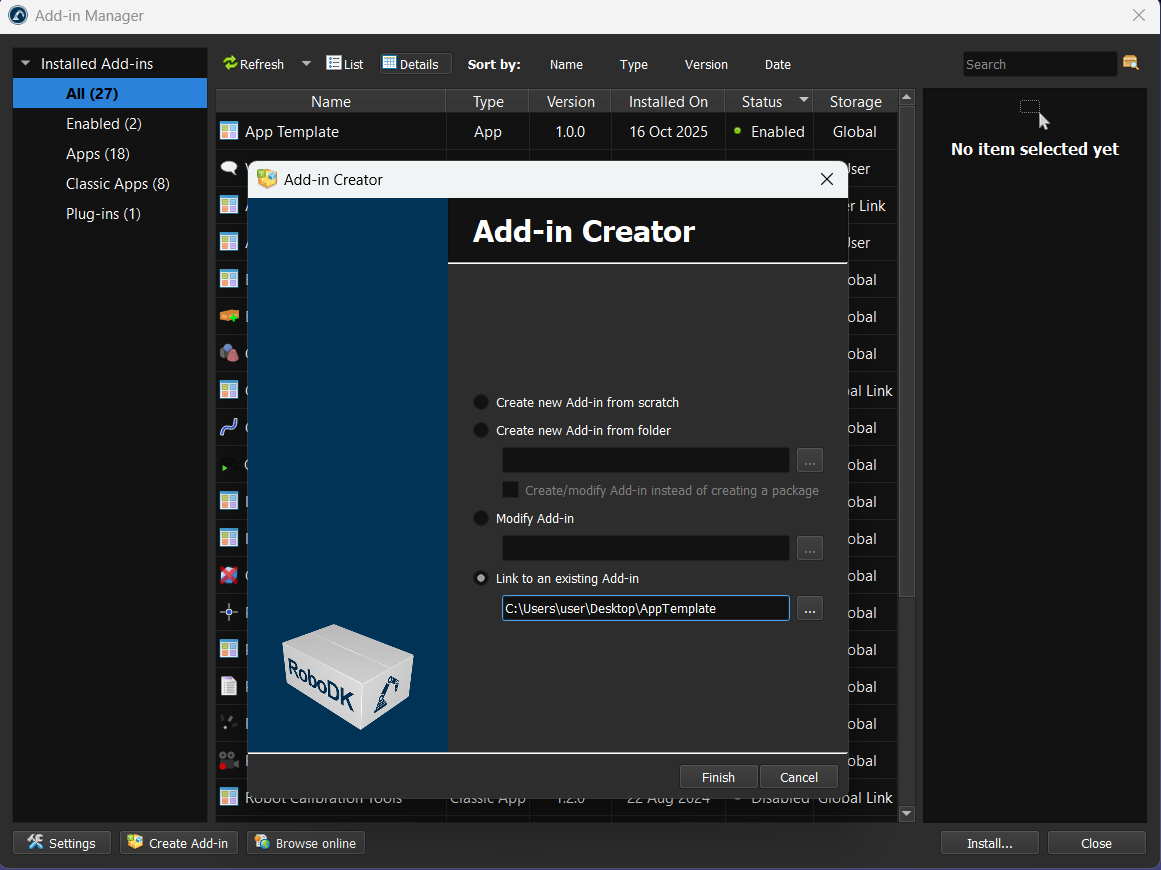
A partir d'aquest moment, podeu utilitzar el Gestor d'Add-ins seleccionant Eines → Gestor d'Add-ins i, a continuació, feu clic a Crea un add-in a la part inferior de la finestra. Després, podeu seleccionar Enllaça a un add-in existent per carregar el vostre add-in.
Com a alternativa a utilitzar el Gestor d'Add-ins, podeu configurar el vostre Add-in manualment renombrant els fitxers i personalitzant el fitxer AppConfig.ini:
4.Col·loqueu la carpeta del vostre Add-in en aquesta ruta: C:/RoboDK/Apps/
5.Obriu el Gestor d'Add-ins i seleccioneu la pestanya Classic Apps.
6.Feu clic a Actualitza si no veieu la vostra app a la llista.
7.Feu doble clic a l'Add-in per habilitar-lo i veure'l a la interfície d'usuari de RoboDK. Això crearà automàticament un fitxer AppConfig.ini a la carpeta de la vostra app.
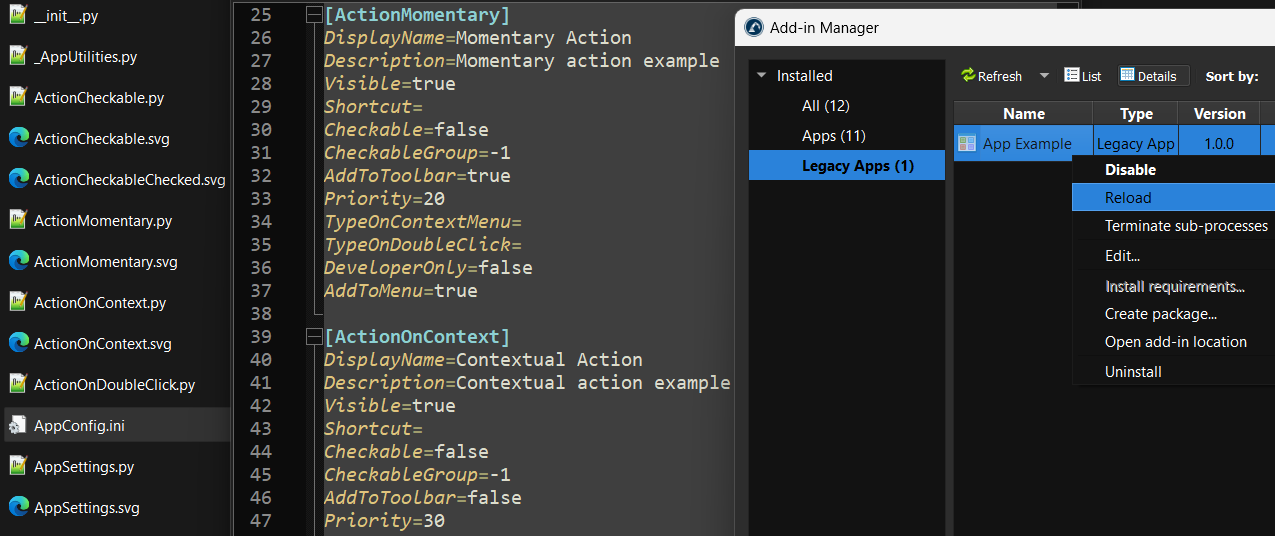
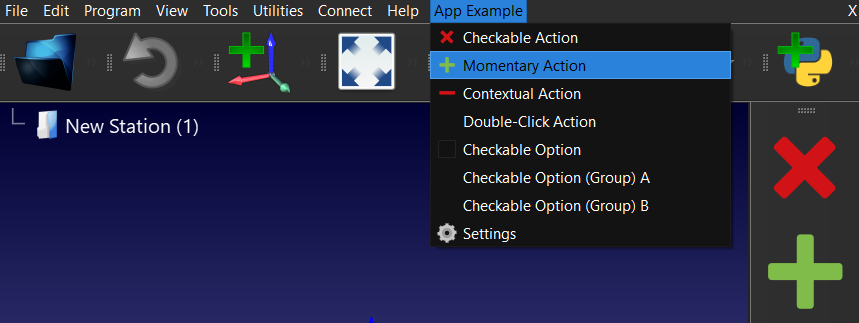
8.Modifiqueu el fitxer AppConfig.ini per personalitzar com la vostra app s'integra amb la interfície d'usuari de RoboDK. Cada script es detecta automàticament com una acció (tret que comenci amb un guió baix). Per defecte, totes les accions es col·loquen en una nova entrada al menú de RoboDK i a la barra d'eines. Podeu personalitzar si voleu veure cada acció/script al menú, a la barra d'eines i/o com una opció del menú contextual per a un o més elements.
9.Feu clic amb el botó dret a la vostra app i seleccioneu Recarregar per veure els canvis reflectits a la interfície d'usuari de RoboDK.
10.Finalment, podeu empaquetar la vostra app com a Add-in RDKP seleccionant «Crea paquet…» i seguint les instruccions. Opcionalment, podeu triar de compilar el codi de la vostra app.
Podeu instal·lar aquesta app/Add-in en qualsevol ordinador amb RoboDK obrint aquest fitxer RDKP amb RoboDK.