Gestió d'Add-ins
Un Add-in individual es gestiona mitjançant el menú contextual, que es pot obrir fent clic amb el botó dret sobre l'Add-in seleccionat a la llista o a la taula. En el mode de llista també podeu fer clic al botó Accions per obrir el menú contextual.
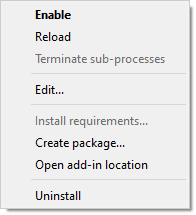
●Activa/Desactiva: activa o desactiva l'Add-in. L'anàleg d'aquest element de menú és el botó Activa/Desactiva en mode de llista o el doble clic en mode de taula.
●Recarregar: obliga el gestor d'Add-ins a tornar a llegir tots els fitxers de configuració (manifests) de l'Add-in. Això és útil en casos rars en què els fitxers de l'Add-in s'han modificat al disc.
●Finalitza els subprocessos: finalitza totes les aplicacions en execució que pertanyen a l'Add-in. Aquesta funció només està disponible per a Add-ins de tipus App.
●Edita...: carrega els actius de l'Add-in i el manifest al Creador d'Add-ins per crear una versió derivada de l'Add-in.
●Instal·la els requisits...: instal·la mòduls addicionals per a Add-ins del tipus App. Aquesta opció de menú permet iniciar el procés d'instal·lació automàtica dels mòduls necessaris en cas que hàgiu rebutjat fer-ho en instal·lar l'Add-in.
●Crea paquet...: obre l'assistent Creador d'Add-ins per crear un paquet de RoboDK (fitxer .rdkp) a partir d'una aplicació Legacy existent.
●Obre la ubicació de l'Add-in: obre una finestra d'explorador a la carpeta on es troben els fitxers de l'Add-in.
●Desinstal·lar: desactiva l'Add-in i l'elimina completament del disc.


