Gestor d'Add-ins
El Gestor d'Add-ins és una eina de RoboDK que permet als usuaris instal·lar, gestionar i configurar els Add-ins de RoboDK. De fet, el Gestor d'Add-ins és ell mateix un Add-in de RoboDK!
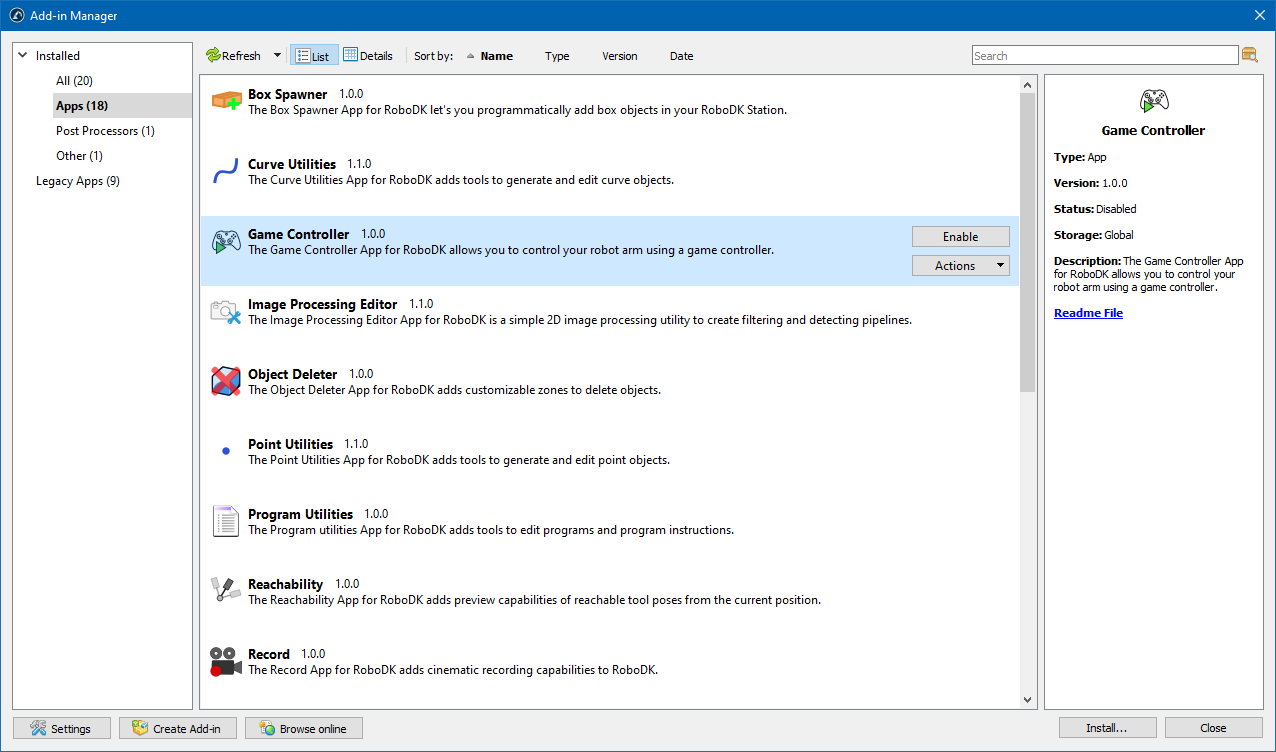
El Gestor d'Add-ins simplifica el procés d'instal·lar, actualitzar i exportar Add-ins, ja que proporciona una interfície d'usuari completa on els usuaris poden navegar pels Add-ins disponibles, activar-los o desactivar-los, gestionar dependències, veure informació detallada sobre cada Add-in i empaquetar-los per a la seva distribució.
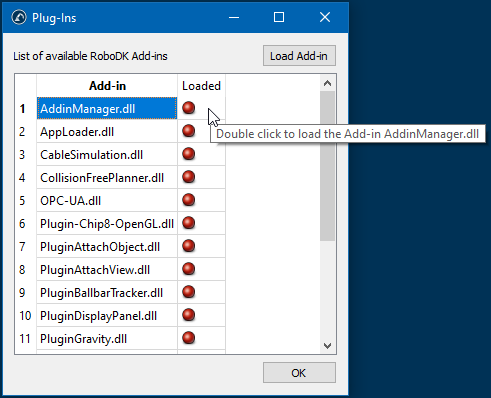
Per utilitzar el Gestor d'Add-ins, primer heu d'activar el plug-in del Gestor d'Add-ins a la configuració de RoboDK:
1.Seleccioneu Eines→Add-ins (Shift+I)
2.Activeu el plug-in Gestor d'Add-ins si no està actiu.
3.Seleccioneu Eines→Gestor d'Add-ins (Shift+A)
Interfície d'usuari
La finestra del gestor d'Add-ins conté cinc àrees clau:
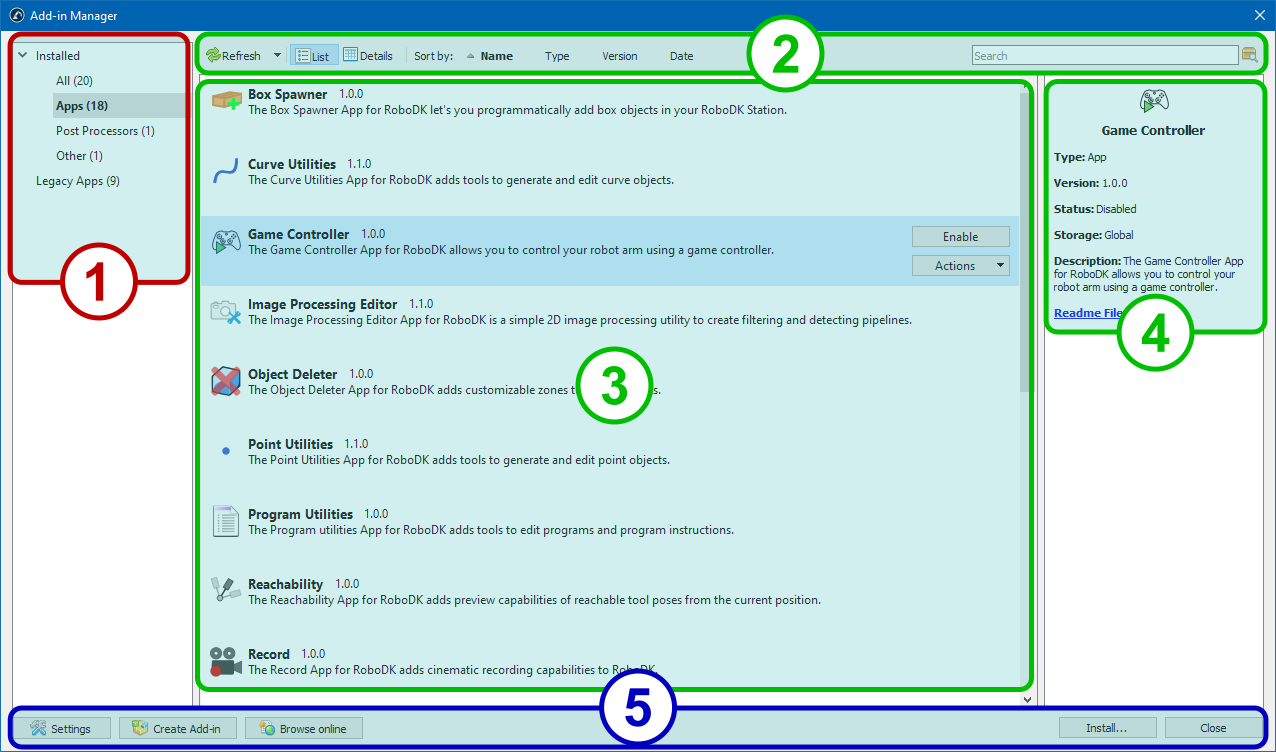
1.El panell esquerre classifica els Add-ins per tipus (aplicacions, processadors posteriors, controladors de robot, etc.). Està dissenyat perquè pugueu trobar els vostres Add-ins preferits més fàcilment.
2.La barra d'eines superior està destinada a controlar els modes de visualització de la llista d'Add-ins, a ordenar-los i a cercar-los per nom o descripció. També conté un botó per actualitzar la llista d'Add-ins instal·lats o per desactivar-los tots instantàniament.

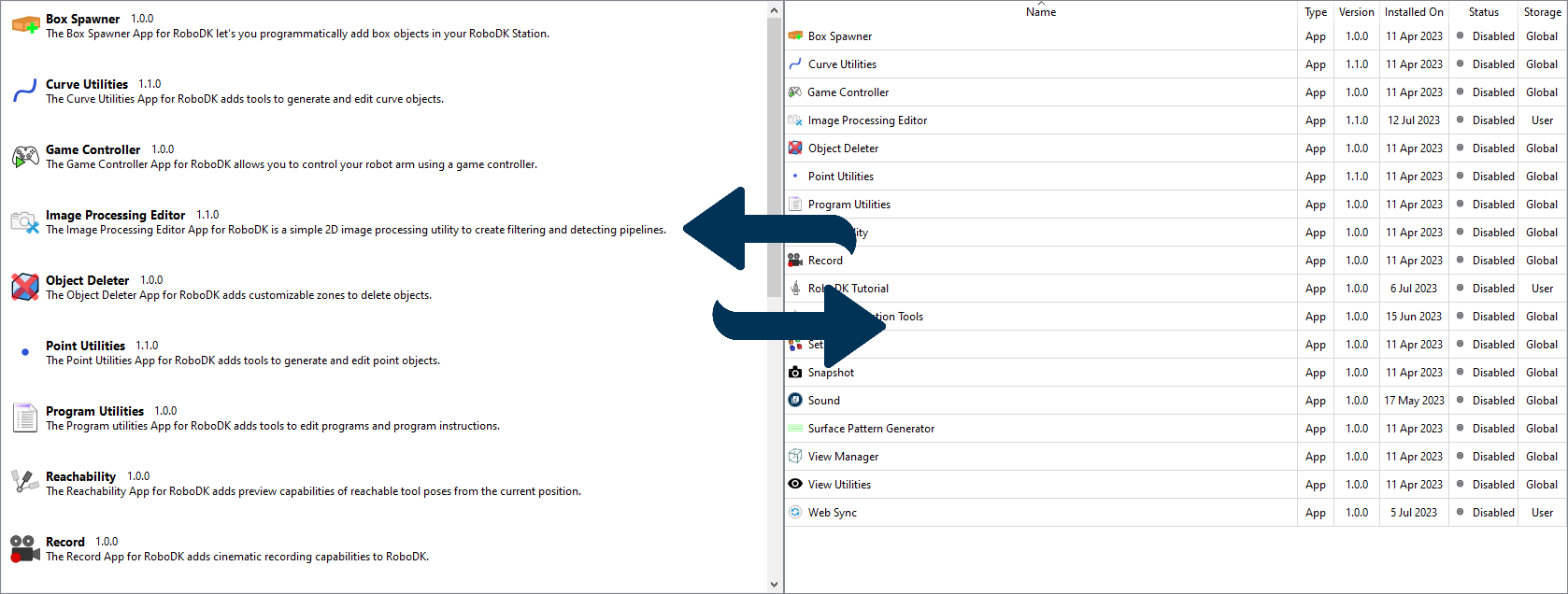
3.L'àrea principal mostra els Add-ins com a llista o taula (vista de detalls).
4.L'àrea de descripció conté informació sobre el tipus d'Add-in seleccionat, el seu estat i ubicació actuals, una descripció i un enllaç a la documentació.
5.El panell inferior conté els botons per a realitzar funcions auxiliars: obrir la configuració del gestor d'Add-ins, executar el Creador d'Add-ins, obrir el RoboDK Add-in Marketplace, instal·lar un nou Add-in o tancar la finestra.
Gestió d'Add-ins
Un Add-in individual es gestiona mitjançant el menú contextual, que es pot obrir fent clic amb el botó dret sobre l'Add-in seleccionat a la llista o a la taula. En el mode de llista també podeu fer clic al botó Accions per obrir el menú contextual.
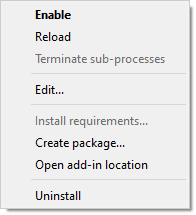
●Activa/Desactiva: activa o desactiva l'Add-in. L'anàleg d'aquest element de menú és el botó Activa/Desactiva en mode de llista o el doble clic en mode de taula.
●Recarregar: obliga el gestor d'Add-ins a tornar a llegir tots els fitxers de configuració (manifests) de l'Add-in. Això és útil en casos rars en què els fitxers de l'Add-in s'han modificat al disc.
●Finalitza els subprocessos: finalitza totes les aplicacions en execució que pertanyen a l'Add-in. Aquesta funció només està disponible per a Add-ins de tipus App.
●Edita...: carrega els actius de l'Add-in i el manifest al Creador d'Add-ins per crear una versió derivada de l'Add-in.
●Instal·la els requisits...: instal·la mòduls addicionals per a Add-ins del tipus App. Aquesta opció de menú permet iniciar el procés d'instal·lació automàtica dels mòduls necessaris en cas que hàgiu rebutjat fer-ho en instal·lar l'Add-in.
●Crea paquet...: obre l'assistent Creador d'Add-ins per crear un paquet de RoboDK (fitxer .rdkp) a partir d'una aplicació Legacy existent.
●Obre la ubicació de l'Add-in: obre una finestra d'explorador a la carpeta on es troben els fitxers de l'Add-in.
●Desinstal·lar: desactiva l'Add-in i l'elimina completament del disc.
Instal·lar un nou Add-in
La instal·lació d'un nou Add-in es fa fent clic al botó Instal·la... del panell inferior i, a continuació, cercant el fitxer .rdkp al disc. També es pot fer arrossegant i deixant anar el fitxer des d'una carpeta a la finestra del Gestor d'Add-ins.
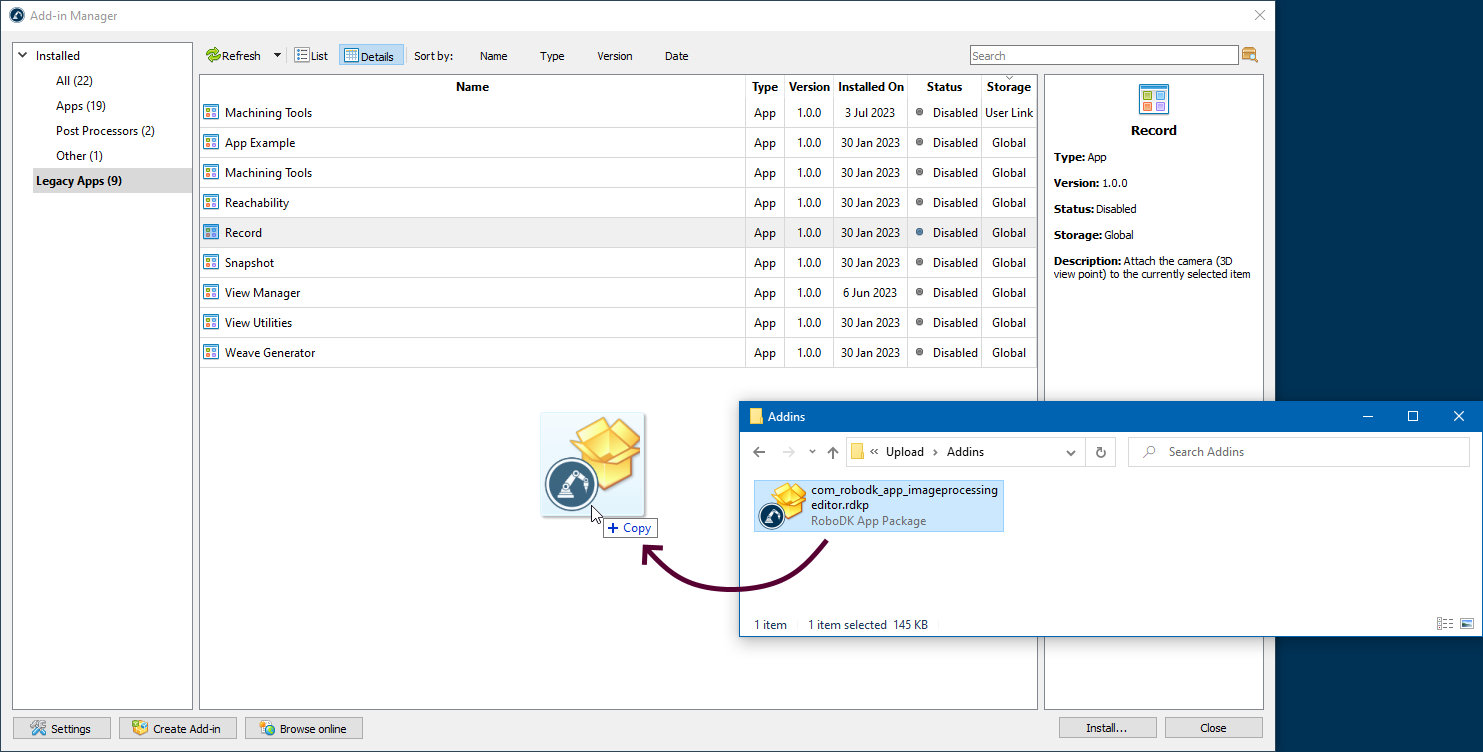
Abans d'instal·lar l'Add-in, el Gestor d'Add-ins us demanarà la ubicació desitjada per a l'Add-in.
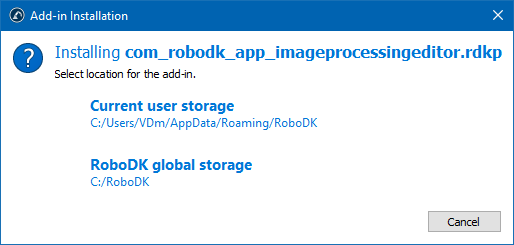
●L'emmagatzematge d'usuari actual instal·la l'Add-in en una de les carpetes de l'usuari actual que s'executa al sistema. Aquesta opció és útil si l'Add-in només ha d'estar disponible per a un sol usuari o si l'usuari actual no té drets d'accés suficients per instal·lar Add-ins a la carpeta de RoboDK.
●L'emmagatzematge global de RoboDK instal·la l'Add-in a la carpeta principal del programa. En aquest cas, l'Add-in estarà disponible per a tots els usuaris que treballin a l'ordinador. Un intent d'instal·lar a l'emmagatzematge global pot fallar si l'usuari actual no té permisos d'escriptura a la carpeta de RoboDK.


