Utilitats de corbes
L'Add-in Curve Utilities per a RoboDK us permet manipular corbes de manera senzilla. Podeu manipular punts individuals (els seus valors de posició i normals), filtrar corbes i molt més. És un conjunt d'eines integrat i potent dissenyat per transformar dades geomètriques en brut en trajectòries d'eines robòtiques d'alta precisió dins de RoboDK.
L'Add-in Curve Utilities proporciona una interfície dedicada per a la manipulació de núvols de punts. La utilitat permet als usuaris realitzar operacions geomètriques complexes, com ara projectar esbossos 2D sobre superfícies corbes 3D, suavitzar matemàticament trajectòries sorolloses mitjançant diferents algorismes i millorar els temps de cicle, ja que ofereix l'opció de reordenar diversos segments de corba per al desplaçament més eficient del robot. A més, ofereix filtres de neteja avançats per eliminar punts redundants i corregir l'orientació de l'eina (normals), la qual cosa garanteix que el robot mantingui una perpendicularitat perfecta respecte a la peça durant tasques com el tall per làser, la dosificació o el desbarbat.
Instal·lació
Podeu trobar l'Add-in RoboDK Curve Utilities a la secció d'Add-ins de la biblioteca.
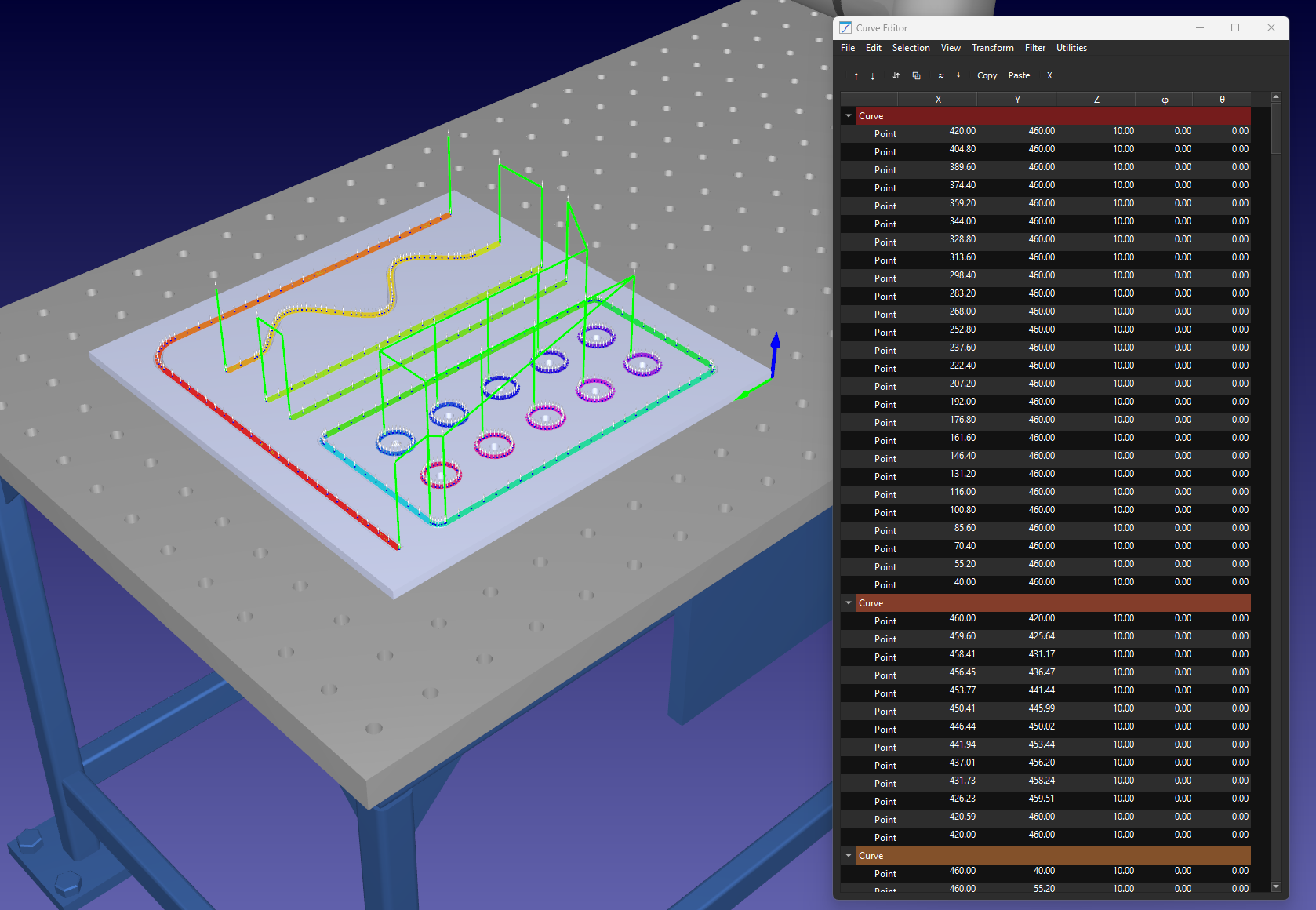
Barra de menú
La barra de menú de l'Add-in Curve Utilities consta d'una finestra principal que inclou les ordres necessàries per carregar/desar corbes, filtrar-les, transformar-les i molt més.
1.Seleccioneu Utilitats.
2.Seleccioneu Utilitats de corbes
3.Seleccioneu Editor de corbes (o l'acció corresponent de la barra d'eines).
Menú de fitxer
Gestioneu les dades del vostre projecte robòtic important i exportant trajectòries CAD, fitxers de coordenades CSV i vectors SVG per a una càrrega de trajectòries sense complicacions.
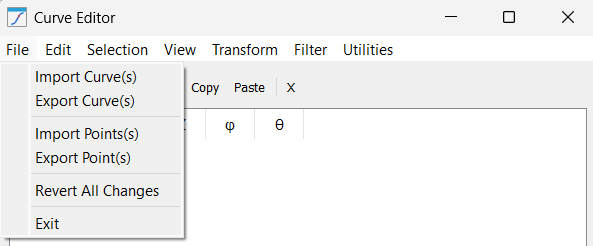
Aquest menú gestiona el cicle de vida de les dades de corbes/punts amb l'ajuda de les eines següents:
1.Importa corbes: Aquesta eina permet importar trajectòries d'eina complexes des de diversos formats, incloent-hi CSV, SVG i DXF. En importar, el sistema intenta analitzar automàticament l'estructura i generar elements de corba diferents a l'arbre de l'editor en funció de les capes o grups interns del fitxer.
2.Exporta corbes: Utilitzeu aquesta opció per desar la vostra feina refinada. Extreu totes les dades geomètriques actuals, incloses les coordenades i els vectors normals, en un fitxer CSV o TXT estandarditzat. Això és vital per al control de versions o per transferir trajectòries entre diferents estacions RoboDK.
3.Importar punt(s): A diferència d'importar corbes senceres, aquesta funció permet injectar punts independents en una selecció existent. S'utilitza principalment per "apedaçar" manualment forats en una trajectòria d'eina o per afegir punts d'aproximació/retracció específics que no estaven presents en el fitxer CAD original. Una altra aplicació dels punts és en un projecte de trepat en què la posició dels forats que s'han de trepar està representada per punts de coordenades.
4.Exportar punt(s): Això proporciona una sortida de dades en brut de coordenades seleccionades específiques. És molt útil quan necessiteu extreure valors objectiu específics per a la documentació, l'anàlisi en fulls de càlcul externs o per al seu ús en la programació de scripts d'alt nivell.
5.Revertir tots els canvis: una funció de seguretat que actua com un "desfer" global. Recarrega les dades de la corba tal com existien a l'inici de la sessió, descartant tots els filtres, desplaçaments i transformacions realitzats a l'editor des de l'últim desament o importació.
6.Surt: Tanca de manera segura la sessió de les Utilitats de corbes i torna a l'entorn principal de simulació 3D.
Menú d'edició
Realitzar tasques estàndard d'edició de núvols de punts, com ara retallar, copiar, enganxar i suprimir files de coordenades individuals dins de la vostra trajectòria robòtica.
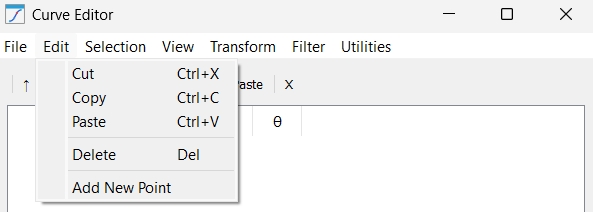
Aquest menú ofereix eines comunes de manipulació de taules per gestionar dades de coordenades d'alta densitat:
1.Retallar: Elimina els punts o corbes seleccionats de la llista mentre els desa al porta-retalls. Això s'utilitza sovint per "reassignar" un segment d'una trajectòria a una altra dins del mateix projecte.
2.Copiar: Duplica les dades geomètriques ressaltades al porta-retalls. Això és útil per replicar patrons (com un cercle de forats de cargol) en diverses ubicacions d'una peça sense tornar a importar el fitxer d'origen.
3.Enganxar: Insereix les dades del porta-retalls a la posició actual del cursor. Si es selecciona una corba, els punts s'afegeixen al final; si es selecciona una fila específica, els punts s'injecten directament a sota.
4.Suprimir: Elimina permanentment les dades seleccionades de l'editor. Això és essencial per a la neteja manual de punts "errants" que sovint apareixen al principi o al final de les exportacions de CAD de baixa qualitat.
5.Afegeix punt nou: Crea manualment una nova fila de punts amb coordenades (0, 0, 0). Això permet a l'usuari inserir coordenades específiques quan es coneix un mesurament físic precís però no està representat en el model 3D.
Menú de selecció
Organitzeu ràpidament el vostre flux de treball ressaltant corbes o punts específics i reordenant-los per definir la seqüència d'execució del robot.
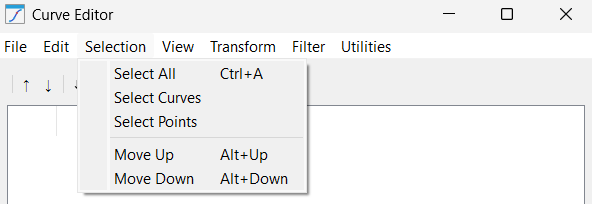
Aquestes funcions permeten un control fàcil de la selecció de dades, cosa que és fonamental abans d'aplicar filtres o transformacions:
1.Selecciona-ho tot: ressalta cada punt i cada objecte de corba carregats actualment a la sessió. Utilitzeu-ho quan necessiteu aplicar una transformació global, com ara un desplaçament XYZ, a tot el projecte.
2.Selecciona corbes: Un filtre que selecciona només els contenidors "Corba" a l'arbre. Això és útil quan voleu moure o ordenar els segments de trajectòria com a unitats completes en lloc de com a punts individuals.
3.Selecciona punts: Un filtre que selecciona només les files "Punt" de la taula. Això és estàndard per aplicar algorismes de suavitzat o de remostreig que només operen sobre llistes de coordenades.
4.Mou amunt: Desplaça l'element seleccionat una posició més amunt a la llista. Això canvia directament l'ordre d'execució del robot, forçant-lo a visitar aquell punt o segment específic abans en la seqüència del programa.
5.Mou cap avall: Desplaça l'element seleccionat una posició més avall. Això s'utilitza normalment per moure els punts de retracció fins al final de la corba per garantir que el robot s'allunyi de la peça de manera segura.
Menú Veure
Ajusteu el vostre espai de treball activant les columnes d'orientació IJK, expandint els arbres de dades i calculant distàncies de punt a punt per a una millor visualització de la trajectòria.
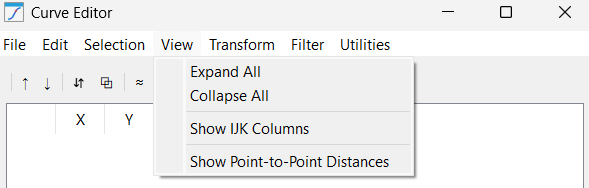
Aquest menú proporciona eines per gestionar la densitat visual de la taula de dades i de l'arbre, tal com s'indica a continuació:
1.Expandir-ho tot: obre completament l'estructura de l'arbre per mostrar cada punt dins de cada corba. Tot i que és útil per a una inspecció detallada, pot donar lloc a una llista molt llarga quan es treballa amb trajectòries d'alta resolució.
2.Replegar-ho tot: torna a amagar tots els punts dins les carpetes de les seves corbes pare. Aquesta és la vista preferida per a tasques d'organització com ara l'ordenació o la fusió, ja que evita que la interfície es torni desordenada.
3.Mostra les columnes IJK: Activa o desactiva la visibilitat dels vectors d'orientació. Si la vostra aplicació és una tasca senzilla de 3 eixos (com un tall per raig d'aigua pla), podeu amagar-los per simplificar la interfície.
4.Mostra distàncies de punt a punt: Calcula i mostra l'espai en mil·límetres entre cada punt. Aquesta és una eina de diagnòstic inavaluable per trobar buits en una trajectòria que podrien fer que un robot "salti" o provoqui un error de velocitat.
Menú Transformar
Aplica transformacions geomètriques avançades com la projecció de superfície, l'inversió de la normal i el desplaçament de la trajectòria per alinear les trajectòries de l'eina amb la geometria de la peça 3D.
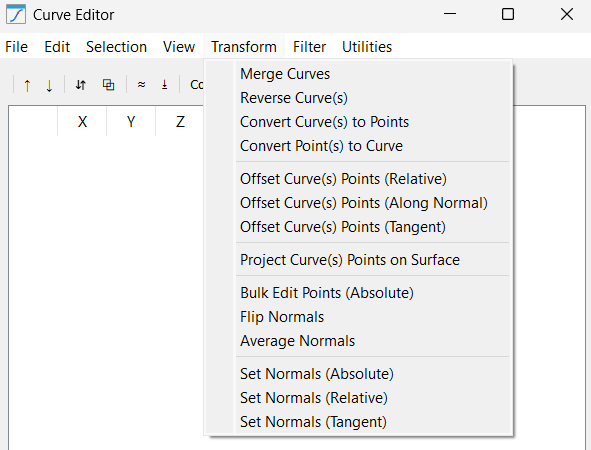
Aquest menú conté lògica geomètrica que altera fonamentalment la manera com el robot es relaciona amb la peça de treball. Les eines que realitzen aquestes transformacions inclouen:
1.Fusiona corbes: Agafa diversos segments de corbes separats i els fusiona en una única trajectòria contínua. Això és vital per a operacions d'estil CNC en què es vol que el robot mantingui una velocitat d'avanç constant a través de diverses capes de CAD.
2.Invertir corbes: Inverteix la llista de punts de final a principi. Aquesta és la manera més ràpida de corregir una trajectòria en què el robot es mou "enrere" respecte a la direcció de mecanitzat desitjada.
3.Convertir corbes en punts: trenca la "cadena" d'una corba, convertint-la en una llista de punts independents. Això és útil si voleu realitzar operacions de recollida i col·locació en nodes específics d'una trajectòria en lloc de seguir la línia.
4.Convertir punt(s) en corba: La inversa de l'anterior; agafa punts individuals i dibuixa una trajectòria robòtica entre ells. Feu-la servir després d'importar una llista de punts de mesurament aleatoris per convertir-los en una trajectòria recorregible.
5.Desplaça els punts de la corba (relatiu): Aplica una translació relativa fixa als punts de la corba basada en la combinació dels eixos seleccionats. Per exemple, afegir 50 mm als eixos X i Y desplaça tota la trajectòria en diagonal.
6.Desplaçar punts de la corba (al llarg de la normal): Una translació complexa que allunya o aproxima els punts a la superfície de la peça en funció de la seva orientació individual.
7.Desplaçar punts de corba (tangent): Desplaça els punts en la direcció de desplaçament. Això s'utilitza sovint per a l'inici o el final d'un tall, estenent la trajectòria lleugerament cap endavant o cap enrere sense desviar-se de la línia.
8.Projectar punts de corba sobre la superfície: projecta els vostres punts 2D o 3D sobre la malla d'un objecte seleccionat. Això garanteix que, fins i tot si la vostra trajectòria CAD està lleugerament desplaçada, el robot tocarà físicament la superfície de la peça a la simulació.
9.Edició massiva de punts (absoluta): Una eina de "substitució" que us permet forçar un valor absolut específic (respecte al sistema de referència pare). Per exemple, podeu establir els valors X de tots els punts a 100,0. Això és perillós però potent per alinear una trajectòria desordenada a un pla específic.
10.Inverteix normals: gira l'orientació de l'eina (IJK) 180 graus.
11.Mitjana de normals: compara l'orientació dels punts veïns i suavitza els canvis angulars bruscos. Això evita que el canell del robot "capgiri" o es sacsegi durant moviments corbats complexos.
12.Estableix normals (absolutes): Força tots els punts seleccionats a orientar-se en una sola direcció (p. ex., [0, 0, 1]). Això és perfecte per a operacions senzilles de 3 eixos en taula plana on l'orientació de l'eina no canvia mai.
13.Estableix normals (relatiu): Aplica una rotació (p. ex., +15° al voltant de l'eix Y) a les normals existents. Això permet "inclinar" una trajectòria d'eina per proporcionar un millor espai lliure per a un mandril de robot voluminós.
14.Estableix normals (tangent): calcula el vector normal a partir de la direcció de desplaçament. S'utilitza en aplicacions de tall amb ganivet on la fulla sempre ha d'estar orientada cap endavant al llarg de la trajectòria.
Menú de filtre
Millora la qualitat del moviment mitjançant algorismes de suavitzat de trajectòries, eliminació de punts duplicats i simplificació de línies per garantir un desplaçament fluid i sense vibracions del robot.
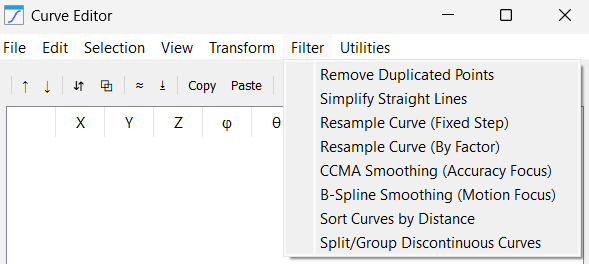
Aquest menú comprèn algorismes matemàtics avançats que s'utilitzen per millorar la trajectòria per al moviment de grau industrial, amb les característiques següents:
1.Supressió de punts duplicats: elimina punts consecutius que són efectivament idèntics.
2.Simplificació de línies rectes: Analitza els segments i elimina els punts redundants que es troben en una línia perfectament recta. Redueix una trajectòria de 1.000 punts a 2 punts (inici/fi) si el segment és recte, la qual cosa redueix dràsticament la mida del programa.
3.Remostreig de la corba (pas fix): Afegeix nous punts als intervals de pas fix per forçar una distància específica entre tots els punts (p. ex., exactament 5,0 mm). Això és crucial per a la dosificació de cola o segellador, on es requereix una relació constant de velocitat/distància per a una gota uniforme.
4.Remostreig de la corba (per factor): Augmenta el nombre de segments mitjançant un multiplicador (p. ex., si s'introdueix 2, cada segment de la corba es dividirà en 2 parts; s'afegirà un punt extra entre cada parell de punts consecutius).
5.Suavitzat CCMA (enfocament a la precisió): Utilitza una mitjana mòbil per amortir les sacsejades (jitter) en la trajectòria. Com que calcula la mitjana dels punts propers, és excel·lent per a les dades d'escaneig 3D on es vol eliminar el soroll mantenint-se molt a prop de les coordenades originals.
6.Suavitzat B-Spline (enfocament en el moviment): Crea una splina polinòmica d'ordre superior a través dels punts.
7.Ordenar corbes per distància: Reordena els segments de corba perquè el robot sempre es mogui al punt d'inici de la trajectòria següent més proper, minimitzant el temps de desplaçament en l'aire.
8.Divisió/Grup de corbes discontínues: Escaneja grans buits físics en una trajectòria i els divideix automàticament en elements RoboDK separats. Això permet tractar les trajectòries "illa" (com les lletres d'un logotip) com a operacions separades.
Menú d'utilitats
Finalitzeu la configuració de l'automatització convertint corbes en objectius del robot i important fitxers DXF externs o de programa per a la simulació.
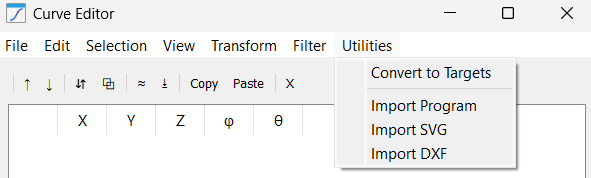
Aquest menú conté eines d'integració per passar la vostra feina de l'editor al robot:
1.Converteix a objectius: l'últim pas. Agafa les vostres dades matemàtiques refinades i genera "objectius" físics a l'arbre de RoboDK, a punt per a un "projecte de seguiment de corba" o un "programa de robot".
2.Importa programa: Una eina d'enginyeria inversa avançada. Extreu les dades de coordenades d'un programa de robot existent (com un script o un fitxer .src) i les importa a l'editor perquè pugueu suavitzar o filtrar una trajectòria antiga.
3.Importa SVG: Importador dedicat d'art vectorial. Tradueix les corbes Bézier d'un logotip o text en una trajectòria robòtica, la qual cosa el converteix en l'eina principal per a tasques de gravat làser o pintura decorativa.
4.Importa DXF: La interfície d'enginyeria estàndard. Importa línies, arcs i polilínies de dibuixos CAD, mantenint l'escala i les dimensions exactes que va establir el dissenyador.
Botons d'acció
L'Add-in Curve Utilities inclou alguns botons de drecera just a sota de la barra de menú per fer que les funcions més utilitzades siguin fàcilment accessibles.

Aquests botons d'acció inclouen:
1.Mou amunt
2.Mou cap avall
3.Inverteix corba
4.Fusiona corbes
5.Elimina duplicats
6.Projecta a la superfície
7.Copiar
8.Pega
9.Suprimeix


