Game Controller
Introducció a l'Add-in de controlador de joc
L'Add-in de controlador de joc per a RoboDK és una eina d'eficiència dissenyada per permetre-us controlar manualment un robot amb un comandament de joc estàndard (com ara un comandament d'Xbox). Aquest Add-in és ideal per ensenyar objectius ràpidament, provar l'abast del robot o demostrar els moviments del robot en un entorn simulat o real.
Instal·lació
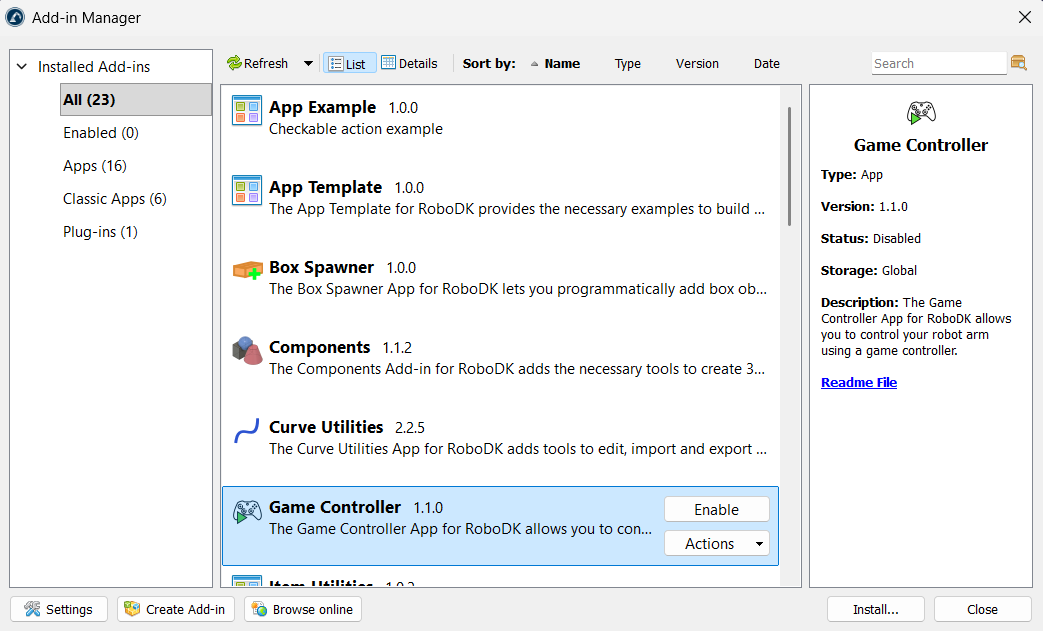
Podeu instal·lar l'Add-in Game Controller des de la Biblioteca en línia de RoboDK. Una altra manera de fer-ho des del mateix programari RoboDK és anar a Eines-Gestor d'Add-ins i habilitar l'Add-in Game Controller.
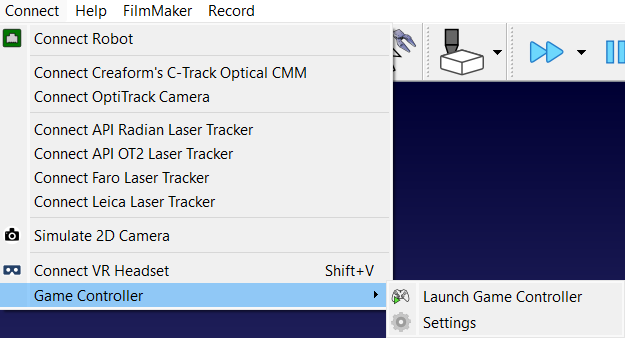
Després de la instal·lació, les opcions del Game Controller es poden trobar al menú Connect. També podeu trobar la icona Inicia el Game Controller a la barra d'eines.
Utilitzant el controlador
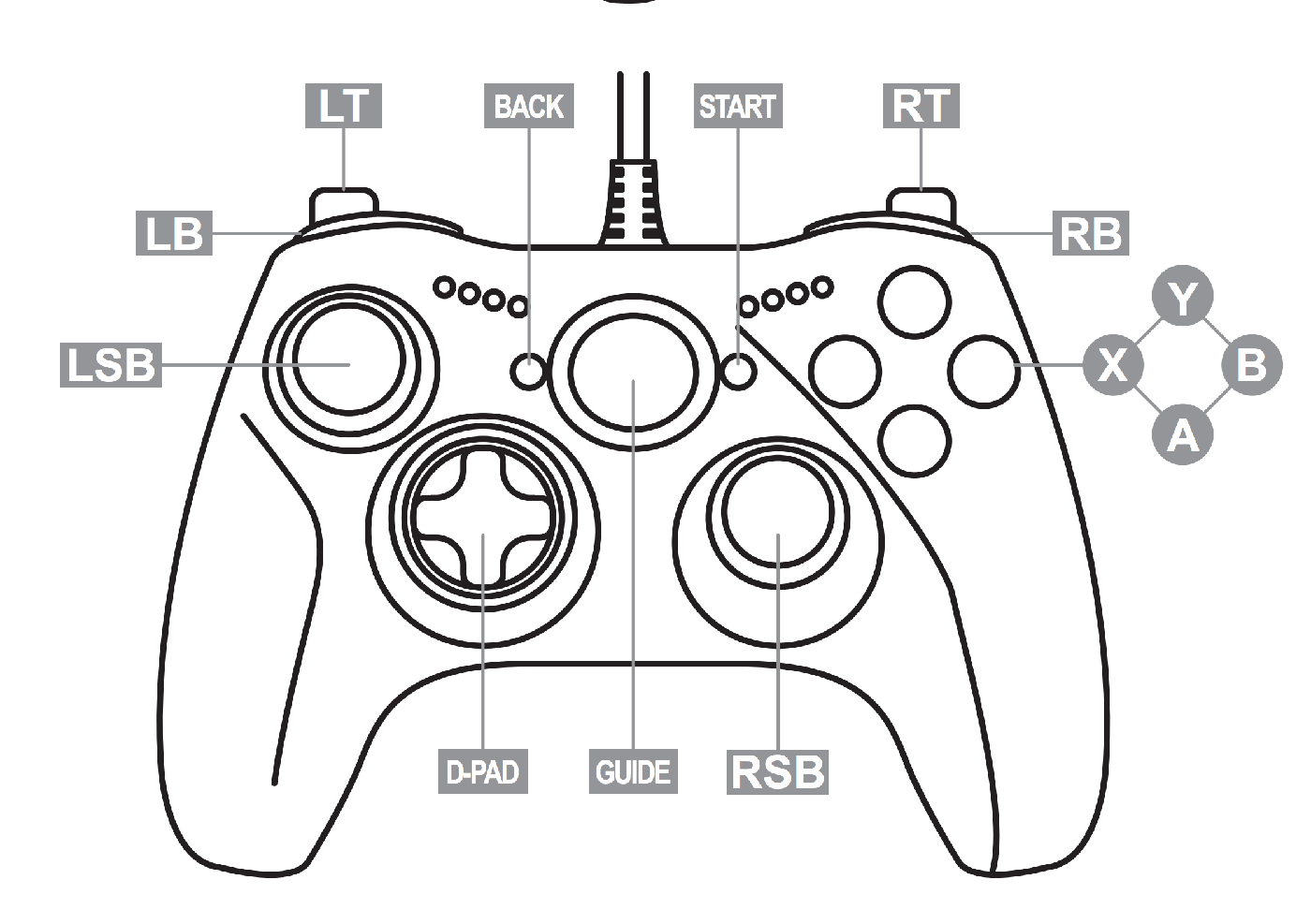
Primer, connecteu el vostre comandament amb el dispositiu en què esteu utilitzant RoboDK. L'Add-in associa moviments i configuracions de robot específics a entrades de comandament de joc estàndard. L'associació predeterminada es va crear per a un comandament Xbox One.
Controls de moviment
Feu clic a la icona Inicia el controlador de joc a la barra d'eines o aneu a Connecta-Controlador de joc-Inicia el controlador de joc. Això iniciarà l'Add-in i intentarà detectar automàticament el controlador connectat. Feu clic de nou a la icona Inicia el controlador de joc per aturar l'Add-in.
Per moure el robot, heu de seleccionar un eix i utilitzar el D-pad per aplicar el moviment.
1.Seleccioneu l'eix X: premeu i manteniu premut X al controlador.
2.Seleccioneu l'eix Y: premeu i manteniu premut Y al controlador.
3.Seleccioneu l'eix Z: premeu i manteniu premut B al controlador.
4.Moure: mentre manteniu premut un botó d'eix, utilitzeu el D-pad amunt o avall per moure el robot al llarg de l'eix seleccionat.
Commutadors
L'Add-in Game Controller ofereix alguns botons de commutació per personalitzar el comportament.
Altres opcions per manipular el moviment del vostre robot inclouen:
1.Translació vs. Rotació: premeu el botó del joystick esquerre (LSB) per alternar entre moure el robot linealment (mm) o fer-lo girar (deg). Per defecte, fem servir la translació (mm).
2.MoveJ vs. MoveL: Premeu el botó del joystick dret (RSB) per alternar entre el moviment articular (MoveJ) i el moviment lineal (MoveL). La instrucció de moviment predeterminada és MoveJ.
3.Mida del pas: utilitzeu les fletxes esquerra o dreta del D-pad per disminuir o augmentar l'increment del pas de moviment.
4.Posició d'inici: Premeu simultàniament els dos topalls (LB + RB) mentre activeu la salvaguarda per retornar el robot a la seva posició d'inici.
Funcions de seguretat
L'Add-in inclou un mecanisme de salvaguarda obligatori per evitar moviments accidentals.
Els moviments accidentals inclouen els següents:
1.Activació de la salvaguarda: Cal prémer i mantenir premut el gallet dret (RT) per permetre qualsevol moviment del robot. Si es solta el gallet, el robot no es mourà i l'app mostrarà el missatge següent:
Premeu el gallet de seguretat!
2.Avís de configuració: L'script comprova si el nou moviment causa un canvi en la configuració del robot (p. ex., gir de canell). Si es detecta un canvi, el moviment es bloqueja i es mostra l'avís següent per evitar un comportament inesperat:
S'ha canviat la configuració del robot. Això pot provocar moviments inesperats! Si us plau, moveu el robot amb RoboDK o proveu una altra comanda.
3.Comprovació d'assolibilitat: El sistema valida el moviment mitjançant cinemàtica inversa (IK). Si l'objectiu està fora d'abast o a prop d'una singularitat, apareixeran els missatges següents:
Objectiu inabastable. Proveu d'utilitzar MoveJ o una altra comanda.
No hi ha solució per al robot! La nova posició és massa llunyana, fora d'abast o a prop d'una singularitat.
Gestió de dispositius i robots
L'Add-in inclou lògica per gestionar múltiples dispositius o robots dins de l'estació:
1.Múltiples controladors: Si hi ha més d'un controlador connectat al PC, l'Add-in mostrarà un missatge indicant que s'han trobat diversos controladors i utilitzarà per defecte el primer que s'hagi detectat.
2.Múltiples robots: si l'estació conté més d'un robot, l'Add-in demanarà a l'usuari que "Seleccioni un robot" d'una llista. Si només hi ha un robot present, s'escollirà automàticament sense preguntar a l'usuari.
Simulació vs. robot real
L'Add-in es pot utilitzar tant per a la simulació fora de línia com per al control en directe del robot:
1.Mode de simulació: El mode predeterminat per provar moviments de manera segura dins de l'estació RoboDK.
2.Mode de robot real: Per controlar un robot físic, connecteu-lo mitjançant Connect-Connect Robot. L'Add-in us preguntarà si voleu executar-lo al robot real en lloc de continuar en mode de simulació. Quan feu clic a Sí, us demanarà que introduïu la IP del robot i, a continuació, podreu fer clic a Connectar.
Configuració
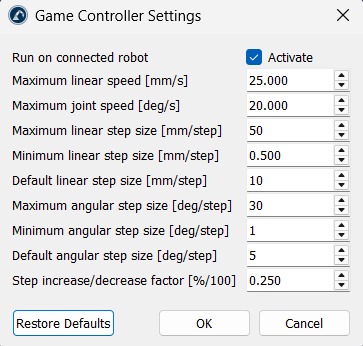
Podeu trobar paràmetres addicionals per a la personalització a Connect-Game Controller-Settings.