Funcions del pont d'IsaacSim
Aquesta secció mostra les funcions bàsiques de l'add-in IsaacSim Bridge a IsaacSim.
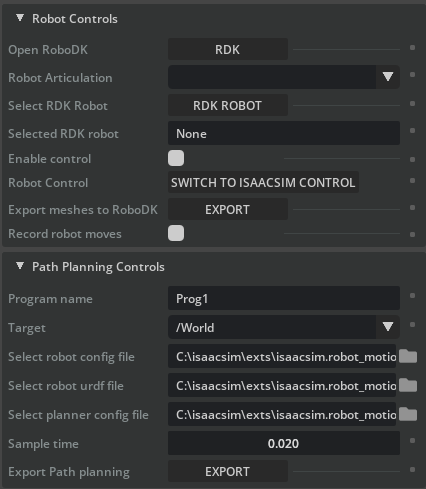
La finestra de l'extensió IsaacSim Bridge conté els elements funcionals següents:
1.Controls de robot
a.Obre RoboDK: obre RoboDK si no està obert o es connecta a la instància de RoboDK que s'està executant si ja ho està. Això és necessari perquè l'extensió funcioni.
b.Articulació del robot: Seleccioneu l'articulació que s'utilitzarà dins d'IsaacSim.
c.Seleccionar robot RDK: Seleccioneu el robot dins de l'estació de RoboDK que s'ha d'utilitzar.
d.Robot RDK seleccionat: Imprimeix el nom del robot seleccionat.
e.Activa el control: Activa la comunicació del robot entre l'escena d'IsaacSim i l'estació RoboDK.
f.Control del robot: Seleccioneu el robot de referència que s'ha d'utilitzar com a robot de correspondència. Si l'opció mostra Canvia a control d'IsaacSim, RoboDK actua com a mestre i l'articulació del robot dins d'IsaacSim seguirà la posa del robot de RoboDK seleccionat.
g.Exporta malles a RoboDK: Converteix els objectes de malla de l'escena d'IsaacSim en fitxers de malla 3D i els carrega a l'estació de RoboDK. L'origen de l'objecte convertit estarà a la base de l'estació, però estarà desplaçat de manera que la ubicació actual coincideixi amb la seva ubicació a l'escena d'IsaacSim. Cadascun dels objectes de malla d'IsaacSim serà un objecte independent a l'estació de RoboDK i es podrà moure.
h.Enregistrament dels moviments del robot: Enregistra tots els moviments realitzats pel robot d'IsaacSim i els afegeix a un programa dins de RoboDK. Això és útil si teniu un programa dins d'IsaacSim que voleu exportar a RoboDK.
2.Controls de planificació de trajectòries
a.Nom del programa: Nom del programa a utilitzar en exportar a RDK.
b.Objectiu: Menú desplegable d'XForms que s'utilitzarà com a objectiu per al planificador de trajectòries RRT.
c.Seleccioneu el fitxer de configuració del robot: Seleccioneu el fitxer de configuració del robot que s'utilitzarà per a la planificació de la trajectòria. El format del fitxer ha de ser yaml.
d.Seleccioneu el fitxer URDF del robot: Seleccioneu el fitxer de definició del robot que s'utilitzarà per a la planificació de la trajectòria. El format del fitxer ha de ser URDF.
e.Seleccioneu el fitxer de configuració del planificador: Seleccioneu el fitxer de configuració del planificador que s'utilitzarà per a la planificació de la trajectòria. El format del fitxer ha de ser yaml.
f.Temps de mostreig: Seleccioneu el temps de mostreig que s'utilitzarà en generar la trajectòria. Un temps de mostreig més curt donarà lloc a més instruccions MoveJ al programa amb passos més petits entre elles.
g.Exporta la planificació de la trajectòria: Utilitza RRT per calcular una trajectòria entre la posa actual del robot i l'objectiu seleccionat, i crear un programa del robot amb una llista d'instruccions que completa la trajectòria.


