Utilitats d'elements
L'Add-in Item Utilities conté un conjunt de funcions que ajuden a gestionar i canviar diferents elements a l'estació virtual RoboDK. Proporciona scripts automatitzats per intercanviar peces, redimensionar formes i bloquejar objectes a les peces mòbils del robot sense obligar els usuaris a reconstruir manualment l'arbre de l'estació.
Instal·lació
Podeu instal·lar l'Add-in Item Utilities des del Marketplace d'Add-ins. També el podeu instal·lar des del mateix RoboDK: seleccioneu Eines ➔ Gestor d'Add-ins (Shift+A) i, a continuació, cerqueu i activeu l'Add-in Item Utilities.
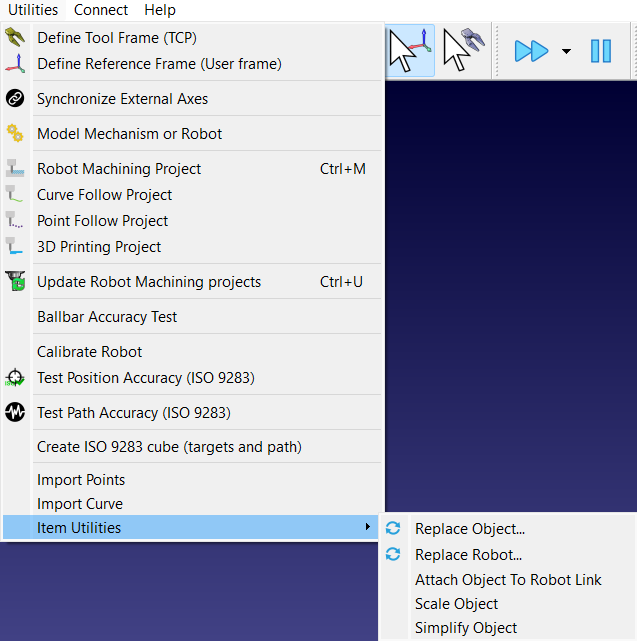
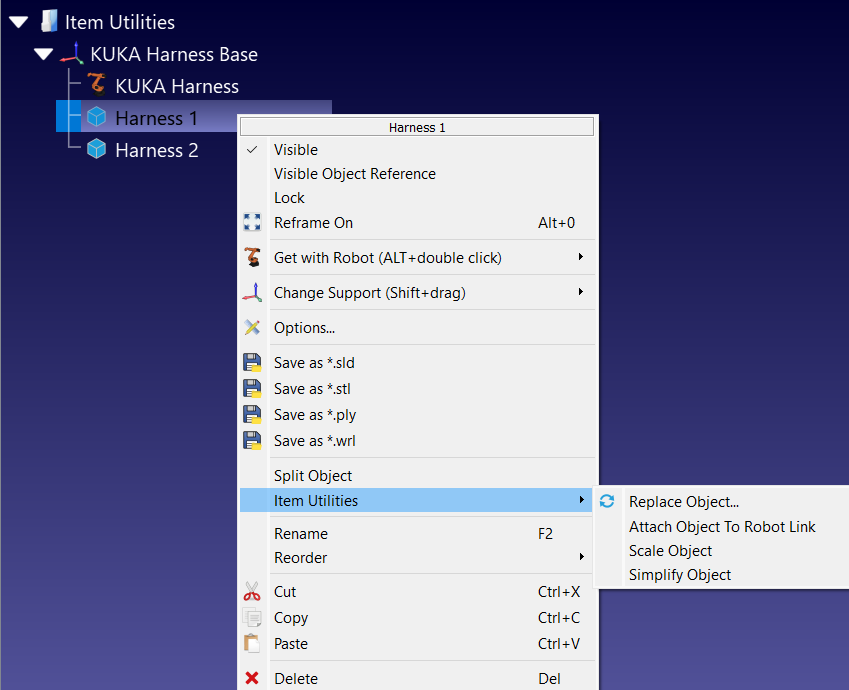
Un cop habilitat l'Add-in, les seves accions s'agrupen a sota de Utilitats ➔ Item Utilities a la barra de menú. Les mateixes accions també estan disponibles fent clic amb el botó dret en un element a la vista 3D o a l'arbre de l'estació, dins d'un submenú anomenat Item Utilities. Cada acció només apareix als tipus d'elements que admet, de manera que si feu clic amb el botó dret en un objecte, s'hi mostraran les opcions Replace Object..., Attach Object To Robot Link, Scale Object i Simplify Object, mentre que Replace Robot... només apareixerà en un robot. Els sistemes de referència, els objectius i els programes no tenen cap entrada a Item Utilities.
Característiques principals
Les funcionalitats d'aquest Add-in proporcionen modificacions visuals ràpides i ajustos de disposició. En lloc de perdre temps eliminant, reimportant i reposicionant manualment els elements quan es produeixen canvis, aquestes eines automatitzen els processos d'intercanvi i redimensionament, mantenint completament intactes totes les rutes de programació existents.
Substituir objecte
Aquesta acció substitueix un objecte existent per un fitxer 3D del disc. RoboDK us demana el fitxer de substitució, l'importa sota el mateix pare que l'original, li assigna la posa de l'original perquè s'ubiqui exactament al mateix lloc i, a continuació, elimina l'original. Qualsevol projecte de mecanitzat, seguiment de corbes o impressió 3D que apuntés a l'objecte antic es torna a enllaçar amb el nou. Els formats admesos són els que RoboDK pot importar, incloent-hi .sld, .stl, .step/.stp, .iges/.igs, .obj, .3ds, .dae, .blend i .wrl.
Substituir robot
Aquesta acció substitueix un model de robot per un altre mantenint la resta de l'estació intacta. El nou robot es col·loca en el mateix sistema de referència, les eines del robot antic es traslladen al nou i cada objectiu, programa i projecte de mecanitzat que feia referència al robot antic es torna a enllaçar amb el nou i es recalcula.
Aferrar objecte a l'enllaç del robot
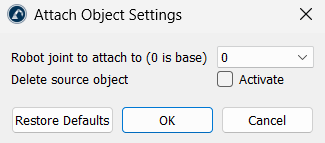
Aquesta utilitat fixa permanentment un objecte a una articulació o enllaç mòbil específic d'un braç de robot. L'objecte seleccionat esdevé una part permanent del braç de robot i es mou juntament amb aquesta articulació específica durant la simulació. Podeu triar qualsevol enllaç mòbil, des de la base (Articulació 0) fins a la placa de muntatge del final del braç.
Escalar objecte
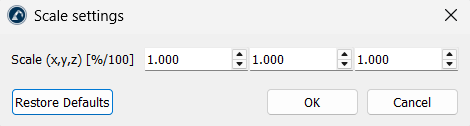
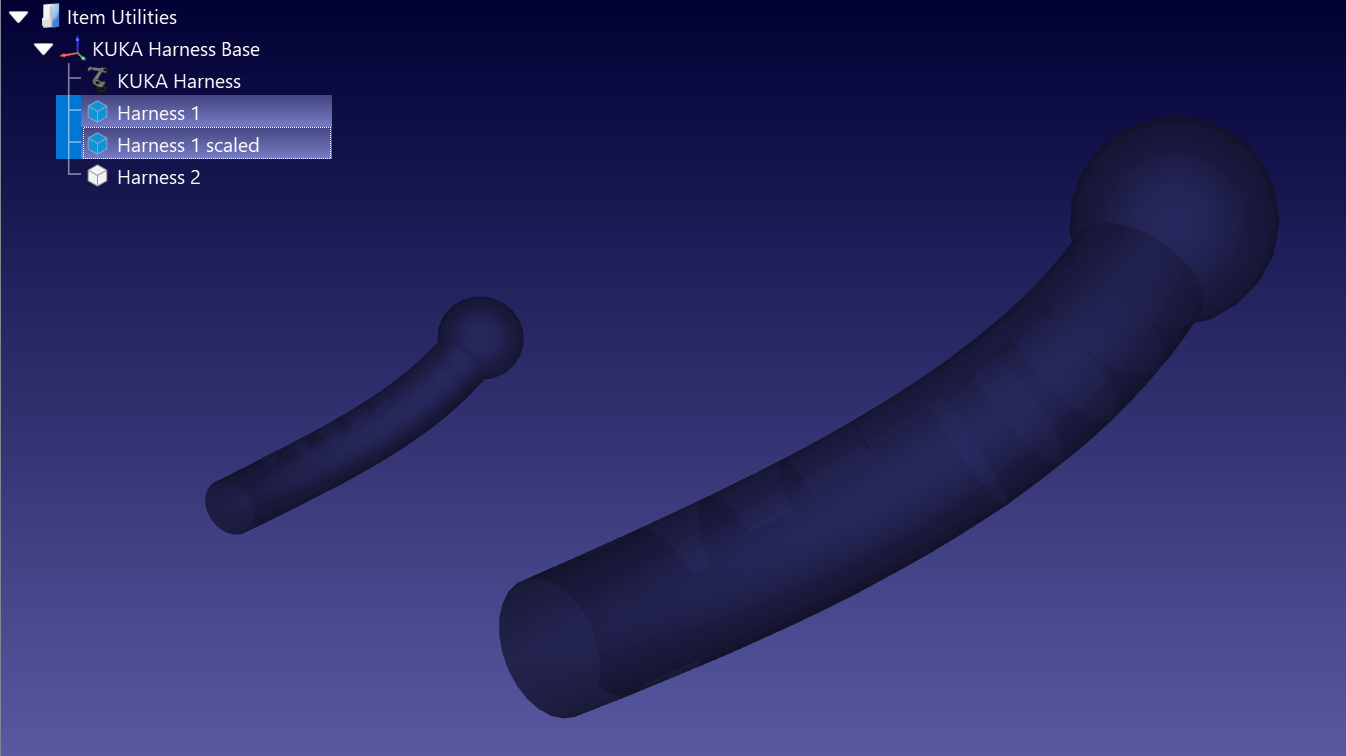
Aquesta acció redimensiona objectes i corbes. Introduïu un factor per eix al camp Escala (x,y,z) per escalar de manera uniforme o per estirar el model longitudinalment als eixos X, Y o Z de manera independent. Els factors són ràtios simples que s'apliquen des de l'origen de l'element: 1 deixa la mida sense canvis, 2 la duplica i 0,001 converteix mil·límetres a metres. Es poden seleccionar i escalar diversos objectes o corbes alhora.
Simplificar objecte
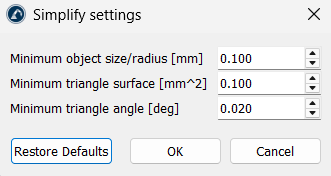
Aquesta acció redueix la malla de models 3D pesants perquè la comprovació de col·lisions, el càlcul de trajectòries i la simulació es mantinguin ràpids. RoboDK filtra la malla i descarta les parts que no tenen geometria útil: subformes més petites que una mida determinada, triangles amb una superfície per sota d'una àrea determinada i triangles estrets l'angle més petit dels quals és inferior a un valor determinat. Funciona amb objectes i corbes, i també amb robots i eines.
Els tres llindars són editables. La mida/radi mínim de l'objecte [mm] té un valor per defecte de 0,1, la superfície mínima del triangle [mm^2] té un valor per defecte de 0,1 i l'angle mínim del triangle [deg] té un valor per defecte de 0,02. Augmenteu-los per simplificar de manera més agressiva.
Consells i bones pràctiques
1.Quan substituïu robots o objectes, assegureu-vos que només l'element desitjat estigui seleccionat a l'estació o a l'arbre de l'estació. Si s'hi seleccionen diversos elements per accident, l'Add-in intentarà processar-los tots alhora.
2.Cap d'aquestes accions no es pot desfer des de l'Add-in: Substituir objecte... i Substituir robot... eliminen l'element original, Aferrar objecte a l'enllaç del robot fusiona la geometria de manera permanent, i Escalar objecte i Simplificar objecte modifiquen la malla in situ. Deseu la vostra estació abans d'executar-ne cap.
3.Tot i que l'Add-in actualitza automàticament les trajectòries després d'utilitzar Substituir robot, un robot més petit potser no arribarà físicament als objectius antics. Verifiqueu sempre els programes manualment després d'una substitució per comprovar si hi ha errors d'objectius inabastables.
4.La configuració d'Aferrar objecte a l'enllaç del robot, Escalar objecte i Simplificar objecte s'emmagatzema al fitxer de l'estació, no a les vostres preferències de RoboDK. Per tant, la mateixa acció pot començar amb valors diferents en dues estacions obertes. Feu servir Restaurar valors predeterminats al diàleg per tornar als valors estàndard.


