Utilitats de punts
L'Add-in Point Utilities us ajuda a crear, modificar i organitzar els punts geomètrics dels vostres models 3D. Actua com a pont entre un model 3D en brut i els objectius del robot que necessiteu per a un projecte. Amb aquest Add-in, podeu fer clic directament a les superfícies per crear punts i organitzar-los perquè el robot es mogui amb suavitat.
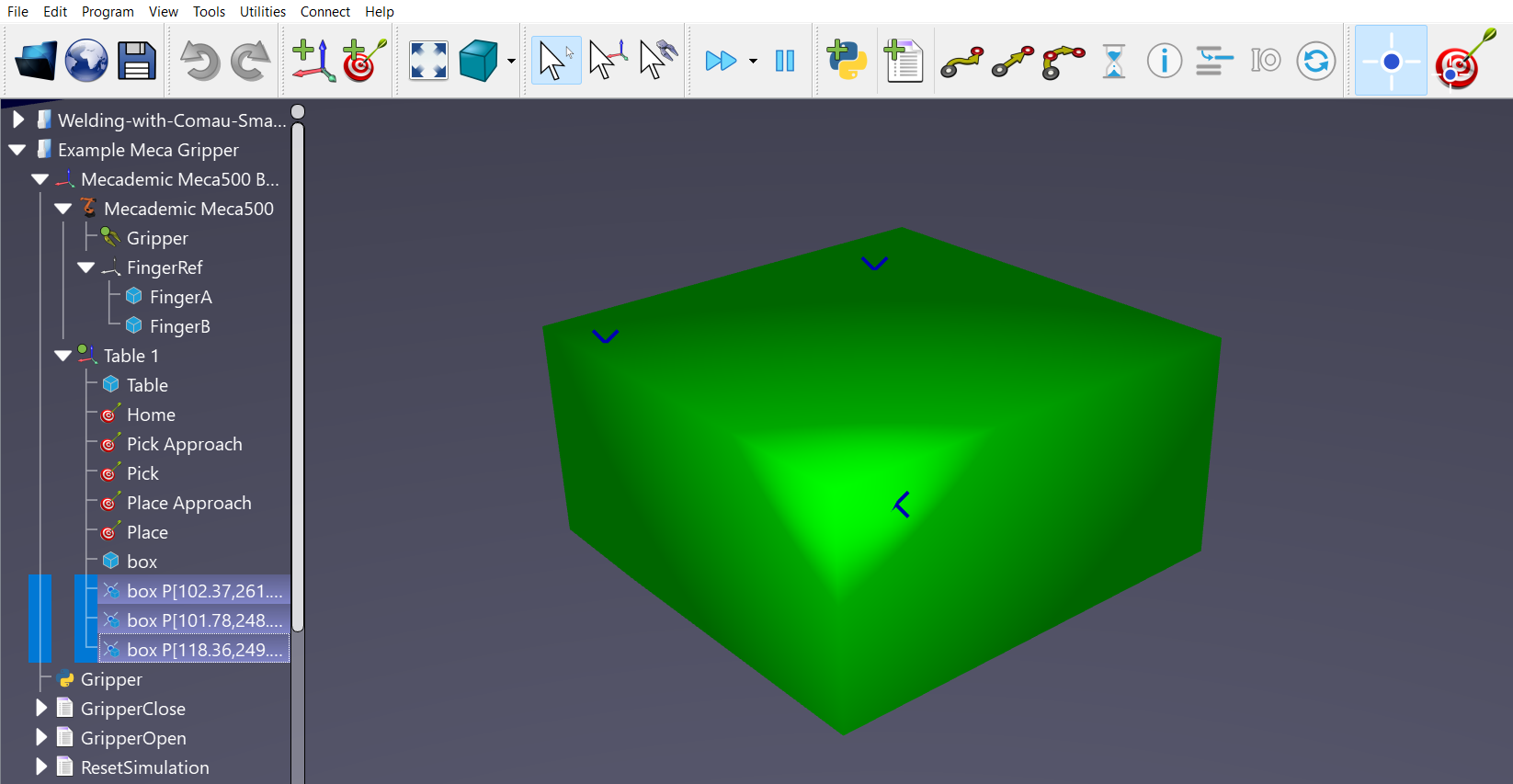
Podeu instal·lar l'Add-in Point Utilities des de la Biblioteca en línia. Una altra manera de fer-ho des del programari RoboDK és anar a Eines ➔ Gestor d'Add-ins i habilitar l'Add-in Point Utilities.
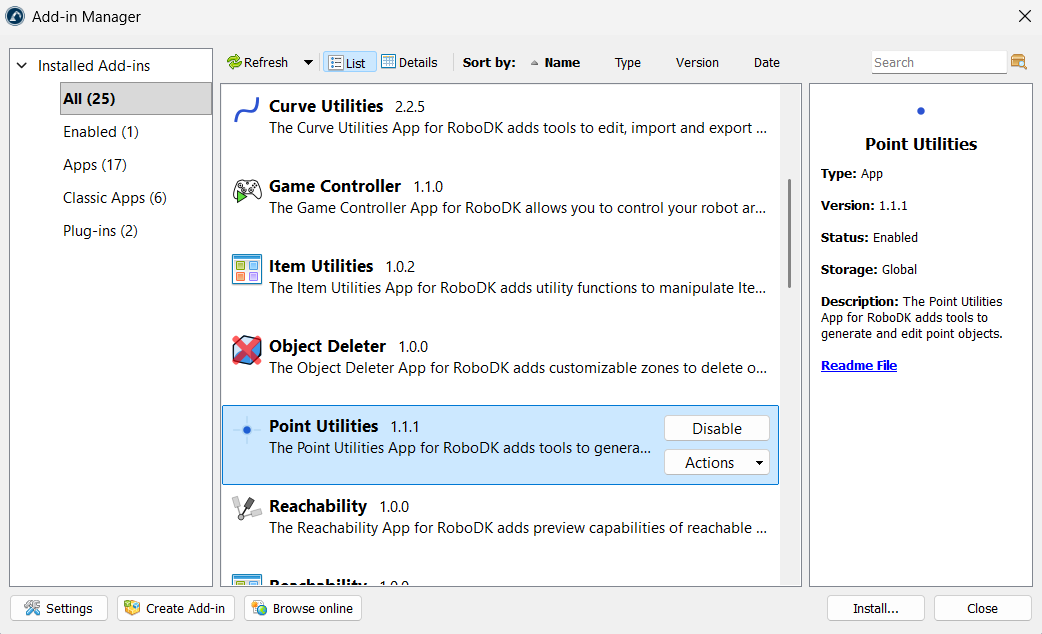
Després de la instal·lació, trobareu una barra d'eines dedicada per accedir ràpidament a dues de les funcions de l'Add-in. La icona de l'extrem esquerre representa «Afegeix punt(s) a la superfície», mentre que l'altra significa «Converteix punt(s) en objectius».

També podeu veure que l'Add-in s'organitza sota el menú Utilitats.
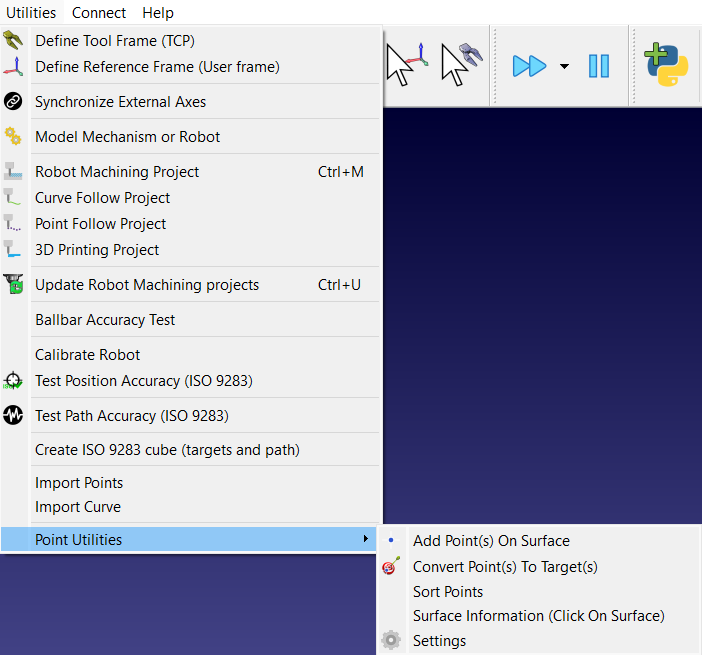
Utilitzant Point Utilities
L'Add-in Point Utilities utilitza l'API de RoboDK per llegir les matemàtiques 3D exactes dels objectes quan hi interactua amb el ratolí.
Clic a superfície i normals
En fer clic en un model 3D quan l'eina està activa, el programari localitza el triangle exacte de la malla 3D sota el ratolí. N'extreu dues dades principals:
1.La posició (X, Y, Z): La ubicació exacta en mil·límetres respecte al sistema de referència de l'objecte.
2.El vector normal (I, J, K): un vector direccional que apunta 90 graus des de la superfície en aquell punt específic.
L'add-in utilitza aquest vector normal per determinar com una eina s'ha d'aproximar a l'objecte.
Afegeix punt(s) a la superfície
Afegiu punts a l'espai de treball fent clic als models 3D. L'script realitza una comprovació contínua mitjançant un bucle d'escolta de clics del ratolí. Cada vegada que un usuari fa clic amb el botó esquerre en una malla d'objecte, es captura la informació de la superfície.
Als paràmetres de l'app, es pot modificar la ubicació d'aquests punts. Activar l'opció «Afegeix punts nous a l'objecte» incorpora els punts directament a l'estructura de fitxers del model 3D seleccionat. Si la desactiveu, es creen elements de punt independents a l'arbre de l'estació, anomenats automàticament amb les seves coordenades exactes.
Converteix punt(s) a objectiu(s)
Un robot no es pot desplaçar a punts estàtics mitjançant una instrucció de moviment de robot. Per tant, l'acció de convertir punts en objectius converteix els punts de coordenades bàsics en objectius funcionals de RoboDK a l'arbre de l'estació.
Per convertir un punt en un objectiu, seleccioneu el punt (o els punts) i feu clic a l'opció «Converteix punt(s) a objectiu(s)». Si feu clic a l'opció sense seleccionar prèviament els punts, apareixerà una finestra que us permetrà seleccionar els punts desitjats.
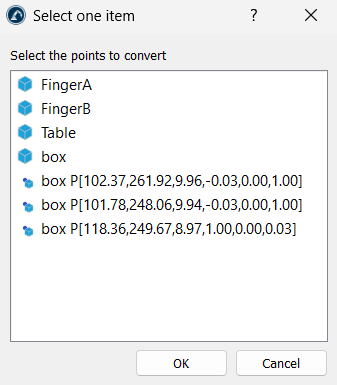
L'script llegeix el vector normal del punt (I, J, K) i l'utilitza per alinear l'eix Z local del nou objectiu. Això indica al robot en quina direcció ha d'orientar l'eina quan arribi a aquest punt.
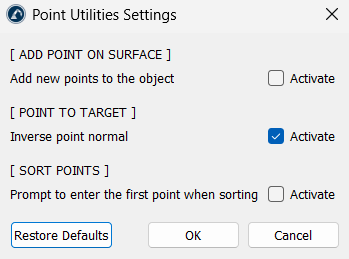
Per defecte, una normal de superfície apunta lluny de l'objecte, la qual cosa pot fer que l'eina del robot miri enrere. Per solucionar-ho, l'script inclou una configuració de normal de punt inversa (a Utilitats ➔Utilitats de punts ➔Configuració). Quan està seleccionada, l'script multiplica les coordenades del vector per "-1", invertint la direcció perquè l'eina del robot apunti directament a la superfície.
Ordenar punts
Quan s'importa un núvol de punts o es seleccionen punts manualment, aquests es desen en un ordre de llista específic. Si no estan en ordre geogràfic, el robot saltarà per la peça, amb el risc de danyar el maquinari.
L'script d'ordenació crea una còpia neta de l'objecte i esborra l'ordre dels punts. Analitza el primer punt, calcula la distància física a tots els altres punts restants i tria el més proper absolut com a següent pas. Repeteix aquest bucle fins que tots els punts estiguin ordenats per proximitat.
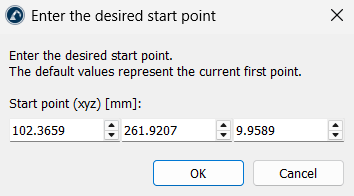
Activant l'avís per introduir el primer punt en l'ordenació a la configuració (Utilitats ➔ Utilitats de punts ➔ Configuració) s'obre un quadre de diàleg abans d'executar. Aquí, introduïu una ubicació X, Y, Z per decidir exactament on comença la trajectòria del robot.
Informació de superfície (feu clic a la superfície)
Aquesta opció determina les formes i propietats exactes dels models 3D. En fer clic en una part d'un objecte, s'ordena a l'script que agafi un grup de triangles de malla que envolten el clic del ratolí. Envia aquests punts a un solucionador de fons, que avalua la curvatura de la zona i comprova si s'ajusta a un pla, un cilindre o una esfera matemàtics. A continuació, mostra les dimensions exactes a la cantonada inferior esquerra de la finestra.
Consells i bones pràctiques
Els consells següents us ajudaran a treure el màxim profit de l'Add-in Point Utilities.
1.L'eina Afegeix punt(s) a la superfície roman activa fins que es desactiva manualment, la qual cosa permet afegir diversos punts seguits.
2.Les barres d'eines superiors no sempre són necessàries. Funcions com Converteix punt(s) a objectiu(s) i Ordena punts apareixen directament quan feu clic amb el botó dret a un element d'objecte a l'arbre de l'estació. Feu servir això en lloc de navegar per Utilitats ➔ Utilitats de punts.


