Optimització del projecte de sondatge
L'Add-in detecta la geometria sota cada superfície en què feu clic i en fa el millor ajust com a datum: un punt, una línia, un pla, un cilindre o una esfera. Cada tipus necessita un nombre mínim de punts de contacte abans que es pugui resoldre la seva geometria: 1 per a un punt, 2 per a una línia, 3 per a un pla, 4 per a una esfera i 5 per a un cilindre. Un sistema de referència necessita tres datums, presos en l'ordre en què apareixen a la llista d'elements. Aquestes són les combinacions que RoboDK pot convertir en un sistema de referència:
1.Pla, Línia, Punt: 3 punts en una cara, 2 punts al llarg d'un costat i 1 punt per establir l'origen. Aquesta és l'alineació clàssica 3-2-1 i la més ràpida de sondejar.
2.Pla, Pla, Pla: 3 punts en cadascuna de tres cares que no són paral·leles entre si.
3.Pla, Pla, Punt: 3 punts a cadascuna de dues cares, més 1 punt per al component d'origen restant.
4.Pla, Cilindre, Cilindre: 3 punts en una cara i 5 punts dins de cadascun de dos forats.
5.Esfera, Esfera, Esfera: 4 punts en cadascuna de les tres esferes de calibratge.
Controls de característiques
Simplement feu clic a la superfície de l'objecte per afegir nous punts. També podeu:
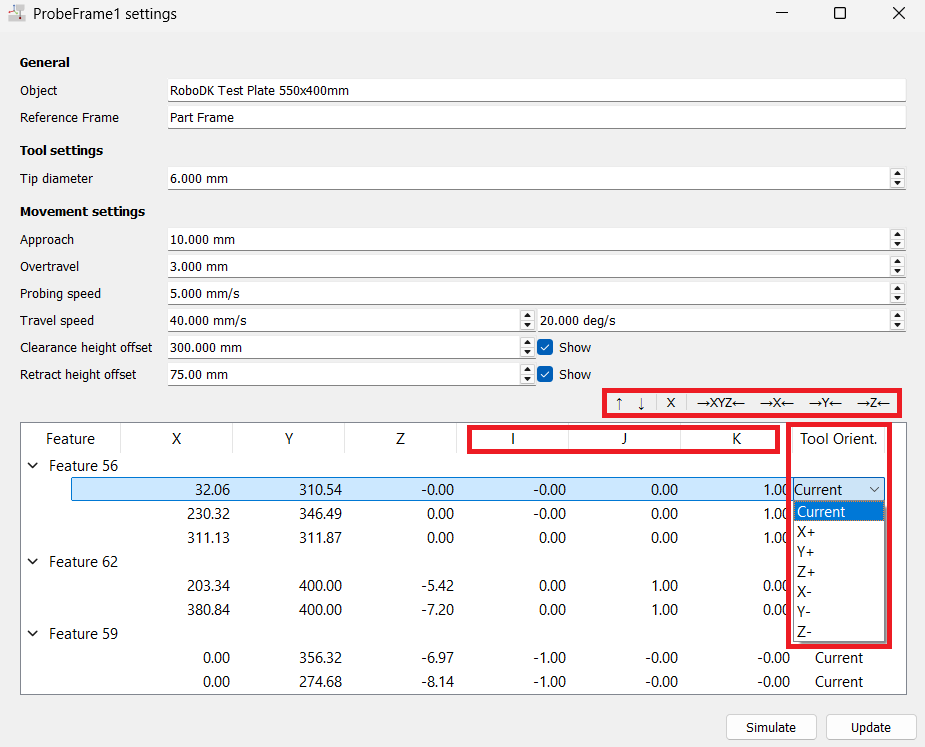
1.Reordeneu els punts utilitzant les fletxes Amunt/Avall. Això modifica la seqüència de sondeig i pot ajudar el robot a seguir la trajectòria més eficient.
2.Suprimiu un punt o una característica existent de la llista amb el botó X.
3.Centreu el punt a la superfície segons els eixos X, Y, Z o tots tres.
4.Ajusteu els vectors de direcció (IJK).
5.Establiu l'orientació de l'eina que s'utilitza per a l'aproximació a cada punt, a la columna 'Tool Orient.'. 'Current' és la configuració per defecte i manté l'orientació que té el robot quan es genera el programa; 'X+', 'X-', 'Y+', 'Y-', 'Z+' i 'Z-' alineen l'eix de l'eina amb la direcció de sondeig, que és el que necessiteu per als punts en una cara lateral.
Retroalimentació visual
A mesura que feu clic al vostre model 3D per afegir punts, RoboDK proporciona retroalimentació visual en temps real canviant el color de les superfícies:
1.Vermell: la superfície s'ha detectat com a característica, però encara no té prou punts de contacte per resoldre la seva geometria. Continueu afegint punts.
2.Verd: la característica està resolta. RoboDK ha pogut ajustar-ne la geometria a partir dels vostres punts, de manera que és un datum vàlid. Passeu a la següent característica.
3.Cian: la característica és un dels tres datums que RoboDK està utilitzant realment per construir el sistema de referència. Un cop tres característiques són de color cian, la seqüència és vàlida i la podeu simular i generar el programa.
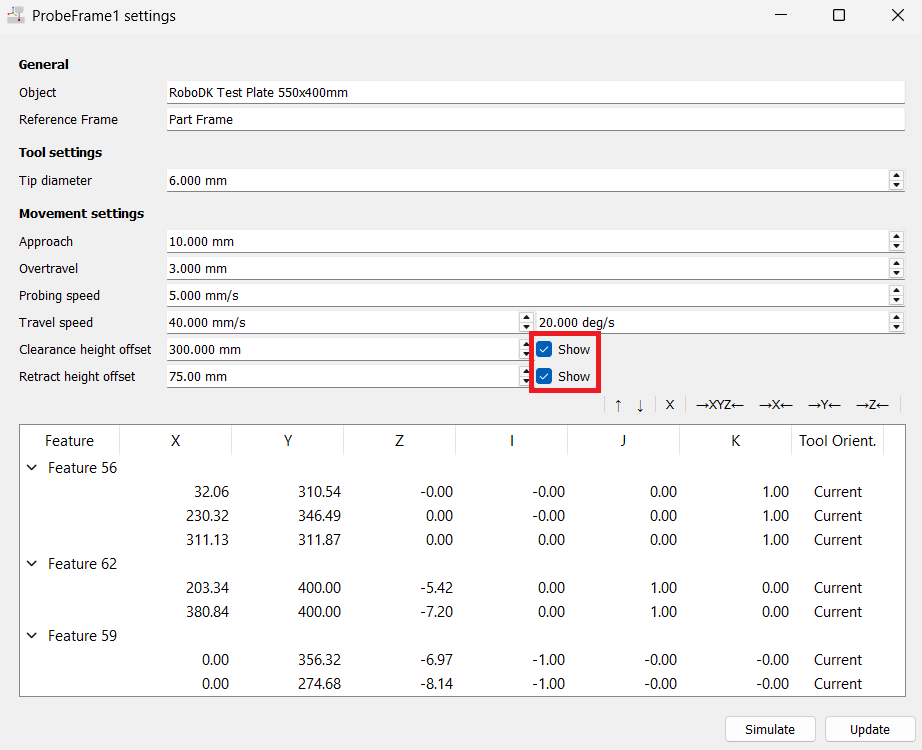
Seleccioneu la casella de selecció "Mostra" (Show) que hi ha al costat de "Desplaçament d'alçada de seguretat" (Clearance height offset) o "Desplaçament d'alçada de retracció" (Retract height offset) per dibuixar el pla corresponent a la vista 3D. És la manera més ràpida de confirmar que el robot es mou per sobre de cada pinça i subjecte de la peça.
Un cop el programa s'ha executat —al robot real a través del controlador o en simulació amb l'opció anterior habilitada—, RoboDK marca cada instrucció Search Linear (SearchL) que ha registrat un contacte amb un punt verd. El punt verd significa que la instrucció manté un punt de contacte, de manera que podeu mostrar aquests punts a la vista 3D o llegir els valors de les articulacions on el robot s'ha aturat. Una instrucció Search Linear sense un punt verd mai no ha registrat un toc, que és el que informa l'error "No contact point/target unreachable".
Quan reviseu el programa generat, potser voldreu comprovar exactament on la sonda toca la peça, sense haver de tornar a obrir l'editor. Feu clic amb el botó dret al programa ProbeFrame1 i seleccioneu Mostra els punts de contacte del programa. Aquesta opció només és útil després d'una execució, perquè reprodueix les posicions de contacte que es van enregistrar realment.
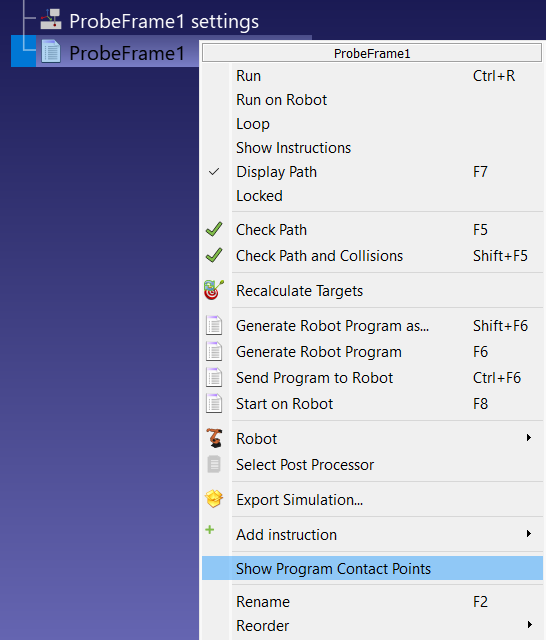
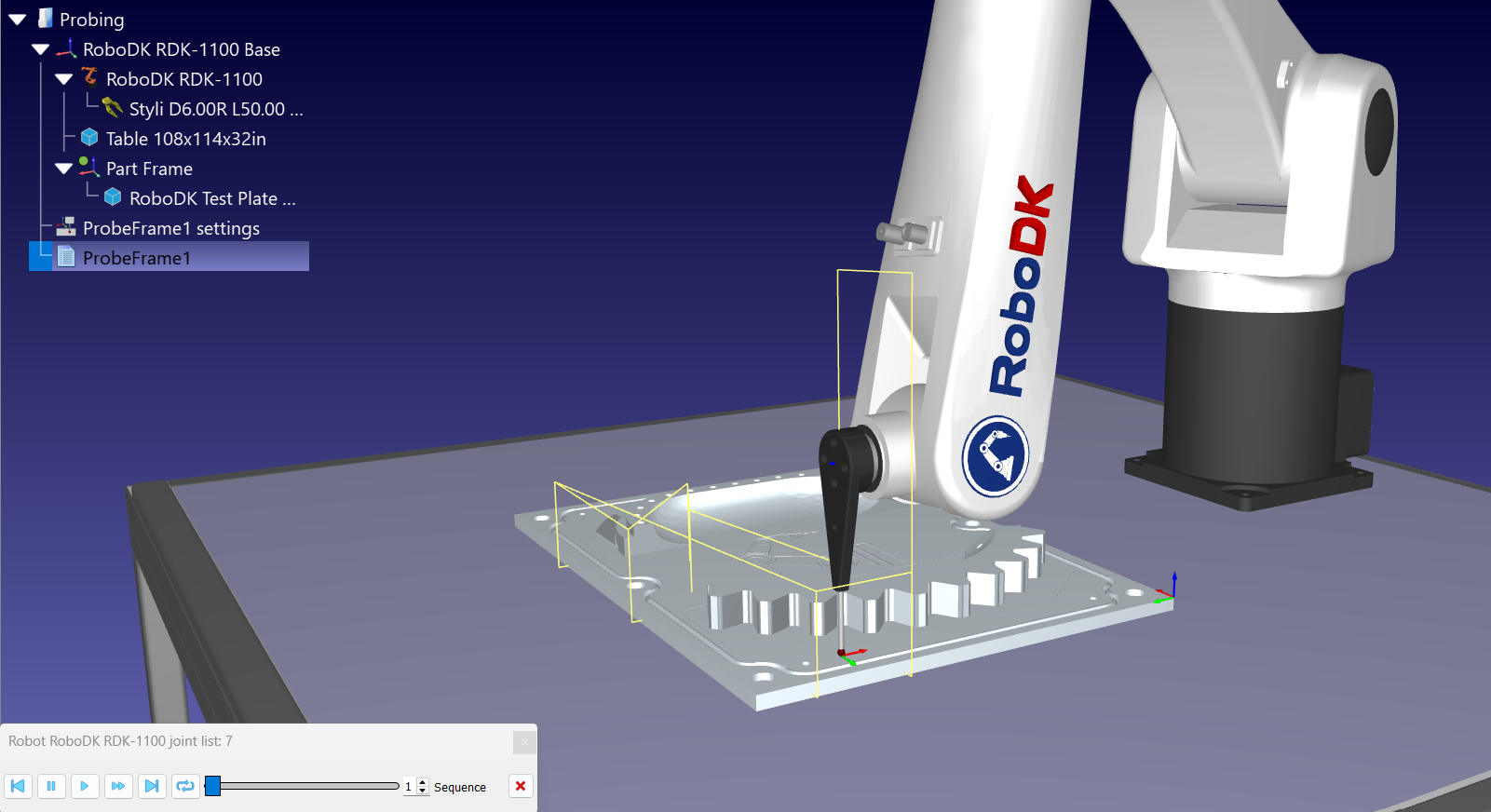
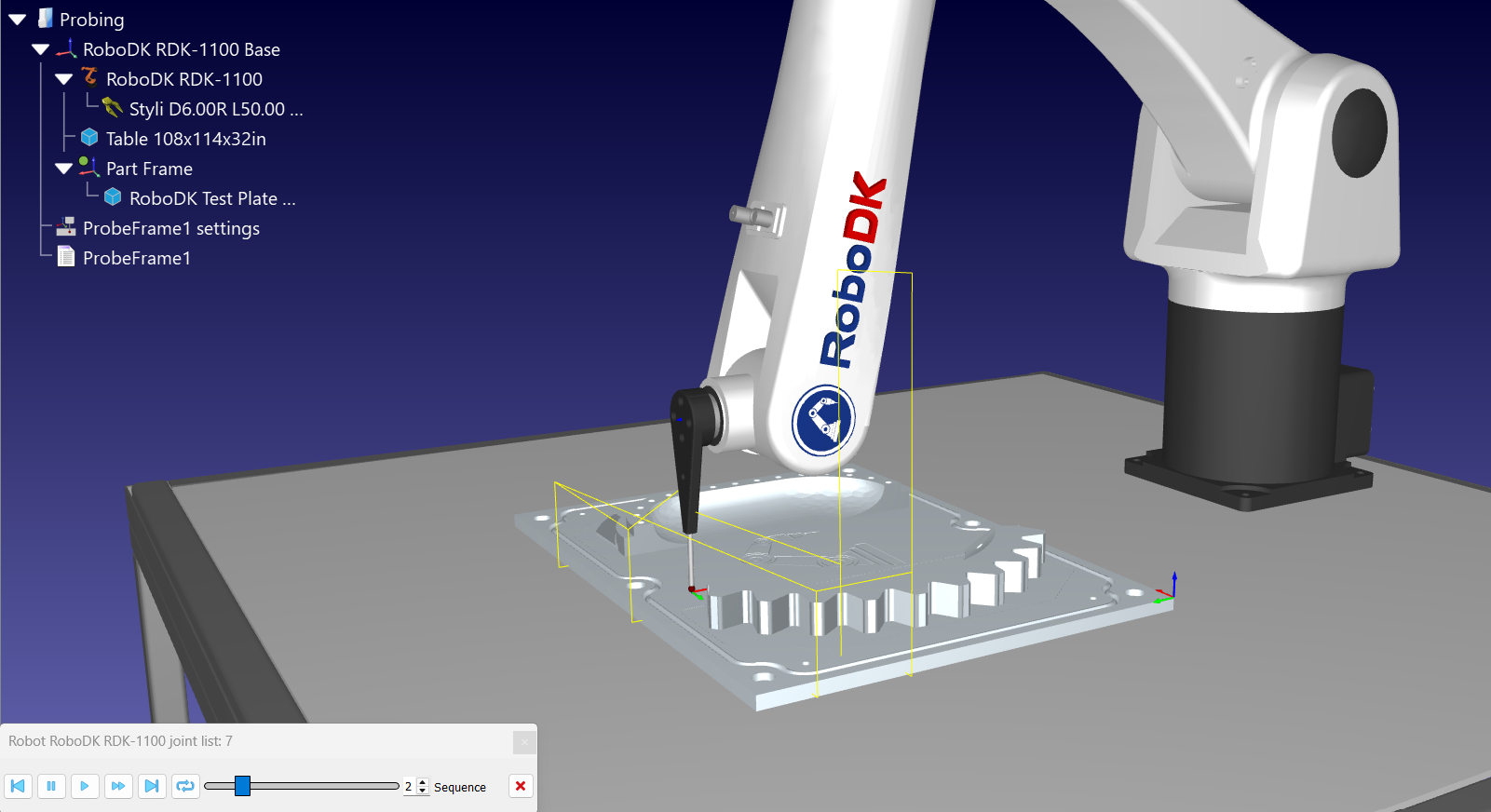
Aquesta opció mostra un control lliscant a la finestra de RoboDK, que podeu utilitzar per verificar l'espaiat i l'alineació de cada punt un per un.