Probing
L'Add-in Probing per a RoboDK us ajuda a crear rutines de sondatge personalitzades directament a RoboDK. Admet la detecció de característiques com ara plans, cilindres i esferes, per generar seqüències de sondatge que alineen peces o calibren els marcs de referència del robot. La seqüència de sondatge es pot activar directament des de RoboDK i executar-se al robot real a través del controlador de RoboDK, sense haver d'exportar un fitxer de programa, sempre que el controlador admeti la integració de sondes de toc.
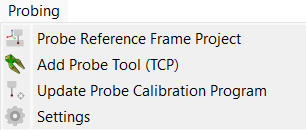
Després d'instal·lar l'Add-in Probing, aneu a Eines ➔Gestor d'Add-ins (o premeu Shift+A) i activeu l'Add-in. Ara podeu trobar les seves funcions al menú Probing.
Requisits
El sondeig es basa en una sonda de detecció de contacte muntada al robot i en un controlador capaç de llegir el seu senyal. La resta depèn de com el programa de sondeig arribi al robot. Seleccioneu Probing ➔ Settings i establiu Probing style abans de crear el vostre primer projecte:
1.RoboDK és l'opció predeterminada. Els moviments de sondeig es generen com a instruccions de cerca lineal (SearchL) i activeu la seqüència directament des de RoboDK: el controlador del robot l'executa al robot real, atura el moviment quan la sonda s'activa i envia la posició de contacte de tornada a RoboDK, que és el que Calibrate Reference Frame llegeix posteriorment. Aquest estil requereix un controlador de RoboDK amb integració de sonda de toc per al vostre robot.
2.Les sis entrades Renishaw (per a ABB, Fanuc, KUKA, Yaskawa, Mitsubishi i Staubli) generen en canvi crides de macros Renishaw Daytona. El programa s'exporta amb el vostre postprocessador i es transfereix al controlador, on les macros Renishaw realitzen els contactes i calculen l'alineació.
Creació d'un projecte de sondeig
Configureu la vostra estació RoboDK amb el robot, l'eina de sonda i la peça que voleu mesurar. La peça ha de pertànyer a un sistema de referència dedicat: col·loqueu l'objecte directament sota aquest sistema de referència, deixeu-lo a l'origen exacte del sistema de referència i assegureu-vos que el sistema de referència no sigui la base del robot. El calibratge funciona movent aquest sistema de referència, de manera que la peça no ha de tenir una posa pròpia.
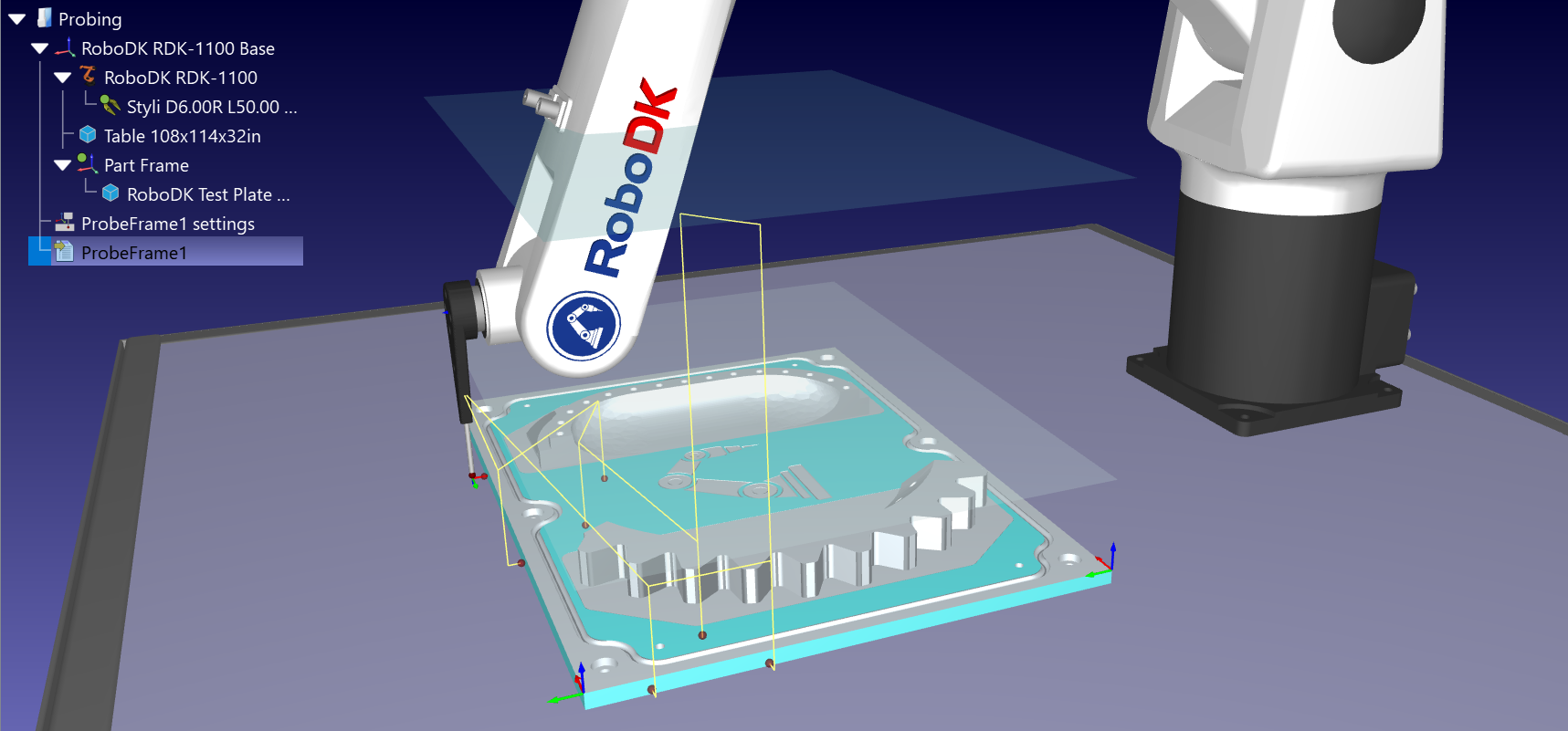
Seleccioneu Probing ➔Probe Reference Frame Project a la barra de menú, o feu clic al botó corresponent a la barra d'eines. RoboDK afegeix un element de configuració ProbeFrame1 a l'arbre de l'estació i n'obre la finestra d'edició.
L'editor agrupa la configuració de la seqüència de sondeig en tres seccions:
1.General mostra l'objecte que s'està sondejant i el seu sistema de referència. Ambdós camps són de només lectura; s'omplen automàticament quan feu clic a la peça per afegir el primer punt de sondeig.
2.La configuració de l'eina conté el diàmetre de la punta, el diàmetre del rubí a la punta del vostre palpador (6 mm per defecte). Introduïu el valor exacte: RoboDK desplaça cada punt de la superfície per la meitat d'aquest valor al llarg de la normal a la superfície per obtenir el punt de contacte de l'eina, de manera que un diàmetre incorrecte desplaça tots els mesuraments.
3.Configuració de moviment conté les distàncies, les velocitats i les alçades utilitzades al voltant de cada punt:
a.Aproximació (10 mm per defecte, de 2 a 100 mm) és la distància davant de la superfície on la sonda canvia de la velocitat de desplaçament a la velocitat de sondeig.
b.El recorregut excessiu (3 mm per defecte, de 0 a 100 mm) és la distància més enllà del punt de contacte esperat fins on la sonda continua cercant, de manera que el contacte es produeix igualment quan la peça real es troba lleugerament allunyada de la seva posició nominal.
c.Velocitat de sondeig (5 mm/s per defecte) és la velocitat lineal lenta que s'utilitza mentre es busca el contacte. Mantingueu-la baixa per protegir la sonda i millorar la repetibilitat.
d.La velocitat de desplaçament (40 mm/s i 20 deg/s per defecte) s'utilitza per als moviments en espai lliure entre punts.
e.Desplaçament de l'alçada de separació (300 mm per defecte) és l'alçada a la qual es desplaça el robot abans del primer punt i després de l'últim punt de tota la seqüència.
f.Desplaçament d'alçada de retracció (75 mm per defecte) és l'alçada a la qual la sonda es retira entre dos punts, tant dins d'una característica com entre característiques.
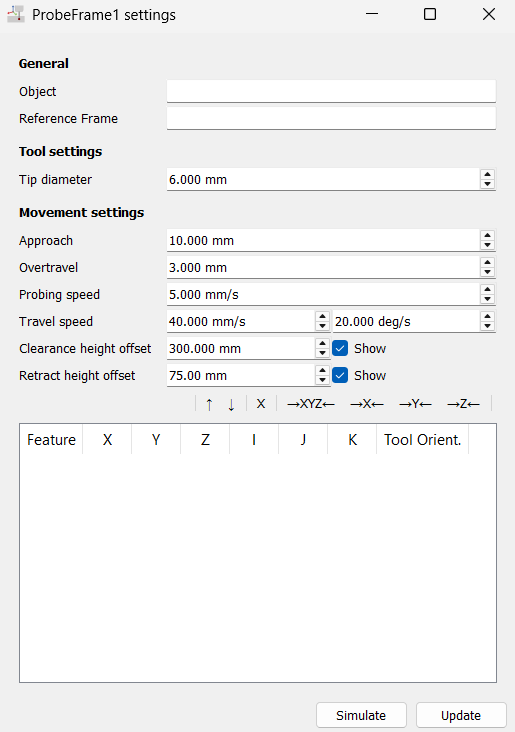
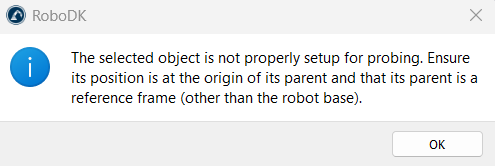
Feu clic al vostre objecte, com ara una peça o un utillatge, per crear un primer punt de sondeig. Això omple els dos camps generals de només lectura de la finestra de configuració de ProbeFrame1:
1.Objecte
2.Sistema de referència
Optimització del projecte de sondatge
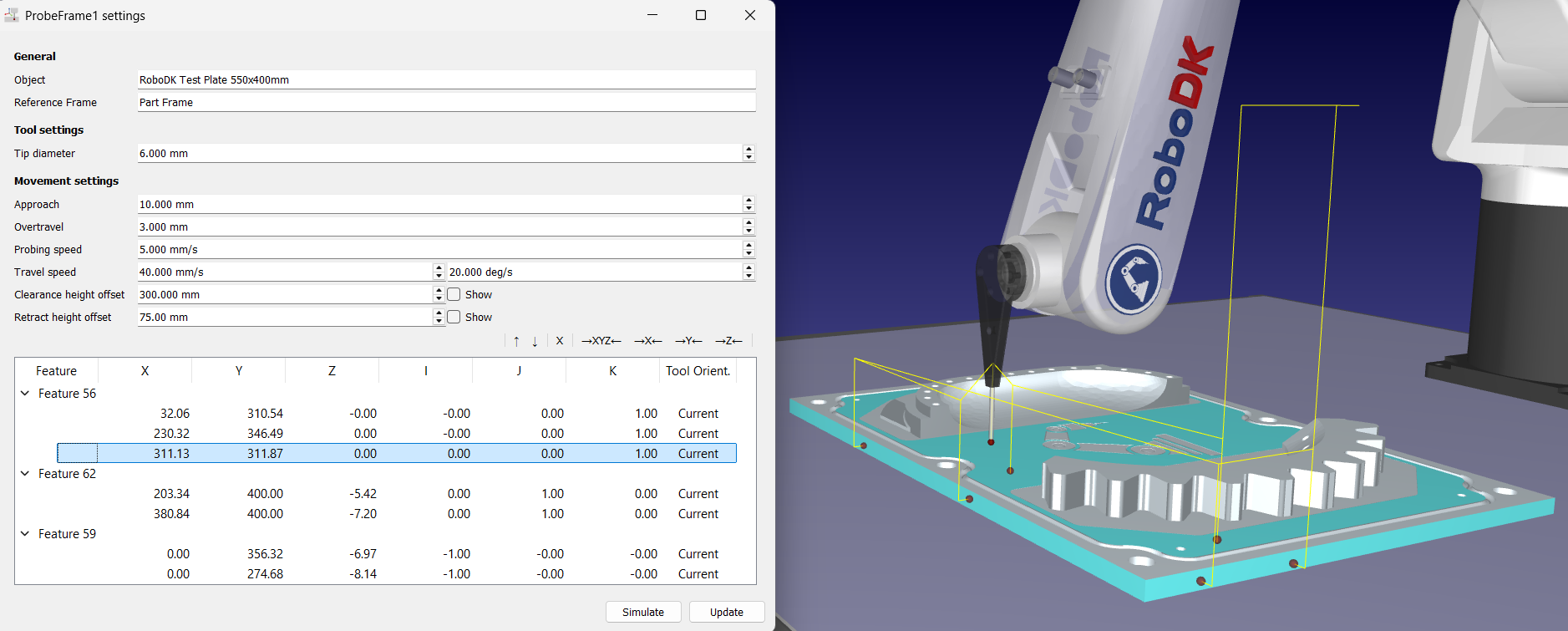
L'Add-in detecta la geometria sota cada superfície en què feu clic i en fa el millor ajust com a datum: un punt, una línia, un pla, un cilindre o una esfera. Cada tipus necessita un nombre mínim de punts de contacte abans que es pugui resoldre la seva geometria: 1 per a un punt, 2 per a una línia, 3 per a un pla, 4 per a una esfera i 5 per a un cilindre. Un sistema de referència necessita tres datums, presos en l'ordre en què apareixen a la llista d'elements. Aquestes són les combinacions que RoboDK pot convertir en un sistema de referència:
1.Pla, Línia, Punt: 3 punts en una cara, 2 punts al llarg d'un costat i 1 punt per establir l'origen. Aquesta és l'alineació clàssica 3-2-1 i la més ràpida de sondejar.
2.Pla, Pla, Pla: 3 punts en cadascuna de tres cares que no són paral·leles entre si.
3.Pla, Pla, Punt: 3 punts a cadascuna de dues cares, més 1 punt per al component d'origen restant.
4.Pla, Cilindre, Cilindre: 3 punts en una cara i 5 punts dins de cadascun de dos forats.
5.Esfera, Esfera, Esfera: 4 punts en cadascuna de les tres esferes de calibratge.
Controls de característiques
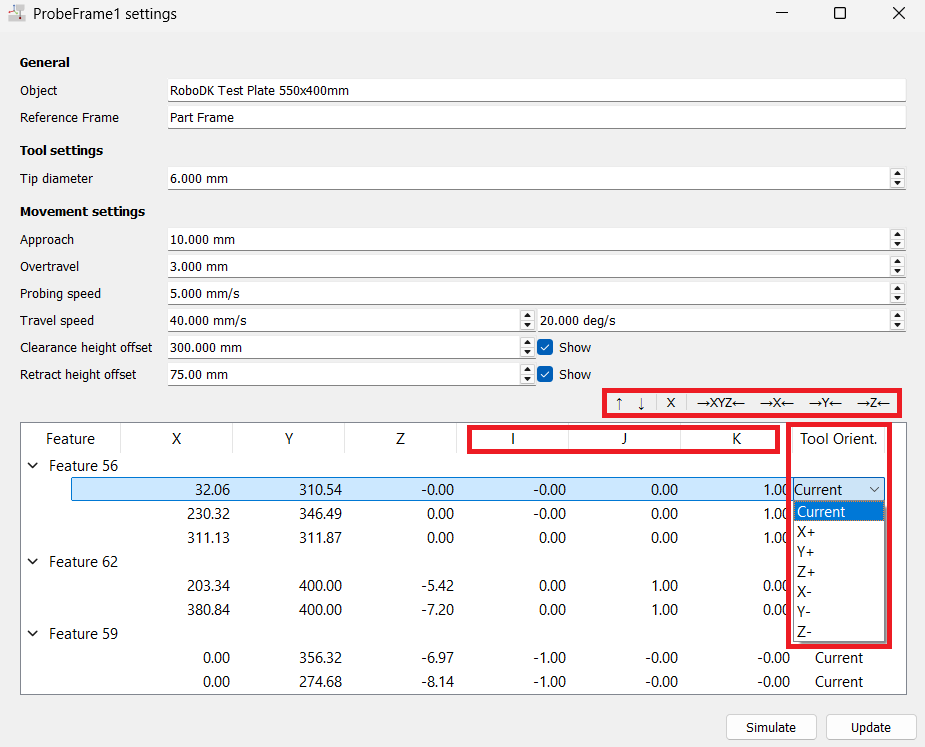
Simplement feu clic a la superfície de l'objecte per afegir nous punts. També podeu:
1.Reordeneu els punts utilitzant les fletxes Amunt/Avall. Això modifica la seqüència de sondeig i pot ajudar el robot a seguir la trajectòria més eficient.
2.Suprimiu un punt o una característica existent de la llista amb el botó X.
3.Centreu el punt a la superfície segons els eixos X, Y, Z o tots tres.
4.Ajusteu els vectors de direcció (IJK).
5.Establiu l'orientació de l'eina que s'utilitza per a l'aproximació a cada punt, a la columna 'Tool Orient.'. 'Current' és la configuració per defecte i manté l'orientació que té el robot quan es genera el programa; 'X+', 'X-', 'Y+', 'Y-', 'Z+' i 'Z-' alineen l'eix de l'eina amb la direcció de sondeig, que és el que necessiteu per als punts en una cara lateral.
Retroalimentació visual
A mesura que feu clic al vostre model 3D per afegir punts, RoboDK proporciona retroalimentació visual en temps real canviant el color de les superfícies:
1.Vermell: la superfície s'ha detectat com a característica, però encara no té prou punts de contacte per resoldre la seva geometria. Continueu afegint punts.
2.Verd: la característica està resolta. RoboDK ha pogut ajustar-ne la geometria a partir dels vostres punts, de manera que és un datum vàlid. Passeu a la següent característica.
3.Cian: la característica és un dels tres datums que RoboDK està utilitzant realment per construir el sistema de referència. Un cop tres característiques són de color cian, la seqüència és vàlida i la podeu simular i generar el programa.
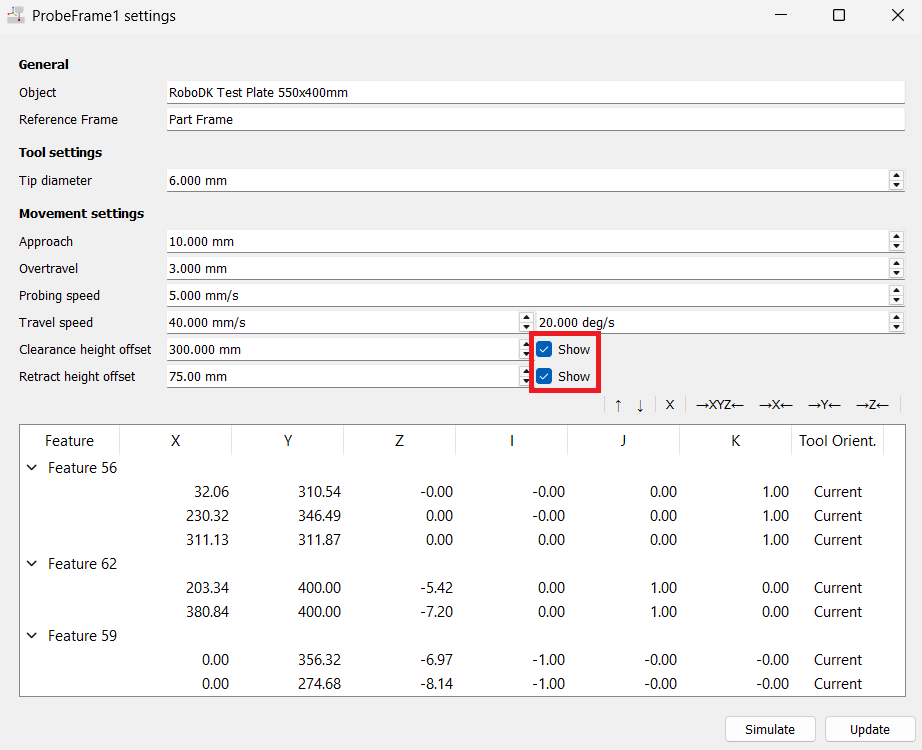
Seleccioneu la casella de selecció "Mostra" (Show) que hi ha al costat de "Desplaçament d'alçada de seguretat" (Clearance height offset) o "Desplaçament d'alçada de retracció" (Retract height offset) per dibuixar el pla corresponent a la vista 3D. És la manera més ràpida de confirmar que el robot es mou per sobre de cada pinça i subjecte de la peça.
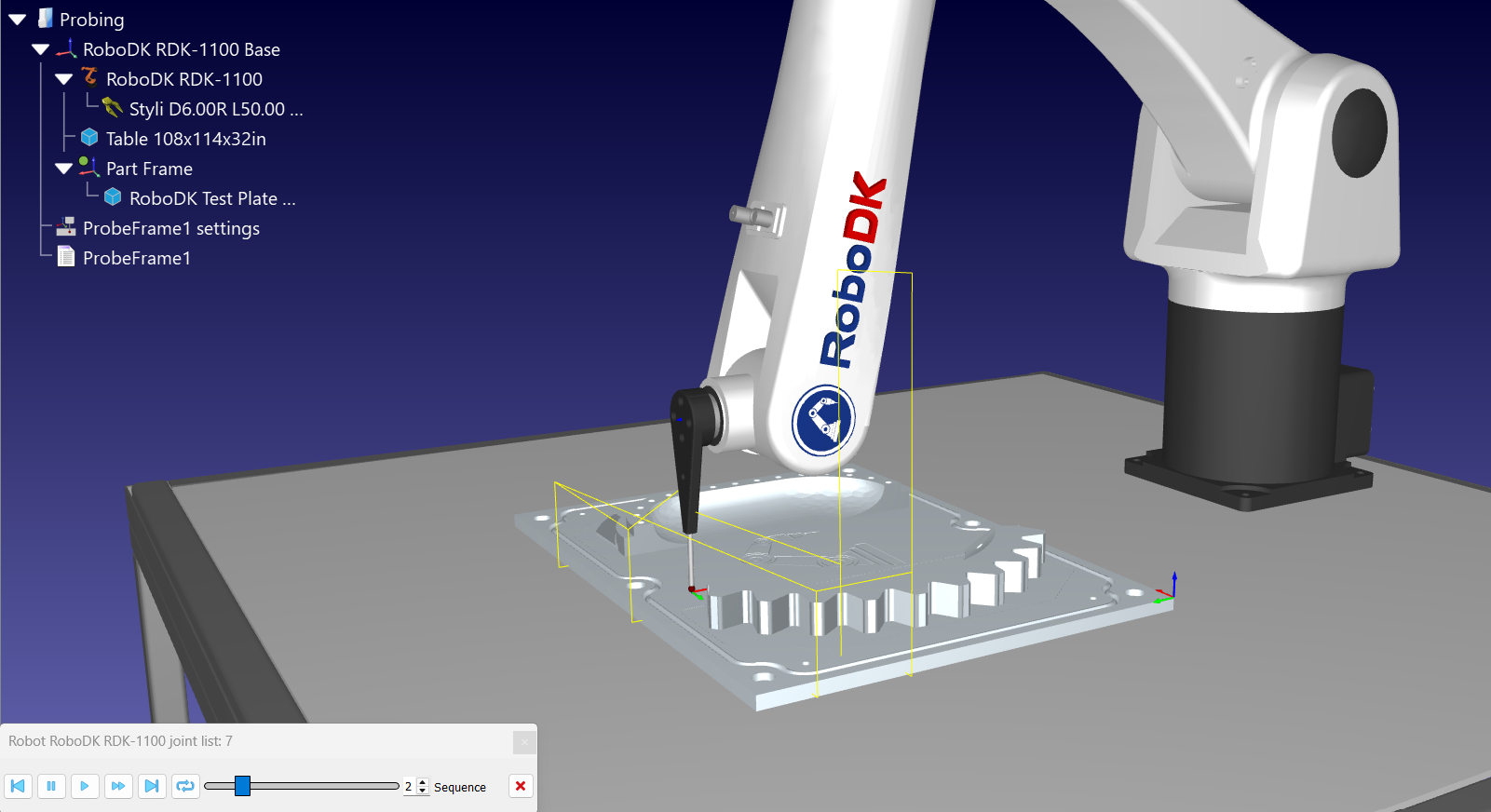
Un cop el programa s'ha executat —al robot real a través del controlador o en simulació amb l'opció anterior habilitada—, RoboDK marca cada instrucció Search Linear (SearchL) que ha registrat un contacte amb un punt verd. El punt verd significa que la instrucció manté un punt de contacte, de manera que podeu mostrar aquests punts a la vista 3D o llegir els valors de les articulacions on el robot s'ha aturat. Una instrucció Search Linear sense un punt verd mai no ha registrat un toc, que és el que informa l'error "No contact point/target unreachable".
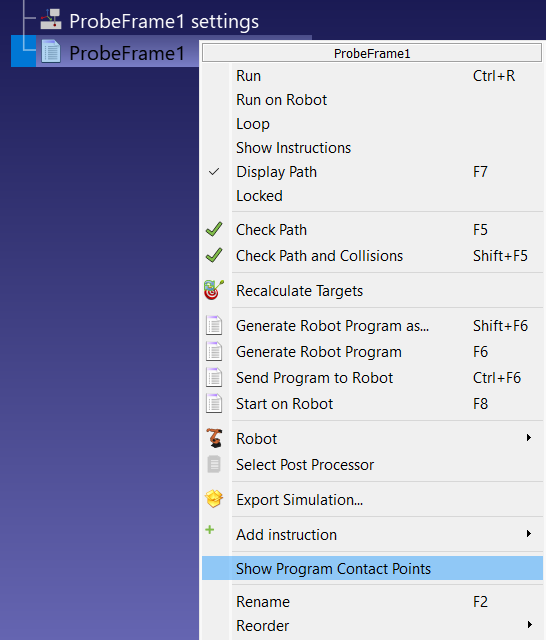
Quan reviseu el programa generat, potser voldreu comprovar exactament on la sonda toca la peça, sense haver de tornar a obrir l'editor. Feu clic amb el botó dret al programa ProbeFrame1 i seleccioneu Mostra els punts de contacte del programa. Aquesta opció només és útil després d'una execució, perquè reprodueix les posicions de contacte que es van enregistrar realment.
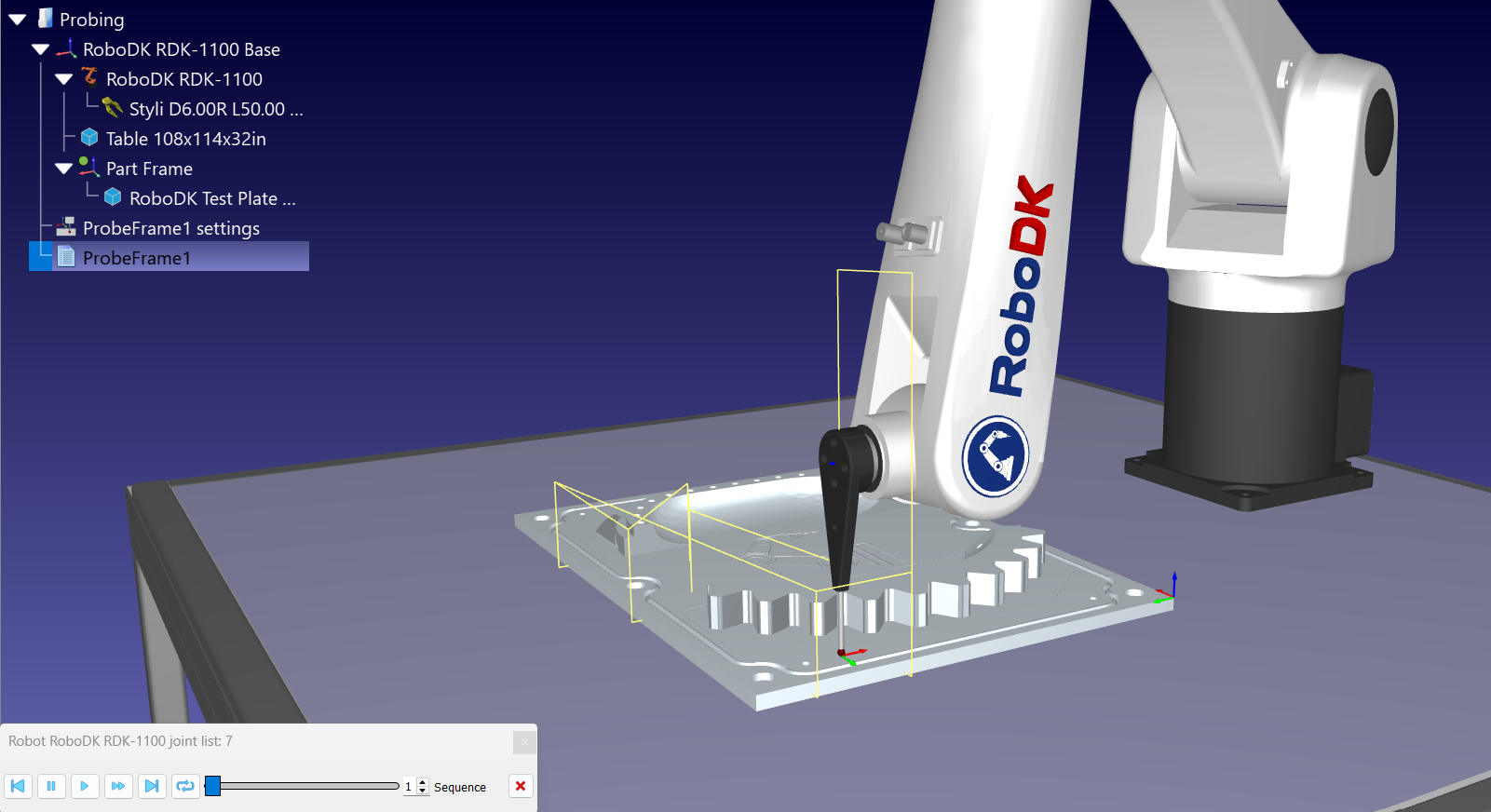
Aquesta opció mostra un control lliscant a la finestra de RoboDK, que podeu utilitzar per verificar l'espaiat i l'alineació de cada punt un per un.
Execució final
Ara que tots els punts estan definits, els passos restants són simular la seqüència, generar el programa del robot i calibrar el sistema de referència.
Activeu el sondatge simulat
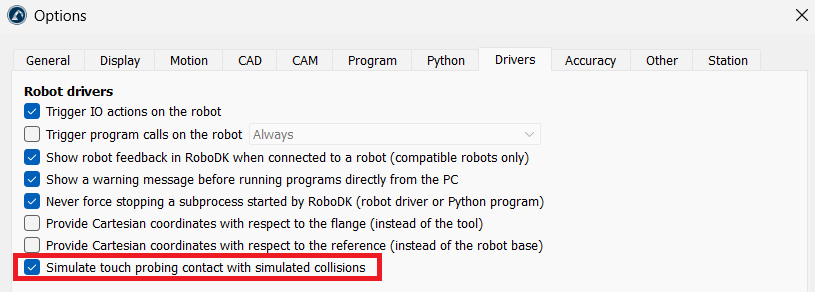
Per provar la rutina sense una sonda real, deixeu que el RoboDK simuli el desencadenant. Seleccioneu Eines ➔Opcions ➔Controladors, seleccioneu Simular el contacte del sondatge tàctil amb col·lisions simulades i feu clic a D'acord. Els moviments de cerca s'aturen aleshores en el contacte simulat entre la sonda i la peça; l'Add-in activa aquesta parella de col·lisions per a vós quan genera el programa.
Previsualitzar la simulació
A la finestra de configuració de ProbeFrame1, feu clic a Simulate. Observeu com el robot es mou cap avall, toca cada punt a la velocitat de sondeig, es retira a l'alçada de retracció i es desplaça a l'alçada de separació. Verifiqueu que ambdues alçades deixen espai a tots els suports i pinces, i ajusteu la configuració abans d'executar el programa al robot.
Generar el programa del robot
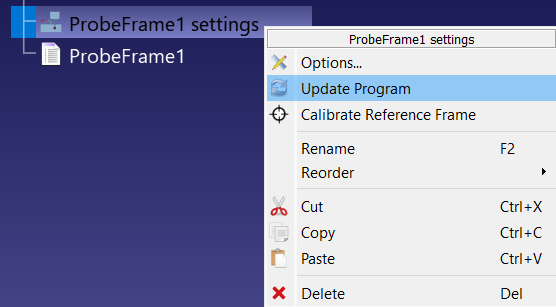
Feu clic a Actualitza per generar el programa del robot per a la seqüència de sondeig. També podeu fer clic amb el botó dret a l'element ProbeFrame1 settings a l'arbre de l'estació i seleccionar Actualitza programa. RoboDK crea (o substitueix) un programa amb el nom del projecte sense la paraula settings, per exemple, ProbeFrame1, i el col·loca just a sota de l'element del projecte.
Calibrar el sistema de referència
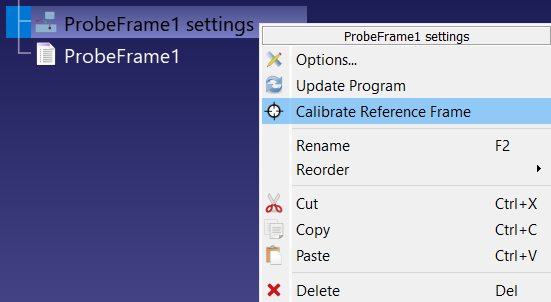
Executeu la seqüència de sondeig i comproveu que cada instrucció de cerca lineal hagi tornat amb un punt verd. A continuació, feu clic amb el botó dret a l'element de configuració ProbeFrame1 a l'arbre de l'estació i seleccioneu Calibrar sistema de referència. El RoboDK llegeix la posició de contacte registrada per cada moviment de cerca, torna a ajustar els datums a partir d'aquests punts mesurats i compara el resultat amb el sistema de referència nominal.
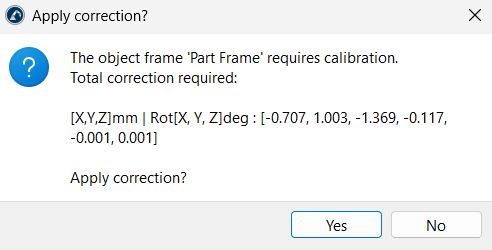
Un quadre de diàleg «Aplicar la correcció?» mostra la translació i la rotació totals necessàries per ajustar-se a la peça mesurada. Feu clic a Sí i RoboDK desplaçarà el sistema de referència de la peça a la posició mesurada. Si la correcció és superior a la distància d'aproximació i la de sobrepassament combinades, o si alguna rotació supera els 30 graus, el quadre de diàleg us adverteix primer; això normalment significa que s'ha mesurat un punt en una característica incorrecta, així que reviseu la seqüència en lloc d'acceptar-la.
Calibreu el TCP de la sonda
A més d'alinear una peça, l'Add-in pot generar un programa que calibra el TCP de la pròpia sonda contra una esfera de calibratge. Afegiu l'esfera a l'estació, sondegeu-la com una característica del vostre projecte i afegiu-hi almenys un punt al costat de l'esfera que sigui oposat al mànec, de manera que la sonda s'hi aproximi rectament al llarg de l'eix del mànec.
Seleccioneu Probing ➔ Update Probe Calibration Program. RoboDK utilitza el diàmetre nominal de l'esfera i genera un segon programa amb el nom del projecte, per exemple ProbeFrame1 Probe Calibration.
Resolució de problemes comuns
A continuació, es mostren respostes a preguntes freqüents i missatges d'error que podeu trobar:
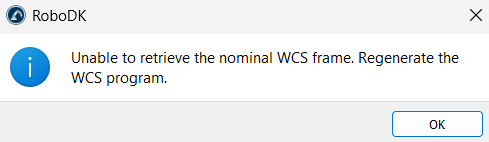
1.No es pot recuperar el sistema de referència WCS nominal. Torneu a generar el programa WCS. Heu intentat calibrar abans d'executar la seqüència. Executeu primer el programa generat ProbeFrame1 perquè es registri la informació de contacte i, a continuació, calibreu. Si heu canviat alguna configuració des de l'última execució, genereu i executeu el programa de nou.
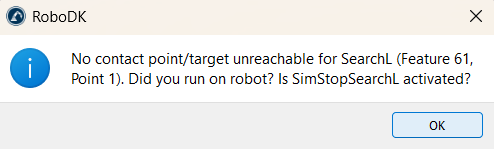
2.Cap punt de contacte/objectiu inabastable per a la Característica 3, Punt 1. Heu executat el programa al robot? SimStopSearchL està activat? No es va registrar cap contacte per a aquest moviment de cerca. Si esteu provant en simulació, comproveu que l'opció Simulate touch probing contact with simulated collisions estigui habilitada a Eines ➔Opcions ➔Controladors. Si heu executat el programa al robot, comproveu que el controlador hagi enviat el senyal d'activació de la sonda de nou a RoboDK.
3.La sonda no s'acosta correctament a les cares laterals. Per defecte, cada punt es sondeja amb l'orientació actual de l'eina. Seleccioneu el punt a la taula de configuració de ProbeFrame1 i canvieu el seu valor de Tool Orient. a X- o Y+, per exemple, perquè la sonda s'inclini cap a la cara lateral. Augmentar els valors d'Approach i Overtravel també pot ajudar.
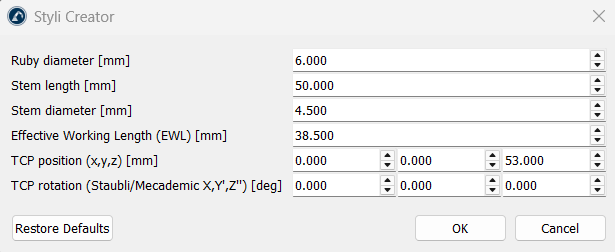
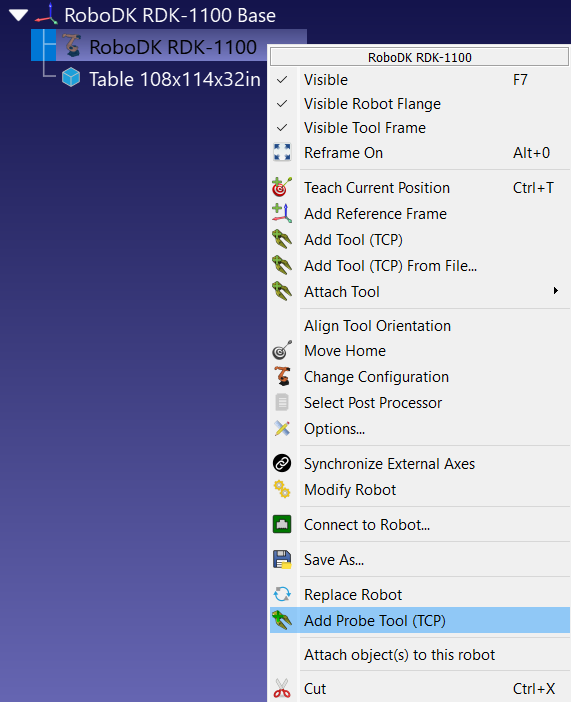
4.Com puc crear una geometria personalitzada de palpador de sonda? Seleccioneu Probing ➔Add Probe Tool (TCP), o bé feu clic amb el botó dret al robot i seleccioneu Add Probe Tool (TCP). S'obre la finestra Styli Creator, on heu d'introduir el diàmetre del rubí [mm], la longitud de la tija [mm], el diàmetre de la tija [mm], la longitud de treball efectiva (EWL) [mm], la posició TCP (x,y,z) [mm] i la rotació TCP (Staubli/Mecademic X,Y′,Z″) [deg]. Els dos camps de TCP s'omplen automàticament amb el TCP actual del robot. RoboDK construeix un model de tija i rubí, li dona el nom dels valors que heu introduït (per exemple, Styli D6.00R L50.00 EWL38.5 D4.5) i el converteix en l'eina activa del robot. El valor EWL només apareix al nom de l'eina; no canvia la geometria.
Opcions i configuracions addicionals
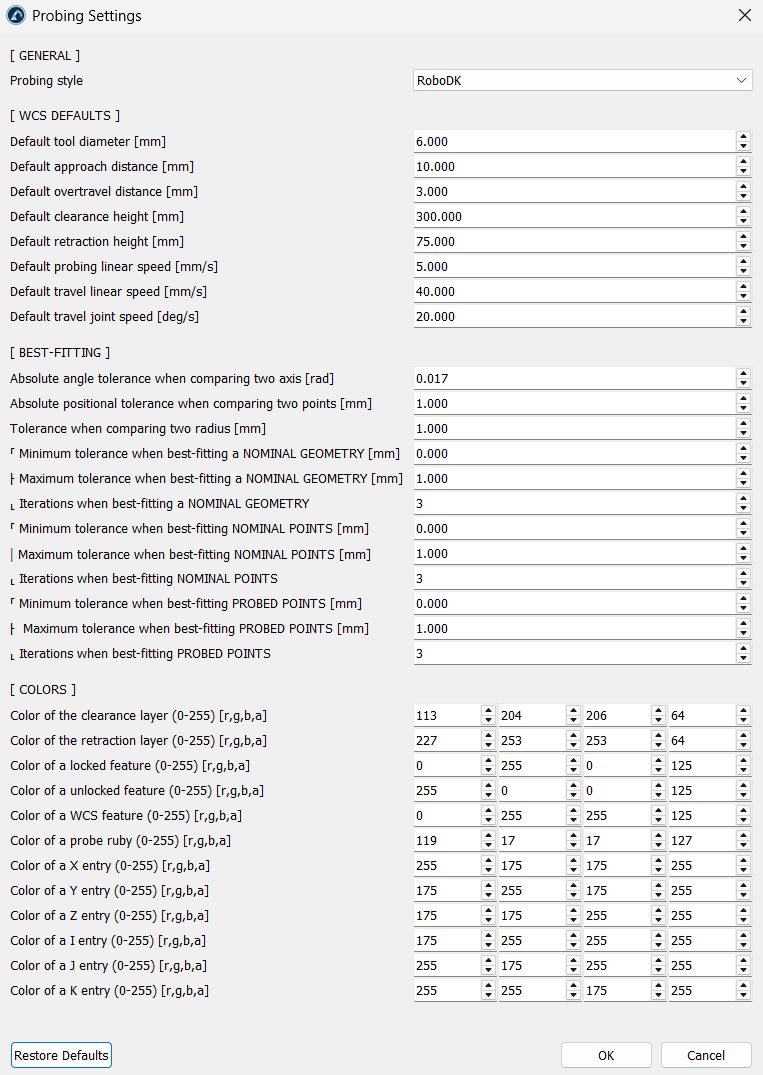
RoboDK proporciona una finestra global de Configuració de la sonda. Seleccioneu Sonda ➔ Configuració per obrir-la. Els valors que establiu aquí són els predeterminats que s'utilitzen sempre que comenceu un nou projecte de sondatge; no modifiquen els projectes que ja existeixen. Feu clic a Restableix valors predeterminats per tornar als valors estàndard.
General
L'estil de sondeig selecciona com s'escriuen les rutines de sondeig. RoboDK és l'opció predeterminada i genera instruccions de cerca que s'executen a través d'un controlador de robot. Les sis entrades de Renishaw (per a ABB, Fanuc, KUKA, Yaskawa, Mitsubishi i Staubli) generen crides de macros Renishaw Daytona per al controlador corresponent.

WCS per defecte
En lloc d'editar manualment les distàncies i altres paràmetres cada vegada que creeu un projecte, aquests valors omplen automàticament la configuració del vostre projecte:
1.Diàmetre d'eina per defecte [mm]: el diàmetre del rubí a la punta de la sonda. Per defecte: 6 mm.
2.Distància d'aproximació per defecte [mm]: la distància a la qual la sonda s'alentitza davant d'una superfície. Per defecte: 10 mm.
3.Distància de recorregut excessiu per defecte [mm]: la profunditat de cerca addicional més enllà de la superfície esperada. Per defecte: 3 mm.
4.Alçada de separació per defecte [mm]: l'alçada de seguretat que s'utilitza abans del primer punt i després de l'últim punt. Per defecte: 300 mm.
5.Alçada de retracció per defecte [mm]: l'alçada a la qual la sonda es retira entre punts. Per defecte: 75 mm.
6.Velocitat lineal de sondeig per defecte [mm/s]: la velocitat de cerca amb detecció de contacte. Per defecte: 5 mm/s.
7.Velocitat lineal de desplaçament per defecte [mm/s]: la velocitat lineal en espai lliure. Per defecte: 40 mm/s.
8.Velocitat de desplaçament per defecte de l'articulació [deg/s]: la velocitat de l'articulació per als moviments de desplaçament. Per defecte: 20 deg/s.
Millor ajustament
Aquests paràmetres controlen com RoboDK alinea matemàticament els punts mesurats amb la geometria CAD nominal:
1.Tolerància d'angle absolut en comparar dos eixos [rad]: La desviació angular màxima permesa en fer coincidir els eixos de les característiques.
2.Tolerància posicional absoluta en comparar dos punts [mm]: L'error posicional màxim permès entre els punts palpats i els punts nominals.
3.Tolerància en comparar dos radis [mm]: La diferència màxima permesa en fer coincidir els radis mesurats de forats o esferes amb models CAD.
4.Toleràncies i iteracions de millor ajustament: Aquestes defineixen la tolerància mínima, la tolerància màxima i el límit d'iteracions en fer el millor ajustament de la Geometria Nominal, els Punts Nominals i els Punts Palpats.
Colors
1.Capes de marge i retracció: Podeu ajustar la transparència i el color dels plans de moviment segur.
2.Estats de les característiques: També podeu personalitzar els colors per a les característiques bloquejades, desbloquejades i de WCS.
3.Rubí de sonda: Podeu canviar el color de la punta del palpador de la sonda.
4.Indicadors de coordenades i vectors: Podeu assignar colors diferents per a les posicions X, Y i Z i els camps de vectors d'aproximació I, J i K, que es veuen a la taula de configuració.


