Enregistrar
L'Add-in Record és una eina cinematogràfica que afegeix a RoboDK capacitats de captura de pantalla i seguiment de càmera.
En lloc d'utilitzar programari bàsic de captura de pantalla que captura els marcs de les finestres exteriors i els menús, l'Add-in Record es pot fixar directament a la vista 3D d'una estació de RoboDK. Permet als usuaris fixar el punt de vista a les articulacions mòbils del robot i exportar vídeos suaus i nets o seqüències d'imatges transparents de simulacions de cel·les.
Aquest Add-in actua com un assistent útil a l'hora de crear materials de presentació, elaborar portafolis d'enginyeria o desar seqüències de muntatge pas a pas per a revisions amb clients.
Podeu instal·lar l'Add-in Record des de la Biblioteca en línia d'Add-ins de RoboDK. Una altra manera de fer-ho des del programari RoboDK és anar a Eines ➔ Gestor d'Add-ins (o prémer Shift+A) i activar l'Add-in Record.
Després de la instal·lació, trobareu un menú Record separat per a l'Add-in.
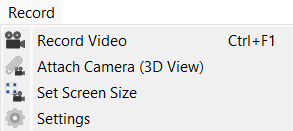
També hi ha disponible una barra d'eines dedicada per accedir-hi ràpidament.
Opcions principals
L'Add-in Record ofereix opcions que permeten als usuaris tenir un control total sobre com es graven les simulacions, la qual cosa ajuda a crear elements visuals llestos per a presentacions.
Grava vídeo
Aquesta funció captura el moviment en directe de l'estació i l'enregistra com un fitxer de vídeo estàndard. Elimina tots els panells laterals externs i les barres d'eines, generant un vídeo net que només conté l'entorn 3D actiu i l'arbre de l'estació.
Graveu la simulació de la trajectòria seguint aquests passos:
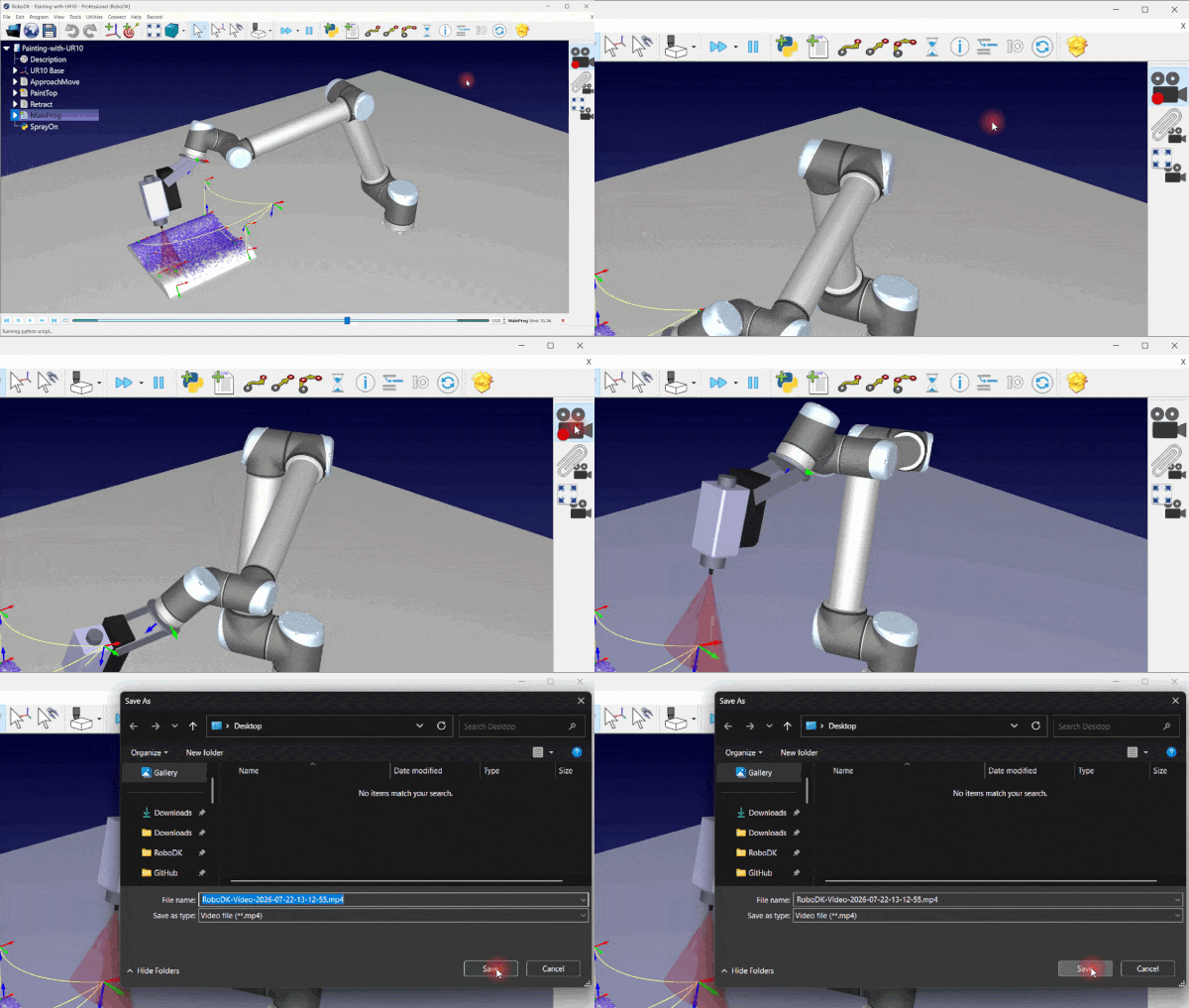
1.Feu clic a l'opció «Grava vídeo» del menú «Grava» (o premeu Ctrl+F1) per començar a gravar. També hi ha una icona disponible a la barra d'eines per a la mateixa funció. Un punt vermell a prop de la icona indica que la pantalla s'està gravant.
2.Feu clic a la mateixa opció de nou per aturar l'enregistrament. Quan ho feu, apareix automàticament una finestra de desat de fitxer que suggereix un nom de fitxer amb la data i l'hora actuals, i que també us permet triar exactament on desar el fitxer al disc.
Adjunta càmera (Vista 3D)
Aquesta utilitat de l'Add-in adjunta la perspectiva 3D principal directament a un component en moviment de la cel·la. Com a resultat, la vista s'enganxa a l'element seleccionat.
Si es selecciona un enllaç de robot en moviment, una eina de soldadura o una peça que llisca per una cinta transportadora abans d'utilitzar l'opció Adjunta càmera (Vista 3D), la càmera seguirà aquest element.
Això crea una vista en primera persona, mantenint la punta de l'eina perfectament centrada a la pantalla mentre la resta de l'entorn de l'estació es mou suaument al seu voltant. Això elimina la necessitat de desplaçar o girar manualment la pantalla mentre s'intenta seguir la trajectòria d'una eina de robot en moviment.
Estableix la mida de la pantalla
Aquesta opció canvia les dimensions de la disposició de la finestra de RoboDK. Es pot utilitzar per bloquejar les proporcions de la pantalla en mides estàndard específiques (com ara 960 x 720 píxels) abans de començar a gravar. Això garanteix que els vídeos exportats mantinguin una forma uniforme, evitant deformacions o retallades no desitjades.
Configuració
La finestra de configuració controla el comportament de la càmera de seguiment, la mida predeterminada de la finestra d'enregistrament i el format dels fitxers multimèdia exportats.
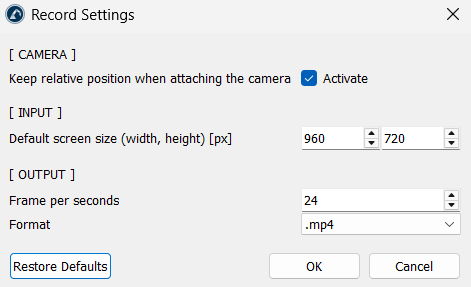
Càmera
Quan l'opció «Conservar la posició relativa en unir la càmera» està activada, la càmera conserva l'angle i la distància de visió actuals exactes. A mesura que l'objecte es mou o gira, la càmera es mou amb ell com si estigués unit a ell a aquesta distància de desplaçament exacta. Quan està desactivada, la càmera s'ajusta a una alineació de visió direccional estricta i preestablerta respecte a l'objecte.
Entrada
L'opció Mida de pantalla per defecte fixa la resolució en píxels (amplada i alçada) de la finestra 3D per a la gravació. Estandarditzar aquesta disposició garanteix que els vídeos tinguin un aspecte coherent i professional.
Sortida
L'opció Fotogrames per segon controla quantes instantànies individuals captura l'Add-in cada segon. Els valors més alts (com 24 o 30) creen una reproducció fluida i cinematogràfica per als braços de robot en moviment.
L'opció Format estableix el format de fitxer per a les gravacions. Es poden establir els formats següents per a la sortida de l'Add-in Record:
1..mp4: Utilitza un format de compressió estàndard que equilibra una gran qualitat visual amb una mida de fitxer reduïda. Es considera ideal per compartir.
2..avi: Utilitza un format sense compressió que preserva una alta claredat geomètrica. És preferible per a l'edició de vídeo.


