Zones de seguretat
L'Add-in de Zones de seguretat per a RoboDK us permet definir els límits de seguretat del robot i generar automàticament els fitxers de configuració del controlador corresponents. Fa de pont entre la simulació 3D i la configuració de seguretat de maquinari, ja que us permet visualitzar els espais de treball a RoboDK i exportar-los directament als controladors de robots industrials compatibles.
Un flux de treball típic és: crear la geometria de seguretat, enllaçar la geometria a un espai de treball del robot, generar les instruccions de seguretat i activar o desactivar aquests espais de treball segons calgui en el programa del robot.
L'Add-in s'organitza sota el menú Zones de seguretat.
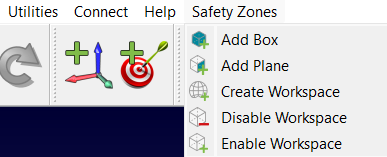
També hi trobareu una barra d'eines dedicada per accedir-hi ràpidament.

Creació de geometria de seguretat
Abans de definir un espai de treball, cal crear les formes físiques que representen els volums de seguretat. L'add-in proporciona dues eines principals per a això:
Afegeix caixa
Aquesta eina crea una caixa 3D que s'utilitza per definir una zona de seguretat volumètrica.
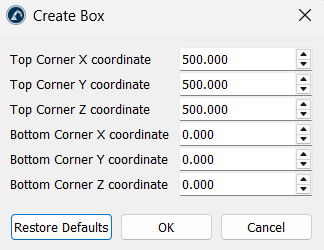
1.Coordenades dels vèrtexs: Definiu la zona introduint les coordenades del vèrtex superior i del vèrtex inferior en X, Y i Z. Aquests dos punts defineixen els vèrtexs oposats de la caixa 3D.
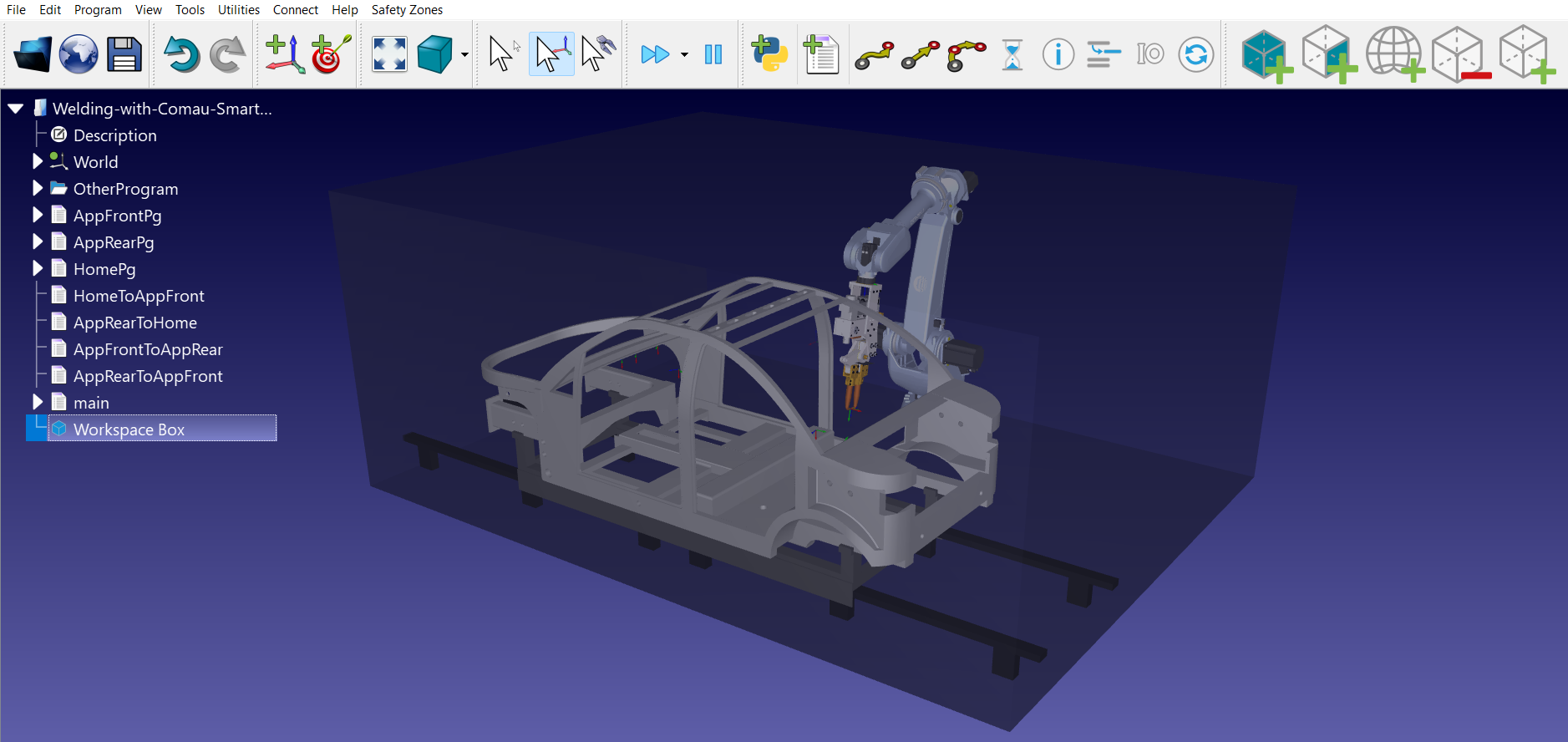
2.Configuració visual: L'script genera automàticament un objecte gris semitransparent anomenat "Workspace Box".
Afegeix un pla
Aquesta interfície d'usuari permet crear una frontera plana 2D dins de l'entorn del robot.
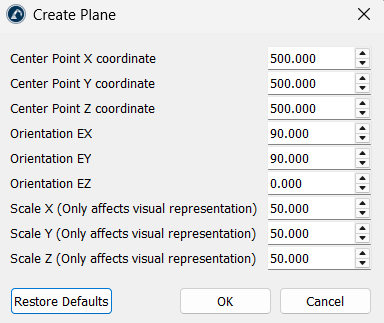
Els paràmetres següents són importants:
1.Posicionament: Especifiqueu un punt central (X, Y, Z) i l'orientació (EX, EY, EZ) del pla.
2.Escala: Podeu ajustar l'escala visual (X, Y, Z) per fer que el pla sigui més fàcil de veure a la simulació.
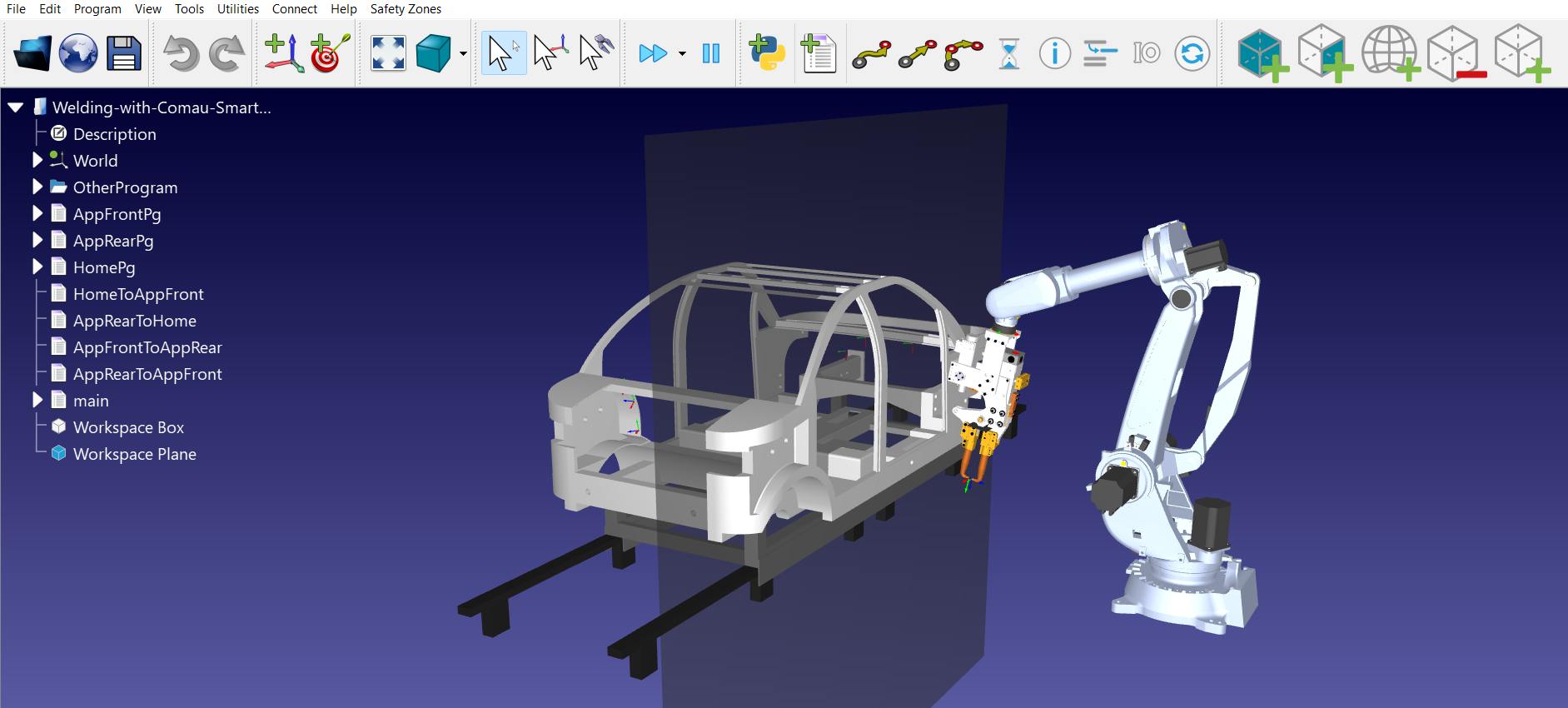
Configuració de l'espai de treball
Un cop definida la geometria, vinculeu-la a un robot i a un programa perquè l'add-in pugui generar les instruccions de seguretat corresponents.
Crea espai de treball
L'eina Crea espai de treball converteix els objectes de la vostra estació en instruccions de seguretat funcionals.
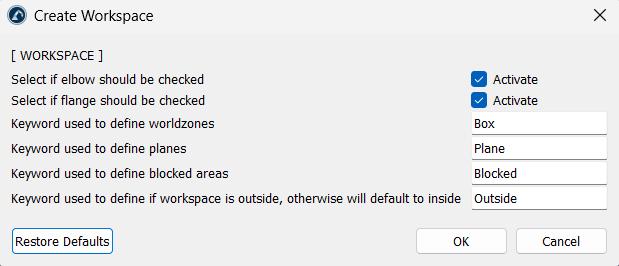
L'script identifica automàticament els elements de l'estació en funció dels seus noms. Feu servir paraules clau per definir el següent:
1.Zones del món (per defecte: "Box")
2.Plans (per defecte: "Plane")
3.Àrees bloquejades (per defecte: "Blocked")
4.Les àrees bloquejades identifiquen volums que el robot ha d'evitar, mentre que la paraula clau Outside inverteix la lògica de la zona, de manera que l'àrea segura queda fora del volum seleccionat en lloc de dins.
Si cal supervisar el colze o la brida del robot per comprovar si entra a la zona prohibida, feu clic a la casella de selecció «Activar» corresponent.
L'eina genera un programa anomenat AddWorkspaces i afegeix una crida a aquest programa dins del programa que seleccioneu.
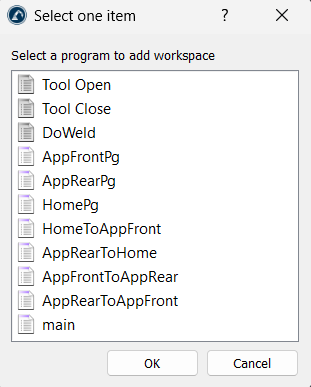
Activar i Desactivar l'espai de treball
Les zones de seguretat es poden activar o desactivar durant el funcionament del robot mitjançant les utilitats següents:
1.Activar l'espai de treball: Afegeix una instrucció al programa per activar una zona de seguretat específica.
2.Desactivar l'espai de treball: Afegeix una instrucció per desactivar una zona específica quan ja no es necessita per a una tasca.
Consells i bones pràctiques
Us recomanem que seguiu aquestes bones pràctiques quan utilitzeu l'add-in de zones de seguretat.
1.Assegureu-vos que els objectes de l'espai de treball incloguin les paraules clau correctes ("Box", "Plane", "Blocked") perquè l'add-in els pugui trobar automàticament.
2.Si un postprocessador no admet zones de seguretat, RoboDK mostrarà un missatge corresponent.
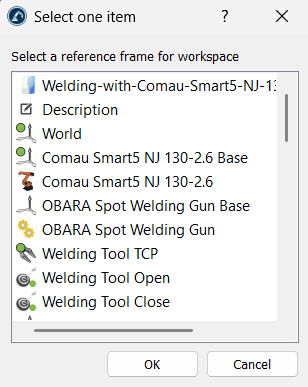
3.En crear un espai de treball, l'eina us demanarà que seleccioneu un sistema de referència. És millor utilitzar un sistema de referència consistent perquè les coordenades exportades al controlador coincideixin amb la vostra configuració física.
4.Feu sempre que les caixes de seguretat virtuals siguin lleugerament més grans que els obstacles del món real per tenir en compte les petites diferències de calibratge entre la simulació i el robot real.


