L'add-in Components per a RoboDK afegeix les eines necessàries per crear components visuals (objectes i mecanismes 3D) al programari RoboDK.
L'add-in Components de RoboDK també us permet definir les dimensions i els paràmetres de configuració dels components que creeu. Hi ha disponible una previsualització per comprovar que el resultat és correcte.
Podeu establir qualsevol color i transparència per als components que tingueu previst crear.
Aquesta secció mostra les funcions bàsiques de l'Add-In Components.
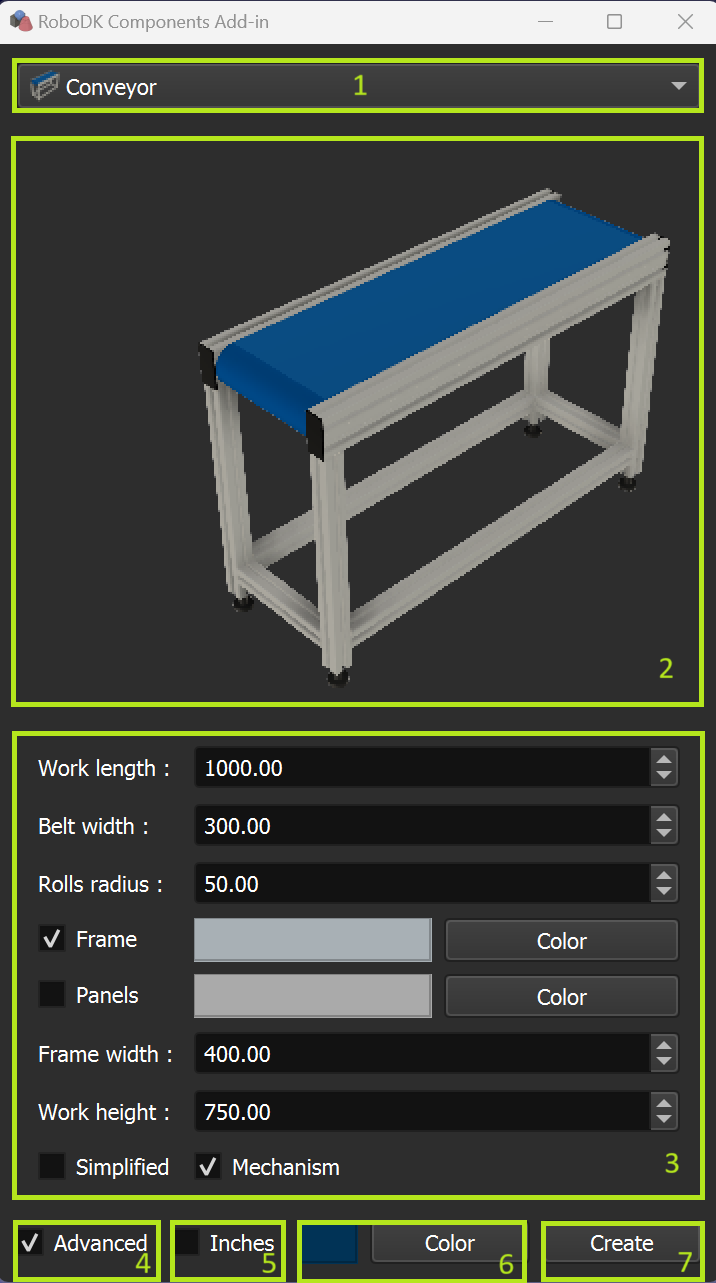
La finestra de l'Add-In Components conté els elements funcionals següents:
1.Àrea de llista per a la selecció de components
2.Esbós del component
3.Àrea de paràmetres del component seleccionat
4.Casella de selecció per mostrar opcions avançades
5.Casella per utilitzar polzades (millímetres per defecte)
6.Selecció de color i transparència
7.Creació de component
Cinta transportadora
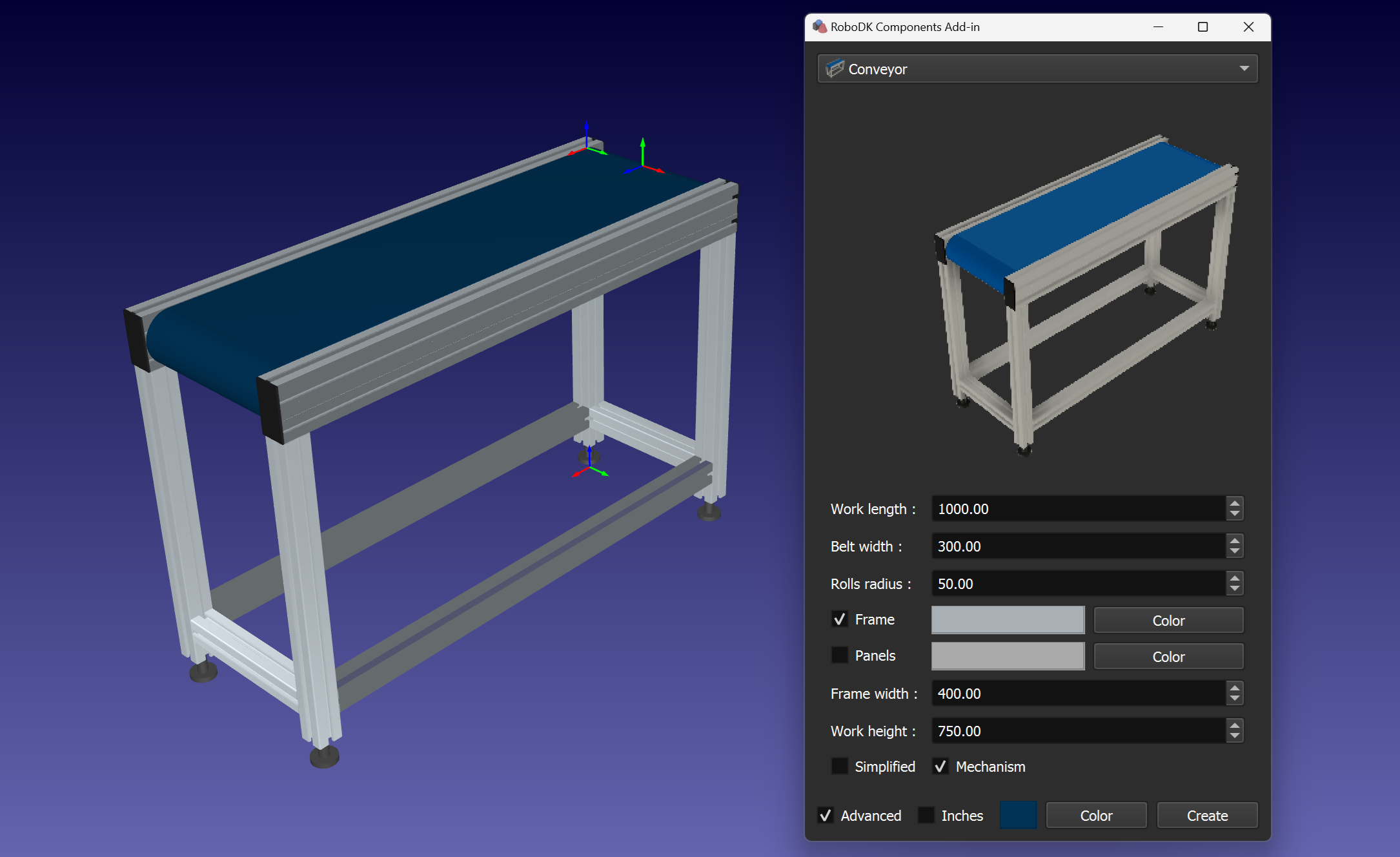
Podeu crear una cinta transportadora especificant-ne les dimensions.
Consell: utilitzeu la casella Marc amb els valors de mida adequats i el diàleg de color per afegir un marc a la cinta transportadora.
Consell: utilitzeu la casella Panells i el diàleg de color corresponent per afegir els panells del marc amb el color i la transparència especificats.
Consell: utilitzeu la casella Simplificat per alternar entre el marc simplificat i el realista.
Consell: utilitzeu la casella Mecanisme per crear un mecanisme de cinta transportadora.
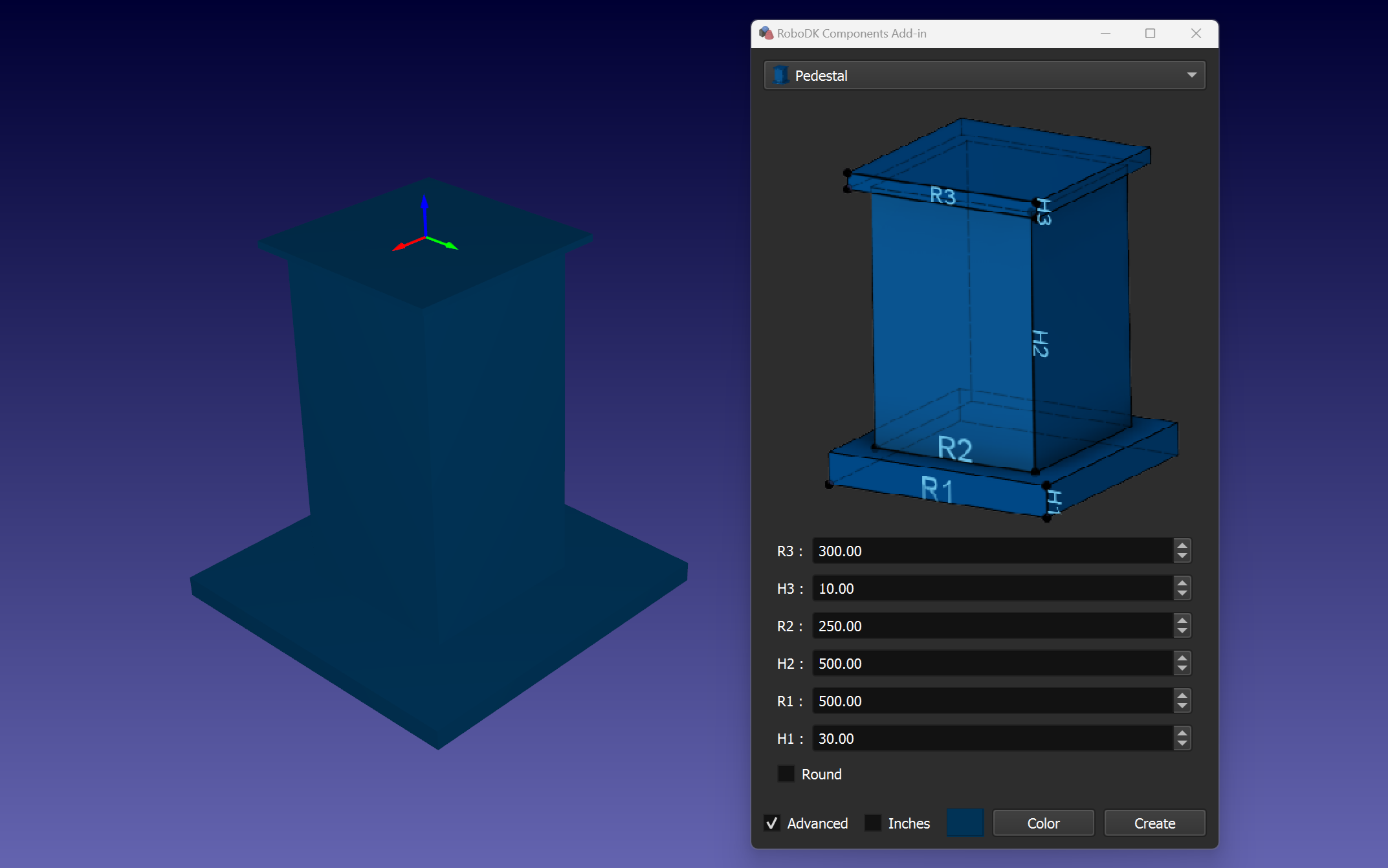
Pedestal
Podeu crear un pedestal especificant les dimensions (R1, R2, R3, H1, H2, H3).
Consell: utilitzeu la casella de selecció Round per crear una base cilíndrica.
Consell: un sistema de referència creat addicionalment anomenat Pedestal N Plane Frame pot ser útil per col·locar els objectes necessaris al centre del pla superior de la base.
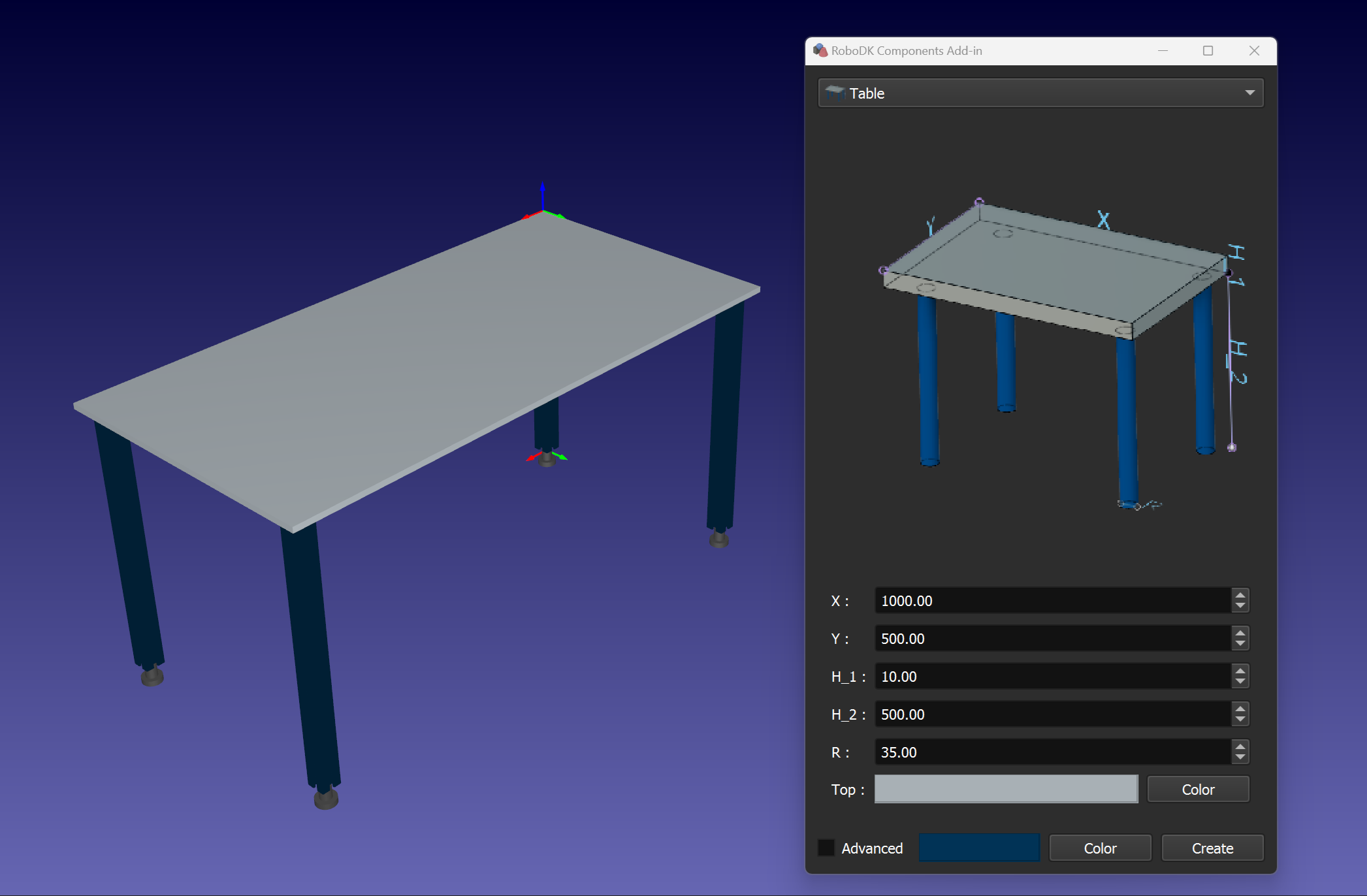
Taula
Podeu crear una taula especificant dimensions (X, Y, R, H1, H2).
Consell: utilitzeu el diàleg de color per establir el color i la transparència de la superfície superior de la taula.
Consell: un sistema de referència addicional anomenat Table N Plane Frame pot ser útil per col·locar els objectes necessaris a la superfície superior de la taula.
Consell: utilitzeu la casella de selecció Simplificat per alternar entre les potes de taula simplificades i les realistes.
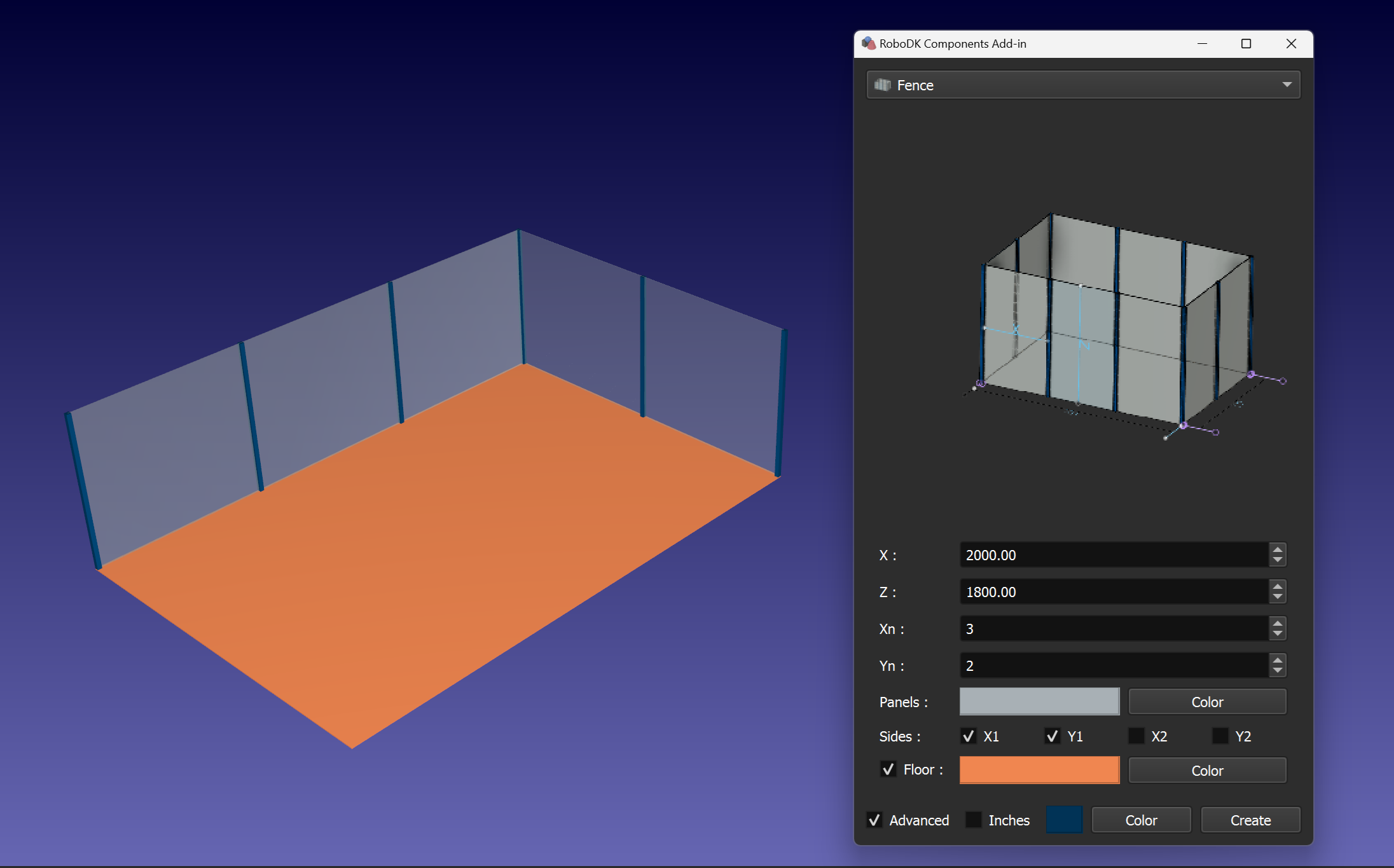
Tanca
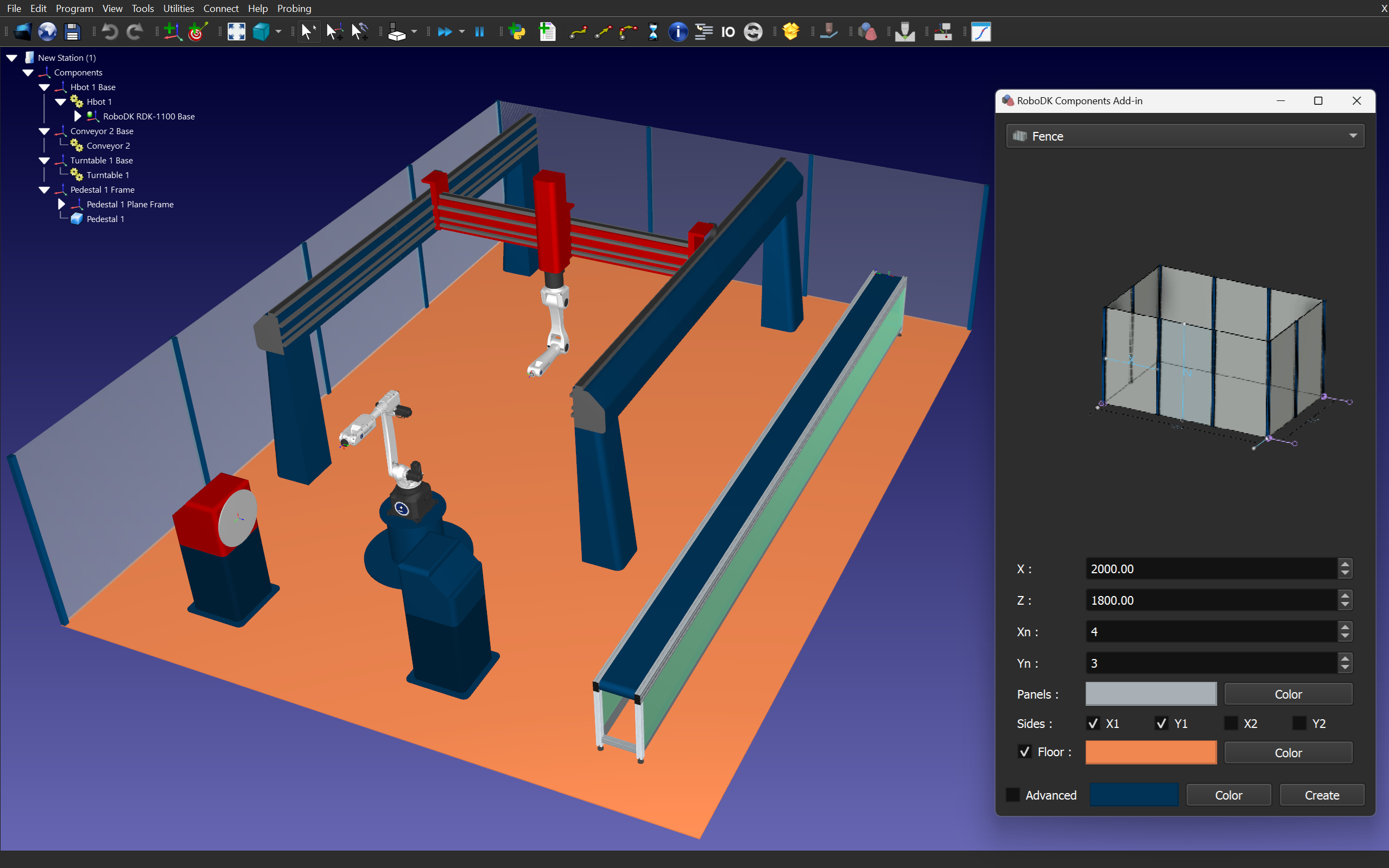
Podeu crear una tanca especificant les dimensions dels panells (X, Z) i el nombre de seccions (Xn, Yn).
Consell: utilitzeu el diàleg de color per establir el color i la transparència dels panells de la tanca.
Consell: Utilitzeu la casella Sòl i el diàleg de color corresponent per afegir el sòl amb el color i la transparència especificats.
Consell: Podeu canviar la configuració de la tanca operant les caselles de selecció X1, X2, Y1 i Y2.
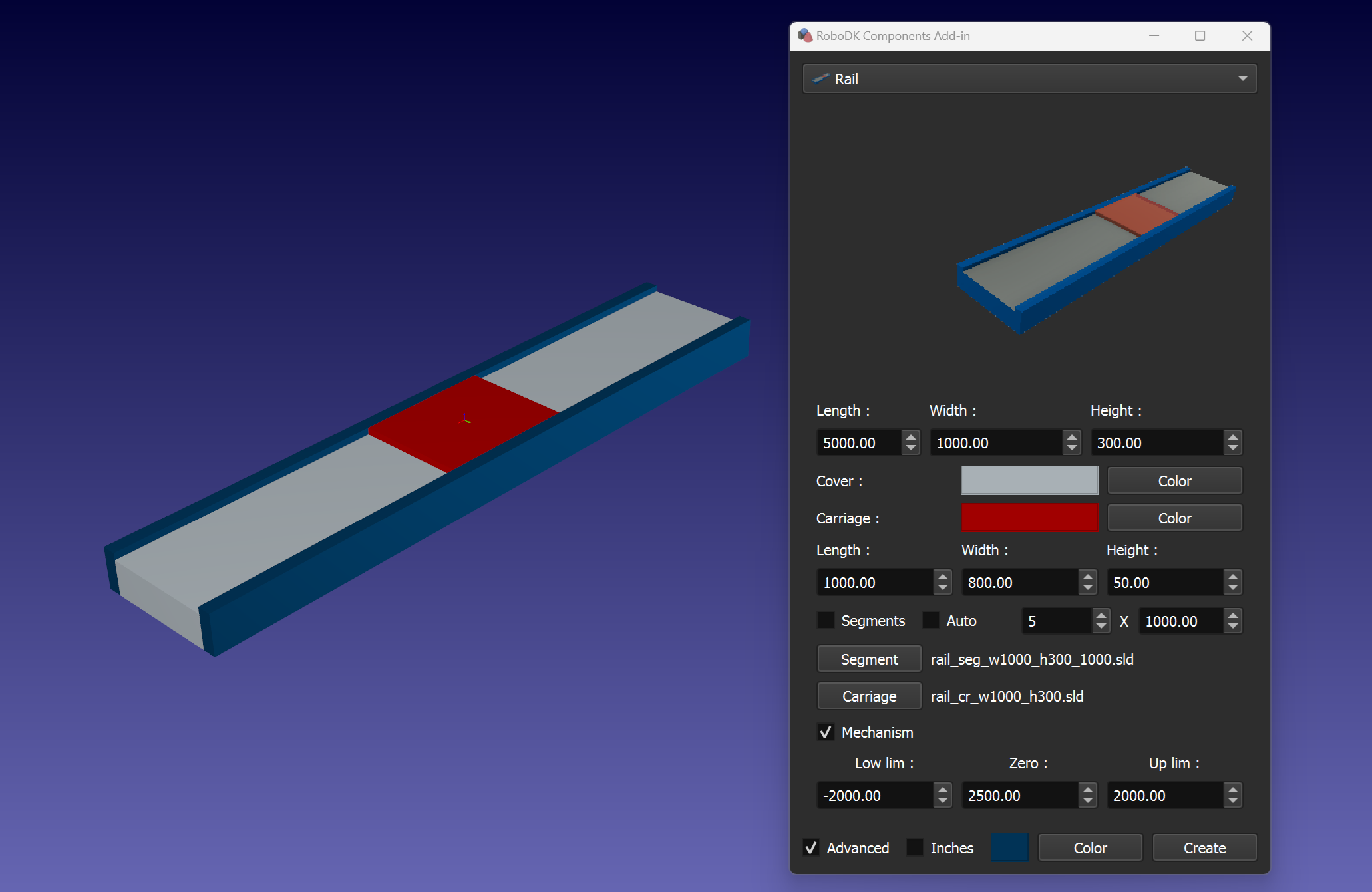
Carril
Podeu crear un carril especificant paràmetres com la longitud, l'amplada, l'alçada i el color per a la base del carril i el carretó.
Consell: Podeu crear un carril segmentat utilitzant els models dels segments base i del carretó. Cal establir els fitxers de model corresponents amb els botons Segment i Carretó. Assegureu-vos d'utilitzar els valors de dimensió correctes i el nombre adequat de segments. Utilitzeu la casella Segments per construir el model de carril corresponent.
Consell: utilitzeu la casella de selecció Mecanisme per crear un mecanisme de carril. A més, podeu establir els límits de moviment i la posició zero del carretó amb els paràmetres corresponents.
Nota: Verifiqueu el desplaçament dels models de segments i del carretó en cas que s'utilitzi l'opció Segments. Hi ha diversos exemples a la carpeta Models. Per defecte, la carpeta amb els exemples de models és C:\RoboDK\Addins\com.robodk.app.shape\Components\models\rail\.
Consell: utilitzeu la casella Auto per establir els paràmetres basant-vos en els mesuraments de la caixa de contenció del model. Els detalls petits del model poden afectar el resultat del mesurament. Podeu desactivar la casella Auto després del mesurament i establir els paràmetres manualment.
T-bot
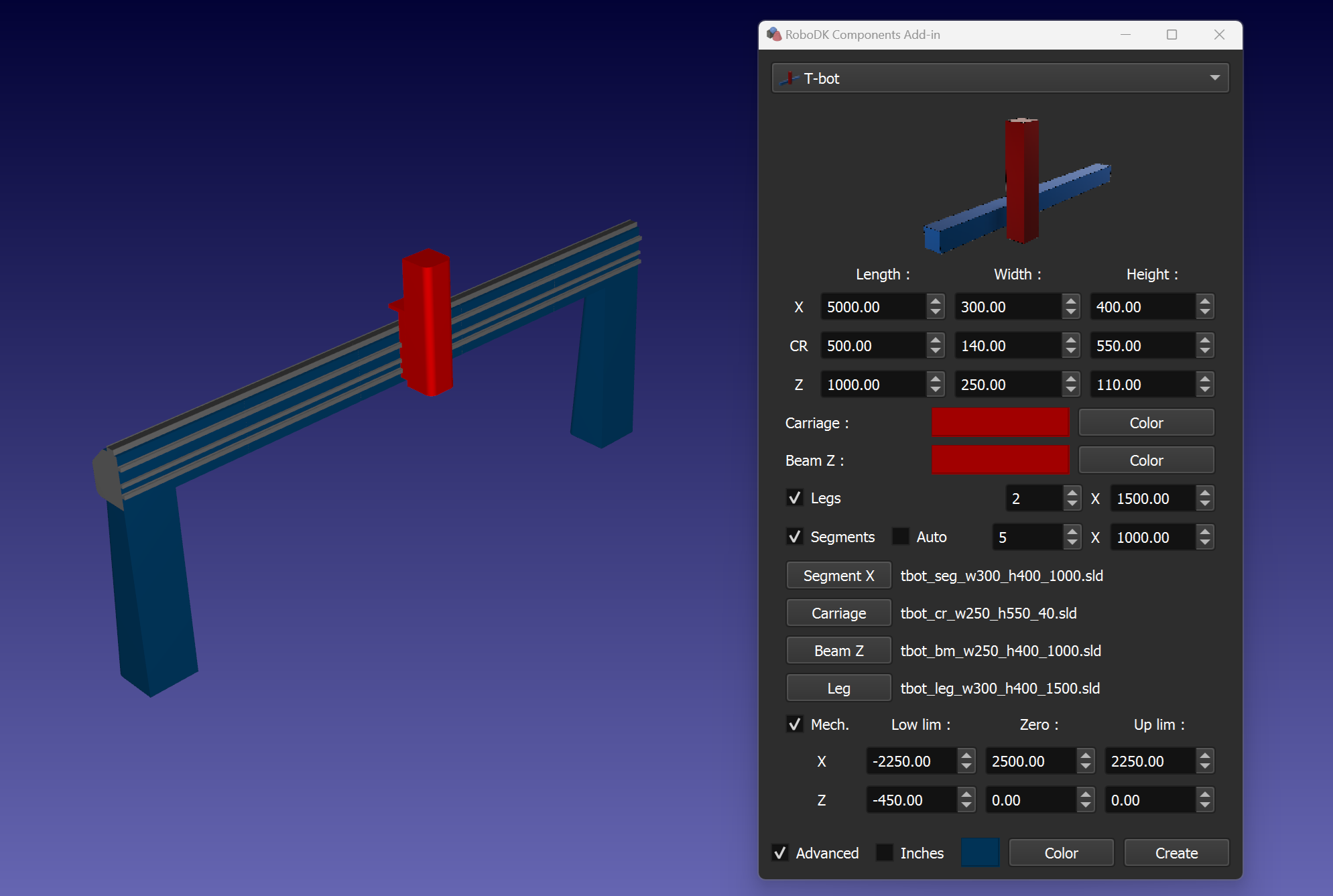
Podeu crear un T-bot paramètric establint els paràmetres per a la biga X, el carro i la biga Z.
Consell: Podeu crear un T-bot amb una biga X segmentada utilitzant els models Segment, Biga Z i Carro. Cal establir els fitxers de model adequats mitjançant els botons Segment X, Carro i Biga Z. Assegureu-vos d'utilitzar els valors de dimensió correctes i el nombre de segments correcte. Utilitzeu la casella Segments per crear el model de T-bot adequat.
Consell: utilitzeu la casella de selecció Mecanisme per crear un mecanisme de T-bot. A més, podeu establir els límits de moviment i la posició zero dels eixos amb els paràmetres corresponents.
Nota: Verifiqueu el desplaçament dels models de segments, biga i carro en cas que s'utilitzi l'opció Segments. Hi ha diversos exemples a la carpeta Models. Per defecte, la carpeta amb els exemples de models és C:\RoboDK\Addins\com.robodk.app.shape\Components\models\tbot\.
Consell: utilitzeu la casella de selecció Auto per establir els paràmetres basant-se en els mesuraments de la caixa de contenció del model. Els detalls petits del model poden afectar el resultat del mesurament. Podeu desactivar la casella Auto després del mesurament i establir els paràmetres manualment.
Consell: utilitzeu la casella de selecció Potes per afegir el nombre de columnes de base necessari de l'alçada especificada.
H-bot
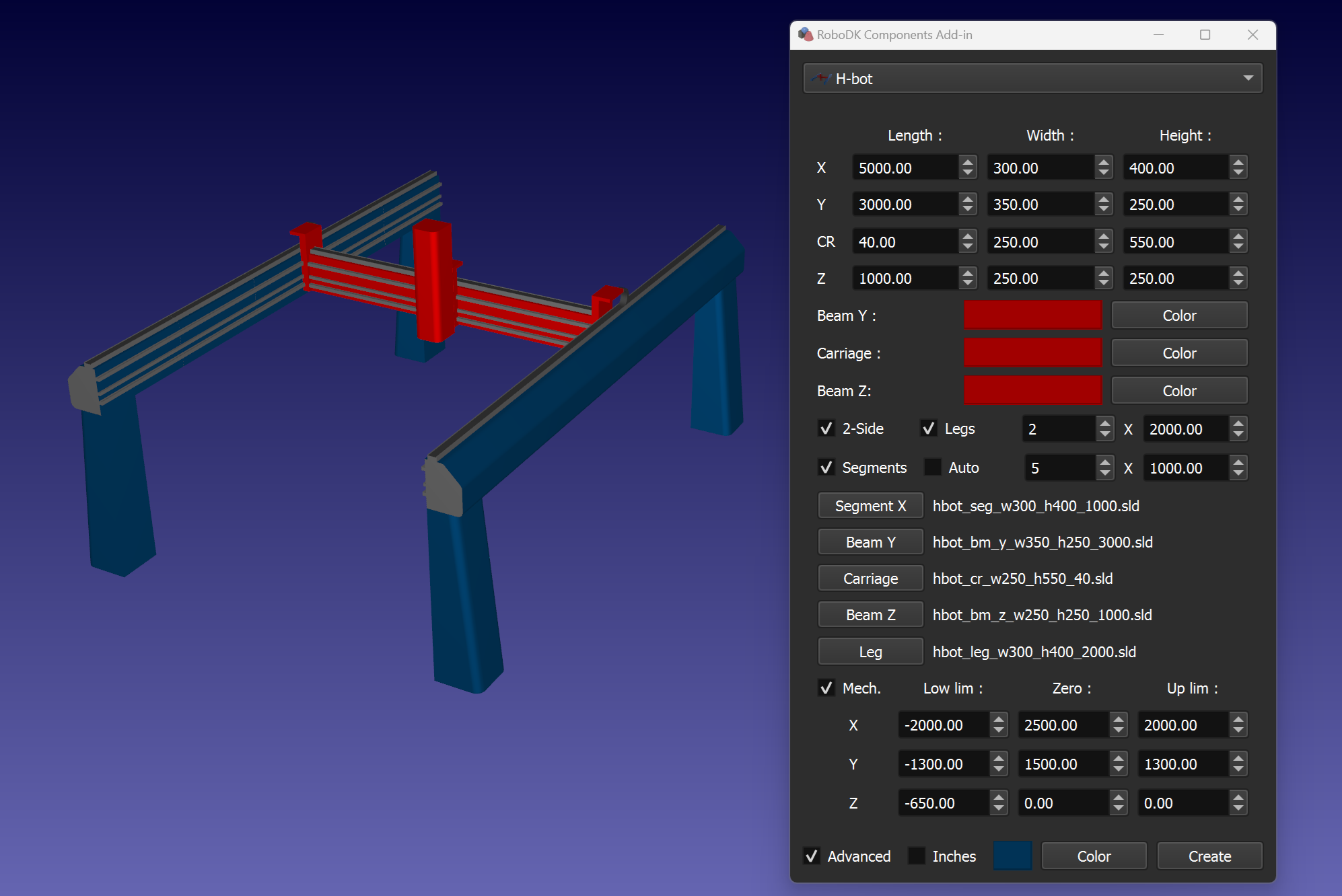
Podeu crear un H-bot paramètric establint paràmetres per a la biga X, la biga Y, el carro i la biga Z.
Consell: Podeu crear un H-bot amb una biga X segmentada utilitzant els models Segment, Biga Y, Biga Z i Carro. Cal establir els fitxers de model adequats mitjançant els botons Segment X, Biga Y, Carro i Biga Z. Assegureu-vos d'utilitzar els valors de dimensió correctes i el nombre de segments correcte. Utilitzeu la casella de selecció Segments per construir el model de H-bot adequat.
Consell: utilitzeu la casella de selecció Mecanisme per crear un mecanisme H-bot. A més, podeu establir els límits de moviment i la posició zero dels eixos amb els paràmetres corresponents.
Nota: Verifiqueu el desplaçament dels segments, del model de biga i del model de carro en cas que s'utilitzi l'opció Segments. Hi ha diversos exemples a la carpeta Models. Per defecte, la carpeta amb els exemples de models és C:\RoboDK\Addins\com.robodk.app.shape\Components\models\hbot\.
Consell: utilitzeu la casella Auto per establir els paràmetres basant-vos en els mesuraments de la caixa de contenció del model. Els detalls petits del model poden afectar el resultat del mesurament. Podeu desactivar la casella Auto després del mesurament i establir els paràmetres manualment.
Consell: utilitzeu la casella Legs per afegir el nombre de columnes de base requerides de l'alçada especificada.
Consell: utilitzeu la casella 2-Side per afegir una biga X mirallada.
Plataforma giratòria (1x)
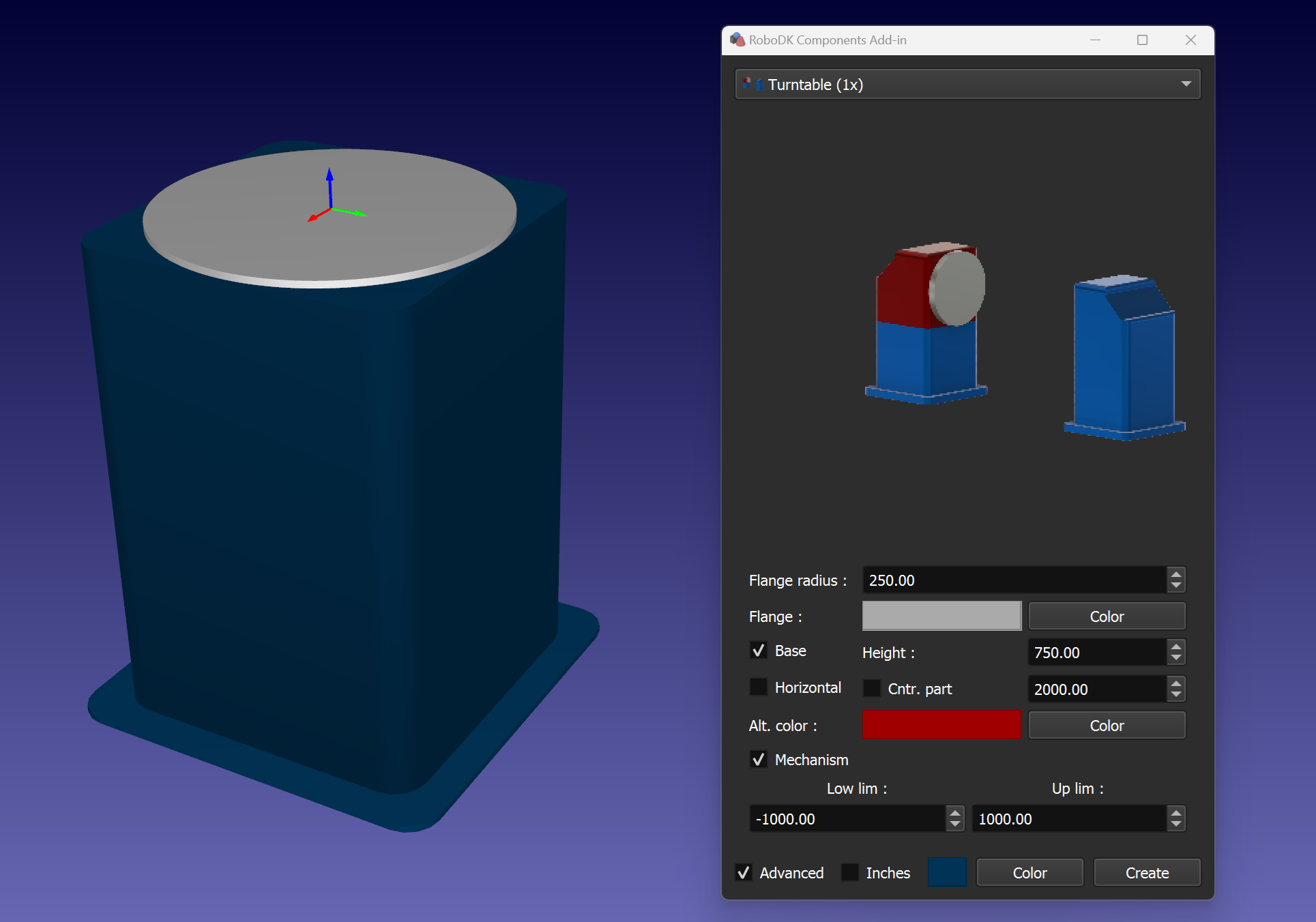
Podeu crear una taula giratòria especificant paràmetres com ara el radi de la brida, l'alçada de la base i els colors per a la base i la brida.
Consell: utilitzeu la casella Base i el paràmetre d'alçada per crear el cos del posicionador.
Consell: podeu crear un posicionador horitzontal o vertical marcant la casella Horizontal. A més, podeu utilitzar la casella Cntr. part i el paràmetre de desplaçament corresponent si cal una contrapart.
Consell: utilitzeu la casella Mecanisme per crear un mecanisme de taula giratòria. A més, podeu establir els límits de moviment amb els paràmetres corresponents.
Plataforma giratòria (2x)
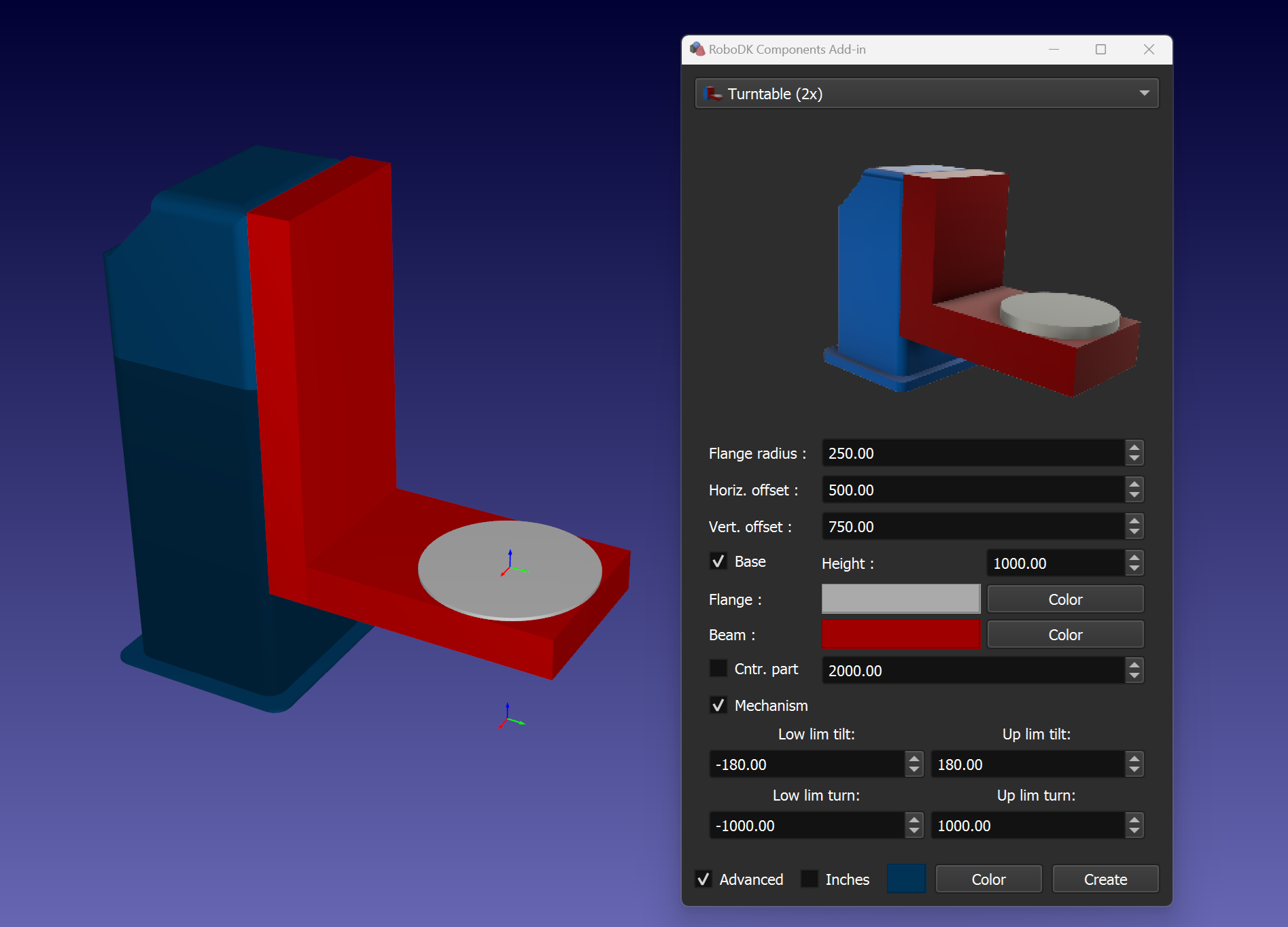
Podeu crear una taula giratòria basculant especificant paràmetres com ara el radi de la brida, els desplaçaments verticals i horitzontals, l'alçada de la base i els colors per a la base, la biga i la brida.
Consell: utilitzeu la casella Base i el paràmetre d'alçada per crear el sòcol del posicionador.
Consell: podeu utilitzar la casella de selecció Cntr. part i el paràmetre de desplaçament corresponent si cal una contrapart.
Consell: utilitzeu la casella de selecció Mecanisme per crear un mecanisme de taula giratòria basculant. A més, podeu establir els límits de moviment amb els paràmetres corresponents.
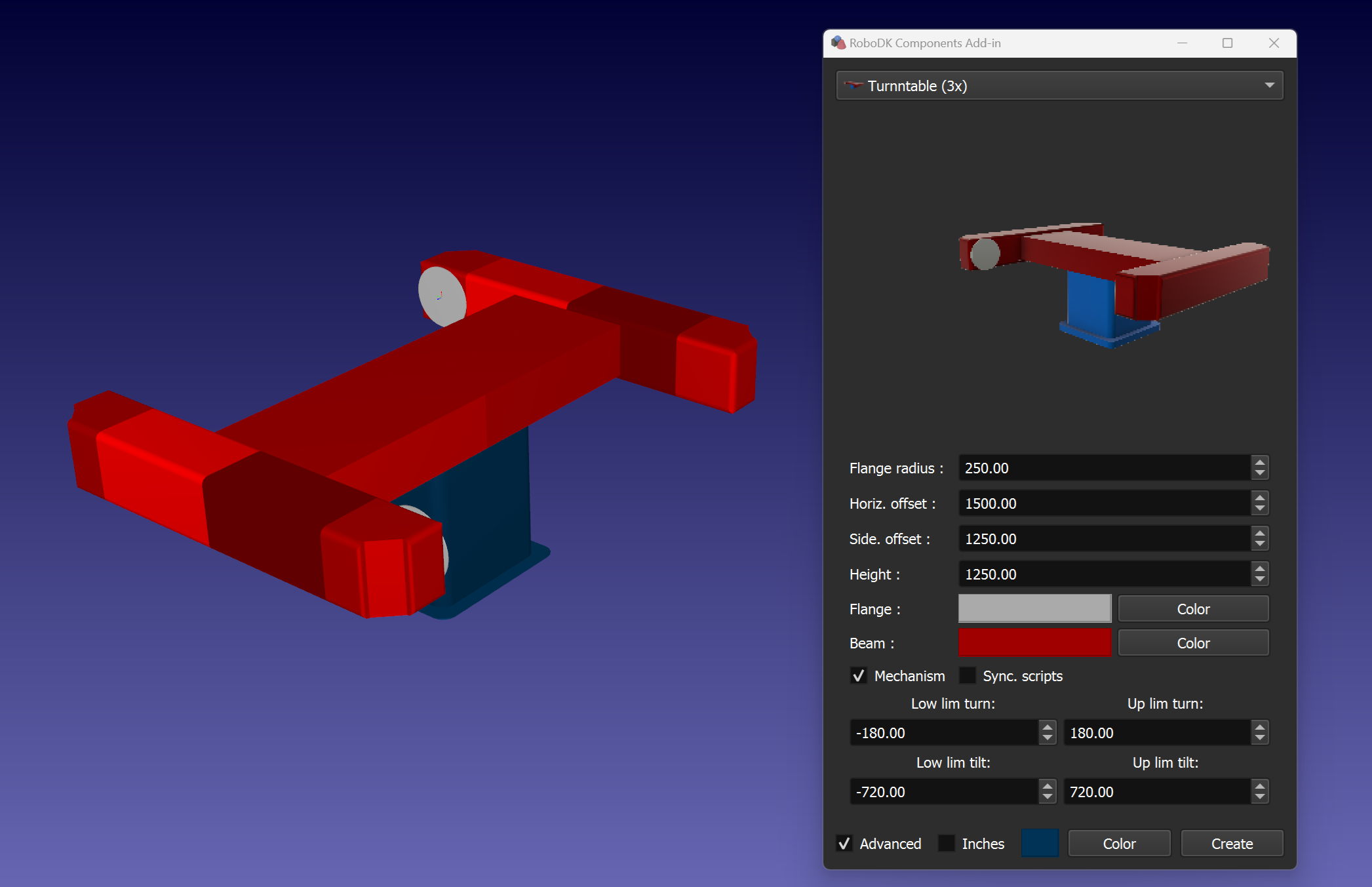
Plataforma giratòria (3x)
Podeu crear un posicionador de 3 eixos especificant paràmetres com el radi de la brida, els desplaçaments laterals i horitzontals, l'alçada i els colors per a la base, la biga i les brides.
Consell: utilitzeu la casella Mecanisme per crear un mecanisme posicionador de 3 eixos. A més, podeu establir els límits de moviment amb els paràmetres corresponents.
Consell: utilitzeu la casella de selecció "Sync. scripts" per crear scripts de Python addicionals que sincronitzaran el robot amb l'eix horitzontal requerit executant l'script corresponent.
Nota: Per defecte, C:\RoboDK\Addins\com.robodk.app.shape\Components\scripts\ és la carpeta que conté els exemples de scripts de sincronització.
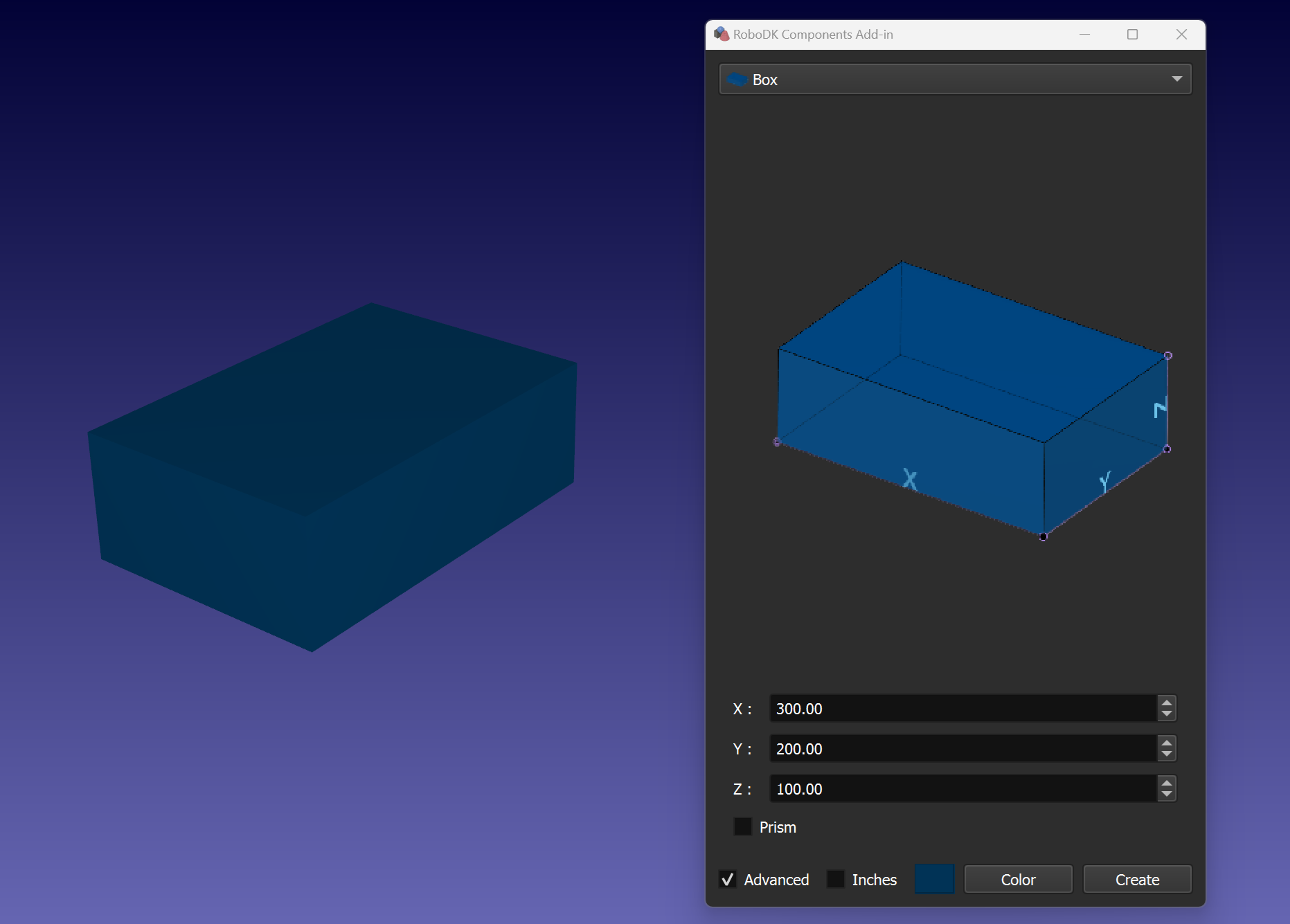
Caixa
Podeu crear una caixa especificant les dimensions (X, Y, Z).
Consell: utilitzeu la casella Prism per crear un prisma.
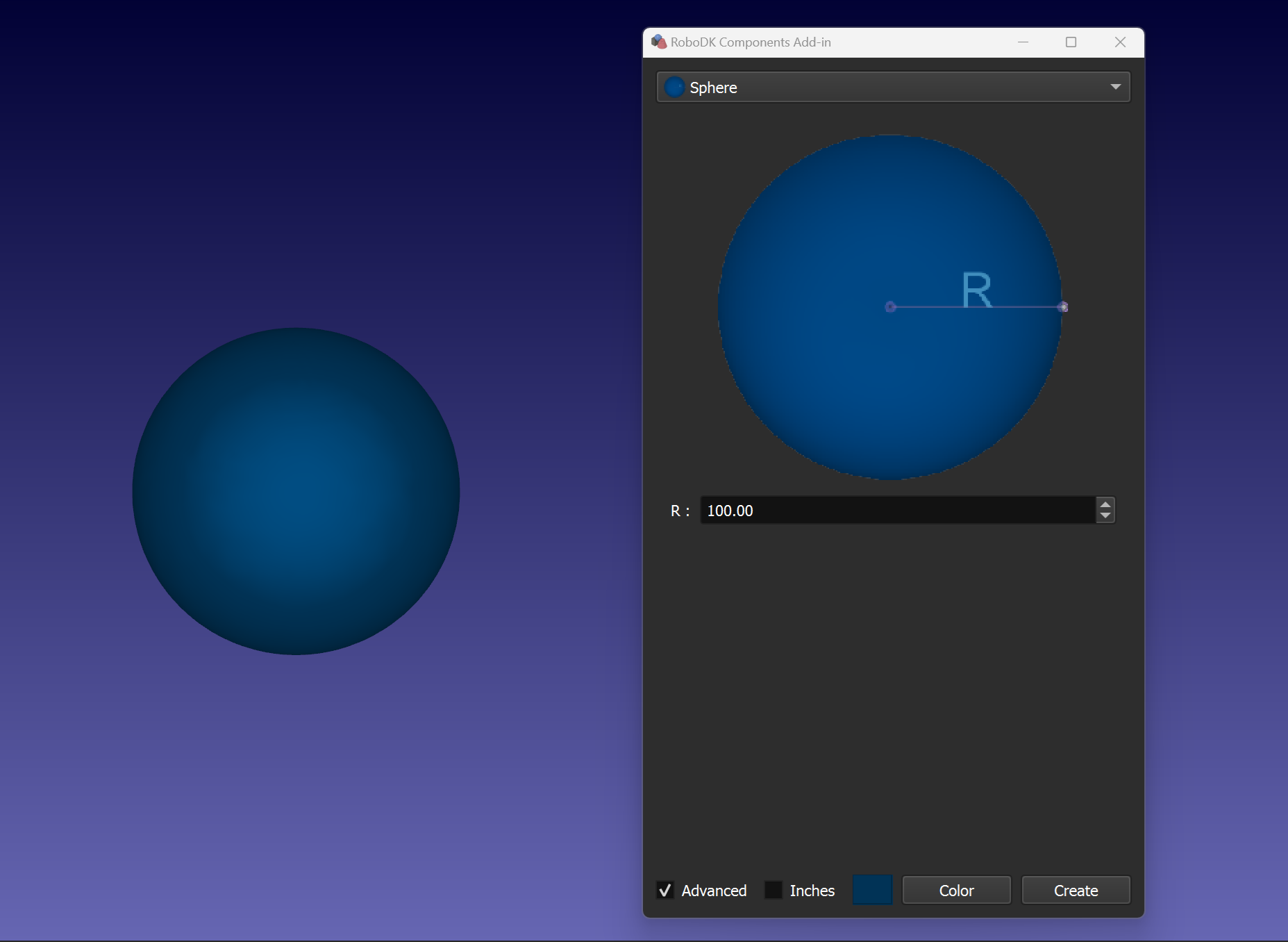
Esfera
Podeu crear una esfera especificant el radi (R).
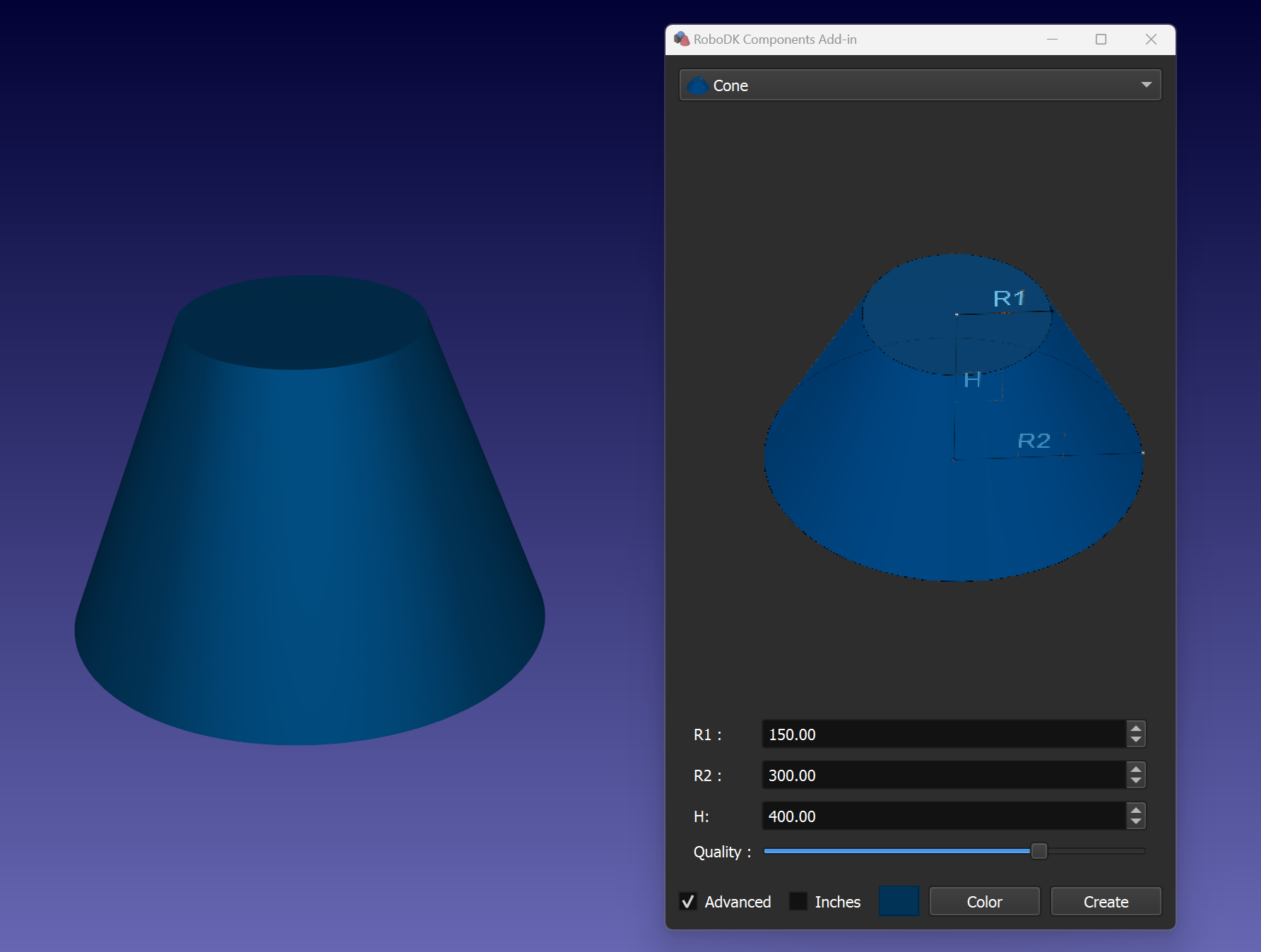
Coneix
Podeu crear un con especificant les dimensions (R1, R2, H) i els paràmetres de qualitat.
Consell: si R1 és igual a R2, es crearà un cilindre.