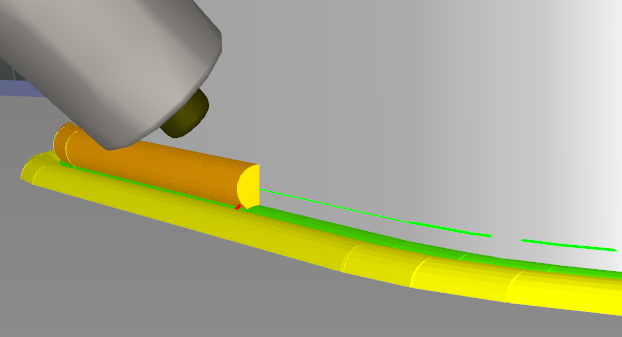
Interfície de soldadura
Aquesta secció cobreix les funcionalitats disponibles de la interfície d'usuari de l'Add-in de soldadura.
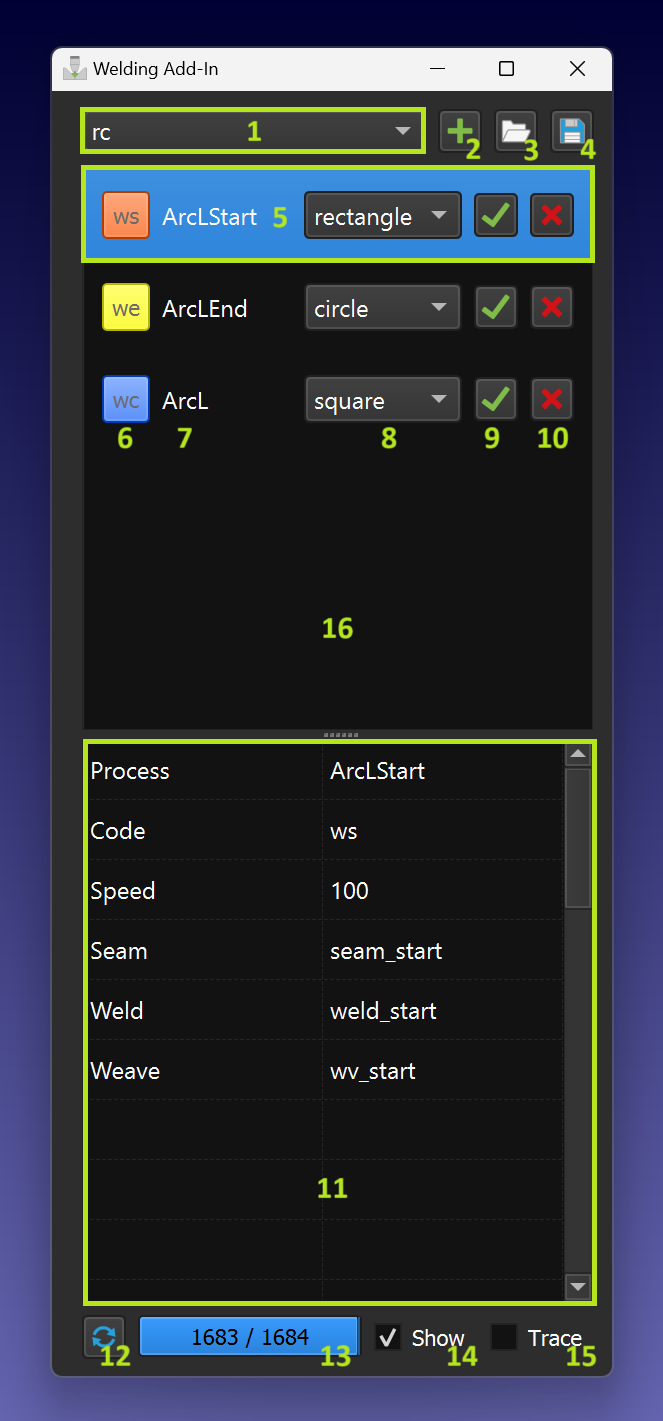
L'Add-in de soldadura conté els elements funcionals següents:
1.Menú desplegable de selecció d'instruccions.
2.Afegiment d'instruccions a la llista d'instruccions.
3.Importa la llista d'instruccions.
4.Exporta la llista d'instruccions.
5.Instrucció actual (seleccionada).
6.Codi de la instrucció i color de la icona (feu clic per canviar el color).
7.Nom de la instrucció (únic).
8.Forma de trajectòria adequada.
9.Afegiu instruccions a la seqüència del programa o al CFP.
10.Suprimeix instruccions de la llista.
11.Paràmetres vinculats a les instruccions seleccionades.
12.Construir un model de trajectòria.
13.Progrés de la construcció del model de trajectòria.
14.Indicador de visibilitat del model de trajectòria.
15.Indicador de traçat de la trajectòria (permet simular l'addició de material).
16.Àrea de la llista d'instruccions.
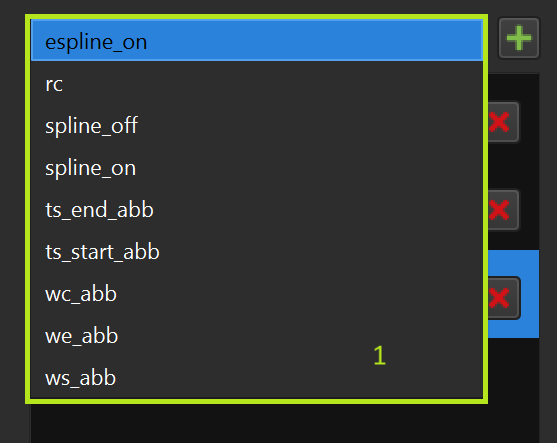
Menú desplegable de selecció d'instruccions
Podeu seleccionar la instrucció que s'ha d'afegir des del menú desplegable:
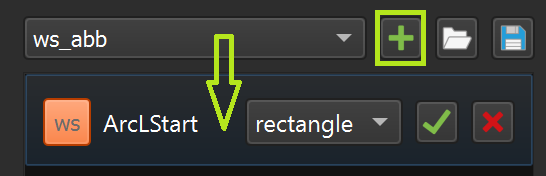
Afegir una instrucció a la llista d'instruccions
Podeu afegir la instrucció seleccionada des del menú desplegable fent servir el botó '+':
Les plantilles d'instruccions es troben a la carpeta següent (instal·lació predeterminada de RoboDK):
C:\RoboDK\Addins\com.robodk.app.welding\WeldingAddIn\templates
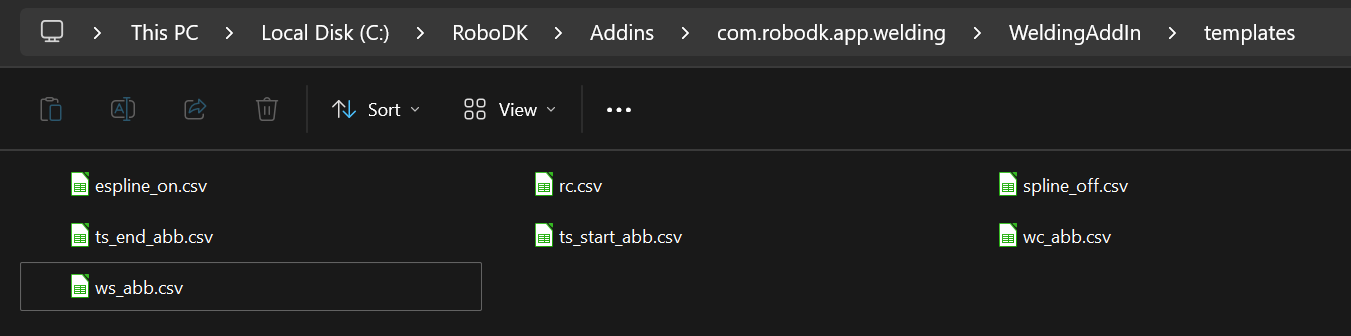
Les plantilles es presenten com a fitxers '.csv' normals amb el format de cadena 'paràmetre->valor':
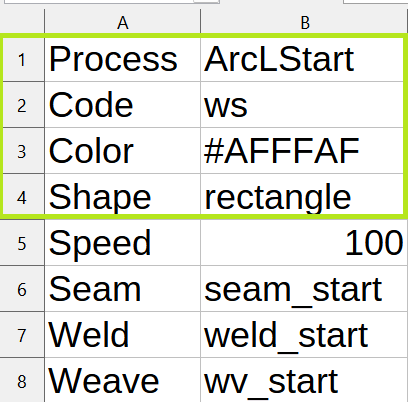
1.'Process' ➔ 'Nom del procés' (cal especificar algun nom)
2.'Code' ➔ 'Codi d'instrucció' (un dels codis d'instrucció admesos)
3.'Color' ➔ qualsevol codi de color en format hexadecimal
4.'Shape' ➔ nom del fitxer amb el model de forma per a les instruccions de soldadura
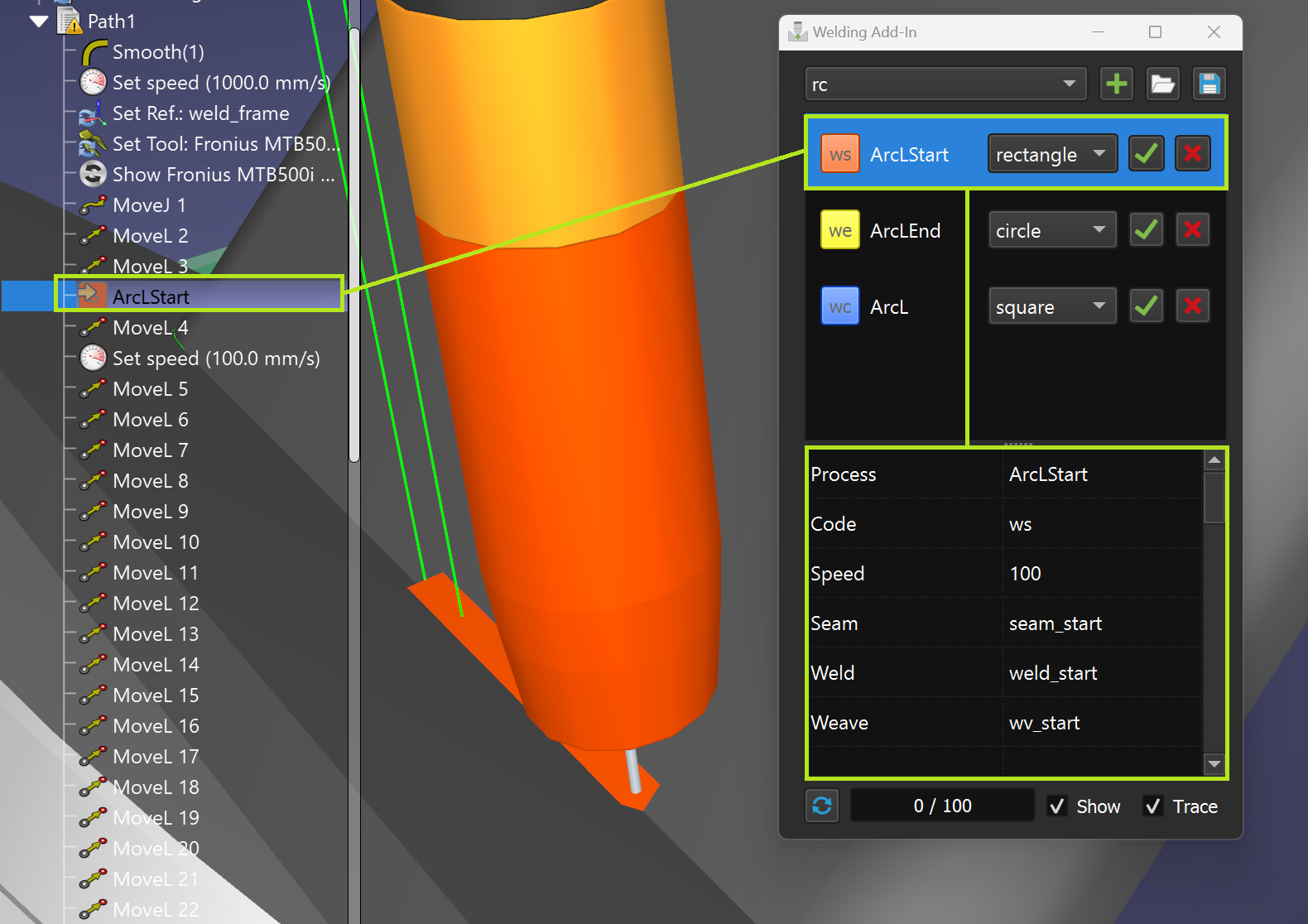
Instrucció actual (seleccionada)
Podeu accedir als paràmetres seleccionant una línia a la llista d'instruccions (9). A més, la línia d'instrucció es ressalta automàticament durant l'execució del programa o quan es fa doble clic a la instrucció de programa corresponent:
Codi de la instrucció i color de la icona
Podeu establir el color de la instrucció i de la trajectòria corresponent fent clic al botó del codi de la instrucció (assegureu-vos que la línia de la instrucció estigui seleccionada primer):
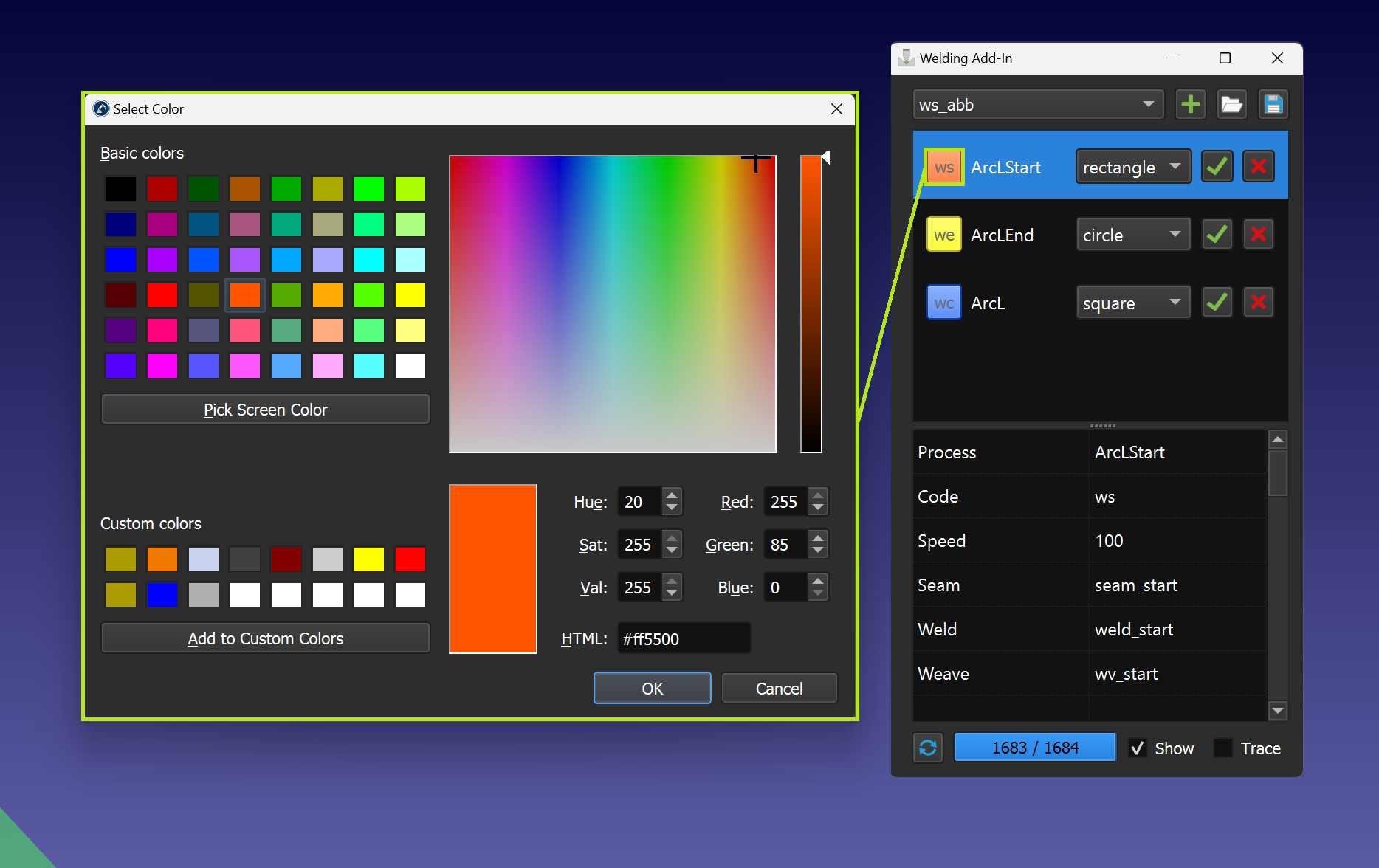
1.ws – instrucció d'inici de soldadura
2.wc – instrucció de continuació de soldadura
3.we – instrucció de final de soldadura
4.rc – instrucció d'inserció de codi personalitzada
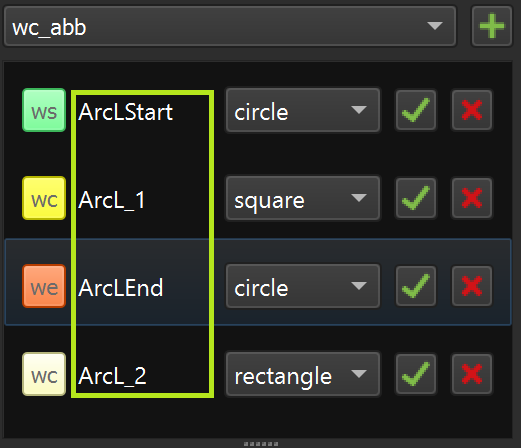
Nom de la instrucció
Cada instrucció de la llista d'instruccions ha de tenir un nom únic (valor del paràmetre 'Process'):
Forma de la trajectòria
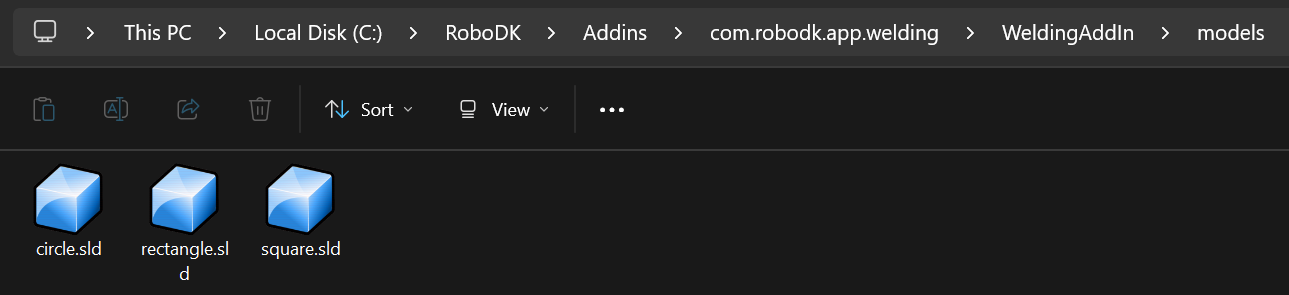
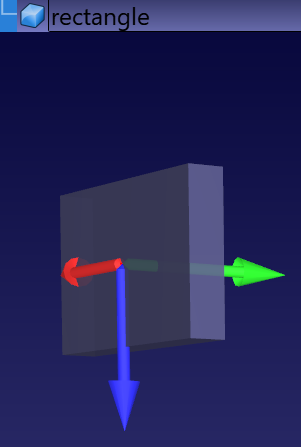
Si la plantilla d'instruccions té una definició de forma de trajectòria, es pot seleccionar des del menú desplegable:
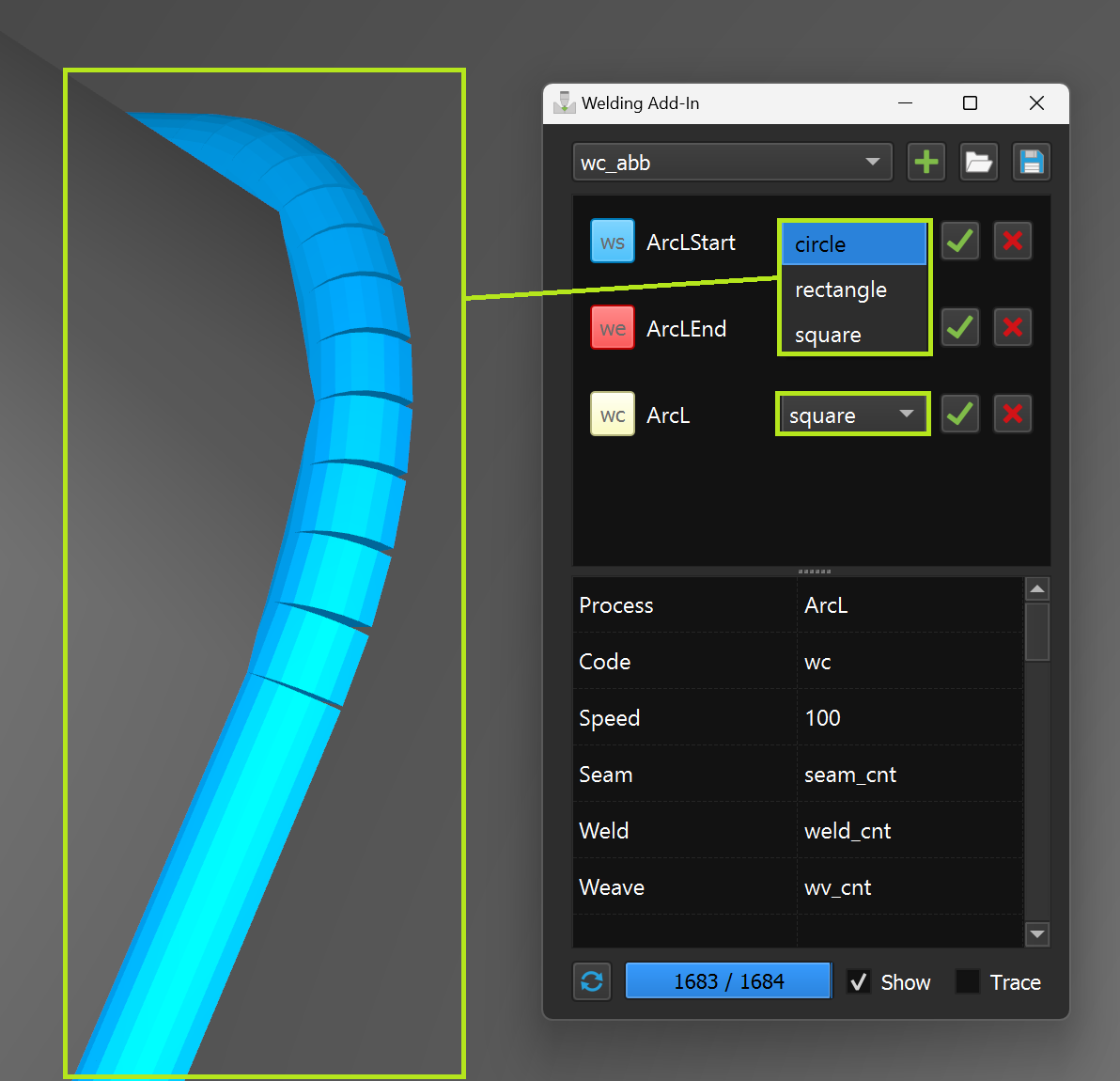
C:\RoboDK\Addins\com.robodk.app.welding\WeldingAddIn\models
Afegiu instruccions a la seqüència de programa
Es pot afegir una instrucció única o un parell d'instruccions seleccionades seqüencialment a una seqüència de programa de RoboDK.
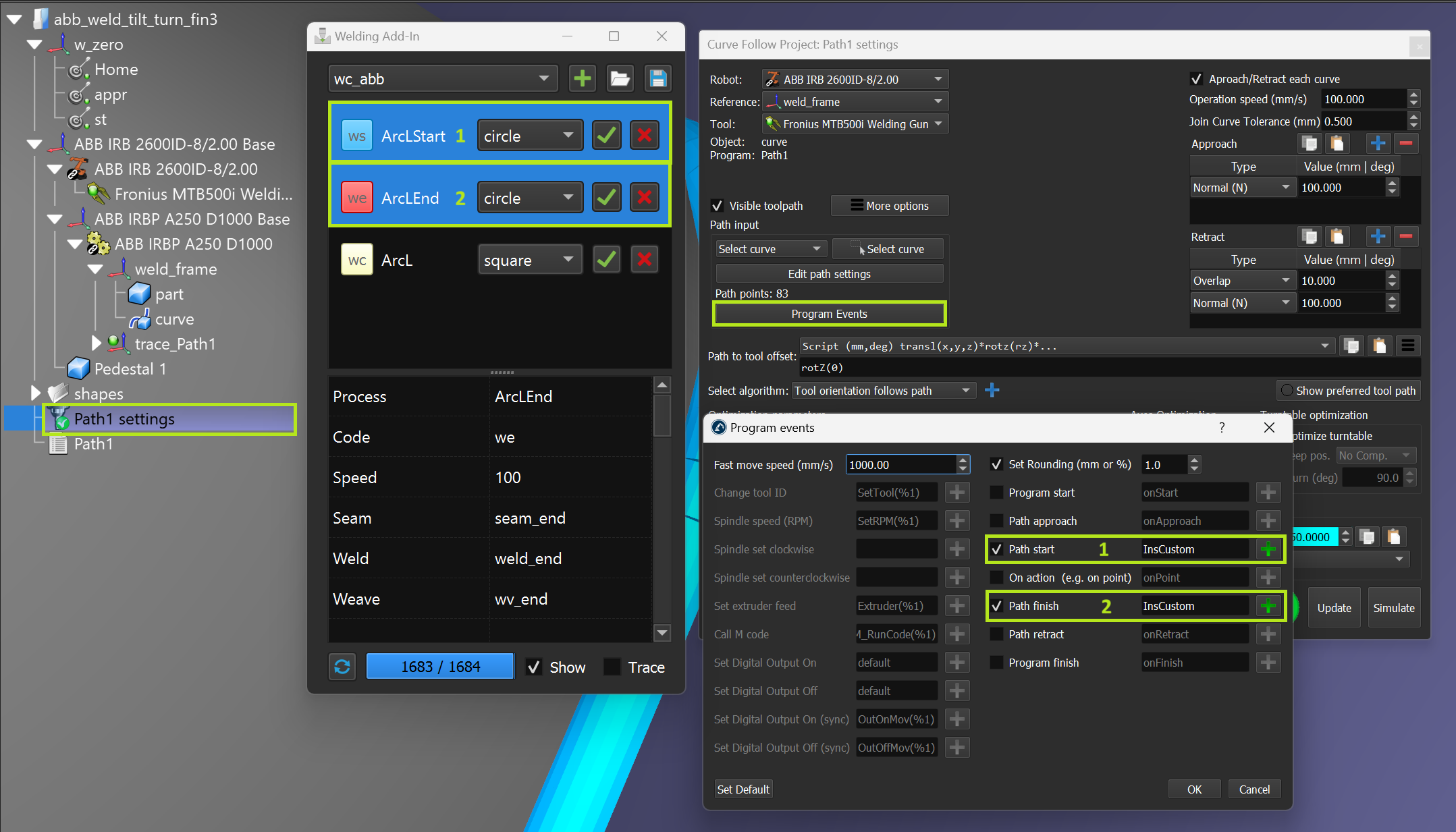
Suprimir instrucció de la llista
Podeu suprimir una instrucció de la llista d'instruccions fent clic al botó "X".
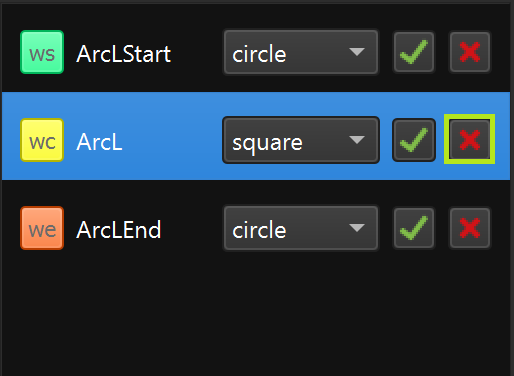
Paràmetres
Podeu canviar els paràmetres directament a la taula de paràmetres. Els canvis es poden desar automàticament.
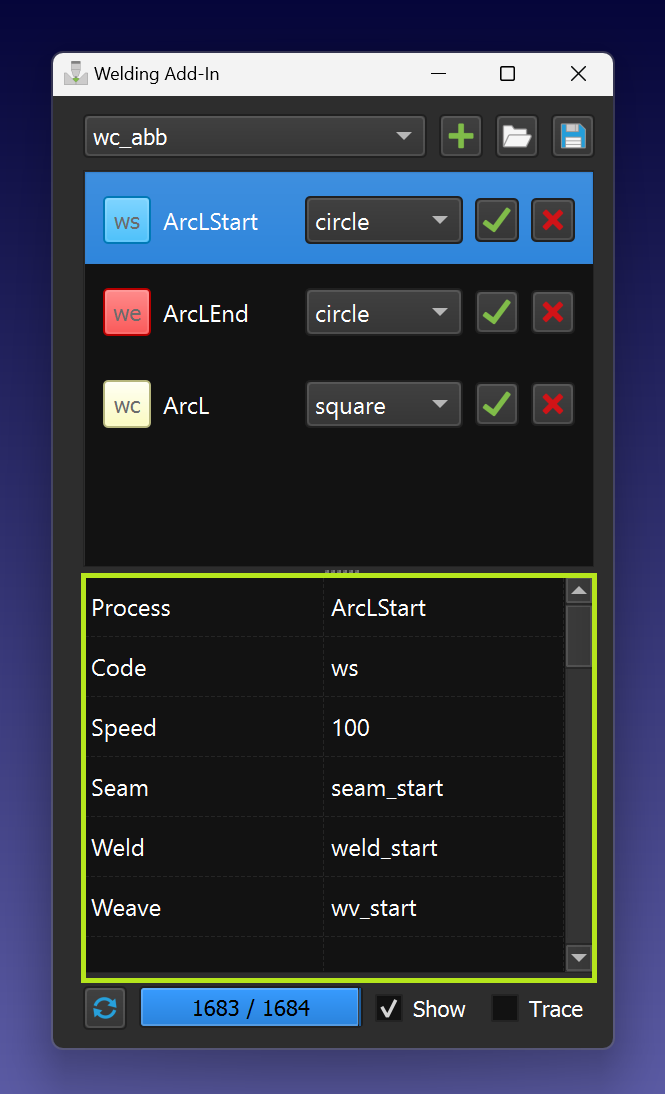
Paràmetres importació/exportació
Podeu importar tota la llista d'instruccions amb els seus paràmetres o exportar totes les dades mitjançant les funcions d'importació/exportació.

Construcció de trajectòries
Podeu construir la trajectòria utilitzant la funció 'Build' del programa seleccionat (ha de contenir instruccions de soldadura).
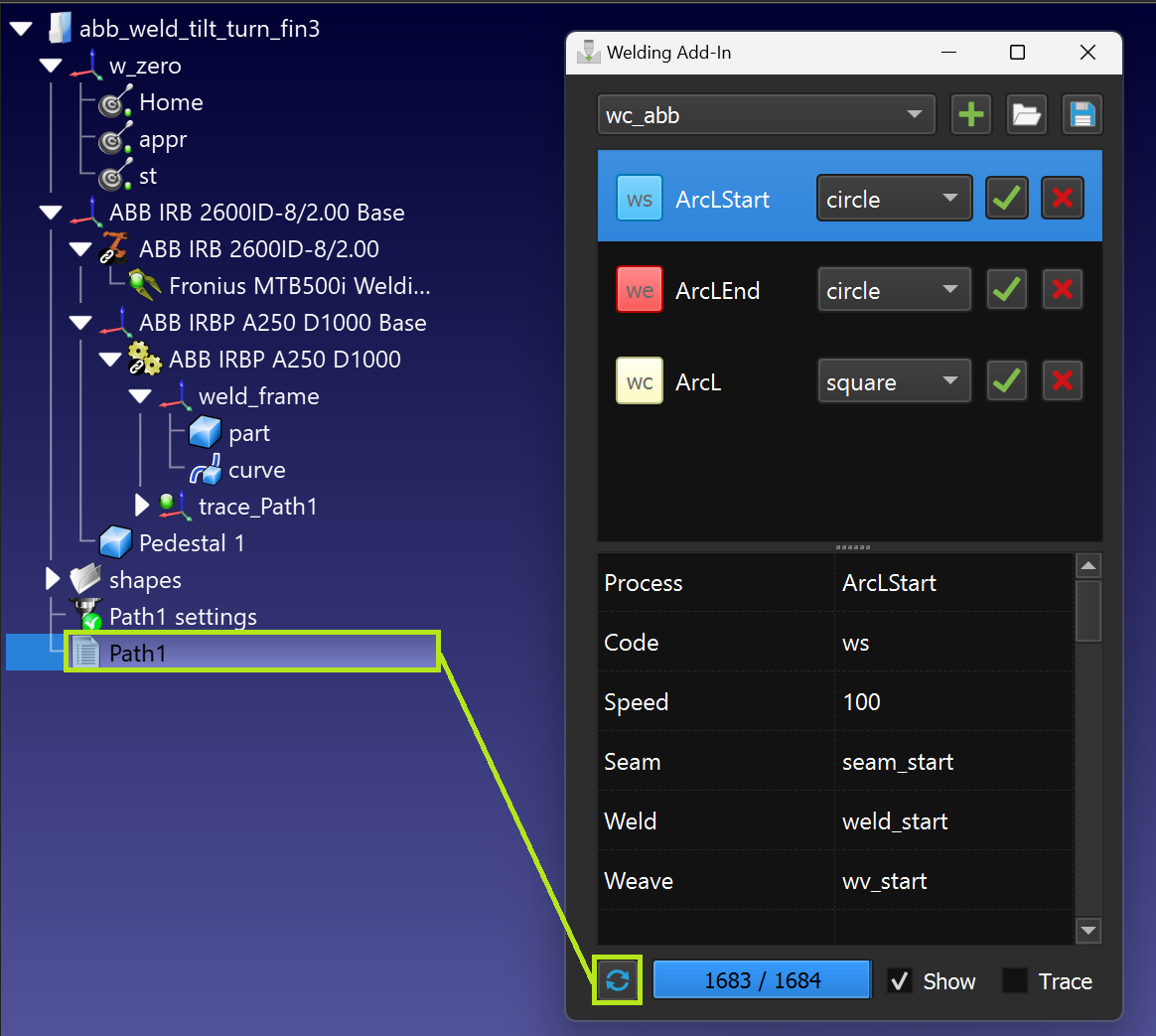
Seguiment de la trajectòria
En habilitar l'opció "Traçat", és possible veure com s'aplica el material de soldadura mentre el robot es mou per la trajectòria de soldadura.