Add-In de soldadura
L'Add-In de soldadura de RoboDK us permet aplicar diferents instruccions i receptes de soldadura als programes de RoboDK i visualitzar-les correctament.
Amb l'Add-In de soldadura de RoboDK, podeu fer el següent:
1.Crear i afegir fàcilment comandes, com ara les de començament, continuació i finalització de soldadura
2.Definir una llista de paràmetres per a les comandes creades (específics de la soldadura i la visualització)
3.Visualitzar la trajectòria com un model sòlid
4.Visualitzar la creació de la soldadura (addició de material) mitjançant una forma/perfil de soldadura predefinit
5.Crear i afegir fàcilment instruccions personalitzades Insert Code
6.Desar totes les dades creades al projecte de l'estació
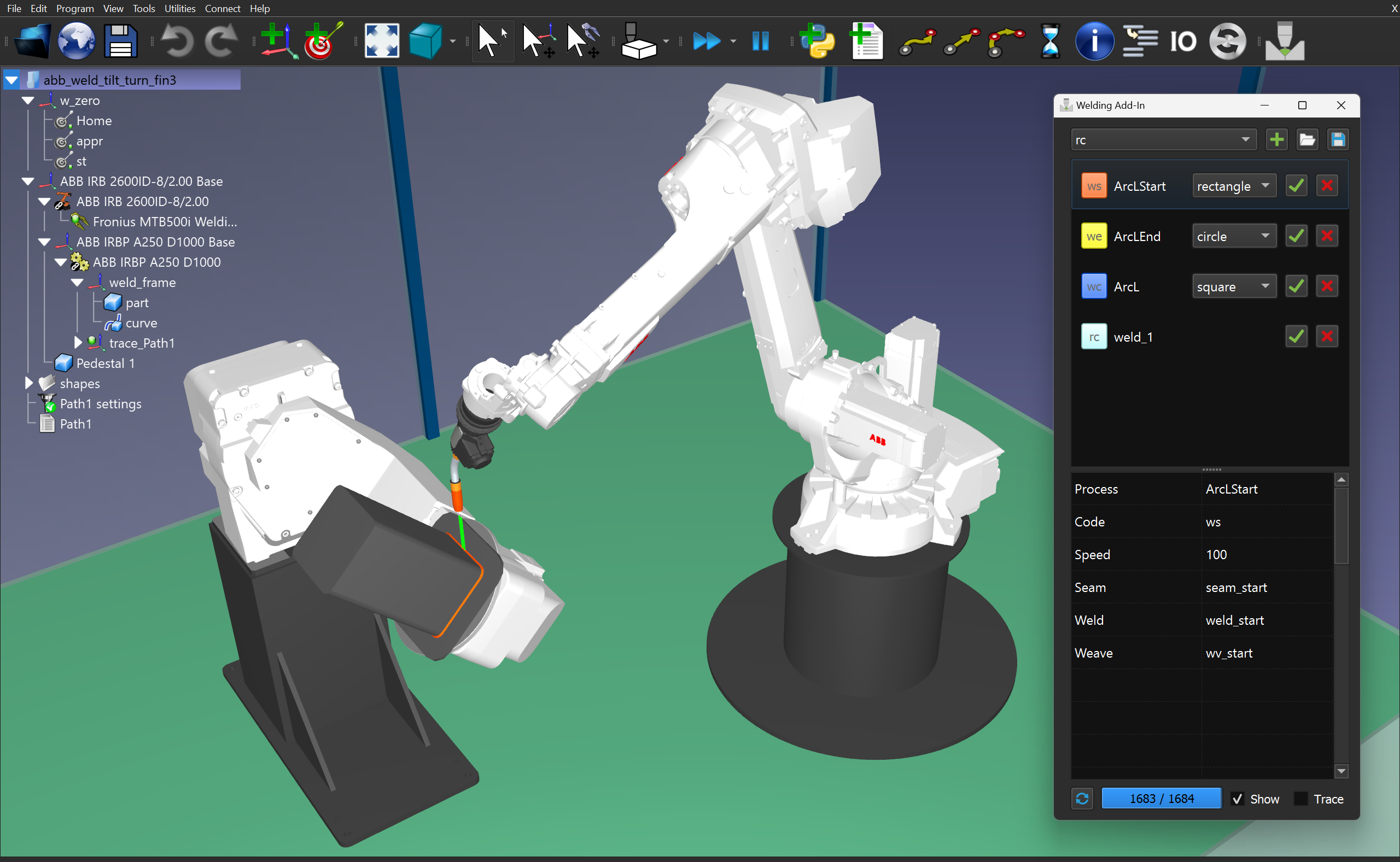
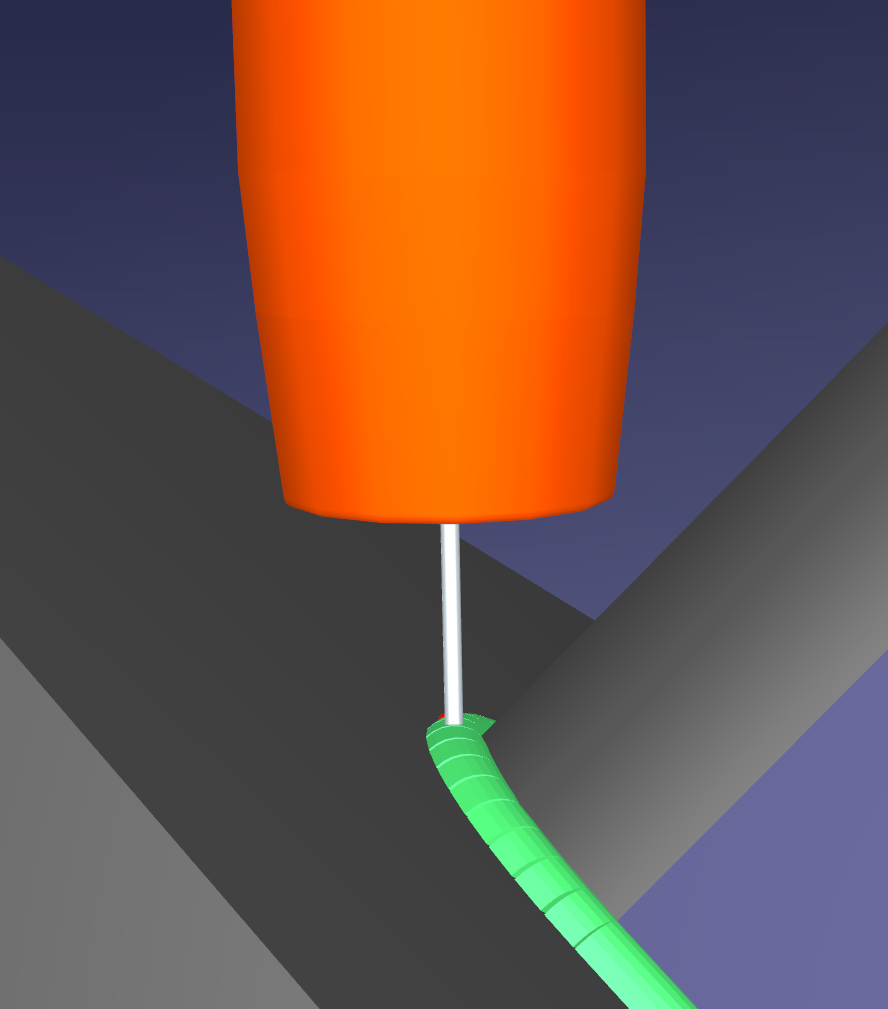
La imatge següent mostra una previsualització de la traça de soldadura.
Com instal·lar
Podeu trobar més informació sobre l'Add-in de soldadura a la nostra biblioteca d'Add-ins: RoboDK Addins Library.
És possible que hàgiu d'enviar una sol·licitud per obtenir l'Add-in de soldadura. La instal·lació és automàtica mitjançant el gestor d'Add-ins un cop tingueu el paquet d'Add-in RDKP.
Interfície de soldadura
Aquesta secció cobreix les funcionalitats disponibles de la interfície d'usuari de l'Add-in de soldadura.
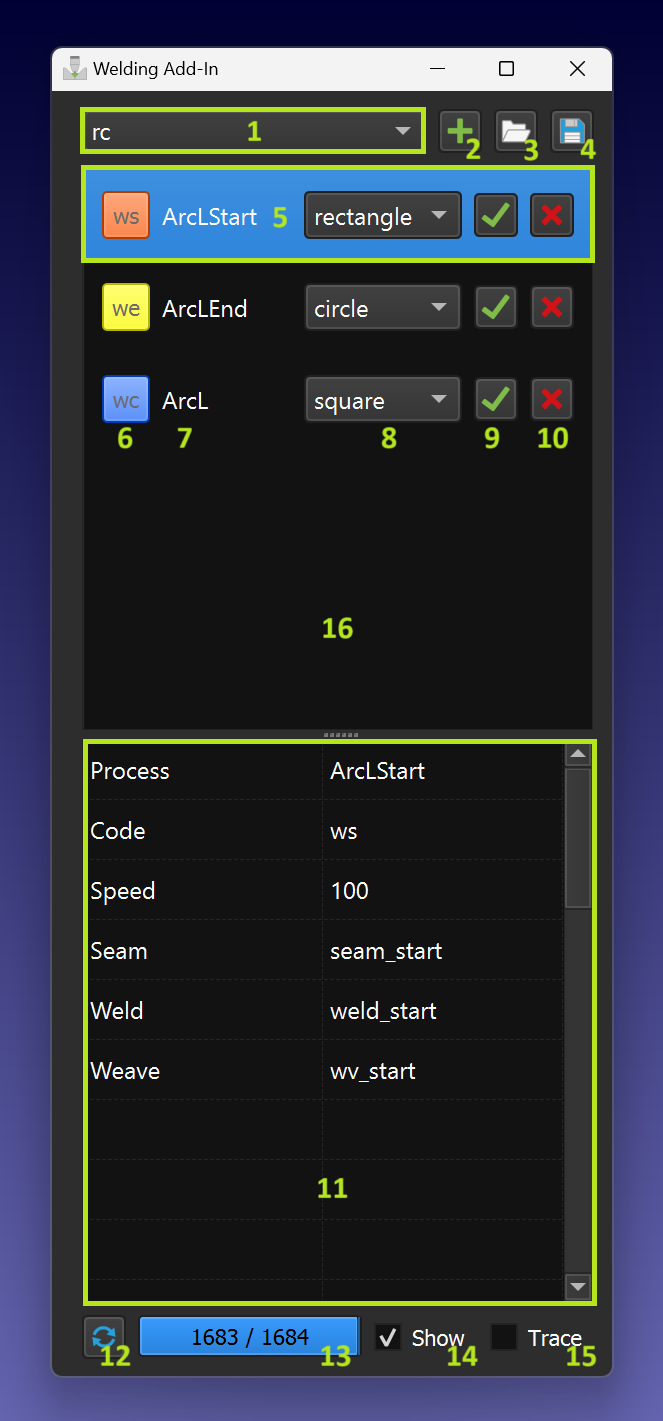
L'Add-in de soldadura conté els elements funcionals següents:
1.Menú desplegable de selecció d'instruccions.
2.Afegiment d'instruccions a la llista d'instruccions.
3.Importa la llista d'instruccions.
4.Exporta la llista d'instruccions.
5.Instrucció actual (seleccionada).
6.Codi de la instrucció i color de la icona (feu clic per canviar el color).
7.Nom de la instrucció (únic).
8.Forma de trajectòria adequada.
9.Afegiu instruccions a la seqüència del programa o al CFP.
10.Suprimeix instruccions de la llista.
11.Paràmetres vinculats a les instruccions seleccionades.
12.Construir un model de trajectòria.
13.Progrés de la construcció del model de trajectòria.
14.Indicador de visibilitat del model de trajectòria.
15.Indicador de traçat de la trajectòria (permet simular l'addició de material).
16.Àrea de la llista d'instruccions.
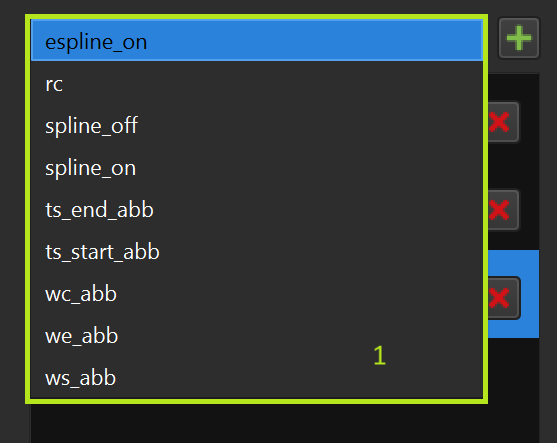
Menú desplegable de selecció d'instruccions
Podeu seleccionar la instrucció que s'ha d'afegir des del menú desplegable:
Afegir una instrucció a la llista d'instruccions
Podeu afegir la instrucció seleccionada des del menú desplegable fent servir el botó '+':
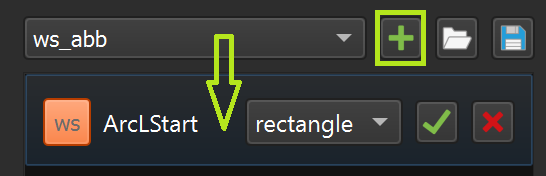
Les plantilles d'instruccions es troben a la carpeta següent (instal·lació predeterminada de RoboDK):
C:\RoboDK\Addins\com.robodk.app.welding\WeldingAddIn\templates
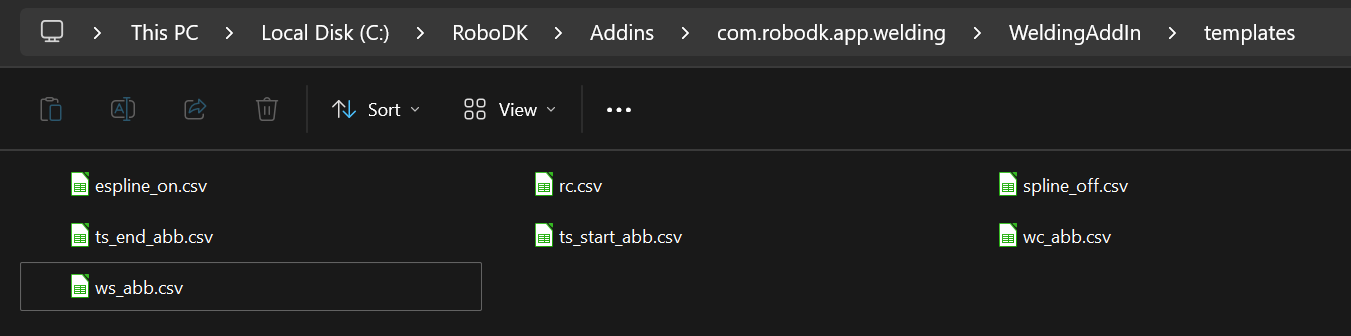
Les plantilles es presenten com a fitxers '.csv' normals amb el format de cadena 'paràmetre->valor':
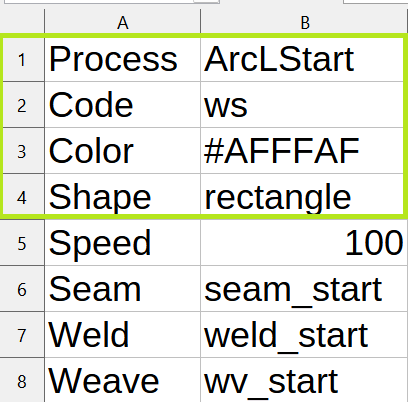
1.'Process' ➔ 'Nom del procés' (cal especificar algun nom)
2.'Code' ➔ 'Codi d'instrucció' (un dels codis d'instrucció admesos)
3.'Color' ➔ qualsevol codi de color en format hexadecimal
4.'Shape' ➔ nom del fitxer amb el model de forma per a les instruccions de soldadura
Instrucció actual (seleccionada)
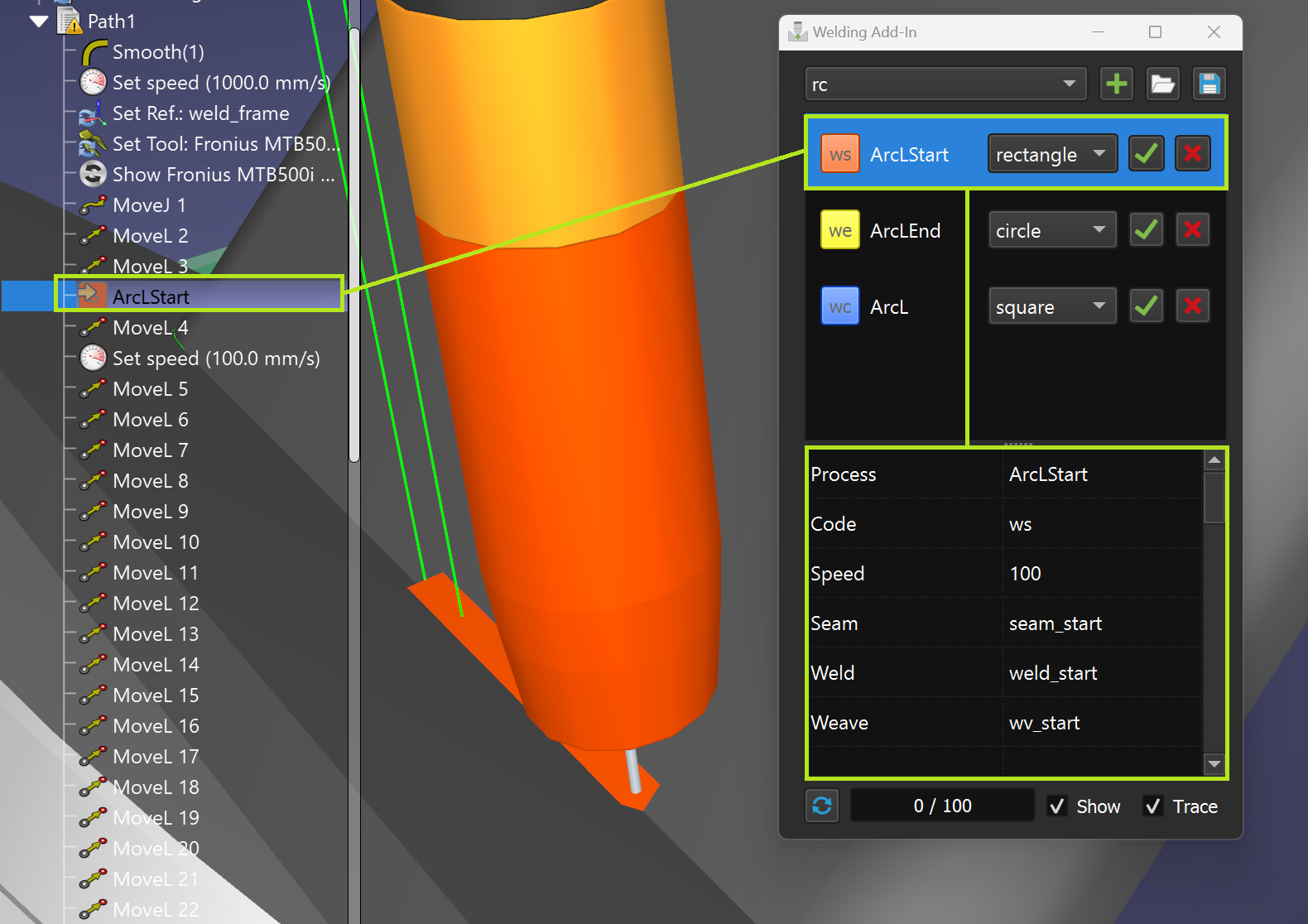
Podeu accedir als paràmetres seleccionant una línia a la llista d'instruccions (9). A més, la línia d'instrucció es ressalta automàticament durant l'execució del programa o quan es fa doble clic a la instrucció de programa corresponent:
Codi de la instrucció i color de la icona
Podeu establir el color de la instrucció i de la trajectòria corresponent fent clic al botó del codi de la instrucció (assegureu-vos que la línia de la instrucció estigui seleccionada primer):
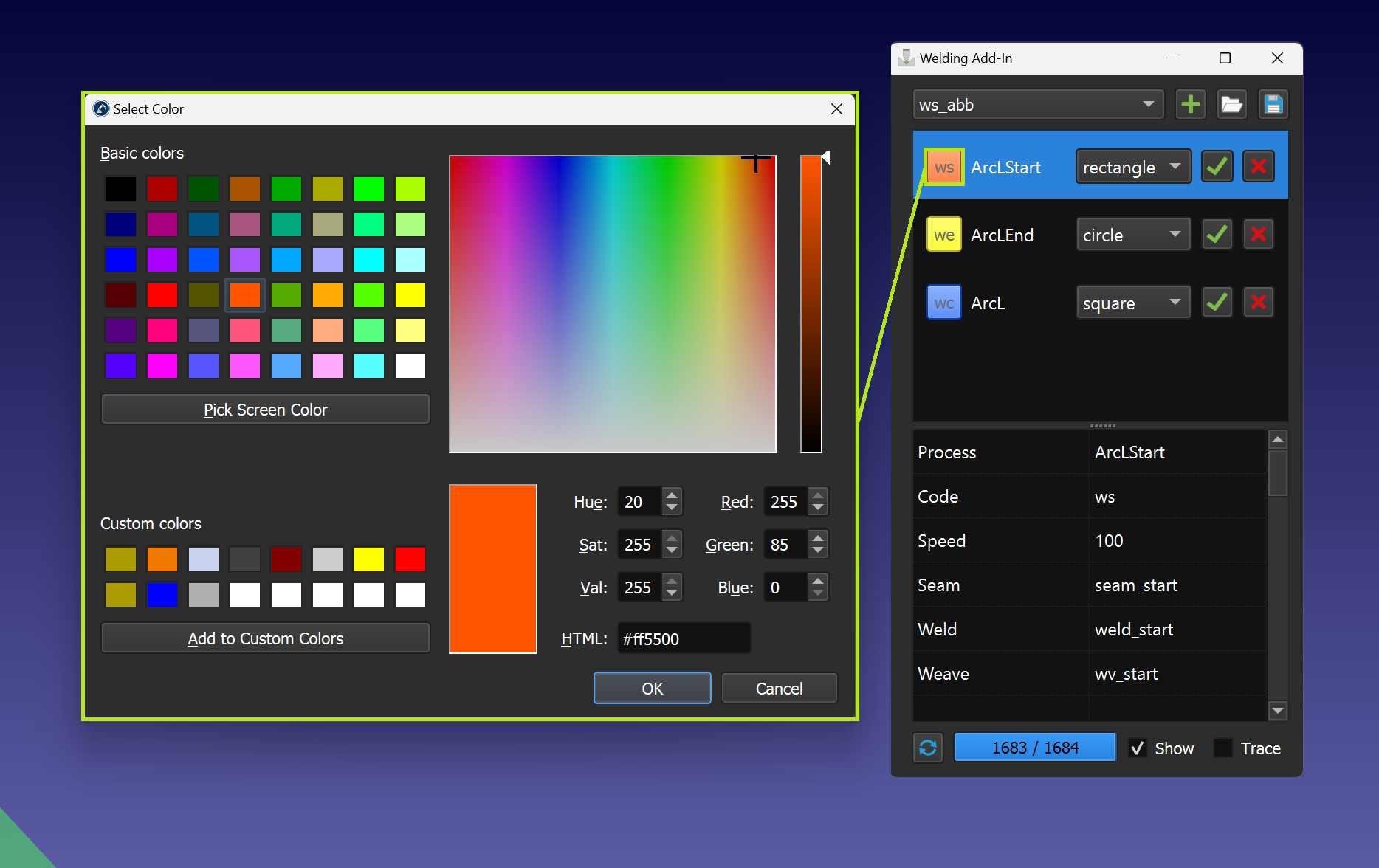
1.ws – instrucció d'inici de soldadura
2.wc – instrucció de continuació de soldadura
3.we – instrucció de final de soldadura
4.rc – instrucció d'inserció de codi personalitzada
Nom de la instrucció
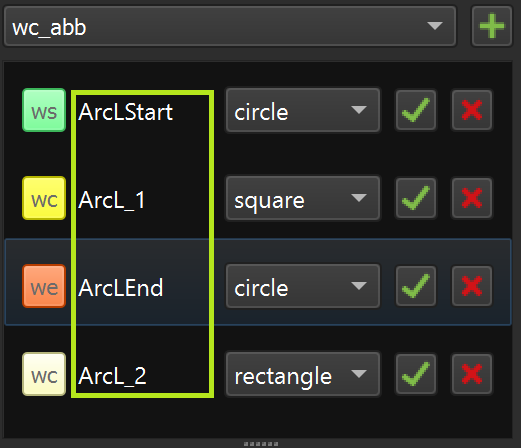
Cada instrucció de la llista d'instruccions ha de tenir un nom únic (valor del paràmetre 'Process'):
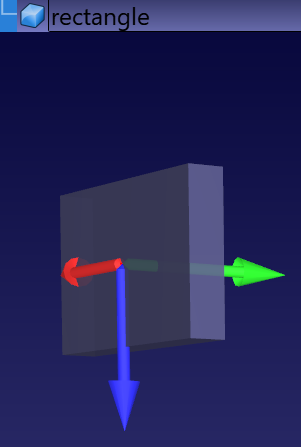
Forma de la trajectòria
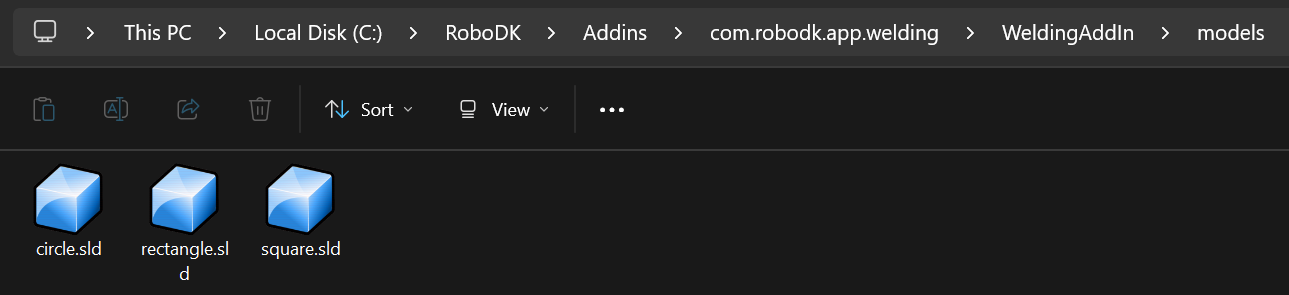
Si la plantilla d'instruccions té una definició de forma de trajectòria, es pot seleccionar des del menú desplegable:
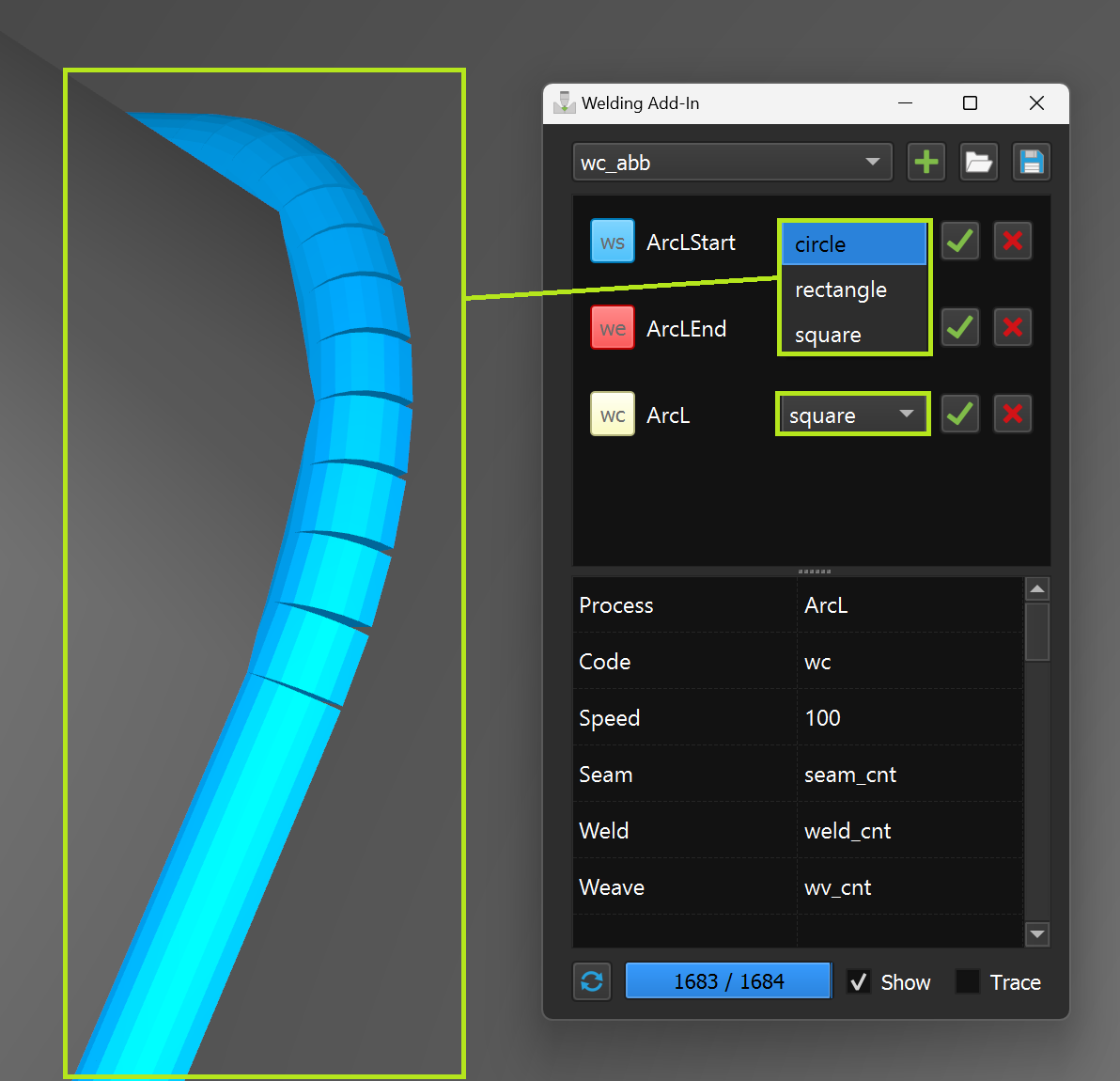
C:\RoboDK\Addins\com.robodk.app.welding\WeldingAddIn\models
Afegiu instruccions a la seqüència de programa
Es pot afegir una instrucció única o un parell d'instruccions seleccionades seqüencialment a una seqüència de programa de RoboDK.
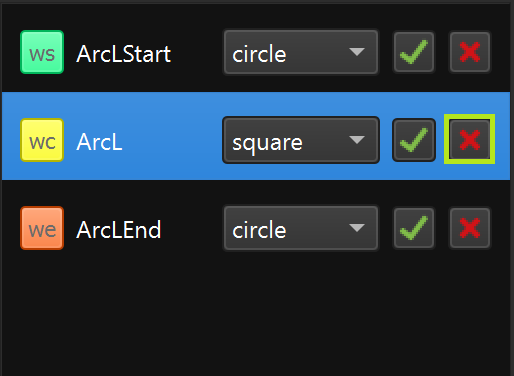
Suprimir instrucció de la llista
Podeu suprimir una instrucció de la llista d'instruccions fent clic al botó "X".
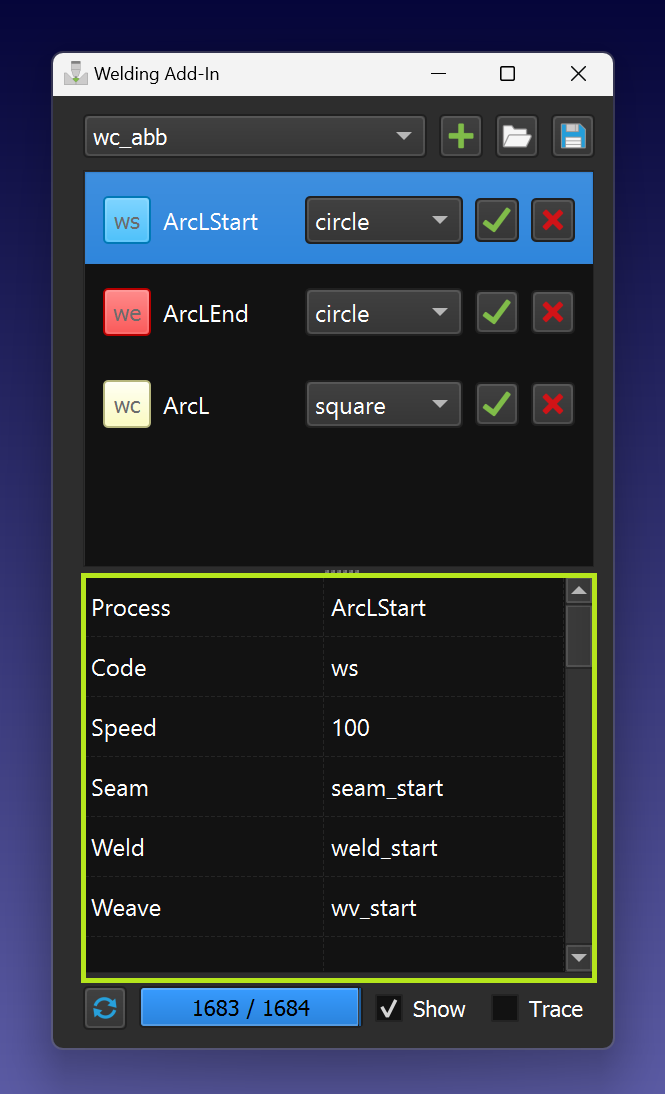
Paràmetres
Podeu canviar els paràmetres directament a la taula de paràmetres. Els canvis es poden desar automàticament.
Paràmetres importació/exportació
Podeu importar tota la llista d'instruccions amb els seus paràmetres o exportar totes les dades mitjançant les funcions d'importació/exportació.

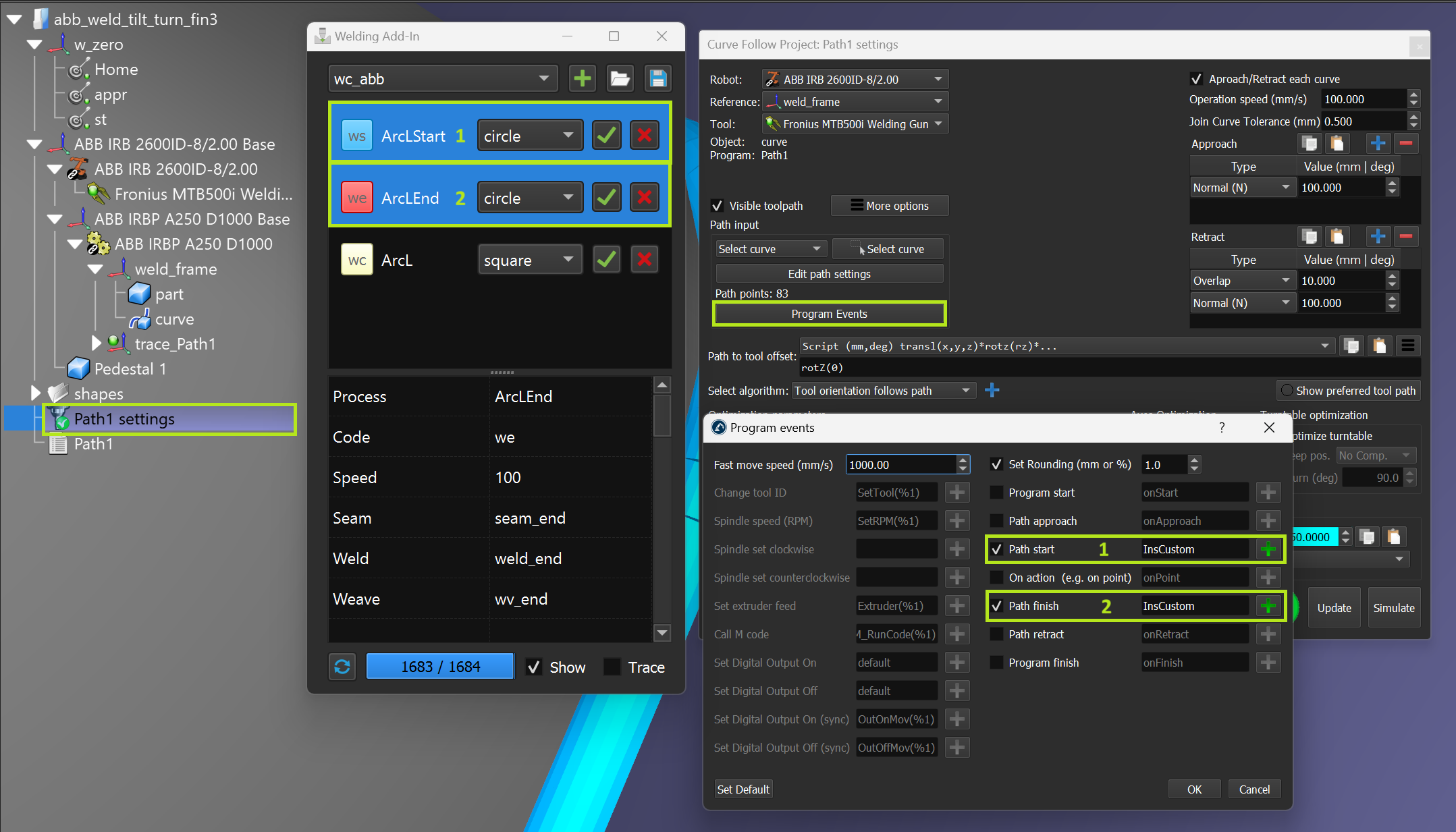
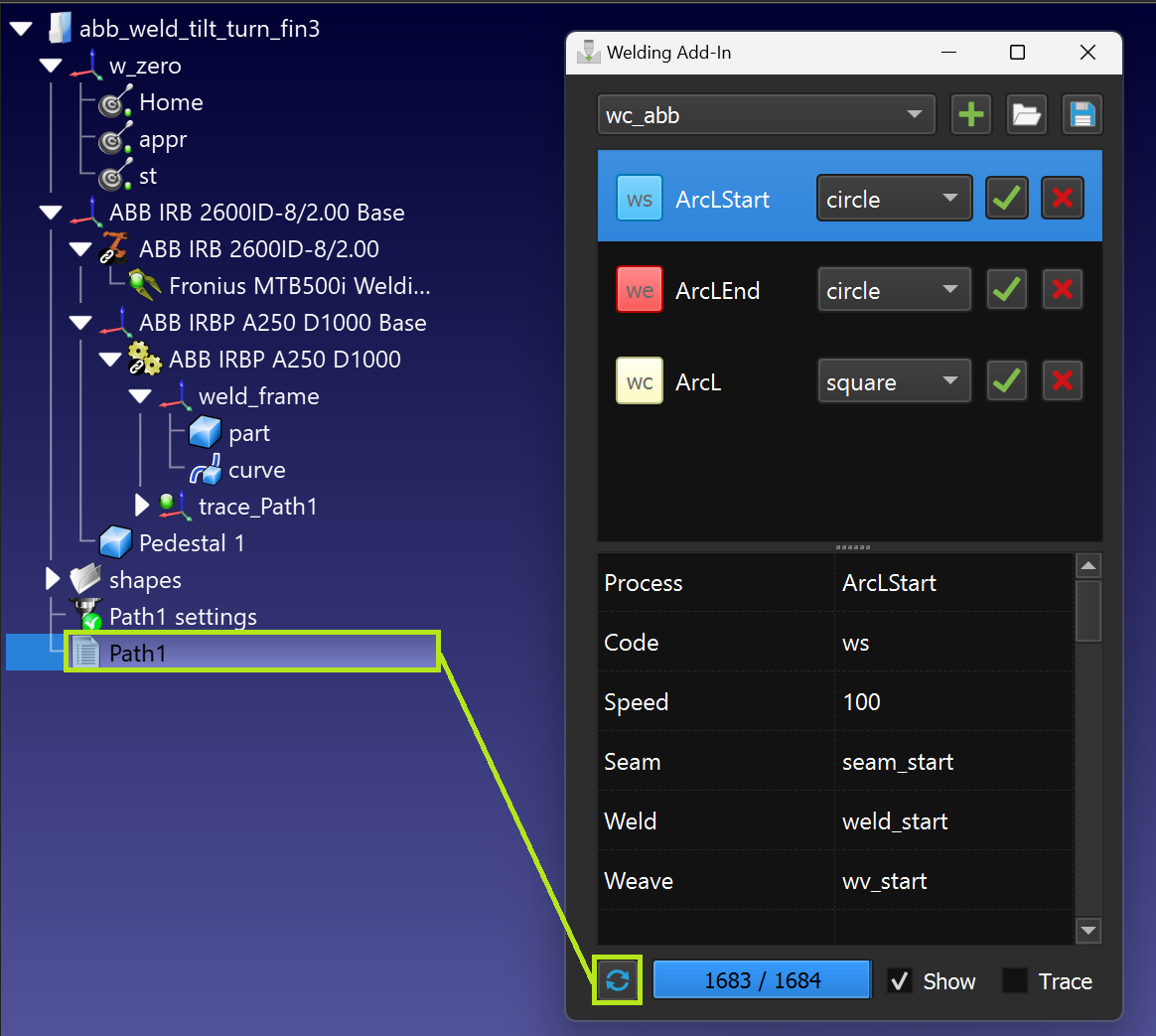
Construcció de trajectòries
Podeu construir la trajectòria utilitzant la funció 'Build' del programa seleccionat (ha de contenir instruccions de soldadura).
Seguiment de la trajectòria
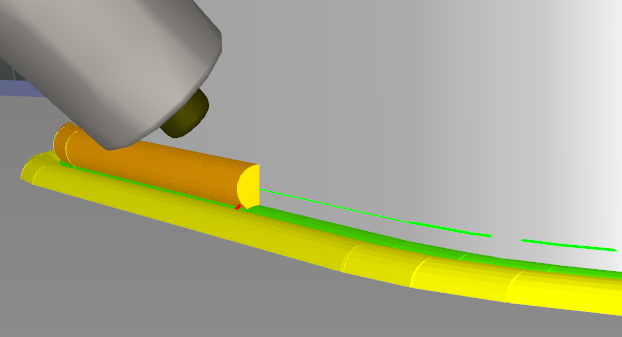
En habilitar l'opció "Traçat", és possible veure com s'aplica el material de soldadura mentre el robot es mou per la trajectòria de soldadura.

Postprocessadors compatibles
L'Add-in de soldadura ofereix funcions de simulació i programació fora de línia. S'afegeixen instruccions al programa de sortida específiques per al controlador del vostre robot. Un nombre creixent de postprocessadors són compatibles amb les instruccions de l'Add-in de soldadura, incloent-hi:
1.ABB RAPID IRC5
2.ABB RAPID S4C
3.Fanuc R30i
4.Kawasaki
5.KUKA KRC2 DAT
6.Motoman
Poseu-vos en contacte amb nosaltres per afegir suport a un controlador específic.
Plantilles de soldadura ABB
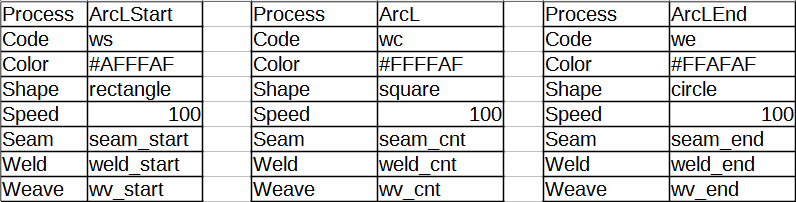
Les plantilles abb_ws.csv, abb_wc.csv i abb_we.csv s'utilitzen com a plantilles de soldadura ABB per a les ordres d'inici de soldadura (ArcLStart), de continuació de soldadura (ArcL) i de final de soldadura (ArcLEnd), respectivament. Els paràmetres 'Seam', 'Weld' i 'Weave' d'aquestes plantilles han de ser iguals als noms de les variables de soldadura corresponents al controlador real.
Plantilles de soldadura Fanuc
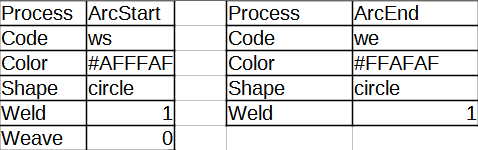
Les plantilles fanuc_ws.csv i fanuc_we.csv s'utilitzen com a plantilles de soldadura Fanuc per a les ordres ArcStart i ArcEnd, respectivament. L'ordre ArcStart es pot tornar a utilitzar per canviar el mode de soldadura directament durant el procés. Els paràmetres 'Weld' i 'Weave' d'aquestes plantilles han de ser iguals als valors de les variables de soldadura corresponents al controlador real.
Plantilles de soldadura Kawasaki
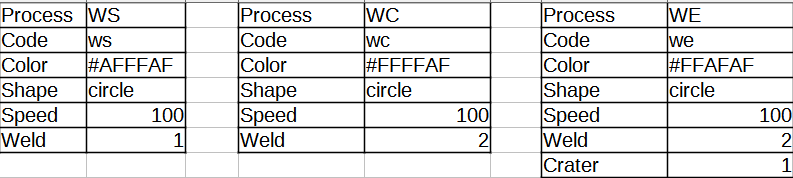
Les plantilles kawasaki_ws.csv, kawasaki_wc.csv i kawasaki_we.csv s'utilitzen com a plantilles de soldadura Kawasaki per a les ordres d'inici de soldadura (WS), de continuació de soldadura (WC) i de final de soldadura (WE), respectivament. Els paràmetres 'Weld' i 'Crater' d'aquestes plantilles han de ser iguals a les variables de soldadura corresponents al controlador real (p. ex., els números W1SET i W2SET).
Plantilles de soldadura KUKA
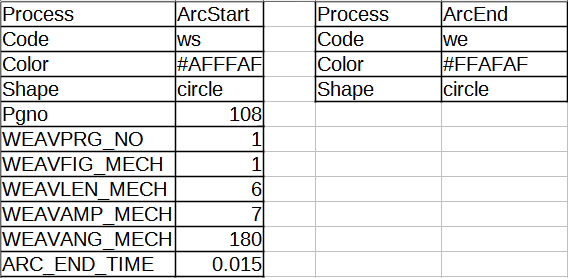
Les plantilles kuka_ws.csv i kuka_we.csv s'utilitzen com a plantilles de soldadura KUKA per a les ordres ArcStart i ArcEnd, respectivament. Els paràmetres de la plantilla ArcStart han de ser iguals als valors de les variables de soldadura corresponents al controlador real.
Plantilles de soldadura Motoman
Les plantilles motoman_ws.csv, motoman_wc.csv i motoman_we.csv s'utilitzen com a plantilles de soldadura Motoman per a les ordres d'inici de soldadura (ARCON), de continuació de soldadura (ARCSET) i de final de soldadura (ARCOF), respectivament. Els paràmetres 'ASF', 'ACOND' i 'AEF' en aquestes plantilles han de ser iguals als valors de les variables de soldadura corresponents al controlador real.



