Guia bàsica
RoboDK és un programari per a simulació i programació fora de línia. La programació fora de línia significa que els programes de robot es poden crear, simular i generar sense connexió per a un braç de robot i un controlador de robot específics. RoboDK us pot ajudar amb les operacions de fabricació que impliquin robots industrials.
Aquest document és una guia bàsica de la documentació de RoboDK. La documentació de RoboDK es basa en la versió per a Windows de RoboDK.
Instal·lació de RoboDK
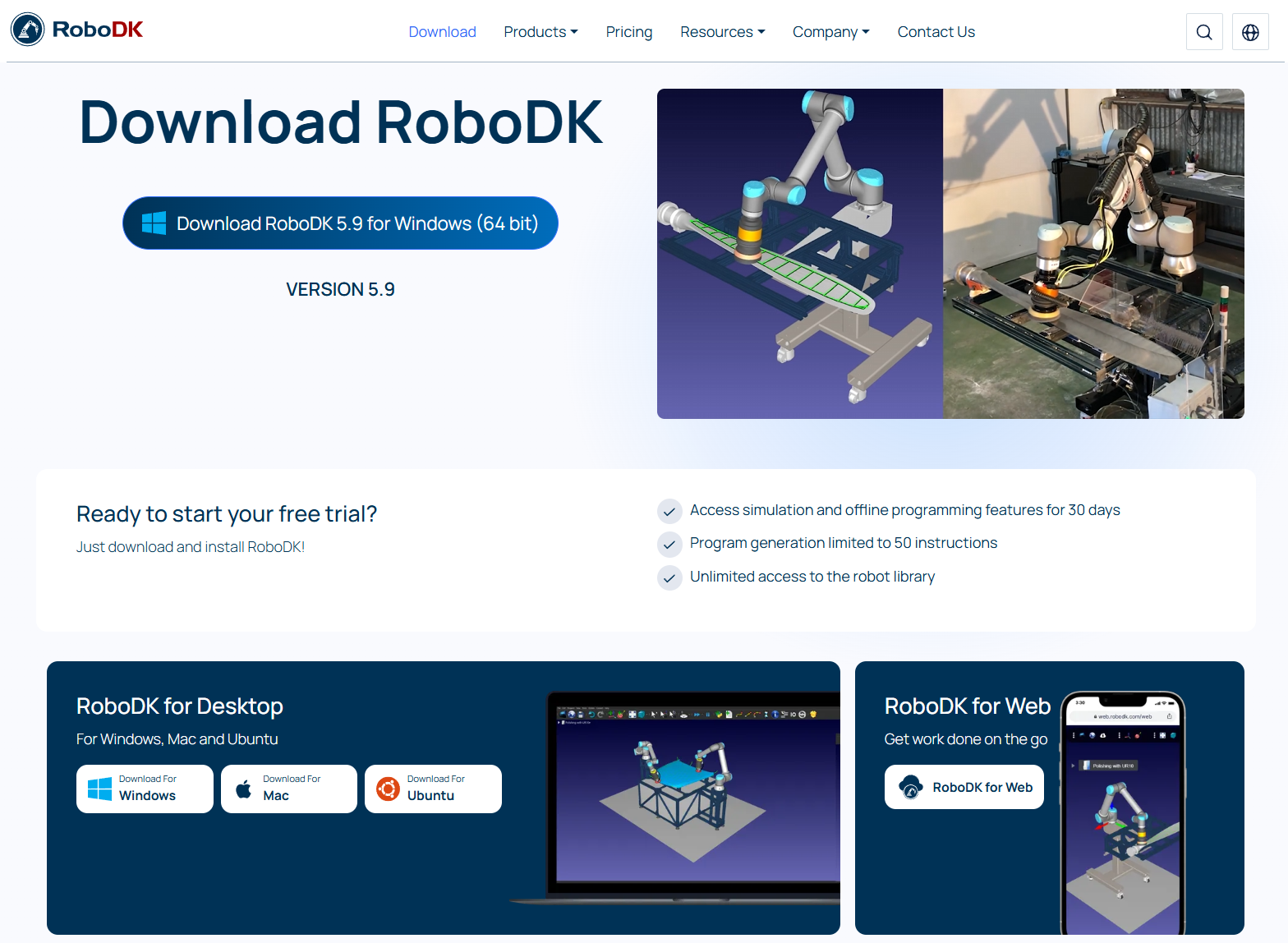
Podeu instal·lar RoboDK descarregant-lo des del nostre lloc web: https://robodk.com/download. És possible que hàgiu d'omplir un formulari amb la vostra adreça de correu electrònic per accedir a la descàrrega. Un cop hàgiu omplert el formulari, podreu accedir a la descàrrega immediatament.
RoboDK està disponible per a Windows, Mac i Ubuntu.
També podeu utilitzar RoboDK per a web en qualsevol dispositiu amb un navegador. RoboDK per a web és una versió més lleugera i simplificada de RoboDK. Per utilitzar RoboDK per a web cal una connexió a Internet estable.
Inici de RoboDK
Feu doble clic a la drecera de l'escriptori per iniciar RoboDK. Hauríeu de veure la drecera de RoboDK al vostre escriptori després d'haver instal·lat RoboDK des del nostre lloc web. Feu doble clic a la drecera per iniciar RoboDK.

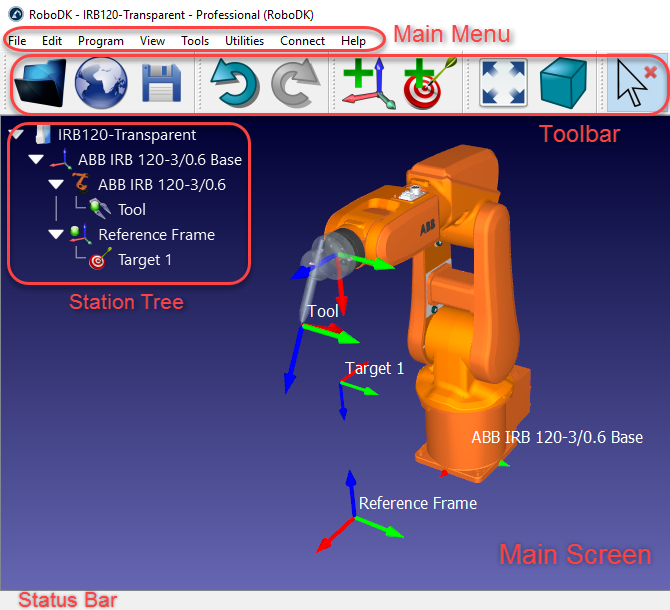
La finestra de RoboDK conté un menú principal, una barra d'eines, una barra d'estat i la pantalla principal. L'arbre d'estació a la pantalla principal conté tots els elements disponibles a l'estació, com ara robots, sistemes de referència, eines, programes, etc. Més informació disponible a la secció d'interfície.
Seleccioneu Fitxer ➔ Obre per carregar un dels exemples d'estació de RoboDK que s'inclouen per defecte (fitxers RDK). Alternativament, arrossegueu i deixeu anar un fitxer a la pantalla principal de RoboDK per carregar-lo.
Hi ha disponible una biblioteca de robots en línia i hi podeu accedir directament des del programari RoboDK.
En tota la documentació de RoboDK, els clics a la pantalla es representen amb les següents icones:
|
|
|
Clic esquerre | Clic dret | Doble clic |


https://www.youtube.com/watch?v=xZ2_JEbS_E0&index=1&list=PLjiA6TvRACQd8pL0EnE9Djc_SCH7wxxXl
Navegació 3D
Manipular simulacions en 3D requereix navegar per la vista 3D de manera còmoda. L'escena i tot el contingut tenen un sistema de referència mundial fix (referència de l'estació) i la càmera es mou per generar el punt de vista desitjat.
Es recomana utilitzar un ratolí de 3 botons per navegar en 3D. Alternativament, podeu utilitzar una combinació de les tecles Ctrl, Alt i Shift amb un simple clic esquerre del ratolí per realitzar moviments de panoràmica, rotació o zoom.
Seleccionar | Desplaçament | Rotar | Zoom |
|
|
|
|
|
|
|
|
Clic esquerre | Mantingueu premut el botó central | Mantingueu premat el botó dret | Mou la roda del ratolí |
Mantingueu premuda la tecla Ctrl per seleccionar més d'un | Mantingueu Ctrl + Alt | Mantingueu premuts Ctrl + Maj | Mantingueu premuda la tecla Shift |







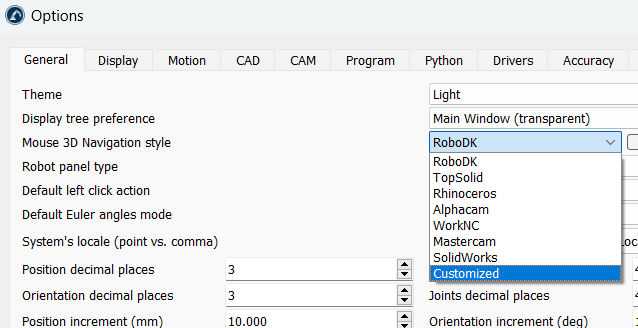
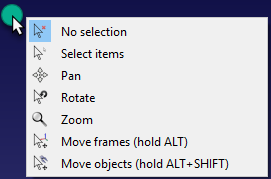
Feu clic amb el botó dret a la pantalla principal per veure les mateixes ordres de navegació 3D. Això és útil si feu servir un portàtil i no teniu accés a un ratolí.

Inici
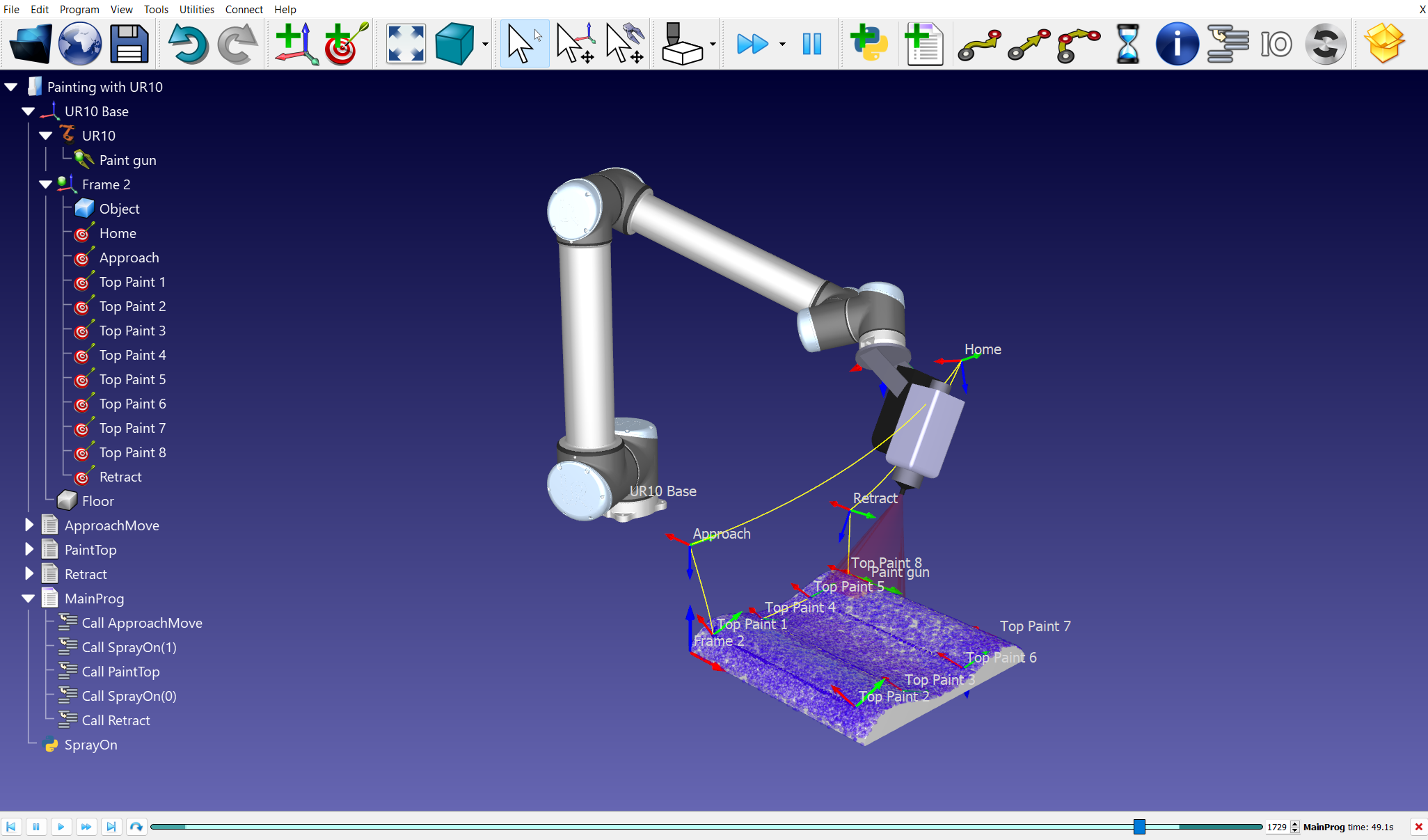
La secció Inici mostra com crear un projecte senzill fora de línia per a una aplicació de robot de pintura en RoboDK utilitzant un robot UR10. L'exemple proporciona una visió general d'algunes de les funcions clau de RoboDK per a la simulació i la programació fora de línia.
La secció Inici inclou:
1.Com carregar un robot des de la
2.
3.Com carregar objectes.
4.Com afegir eines.
5.Com afegir objectius.
6.Com
7.Com
8.Com exportar una simulació per compartir-la com a enllaços HTML compartibles utilitzant RoboDK per a web, 3D HTML o 3D PDF.
Aquest exemple està disponible a la biblioteca de RoboDK anomenada Painting with UR10. El podeu descarregar i obrir el fitxer Painting-with-UR10.rdk amb RoboDK.
RoboDK Library
La RoboDK Library és una biblioteca que ofereix una col·lecció de robots, exemples, eines, eixos externs, Add-ins i postprocessadors. La RoboDK Library us pot ajudar a trobar i descarregar fàcilment els vostres robots, cercar exemples, instal·lar Add-ins o aprendre més sobre com configurar el vostre postprocessador per generar programes per als vostres controladors.
Podeu accedir a la RoboDK Library navegant a https://robodk.com/library. També podeu seleccionar Fitxer → Obre la biblioteca de robots des de la barra d'eines principal de RoboDK.
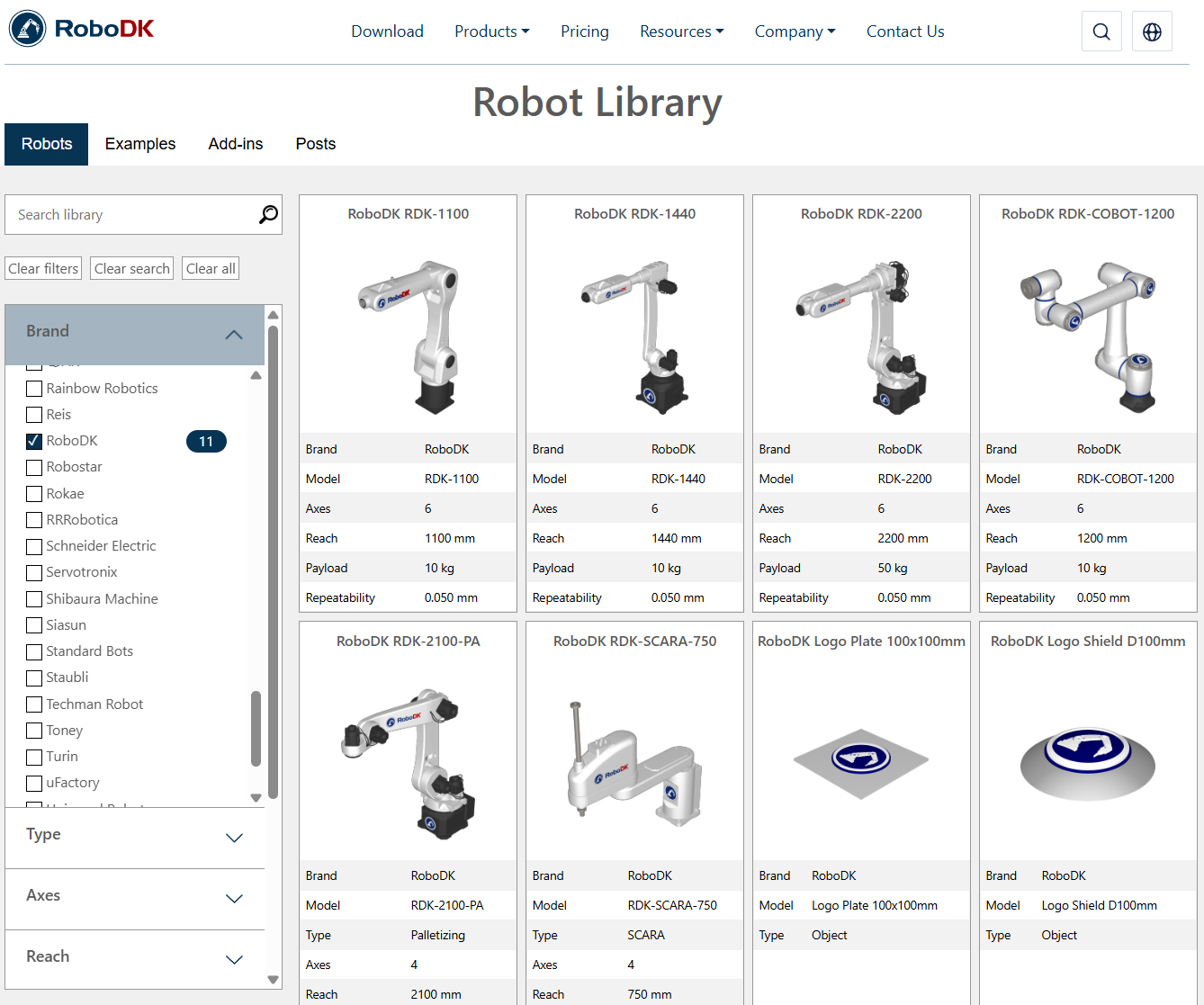
Cerca d'elements de la biblioteca
Utilitzeu la barra de cerca a la part superior de la Biblioteca de RoboDK per cercar robots específics, exemples, eines, Add-ins o postprocessadors.
Per exemple, quan busqueu un robot, podeu filtrar els resultats per marca, tipus o altres criteris, segons la biblioteca activa. Els elements que es mostrin s'actualitzaran automàticament per tenir en compte els vostres filtres.
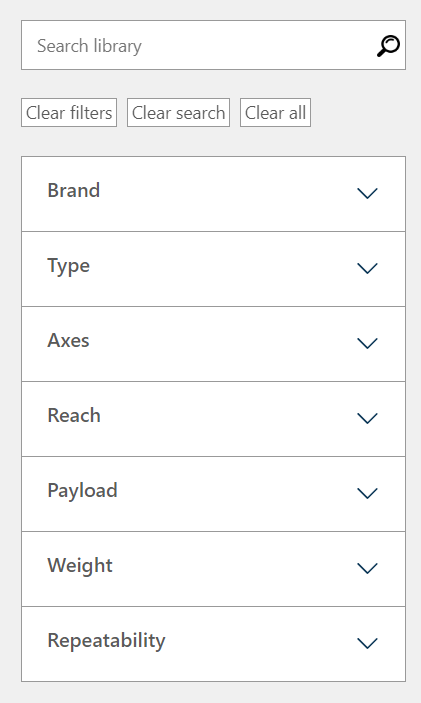
Categories de la biblioteca
La Biblioteca de RoboDK està dividida en diferents seccions per facilitar la cerca. Aquestes seccions inclouen Robots, Estacions, Add-ins i Postprocessadors.
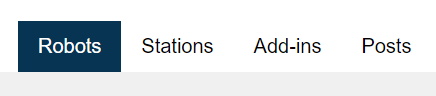
Podeu trobar les seccions o pestanyes següents a la biblioteca:
1.La secció de Robots ofereix una àmplia col·lecció d'equips i accessoris robòtics. Això inclou models de robots com ara braços robòtics, robots Delta, robots paletitzadors i robots SCARA de les marques líders del sector. La categoria també destaca eixos externs com ara taules giratòries, posicionadors, carrils lineals i pòrtics. Pel que fa a l'utillatge de final de braç, podeu trobar eines que van des de pinces i pistoles de soldadura fins a dosificadors, polidores, esmeriladores, capçals, canviadors d'eines i adaptadors de brida. A més, per complementar les vostres simulacions, la categoria ofereix objectes d'ús general com ara formes, ampolles, caixes, palets, pedestals, càmeres, taules i peces de mostra, la qual cosa garanteix una selecció completa per a totes les vostres necessitats de simulació robòtica.
2.La secció Estacions ofereix exemples preconfigurats que demostren una varietat d'aplicacions, eines i tècniques robòtiques. Aquestes estacions d'exemple es poden utilitzar com a plantilles bàsiques o com a referències per a projectes individuals. Les aplicacions que es mostren abasten un ampli espectre, incloent-hi la fabricació additiva, la manipulació de materials, la dosificació, el tall, el fresatge, el trepat, l'esmerilament, el mecanitzat, la pintura, la paletització, la soldadura i moltes altres, la qual cosa garanteix una visió diversa i completa de les aplicacions robòtiques.
3.La secció de Add-ins us permet explorar els Add-ins disponibles dissenyats per ampliar i personalitzar les funcionalitats de RoboDK. Els Add-ins inclouen aplicacions (basades en Python) i connectors (interfície C++), tant de RoboDK com de tercers. Alguns Add-ins són opcions de pagament per separat que s'han d'afegir al programari RoboDK.
4.La secció Postprocessadors us permet navegar per la llista de postprocessadors disponibles per defecte amb RoboDK. Aquests postprocessadors fan que els programes generats per RoboDK siguin compatibles amb diferents braços robòtics, controladors i màquines CNC. Aquests postprocessadors permeten que RoboDK generi programes de robot per a controladors de robot específics. Les opcions populars inclouen ABB, Fanuc, KUKA, Yaskawa Motoman, Staubli, Universal Robots i diverses altres, la qual cosa garanteix la compatibilitat amb un ampli ventall de plataformes robòtiques.
Accions de la biblioteca
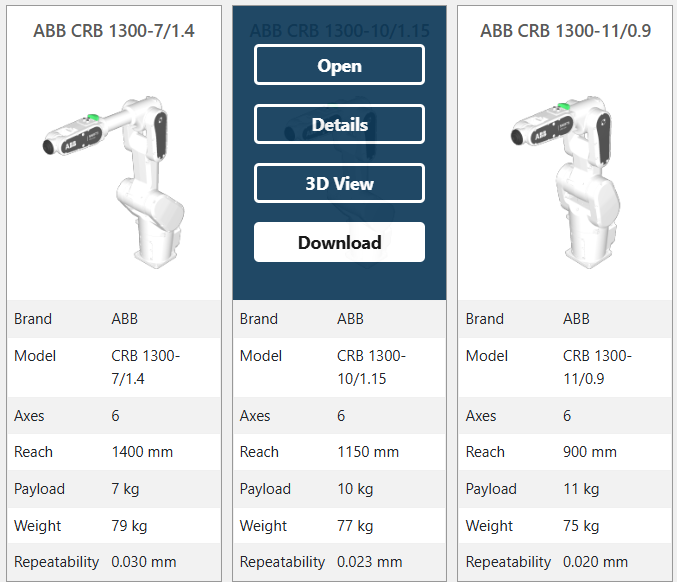
Es mostra un menú amb algunes opcions sobre els elements de la biblioteca quan el cursor del ratolí es col·loca a sobre de la imatge.
Segons el contingut, es poden dur a terme les accions següents:
1.Obre: Obre directament l'element a la instància de RoboDK Desktop que s'està executant.
2.Detalls: Obre una pestanya nova amb més informació sobre l'element.
3.Vista 3D: Obre l'element a RoboDK per a web, una versió web de RoboDK.
4.Descarrega: Descarrega una còpia local de l'element.
Menú de la barra d'eines
La barra d'eines de RoboDK conté icones gràfiques que permeten accedir ràpidament a les accions més utilitzades del menú.
RoboDK 5.7 i versions posteriors es beneficien d'icones redissenyades, que es poden activar a Eines➔Opció➔General➔Utilitza icones modernes. Més informació a la secció Interfície.
Les comandes següents estan disponibles per defecte a la barra d'eines.
Legacy | Moderna |
|
|
| Obre |
|
| Obre la biblioteca en línia |
|
| Desa l'estació |
|
| Desfer |
|
| Repetir |
|
| Afegeix un marc de referència |
|
| Afegeix un objectiu nou |
|
| Ajustar-ho tot |
|
| Vista isomètrica Mostra la vista isomètrica 3D per defecte |
|
| Mou marcs de referència |
|
| Mou el TCP (eina de robot) |
|
| Comprovar col·lisions |
|
| Simulació ràpida |
|
| Pausa la simulació |
|
| Afegir programa |
|
| Afegeix un programa Python |
|
| Instrucció de moviment de l'articulació |
|
| Mou instrucció lineal |
|
| Exporta simulació |























Atz. de teclat
Aquesta secció proporciona dreceres útils i els seus botons equivalents a la barra d'eines.
Alt |
| Mou un marc de referència |
Alt+Shift |
| Mou un TCP (eina) |
F1 |
| Mostra aquesta guia d'ajuda |
F2 | Renombrar element | |
F6 |
| Genera els programes seleccionats |
F7 | Mostra/amaga l'element(s) seleccionat(s) | |
Alt+0 |
| Ajusta a l'element(s) seleccionat(s) |
Ctrl+1 | Carrega l'últim fitxer o l'estació de RoboDK | |
/ | Mostra/amaga el text a la pantalla | |
+ | Fer més grans els marcs de referència | |
− | Fer els marcs de referència més petits | |
* | Mostra/amaga l'espai de treball del robot |

Sistemes de referència
Un sistema de referència defineix la ubicació d'un element respecte a un altre element amb una posició i orientació determinades. Un element pot ser un objecte, un robot o un altre sistema de referència. Totes les aplicacions de programació fora de línia requereixen definir un sistema de referència per ubicar l'objecte respecte a un robot i actualitzar la simulació en conseqüència.
Arrossegueu i deixeu anar qualsevol sistema de referència o objecte dins de l'Arbre d'estació per definir una relació específica, com ara el sistema de referència anidat que es mostra a la imatge següent.
És habitual definir la ubicació d'un o més sistemes de referència respecte al robot tocant 3 punts. Això permet col·locar objectes en l'espai virtual. El procediment es pot dur a terme utilitzant el pendant d'ensenyament del robot o RoboDK (trobareu més informació a la secció Calibrar el sistema de referència).
Amb RoboDK és possible introduir manualment els valors de translació i rotació, incloent-hi diferents ordres de rotació dels angles de Euler.
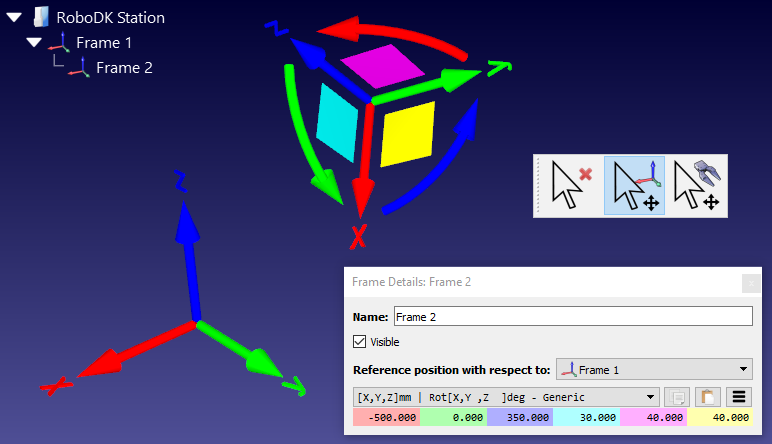
Per defecte, RoboDK mostra la relació com la posició XYZ i els angles de Euler en el format X→Y→Z. Això significa que la rotació es fa en el següent ordre:
1.Primer: es fa una rotació al voltant de l'eix X (cas blau clar).
2.Segon: es fa una rotació al voltant de l'eix Y estàtic (cas rosa).
3.Tercer: es fa una rotació al voltant de l'eix Z estàtic (cas groc).
Per exemple, els controladors Fanuc i Motoman utilitzen el format descrit anteriorment; no obstant això, altres fabricants de robots gestionen l'ordre de rotació d'una manera diferent.
És possible seleccionar entre diferents formats d'orientació a la llista desplegable de la finestra de detalls del sistema de referència (feu doble clic en un sistema de referència).
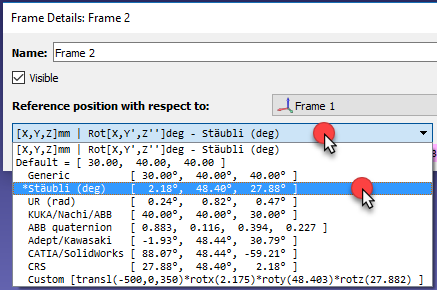
Per exemple, els robots Stäubli utilitzen l'ordre X→Y'→Z'', o els robots KUKA i Nachi utilitzen Z→Y'→X''. D'altra banda, els controladors ABB utilitzen valors quaternionaris, que requereixen 4 valors per definir la rotació:
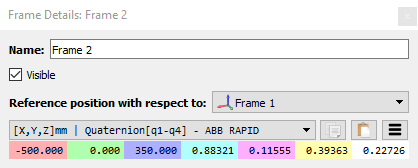
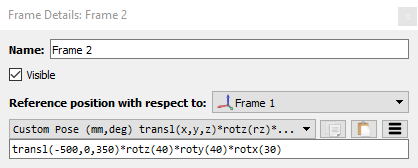
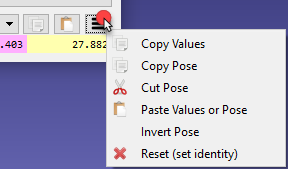
També és possible introduir manualment un format personalitzat. Per exemple, es mostra la següent comanda quan es selecciona l'opció Script (Posa personalitzada):
RoboDK per a web
RoboDK per a web és una versió basada en el núvol del programari RoboDK. Ofereix la flexibilitat i l'accessibilitat d'una plataforma web, la qual cosa permet als usuaris simular robots de manera ràpida i senzilla sense necessitat d'instal·lar RoboDK for Desktop.
RoboDK per a web és una versió lleugera del programari RoboDK, adequada per a simulacions ràpides, per compartir el vostre projecte exportant les simulacions o per a aquells que són nous a RoboDK i volen provar-ne les capacitats. Per a projectes a escala industrial, simulacions en profunditat i funcionalitats avançades, recomanem utilitzar l'aplicació d'escriptori de RoboDK.
Per accedir a RoboDK per a web:
1.Obriu el navegador web que preferiu.
2.Navegueu a l'URL de RoboDK per a web: https://robodk.com/web.
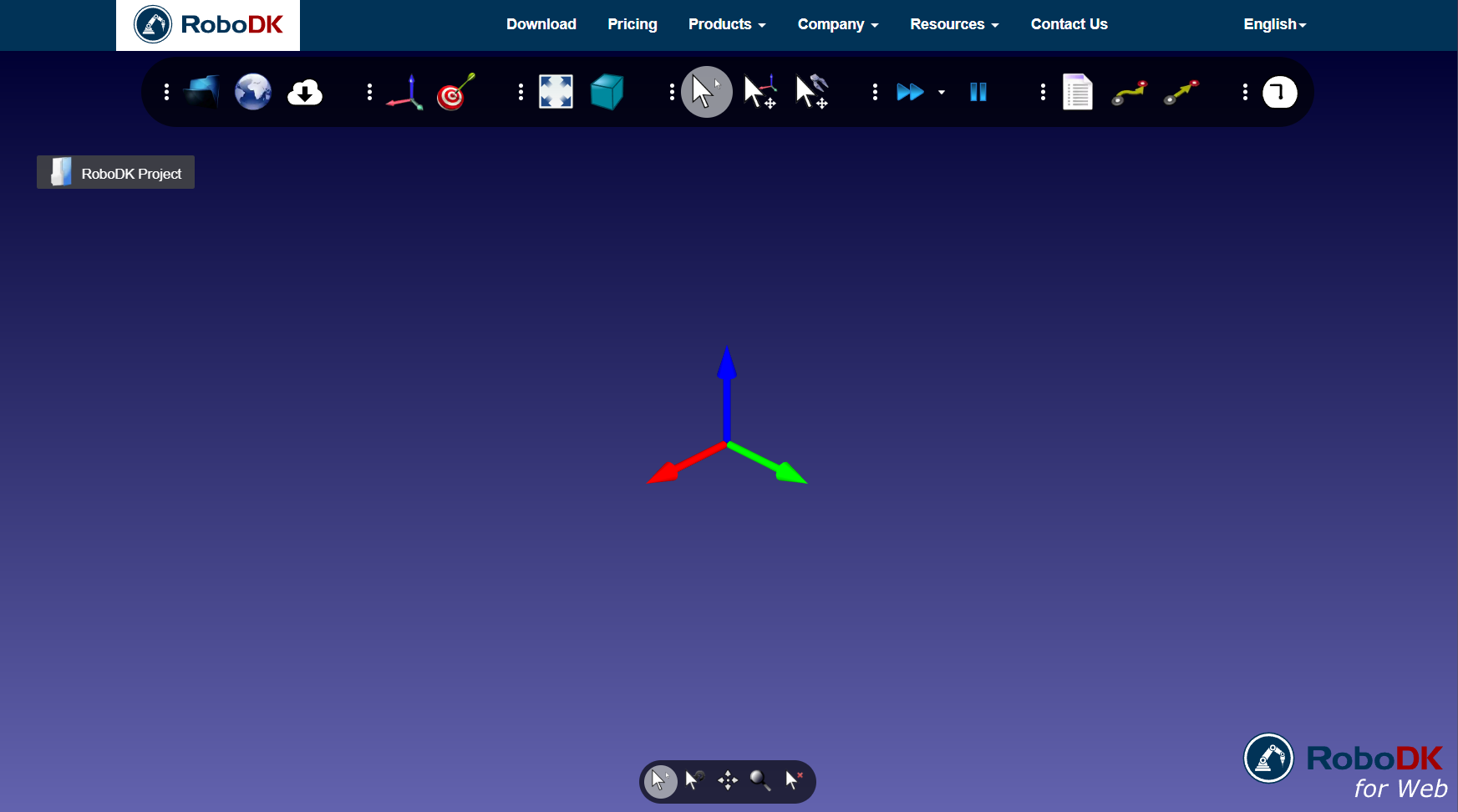
RoboDK per a web comparteix gairebé les mateixes icones que la versió d'escriptori de RoboDK. Consulteu la secció de la barra d'eines de la documentació per a més informació.
També podeu consultar la guia de començament per aprendre més sobre les funcionalitats bàsiques de RoboDK.
Navegació per la biblioteca
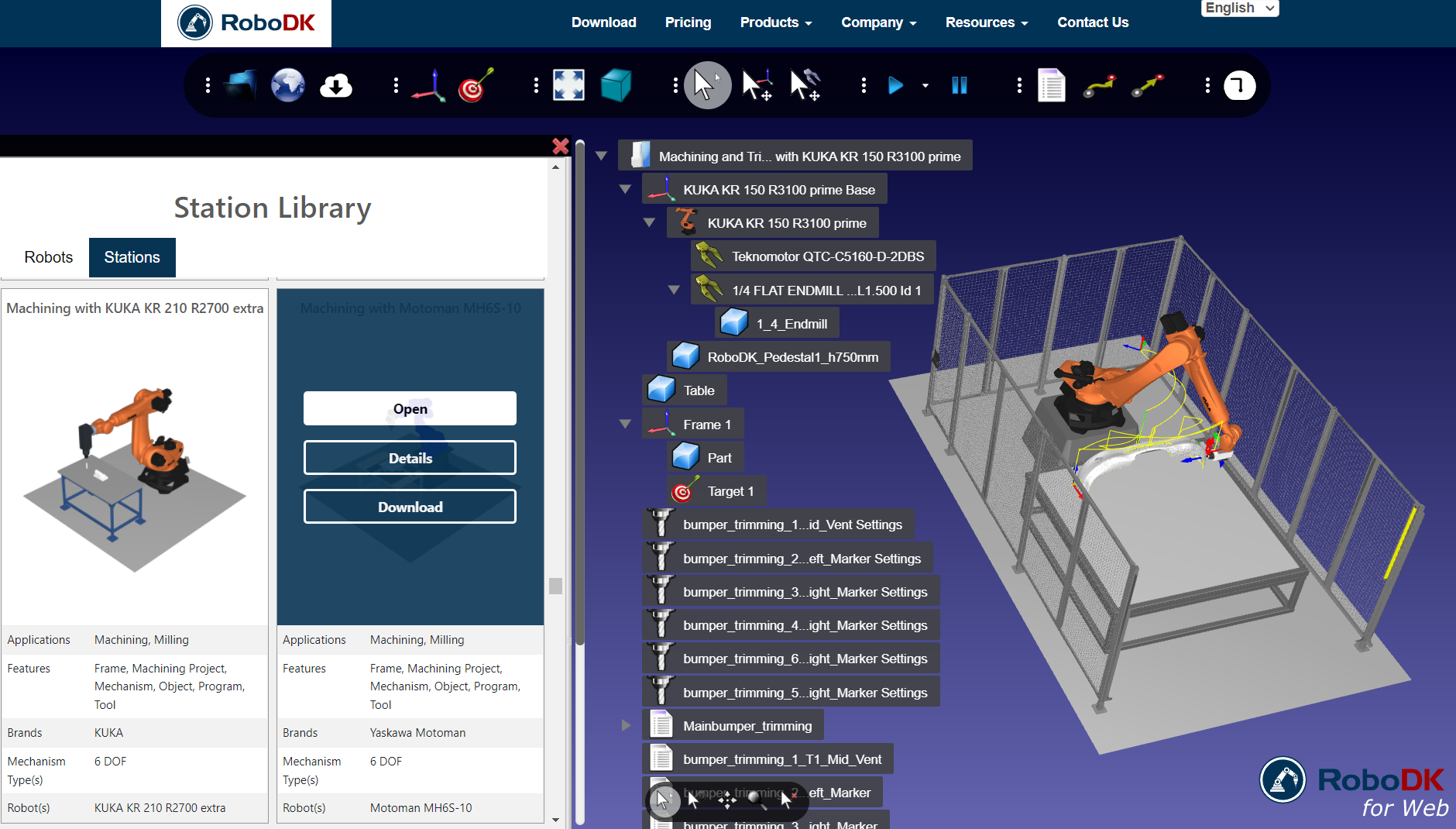
La Biblioteca en línia de RoboDK és accessible directament des de RoboDK per a web quan feu clic a la icona Obre la biblioteca en línia. Veureu una finestra amb els robots, les eines i els exemples disponibles a la biblioteca.
Per afegir un element al vostre projecte, només cal que passeu el cursor per sobre de l'objecte i feu clic a Obre.
Feu doble clic en un programa per iniciar la simulació. També podeu carregar fitxers 3D des del vostre ordinador, crear nous objectius, simulacions i generar programes.
Establir la configuració predeterminada
Seleccioneu Estableix la configuració predeterminada al menú Eines-Opcions per establir la configuració predeterminada de RoboDK. Més informació disponible a la secció del menú Opcions.
Seleccioneu Eines➔Idioma i trieu Anglès per canviar l'idioma a anglès.
Seleccioneu Eines→Disposició de la barra d'eines→Estableix la barra d'eines per defecte per configurar la barra d'eines per defecte.
Seleccioneu Eines→Opcions→Python→Estableix la configuració predeterminada de Python per configurar la configuració predeterminada de Python. Més informació a la secció de l'API de RoboDK.
Sol·licitar suport
Podeu sol·licitar suport directament des del programari RoboDK seleccionant Ajuda ➔ Sol·licitar suport.
Podeu trobar més informació sobre com configurar la vostra llicència a la secció de preguntes freqüents sobre llicències: https://robodk.com/lic-FAQ.
El fòrum de RoboDK és una comunitat activa on podeu fer preguntes i obtenir respostes d'un expert de RoboDK.
La versió gratuïta de RoboDK us permet seguir la majoria dels passos esmentats a la documentació. Per utilitzar funcions avançades com el mecanitzat robotitzat, projectes de soldadura robotitzada, la impressió 3D, les funcions avançades de CAD a trajectòria o l'emmagatzematge de simulacions complexes, cal adquirir una llicència. Podeu trobar informació sobre els preus de RoboDK a la secció de preus.
Les llicències educatives només poden ser adquirides per universitats o escoles. A més, les llicències educatives no s'han d'utilitzar amb finalitats de producció.
Requisits de RoboDK
RoboDK no té requisits de maquinari especials, ja que pot funcionar en la majoria d'ordinadors, inclosos els sistemes basats en Windows, Mac i Linux.
La llista següent mostra els requisits de maquinari recomanats:
1.Sistema operatiu: Windows Vista, Windows 7, Windows 8, Windows 10 o Windows 11 (versió de 32 o 64 bits), Mac OS (de 64 bits), Ubuntu 16 o Ubuntu 18 (de 64 bits).
2.Memòria: 2 GB mínim. Es recomana 4 GB o més.
3.Configuració gràfica: Una pantalla amb una resolució mínima de 1024x768 píxels. El controlador gràfic ha de ser compatible amb OpenGL 3.0 o posterior. Es recomanen targetes gràfiques amb OpenGL accelerat per maquinari i amb memòria interna. El suport gràfic no és necessari si executeu RoboDK com a procés.
4.Espai al disc dur: 15 GB, 1 GB lliure.
5.Recomanació de ratolí: de 2 botons (mínim), es recomana un de 3 botons o un de 2 botons amb roda central.
6.Internet: es requereix connexió a Internet per activar les llicències de xarxa (llicències per defecte). Els tallafocs no han de bloquejar els ports 80 i 443 (només per a llicències de xarxa). Alternativament, podeu sol·licitar una llicència per dongle USB.
7.Certes funcions poden requerir que s'instal·li programari addicional al mateix ordinador. Per exemple, alguns controladors requereixen opcions especials de pagament venudes pel fabricant del robot. A més, com a altre exemple, es requereix el programari ROBOGUIDE de Fanuc per compilar fitxers Fanuc LS a fitxers TP si el vostre robot Fanuc no té l'opció "ASCII Upload".
El calibratge de robots, les proves de rendiment i altres opcions que requereixen sistemes de mesurament externs no estan inclosos amb la llicència per defecte de RoboDK. Aquestes funcions es venen com a opcions separades, incloent-hi actualitzacions i suport. Les llicències de RoboDK no inclouen cap sistema de mesurament ni cap maquinari de cap mena.
Resolució de problemes
És possible que RoboDK no s'iniciï quan s'utilitza una connexió d'escriptori remot o si s'executa RoboDK en una màquina virtual. Per solucionar aquest problema, podeu iniciar RoboDK fent doble clic al fitxer RoboDK-Safe-Start.bat que es troba a la carpeta C:/RoboDK/.
Iniciar RoboDK amb aquesta comanda soluciona qualsevol problema en executar RoboDK mitjançant una connexió d'escriptori remot o una màquina virtual.
Visiteu la secció de resolució de problemes de connexió del robot per solucionar problemes relacionats amb la comunicació entre el vostre PC i el robot.


