Exportació a Blender
Podeu exportar la vostra simulació de RoboDK a Blender per crear imatges i animacions fotorealistes. Blender és un programari d'animació i renderització 3D gratuït i de codi obert. RoboDK us permet carregar la vostra simulació a Blender, incloent-hi objectes en color i seqüències d'animació.

L'opció d'exportació a Blender afegirà un format d'exportació a Blender a la finestra d'Exportació de simulació. Seguiu els passos de la secció d'exportació per exportar l'escena 3D i les dades d'animació.
Instal·lació de l'Add-in de Blender
L'opció de Blender requereix instal·lar l'Add-in de Blender perquè pugueu exportar les simulacions del vostre programa a animacions de Blender.
Seguiu aquests passos per instal·lar l'Add-in de Blender i els recursos inclosos:
1.Descarregueu i instal·leu Blender 3.6 LTS
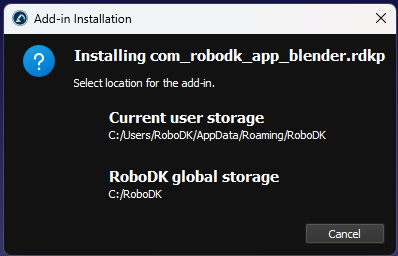
2.Descarregueu i instal·leu l'Add-in de Blender en una de les dues ubicacions suggerides al missatge
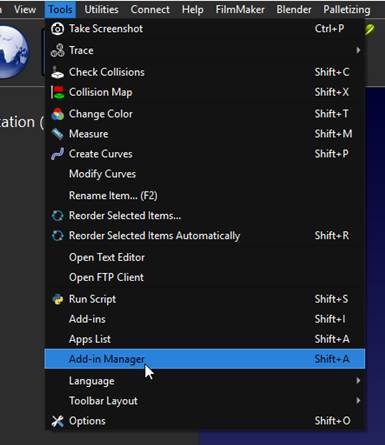
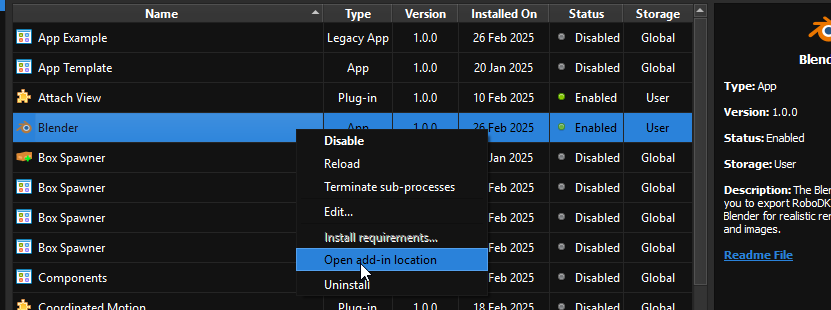
3.Trobeu la ubicació de l'Add-in acabat d'instal·lar a Eines➔Gestor d'Add-ins, feu clic amb el botó dret a l'Add-in de Blender i seleccioneu "Obre la ubicació de l'Add-in". Copieu el camí.
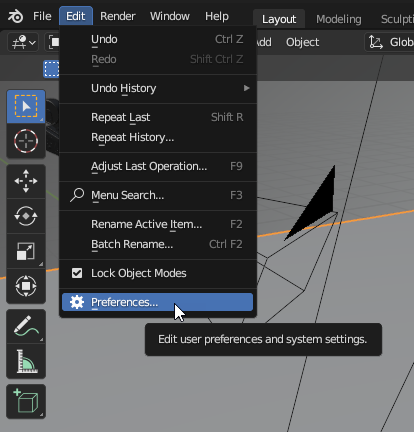
4.Obriu Blender, obriu la pestanya "Edita" i feu clic a "Preferències…"
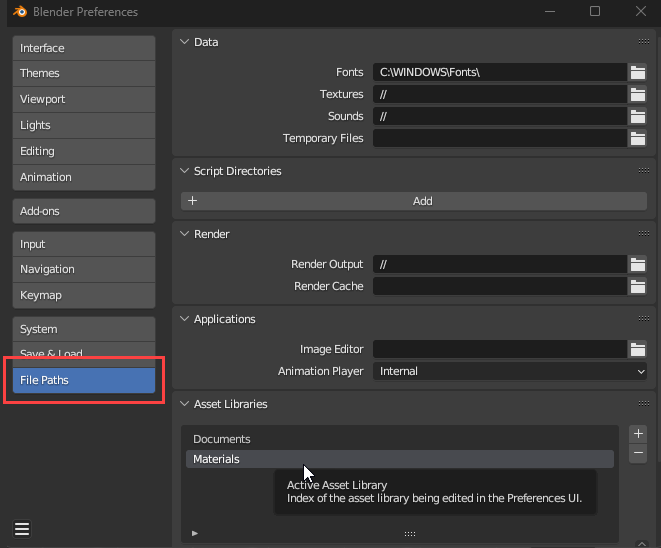
5.Aneu a "Rutes de fitxer" i, a "Biblioteques d'actius", feu clic a la icona "+"
6.Enganxeu el camí de l'Add-in de Blender i afegiu la carpeta d'actius "Materials" des de …\Blender\Assets\
Exportar la vostra simulació de RoboDK a Blender
Aquesta secció us mostra com podeu exportar la vostra simulació de RoboDK a Blender.
Seguiu aquests passos per exportar la vostra simulació de RoboDK:
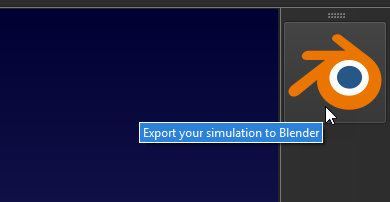
1.Feu clic a la icona d'exportació a Blender al costat dret de la pantalla
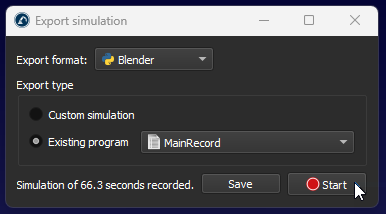
2.Seleccioneu "Programa existent" i trieu el vostre programa de seqüència principal
3.Feu clic a "Start" per començar a gravar
4.Quan el programa acabi, apareixerà una finestra; trieu la carpeta que heu creat abans i feu clic a "Desa"
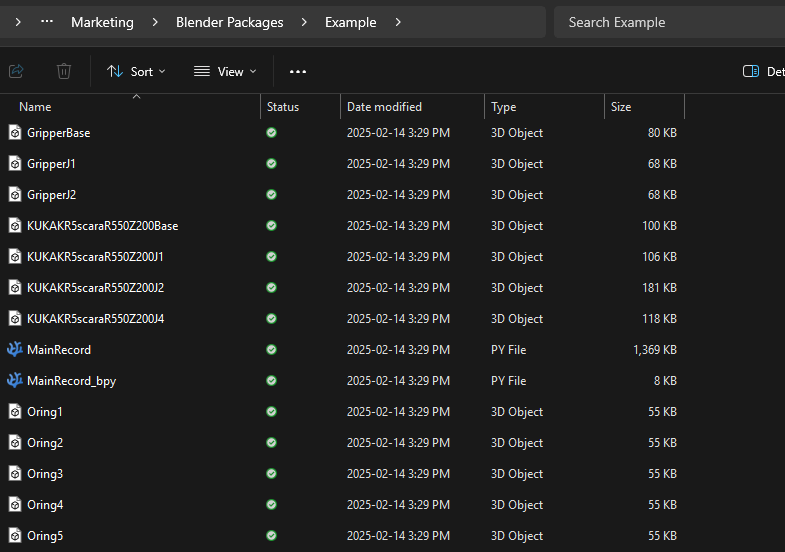
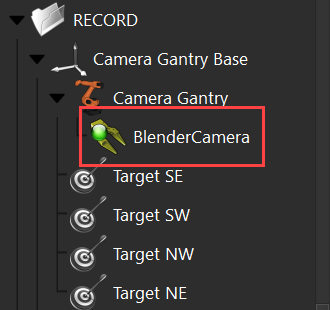
Per importar la simulació exportada de RoboDK a Blender, seguiu aquests passos:
1.Obreu Blender 3.6 LTS.
2.Utilitzeu la plantilla predeterminada "General" i suprimiu els objectes inclosos (el cub).
3.Opcionalment, obriu la consola del sistema: Window➔Toggle System Console
4.Navegueu a la vista de scripting i obriu el fitxer de Python que acaba en "_bpy.py", +➔General➔Scripting➔Open.
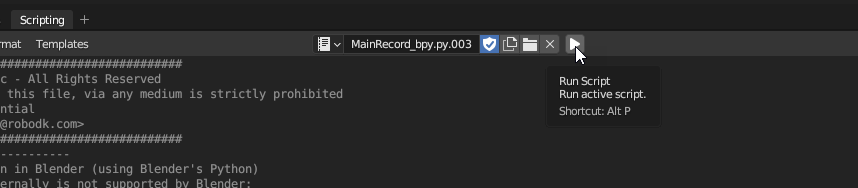
5.Executeu l'script amb Scripting➔Run Script o Alt+P.
6.Espereu que s'acabi l'script (comproveu la consola del sistema per veure'n l'activitat). Segons la mida de la simulació, aquest procés pot trigar uns minuts.
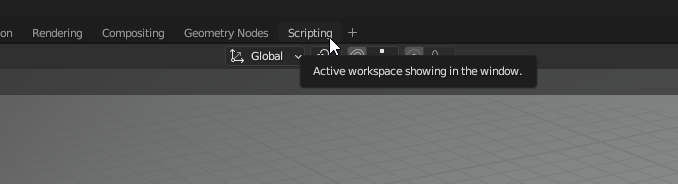
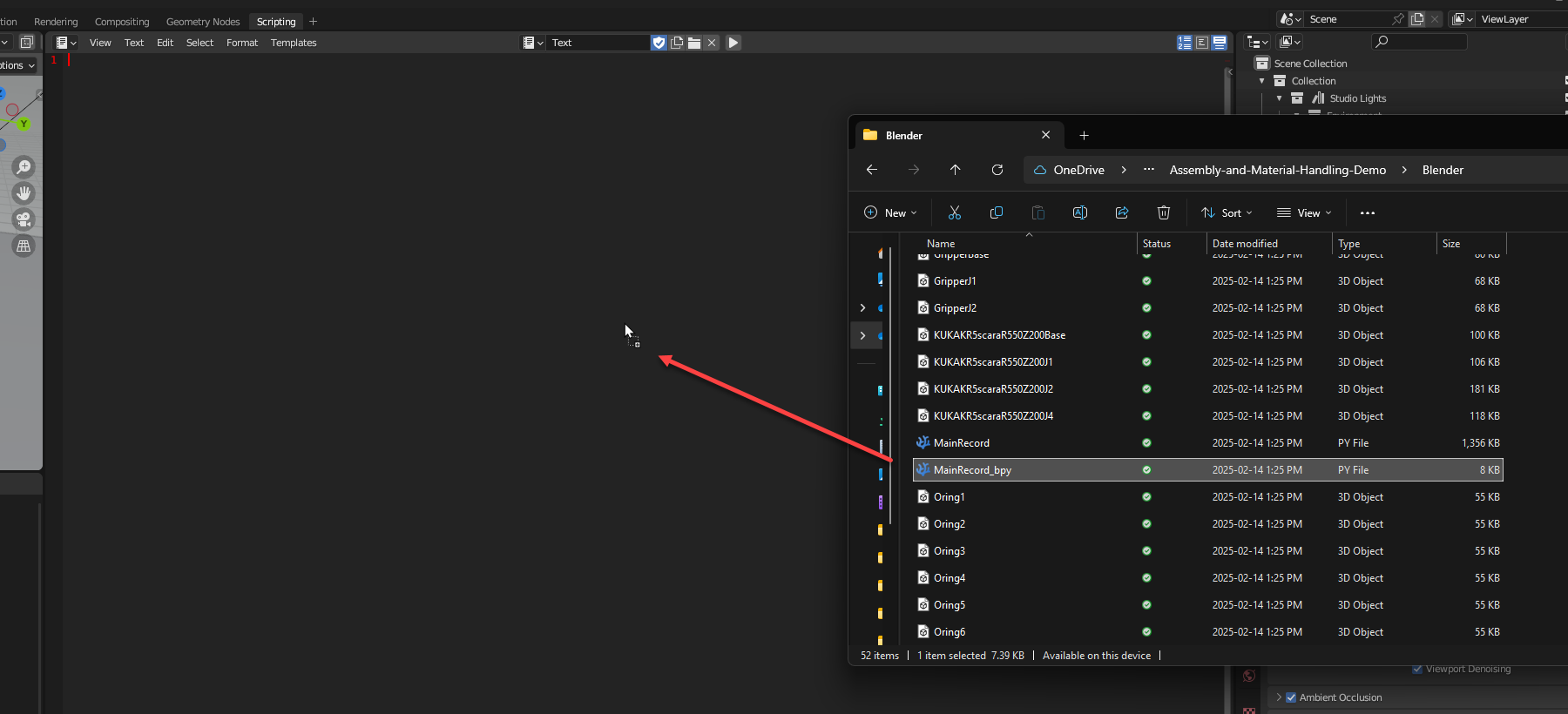
Verifiqueu que l'exportació/importació de Blender ha funcionat com s'esperava:
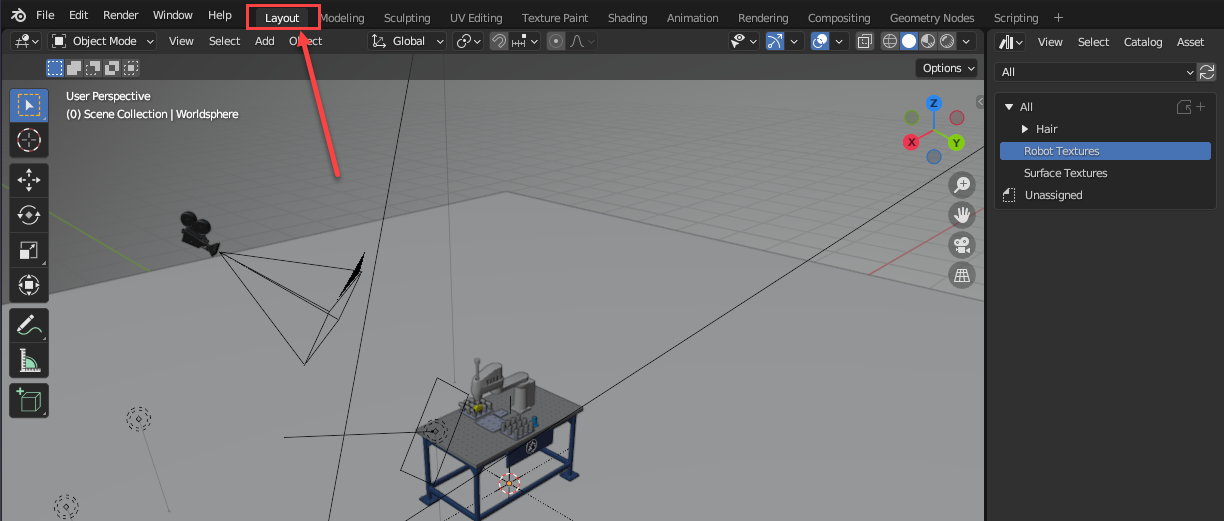
1.Aneu a la pestanya "Layout" i hauríeu de veure la vostra estació de robot al centre
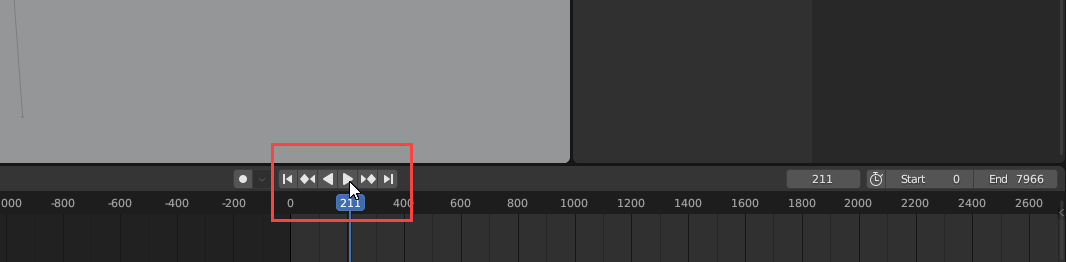
2.Cerqueu el botó "Play" a la part inferior de la pantalla i feu-hi clic
3.El robot hauria de començar a moure's. Si no és el cas, torneu als passos d'exportació i importació per assegurar-vos que no us heu saltat cap pas.
Importeu el vostre render de simulació a Blender 4.X
Primer, heu de completar la secció anterior important el vostre projecte a Blender 3.6 LTS. Actualment, no és possible importar directament a Blender 4.X a causa de canvis estructurals a Blender. Tot i que recomanem continuar amb Blender 3.6, podeu seguir aquests passos per migrar el vostre projecte a la versió que trieu.
Un cop la vostra simulació s'hagi importat correctament a Blender 3.6 LTS:
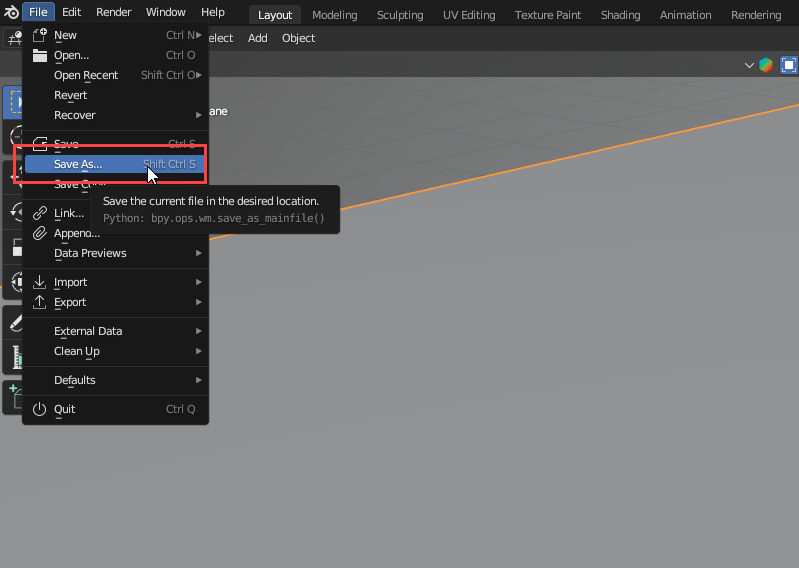
1.Deseu el vostre projecte (el podeu desar a la mateixa ubicació que abans)
2.Tanqueu Blender 3.6 LTS i obriu la vostra instal·lació més recent de Blender 4.X
3.Simplement obriu el vostre projecte i deseu-lo
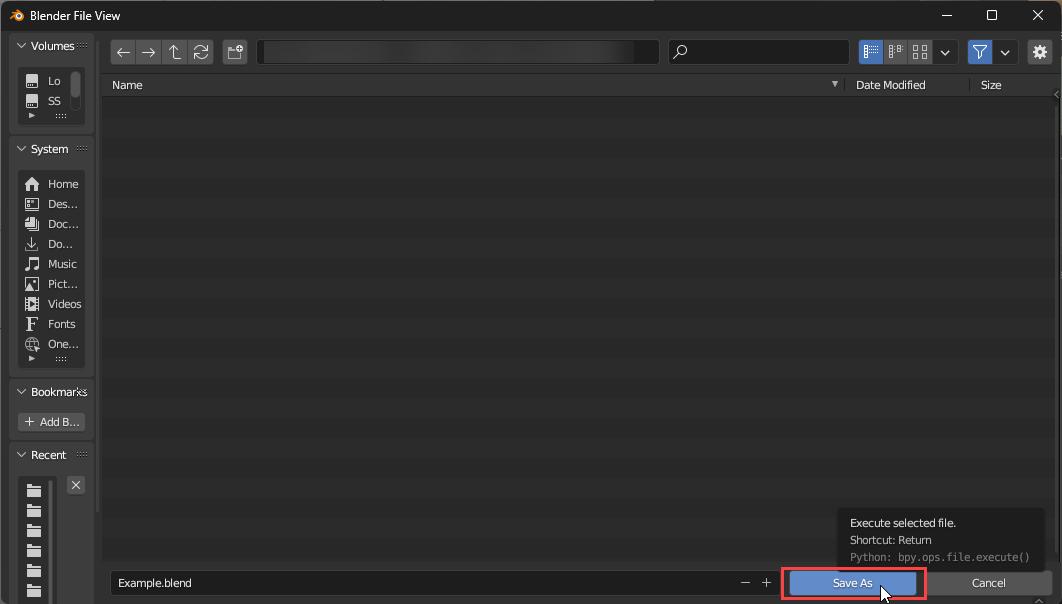
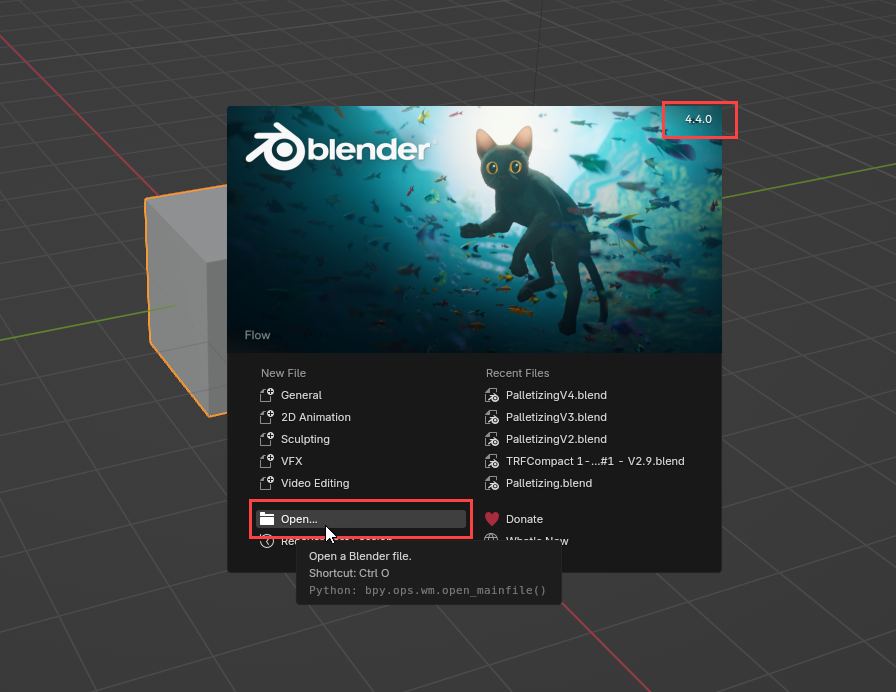
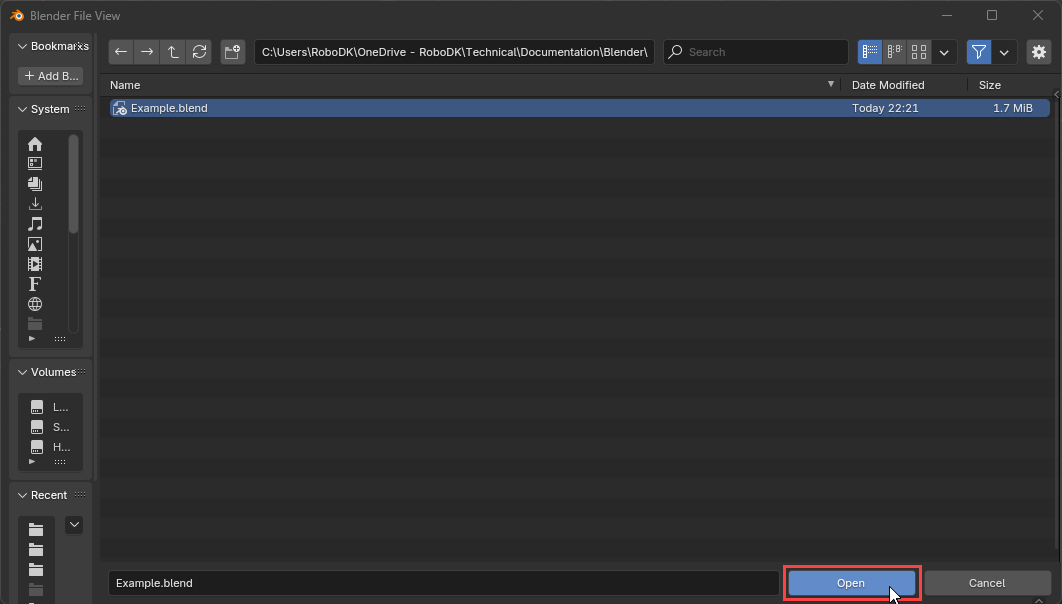
Ara ja hauríeu de poder executar la vostra simulació a la versió de Blender que hàgiu triat.
Utilitzant l'escena de preset d'il·luminació RoboDK Studio Lighting
L'escena de preset d'il·luminació us proporciona un punt de partida per afegir llum a la vostra animació. L'Add-in de RoboDK per a Blender inclou una escena de preset, l'Studio Lighting.
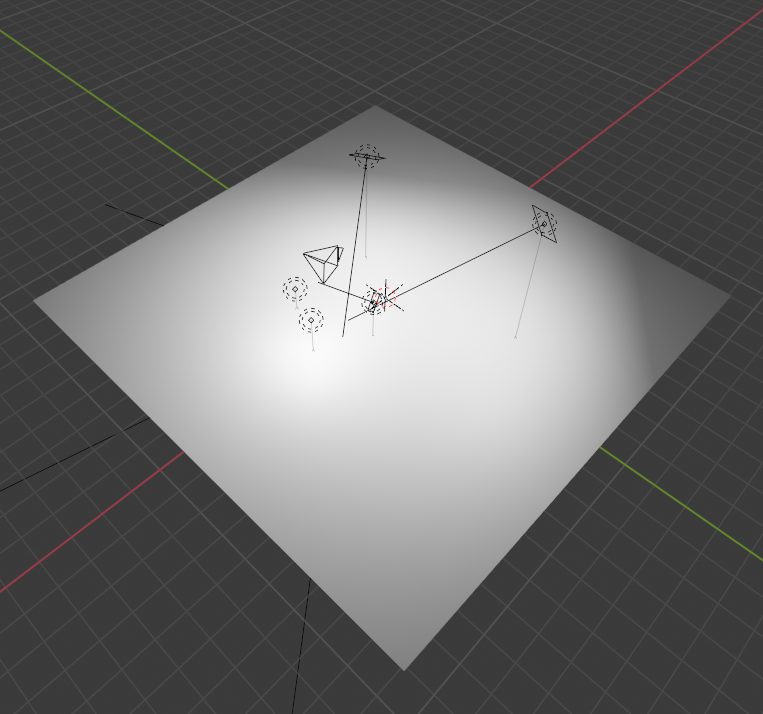
Seguiu aquests passos per utilitzar el preset d'il·luminació de RoboDK:
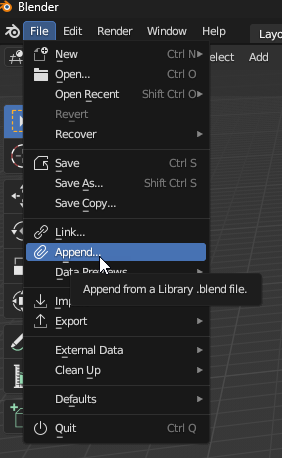
1.A Blender, utilitzeu Fitxer➔Adjunta i navegueu fins al camí d'instal·lació de l'Add-in.
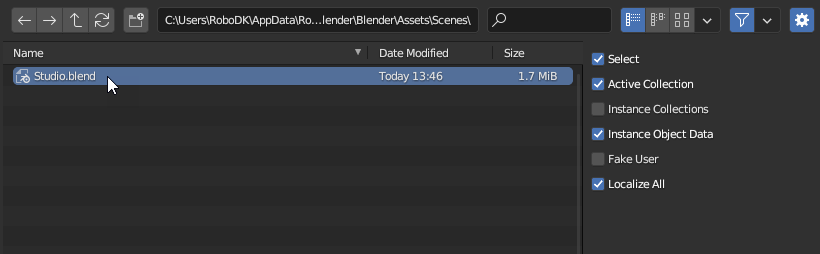
2.A …\Blender\Assets\Scenes, seleccioneu el fitxer Studio.blend.
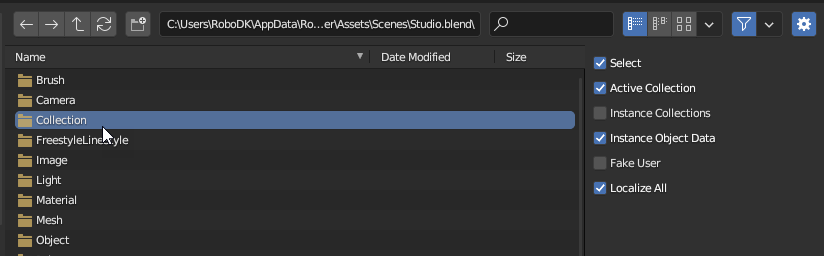
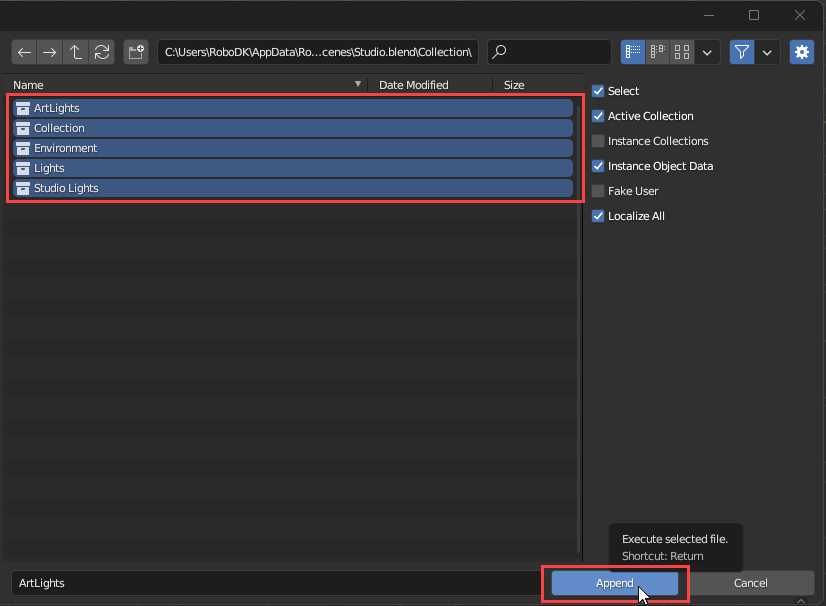
3.Navegueu fins a Collection, seleccioneu-ho tot i feu clic a Append.
Utilitzant els materials preajustats de RoboDK
L'Add-in de Blender inclou textures llestes per a braços robòtics (com ara ABB, FANUC, KUKA, Universal Robots, …) i materials de superfície (plàstic, cartró, acer, …).
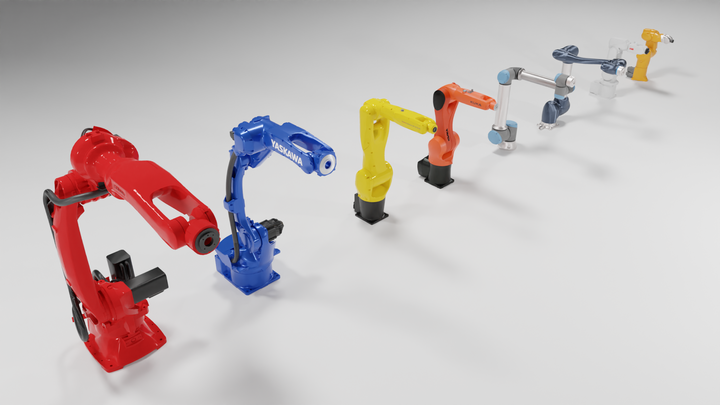
Seguiu aquests passos per aplicar els materials de robot:
1.En primer lloc, assegureu-vos que l'ombrejat de la finestra gràfica estigui en "Previsualització de materials"
2.Localitzeu el "Asset Browser" (o obriu-lo amb "Shift+F1")
3.Feu clic a "Textures de robot" i arrossegueu i deixeu anar la textura que vulgueu a les superfícies del vostre robot (o robots)
4.Feu clic a "Textures de superfície" i arrossegueu i deixeu anar les textures que necessiteu sobre els diferents objectes de l'estació
5.Per previsualitzar els resultats, premeu "F12" per renderitzar un fotograma del vídeo
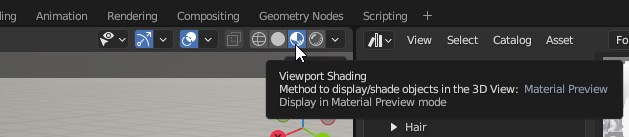
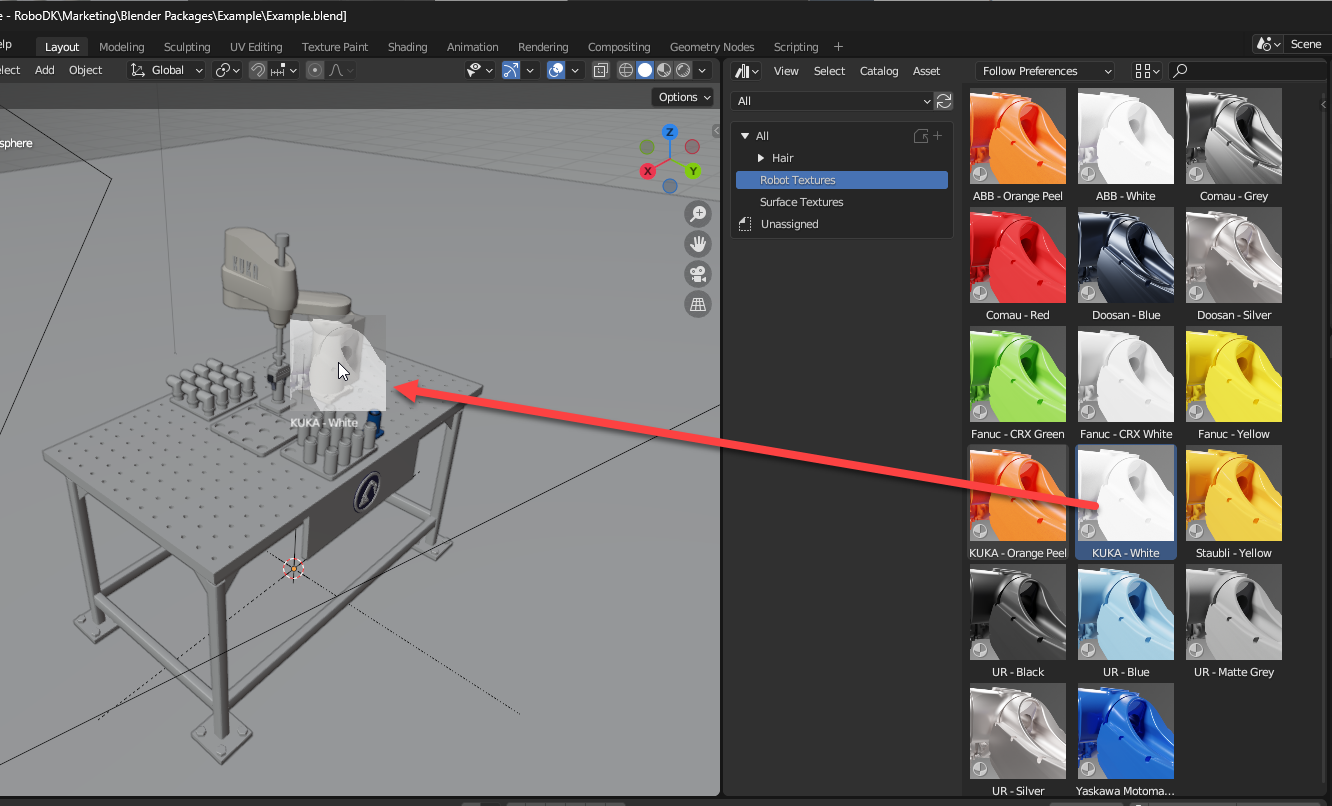
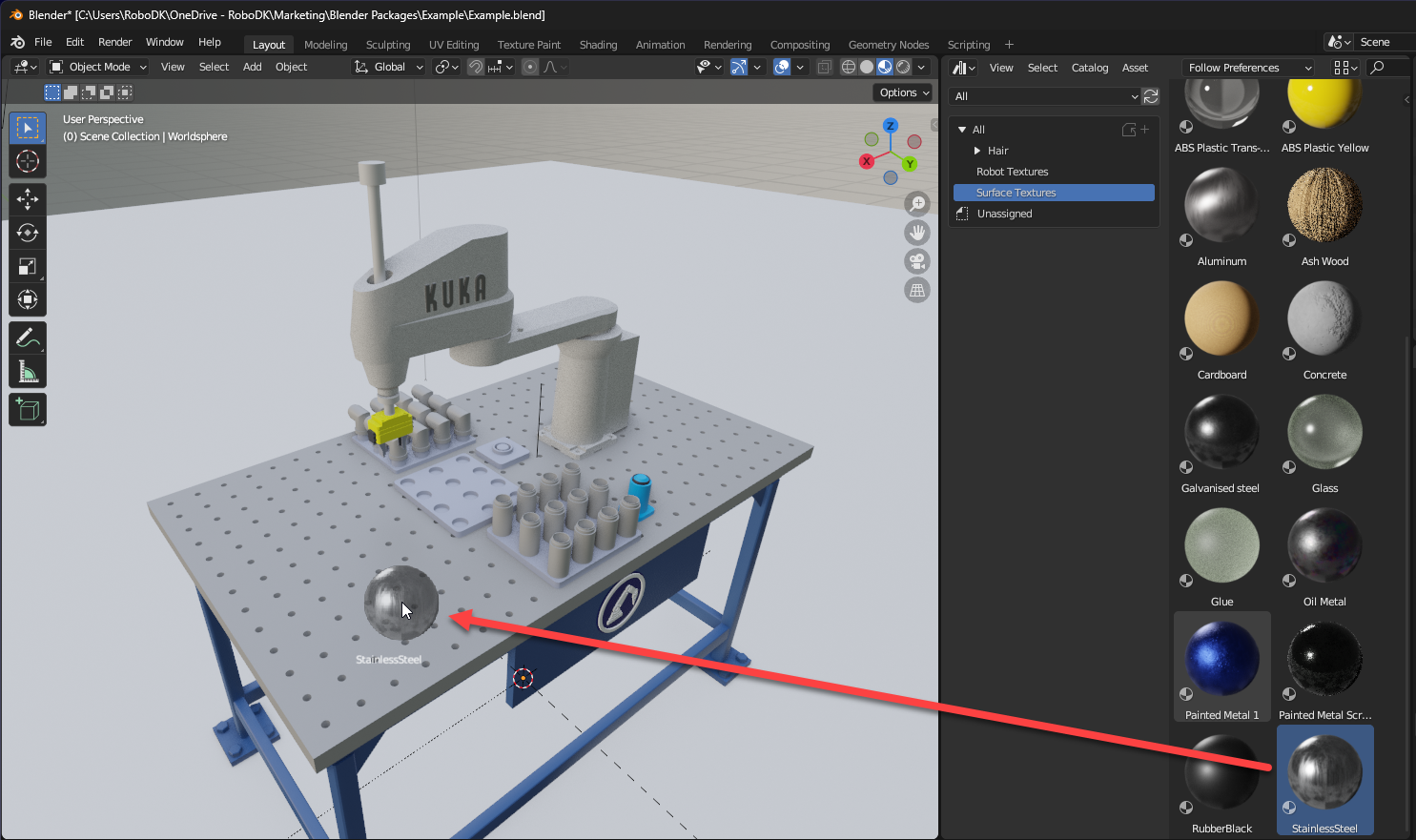
És important utilitzar la funció de renderització per previsualitzar els efectes finals. A continuació es mostra un exemple de la finestra gràfica en comparació amb la previsualització de la imatge de renderització:
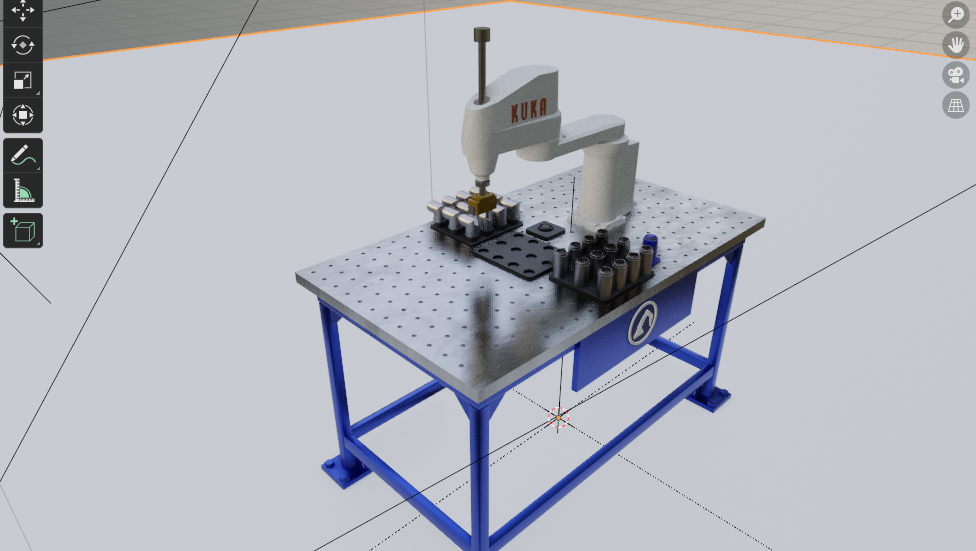
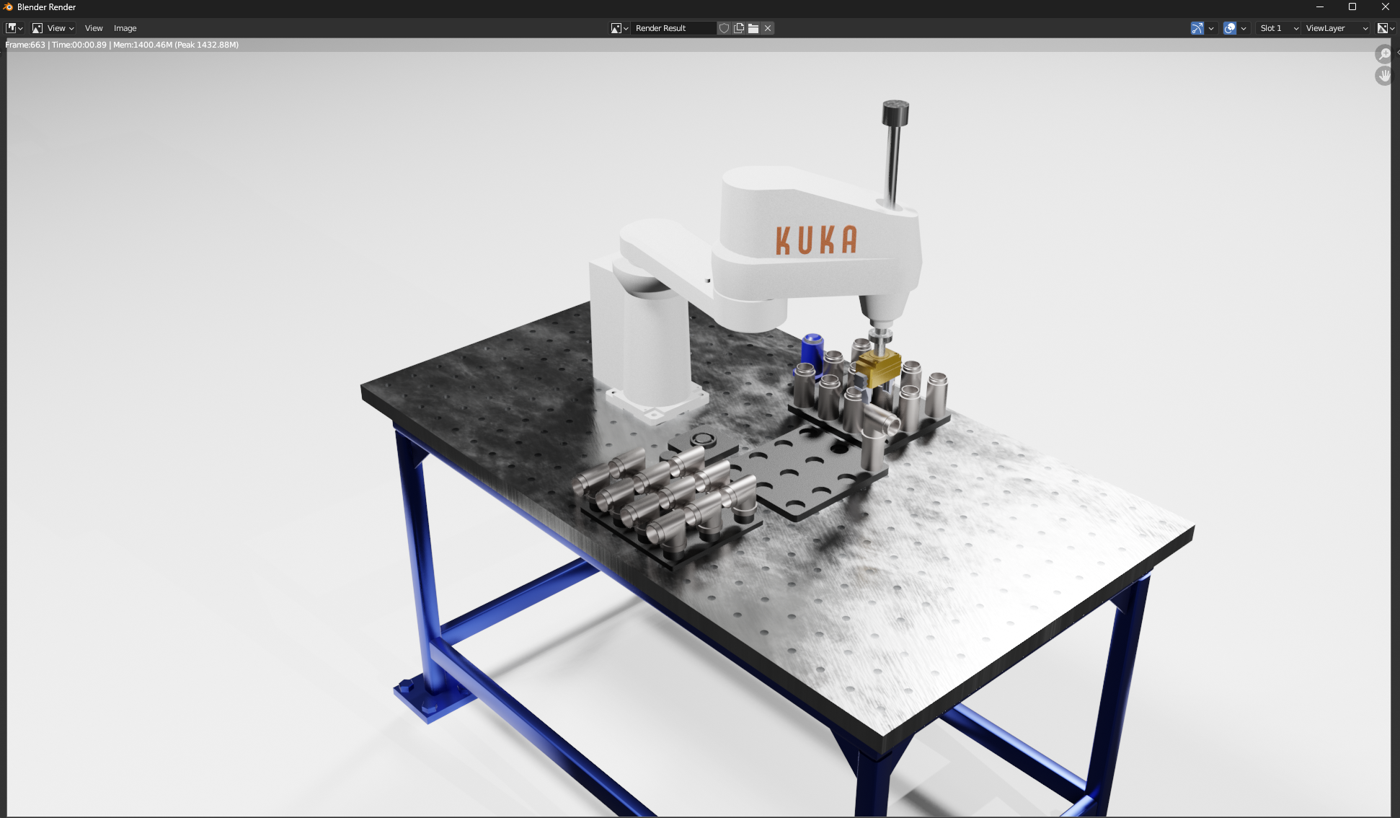
Renderització
Aquesta secció us guiarà a través dels passos per generar un render de vídeo de la vostra animació a Blender.
Seguiu aquests passos per generar la sortida de la vostra animació de Blender:
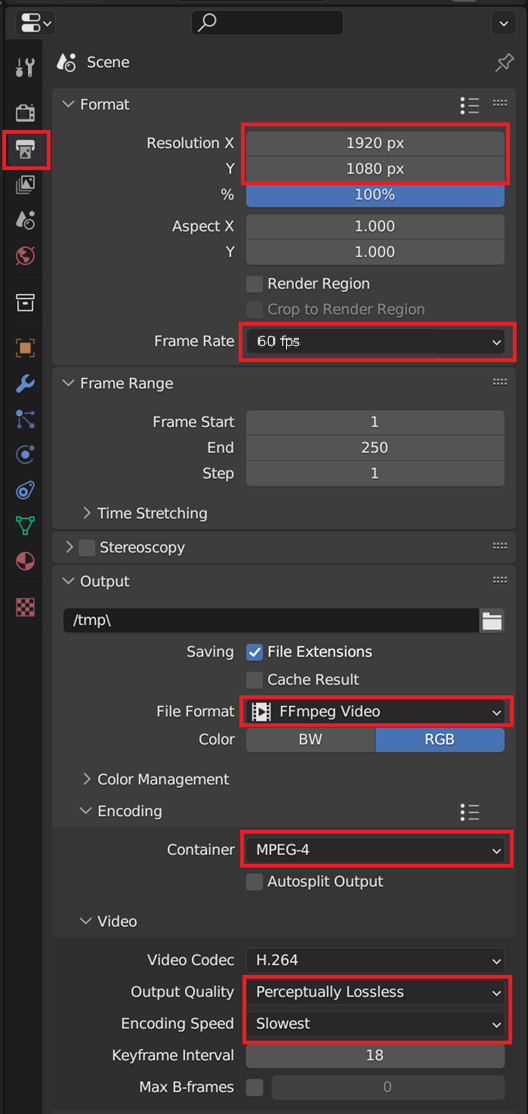
1.Obriu les propietats de sortida a la barra lateral (icona d'impressora).
2.Establiu la resolució i la freqüència de fotogrames a Format.
3.Establiu el format de fitxer per a FFmpeg a Sortida.
4.Establiu el contenidor a MPEG-4 a Codificació.
5.Establiu la qualitat de sortida a Perceptualment sense pèrdues i la velocitat de codificació a Més lenta a Vídeo.
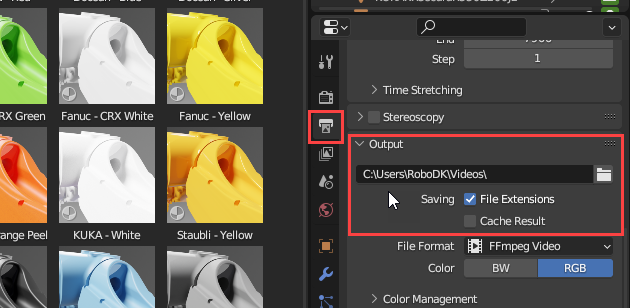
6.Assegureu-vos que la ruta de sortida sigui la que voleu (per defecte és /tmp/)
7.Feu clic a la icona de la càmera just a sobre anomenada "Render"
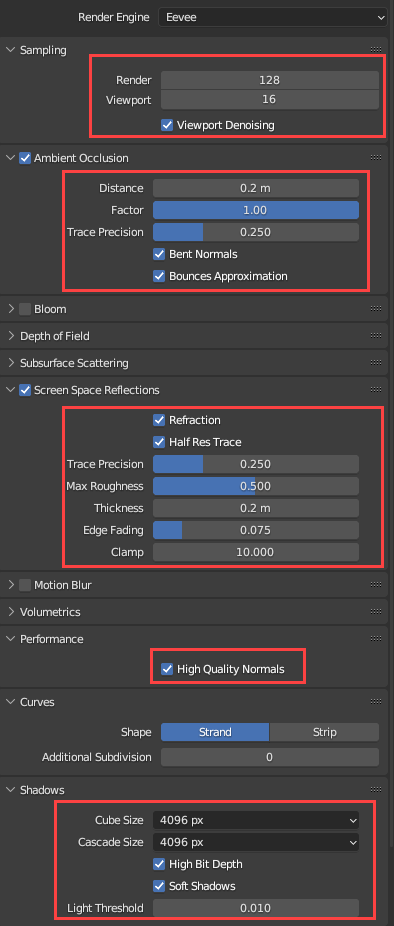
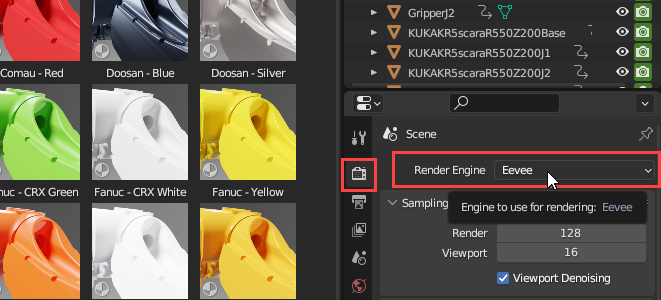
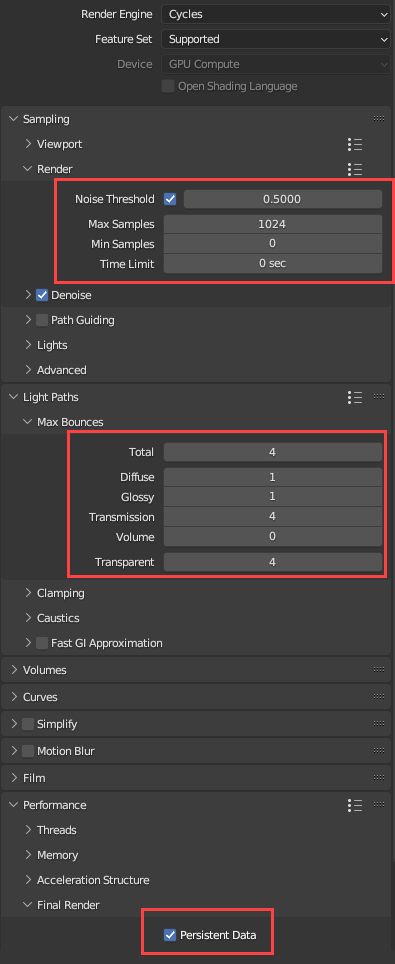
8.Trieu un motor de renderització entre Eevee o Cycles. A continuació es proporcionen alguns paràmetres d'exemple. Renderitzeu l'animació amb Render➔Render Animation o CTRL+F12.
Configuració d'exemple de Cycles:
Configuració d'exemple d'Eevee: