Simulació de l'arrencament de material
La Simulació d'Arrencament de Material és una visualització dinàmica pas a pas del procés d'arrencament de material. Proporciona una simulació detallada de com una eina talla una peça o el material en brut, la qual cosa us permet observar cada etapa del procés de mecanitzat.
Heu de seguir aquests passos per simular correctament l'arrencament de material amb RoboDK CAM:
1.Cal definir la fresa.
2.Enllaceu el robot o el CNC si hi ha més d'un braç de robot a l'estació.
3.Especifiqueu l'objecte de material en brut.
4.Activeu la simulació de tall. En cas contrari, la simulació s'executarà sense arrencament de material.
Vinculeu el robot
Utilitzeu la fletxa cap avall del botó Vincular robot per mostrar un menú de robots disponibles i vincular la simulació a un d'ells. Si el botó està seleccionat (el robot està vinculat), prémer-lo farà que el robot es desconnecti de la simulació.
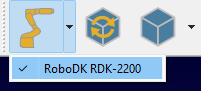
La vinculació entre el robot i la simulació també es pot fer utilitzant el menú contextual a l'arbre de l'estació.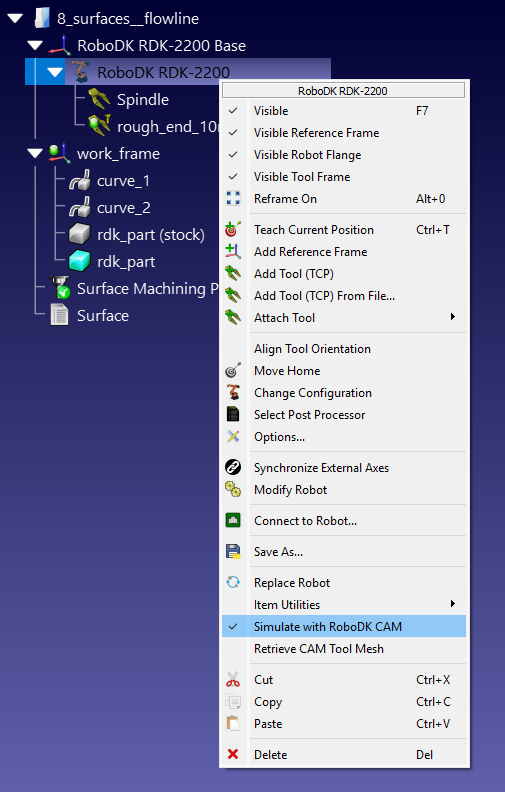
Un cop el robot està vinculat a la simulació, qualsevol moviment del robot a la finestra de RoboDK serà repetit pel simulador com a moviments de l'eina, independentment de l'origen d'aquest moviment: un programa de RoboDK, un script de Python o un moviment manual amb el ratolí.
Definició de l'objecte de material en brut
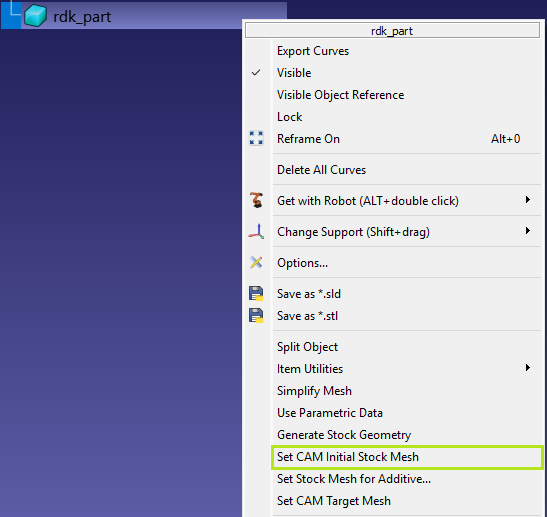
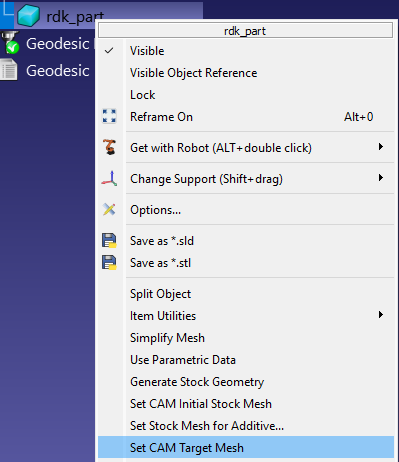
Feu clic amb el botó dret a l'objecte de material en brut a l'arbre de l'estació de RoboDK i seleccioneu Estableix la malla de material en brut inicial de CAM.
Generació de l'objecte de material en brut
Feu clic amb el botó dret a l'objecte de material en brut a l'arbre de l'estació de RoboDK i seleccioneu Genera la geometria del material en brut.
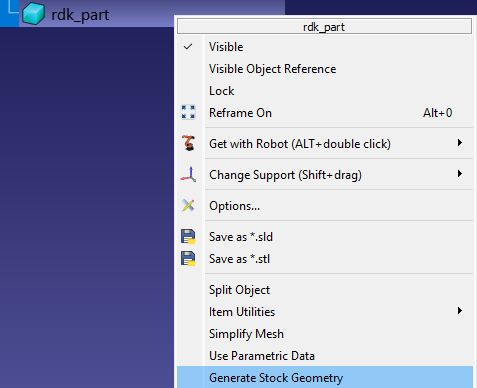
Aquesta comanda llançarà la utilitat de creació del material en brut, que utilitza la forma original del model per al procés de generació.
Hi ha tres mètodes per generar el material en brut:
1.Caixa de delimitació – pestanya Caixa
2.Cilindre de contenció – pestanya Cilindre
3.Escalament – pestanya Des del model d'origen
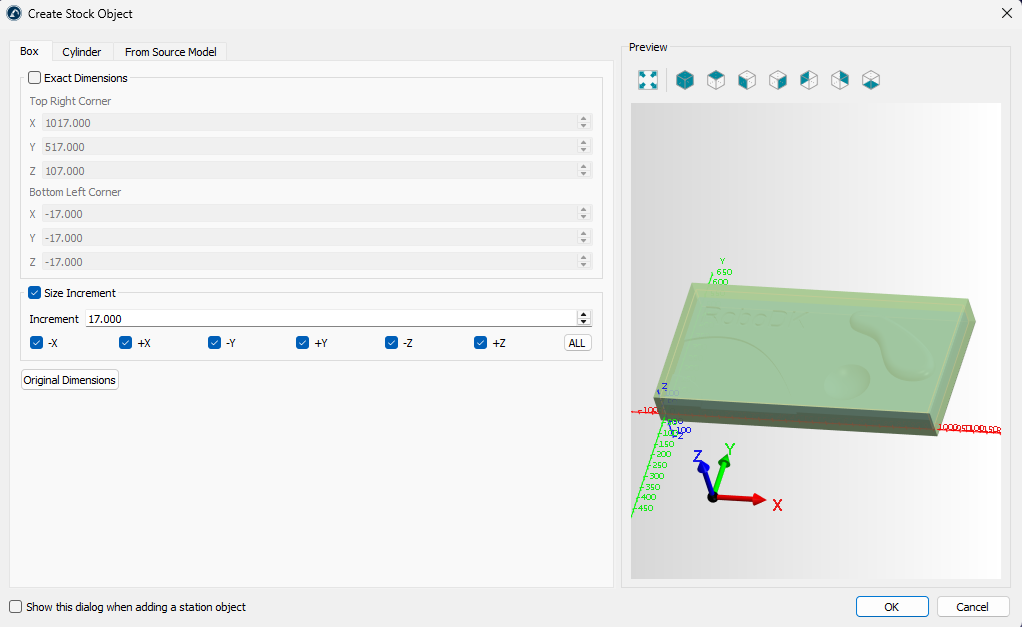
A la pestanya Caixa, podeu especificar les dimensions exactes de la caixa de delimitació o generar-la extraint (mitjançant el botó Dimensions originals) i ampliant dimensions específiques.
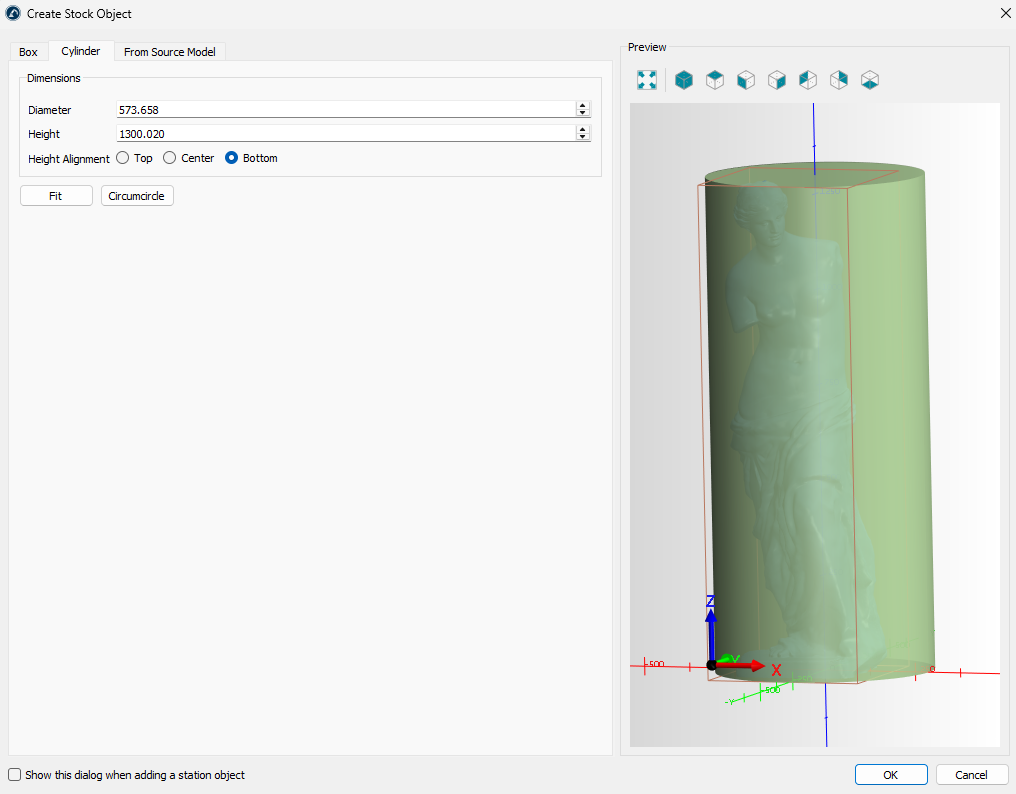
La pestanya Cilindre permet crear un material en brut en forma de cilindre que conté el model original.
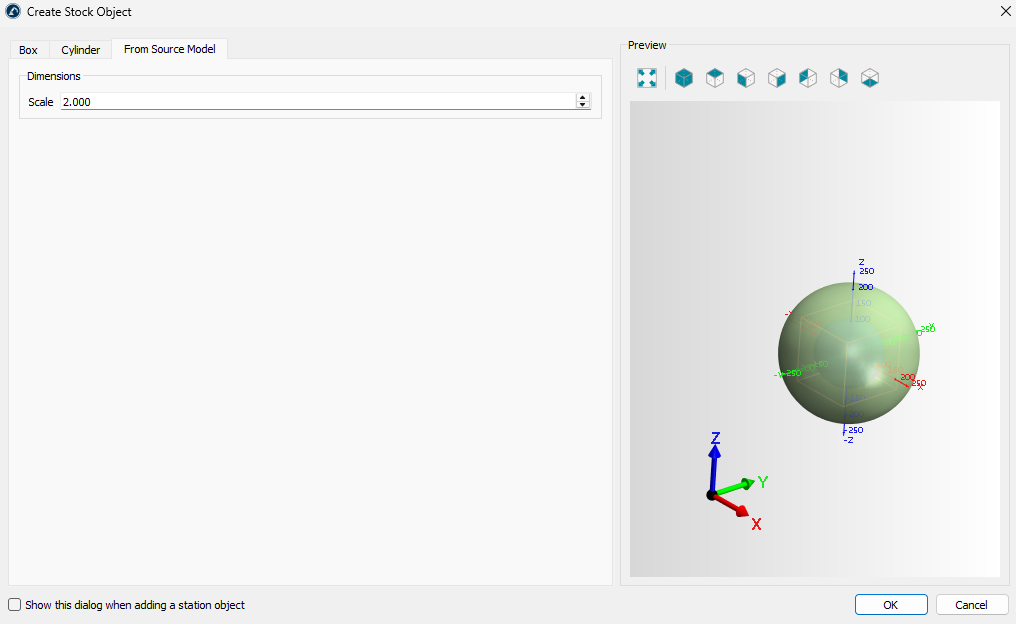
La pestanya Des del model d'origen permet crear un material en brut en forma d'un model original escalat.
Vista del material en brut
Un cop completada la definició del material en brut, el model de simulació del material en brut es mostrarà sobre els altres models a l'escena de RoboDK. Podeu controlar la vista de la simulació del material en brut mitjançant el submenú Vista del material en brut de la barra d'eines:
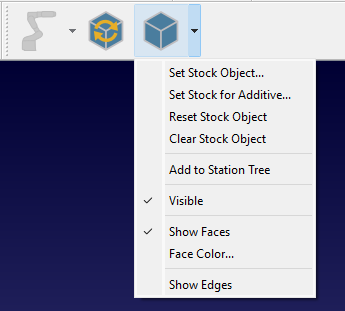
Establir objecte de material en brut – definir/redefinir un objecte de material en brut.
Establir material en brut per a objecte additiu – definir/redefinir un objecte de material en brut additiu.
Restablir objecte de material en brut – retornar el material en brut al seu estat inicial.
Esborrar objecte de material en brut – eliminar un objecte de material en brut.
Afegeix a l'arbre de l'estació – copia el material en brut en el seu estat actual com a model a l'arbre de l'estació de RoboDK.
Visible – commutador de visibilitat del material en brut.
Mostra cares – mostra les cares del material en brut.
Color de la cara… – establir el color predeterminat per a les cares.
Mostra arestes – mostra les arestes del material en brut.
Activar la simulació d'arrencament de material
La simulació d'arrencament de material s'activa automàticament. No obstant això, la podeu controlar manualment amb la comanda CAM-Enable Cutter/Extruder.
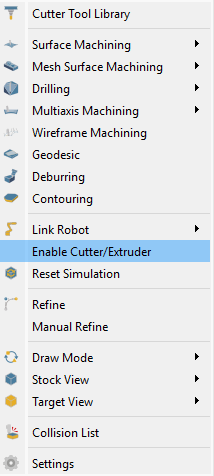
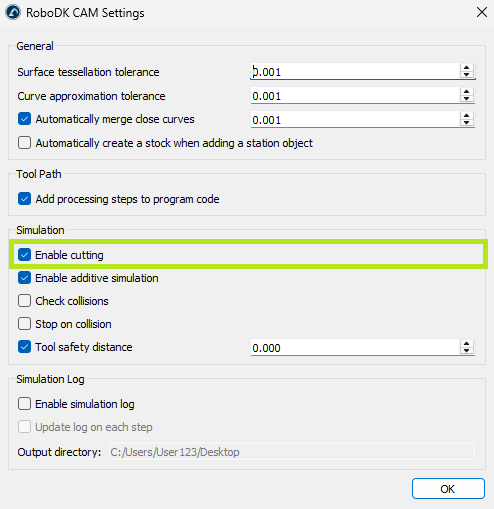
A més, cal comprovar si l'opció CAM-Configuració-Simulació-Activació de tall està activa.
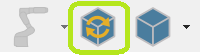
Reiniciar la simulació
La comanda de reinici de la simulació retorna el material en brut a l'estat inicial.
Vista de destinació
Podeu comparar l'estat actual del material en brut amb el model objectiu. Per fer-ho, primer heu d'establir el model objectiu mitjançant CAM-Target View-Set Target Object i després aplicar CAM-Draw Mode-Deviation Map.
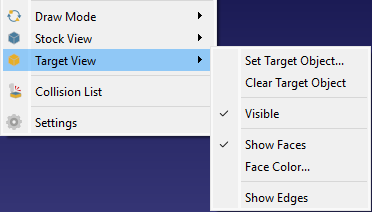
Per establir l'objecte objectiu, també podeu fer clic amb el botó dret al model a l'arbre de l'estació i seleccionar l'ordre Estableix la malla objectiu de CAM.
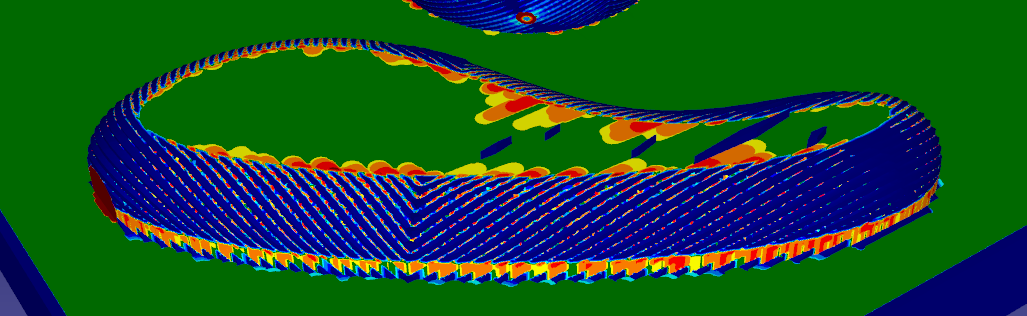
Mapa de desviacions
El mapa de desviacions mostra la diferència relativa mitjançant una escala de colors que va del verd, que indica que no hi ha diferència, al vermell, que indica la diferència més gran.
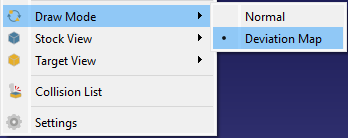
Seleccioneu CAM-Mode de dibuix-Mapa de desviacions per mostrar el mapa de desviacions.
Llista de col·lisions
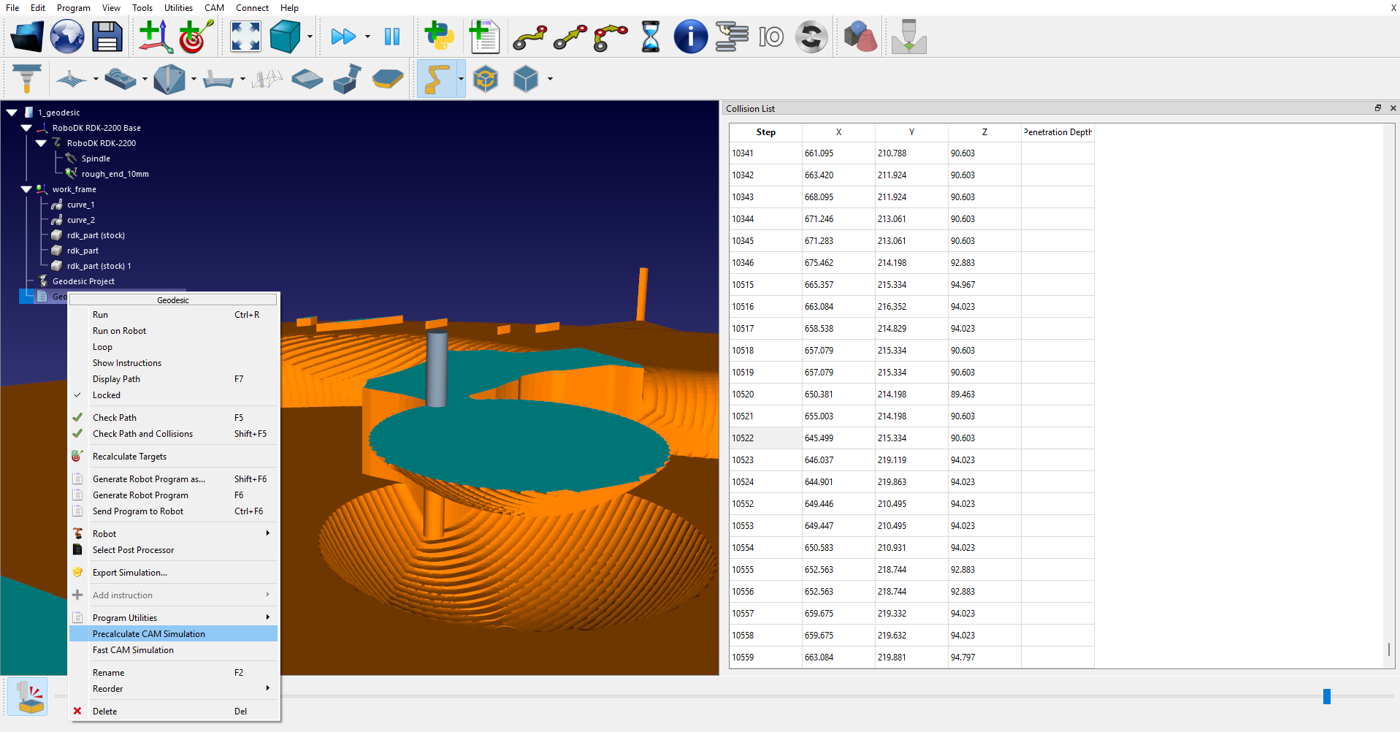
La llista de col·lisions mostra la seqüència de col·lisions entre les parts de l'eina de fresa que no tallen (p. ex., el suport) i la peça durant el mecanitzat.
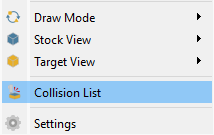
Seleccioneu CAM-Llista de col·lisions per mostrar la llista de col·lisions.
Refine/Manual Refine
Amb l'opció Refine activada, podeu obtenir una visualització de superfícies de més qualitat durant la simulació (això pot afectar el rendiment del renderitzat).
Amb l'ordre Manual Refine, podeu millorar la visualització de les superfícies una sola vegada després de prémer-la.
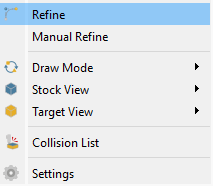
Seleccioneu CAM-Refine / CAM-Manual Refine per dur a terme l'operació de refinament.
Simulació ràpida de CAM
Podeu executar una simulació ràpida de l'arrencament de material. Per fer-ho, feu clic amb el botó dret al programa objectiu i seleccioneu l'ordre Simulació ràpida de CAM.


