RoboDK CAM
Introducció
RoboDK CAM afegeix funcions de programari CAM al programari RoboDK. RoboDK CAM admet diferents processos de fabricació per a robots, CNC i mecanismes personalitzats a RoboDK. Aquests processos de fabricació inclouen fresatge, tornejat, tall, fabricació additiva i més. RoboDK CAM també us permet simular l'arrencament de material.
Els controls principals de RoboDK CAM es troben a la barra d'eines que apareix després d'instal·lar l'Add-in:
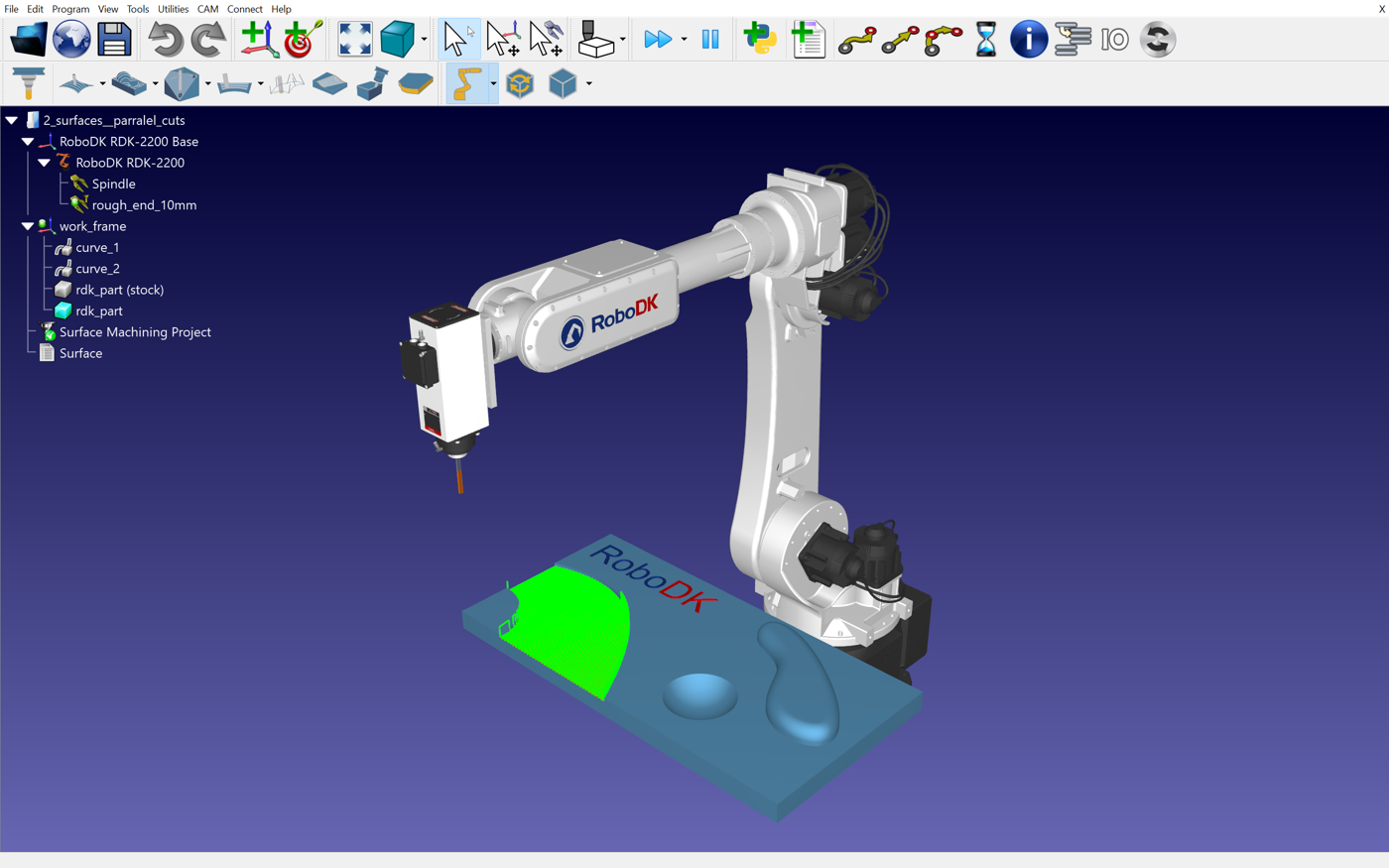
Tutorial d'inici ràpid
Aquesta guia d'inici ràpid ofereix una visió general de les funcions de RoboDK CAM i us ajudarà a familiaritzar-vos amb RoboDK CAM per al mecanitzat.
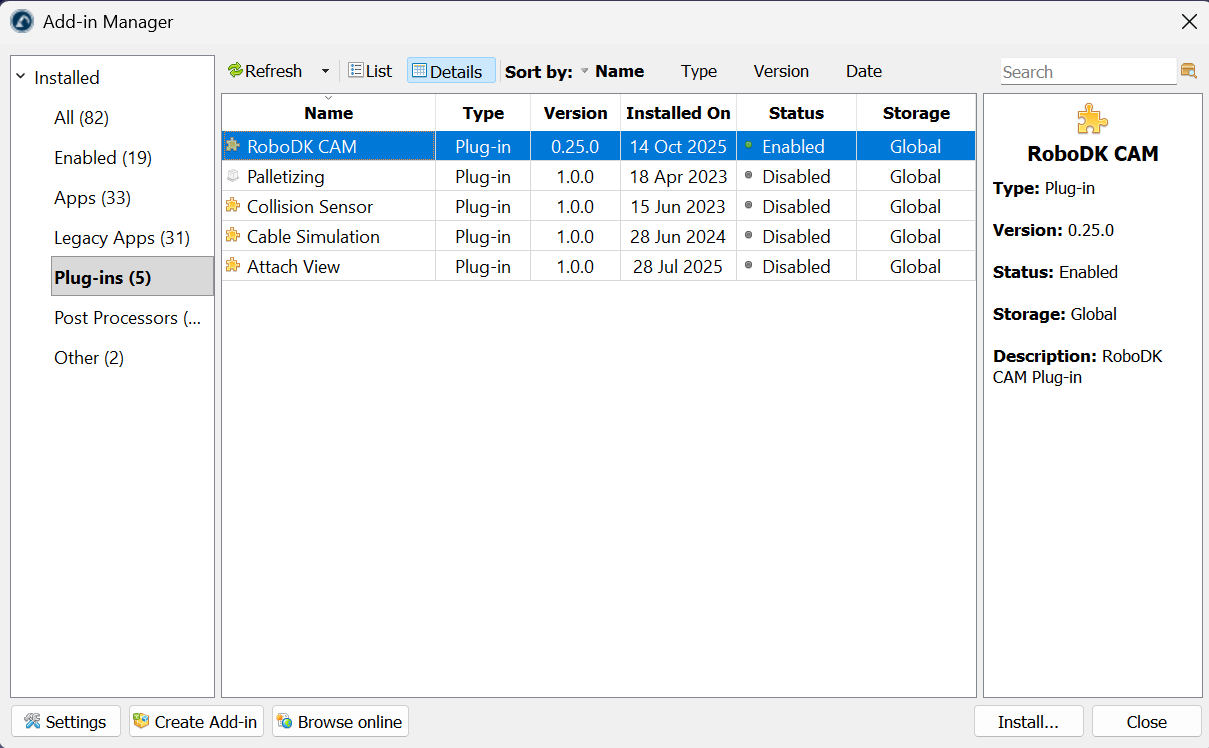
Instal·lar RoboDK CAM
Podeu instal·lar RoboDK CAM com a Add-in obrint el fitxer del paquet RDKP de RoboDK CAM amb RoboDK. Assegureu-vos d'utilitzar la darrera versió de RoboDK.
RoboDK CAM només és compatible amb Windows.
Biblioteca d'eines de tall
La Biblioteca d'eines de tall és la col·lecció d'eines de tall de màquina, o freses frontals. Aquestes eines o freses són les que s'adjunten a l'eina principal del robot (p. ex., el capçal).
Seleccioneu CAM - Cutter Tool Library o la icona corresponent a la barra d'eines de CAM per mostrar la biblioteca de freses.

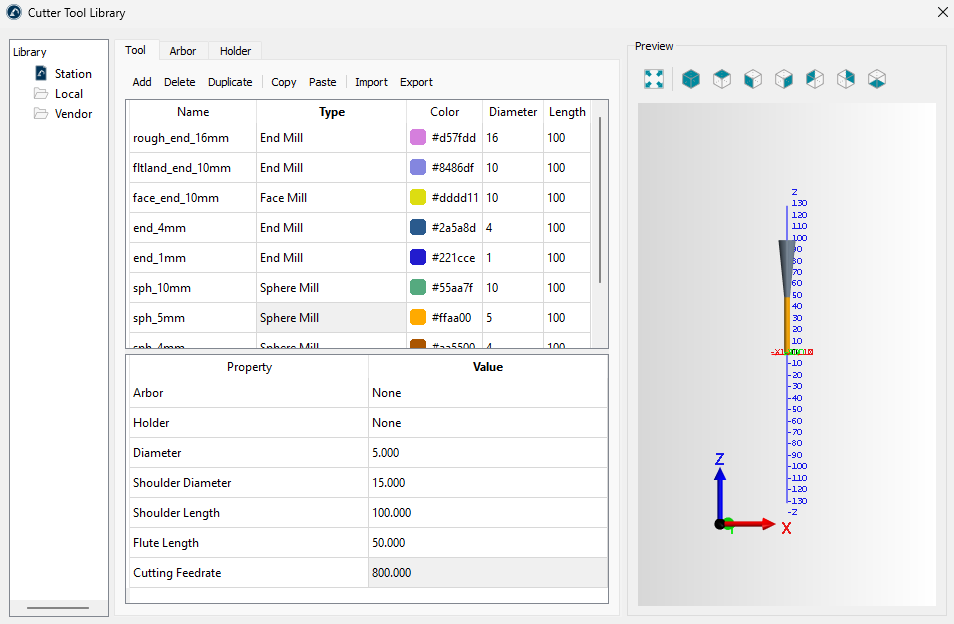
La finestra de la biblioteca conté tres pestanyes per especificar eines, arbres portaeines i suports en forma de taula.
Si la vostra estació de RoboDK ja conté eines de robot (freses), es mostraran a la finestra de la Biblioteca d'eines de tall. Si no hi ha freses a l'estació, podeu crear-les directament a la finestra de la Biblioteca d'eines de tall fent servir el botó «Add» de la pestanya «Tool».
A la part superior de la pestanya «Tool», cal establir el tipus d'eina. Aquí també podeu canviar el nom de l'eina o establir el color del tallant. Per canviar els camps corresponents, feu-hi doble clic.
A la part inferior de la pestanya «Tool», s'editen els paràmetres de l'eina actual. Hi ha diferents conjunts de paràmetres disponibles per a diferents tipus d'eines. Per exemple, una fresa frontal té quatre paràmetres principals: diàmetre, longitud de l'espatlla, longitud de tall i velocitat d'avanç de tall.
Els arbres portaeines i els suports d'eina es defineixen a les pestanyes corresponents de la finestra de la Biblioteca d'eines de tall.
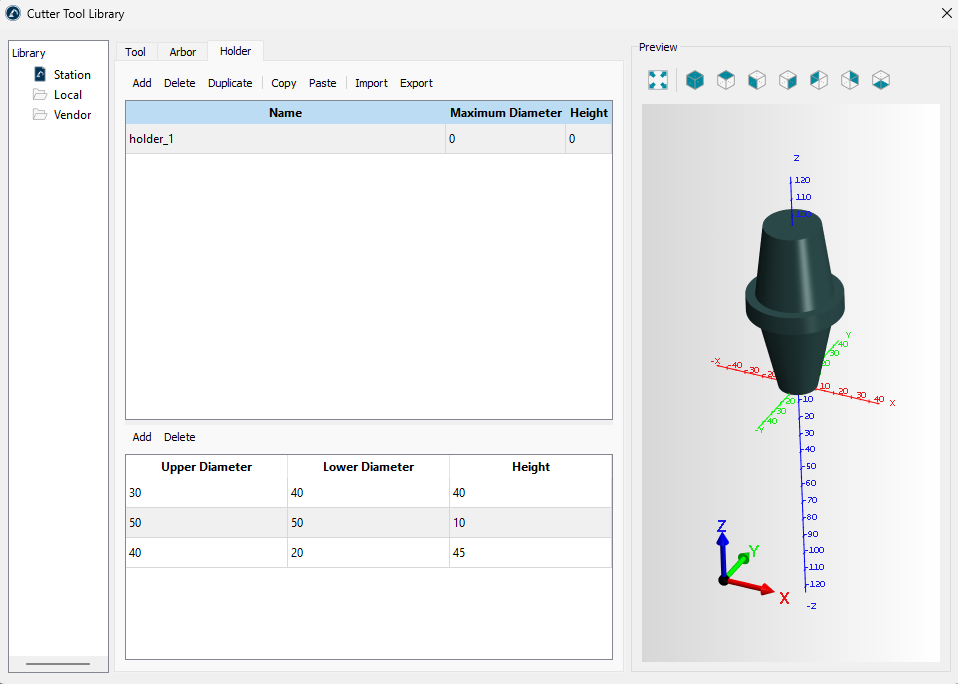
Un arbre portaeines o un suport d'eina es representa convencionalment com un conjunt de cons dibuixats junts. La part inferior de la pestanya «Arbor» o «Holder» us permet especificar els paràmetres geomètrics dels cons que conformen un arbre portaeines o un suport, respectivament. Diverses eines poden utilitzar el mateix suport o arbre portaeines alhora.
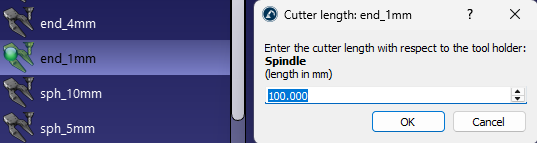
Una eina de robot amb capacitat de tall també és una fresa a RoboDK. Quan teniu una fresa, podeu ajustar el TCP al llarg de l'eix Z del suport:
Projecte CAM
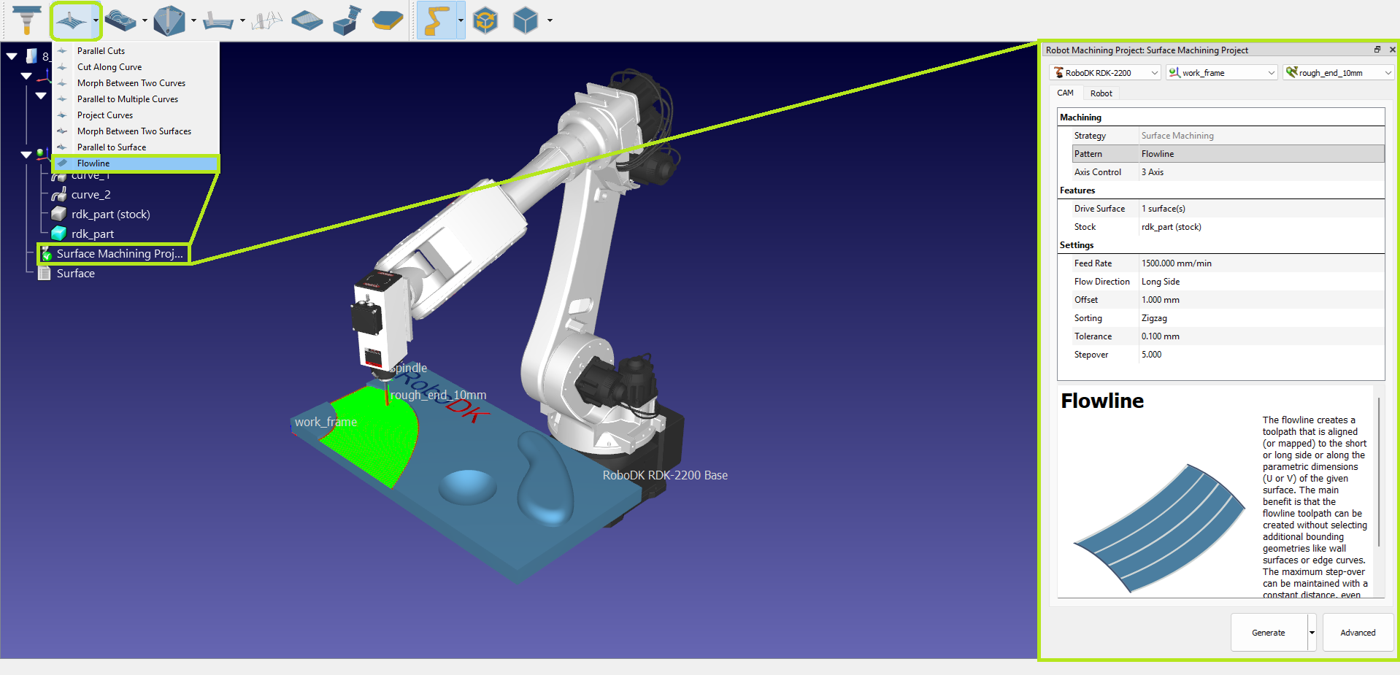
A la barra d'eines de RoboDK CAM, podeu seleccionar l'estratègia de mecanitzat adequada per a la vostra tasca.

Després de seleccionar l'estratègia necessària, el projecte CAM es crearà automàticament.
Configuració de CAM
La finestra de configuració del projecte CAM consta d'una secció superior i de les pestanyes CAM i Robot. El robot, el sistema de referència i la fresa es seleccionen a la secció superior de la finestra. Per defecte, els elements actius en el moment de la creació del projecte CAM estan seleccionats.

Pestanya CAM
La pestanya CAM del menú del projecte CAM conté la configuració de mecanitzat i altres paràmetres d'estratègia que es descriuen en aquesta secció.
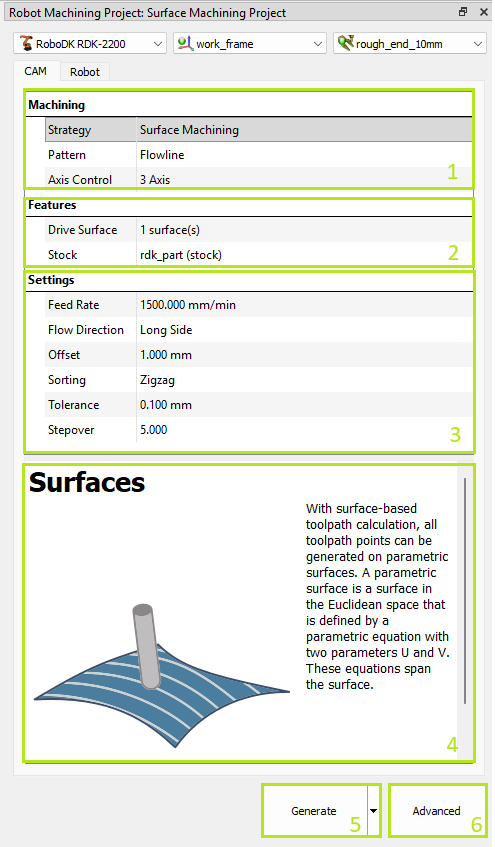
1.Configuració de mecanitzat – indica el grup d'estratègia seleccionat i permet canviar entre patrons. A més, podeu seleccionar el mode de control dels eixos.
2.Configuració de característiques – indica les característiques seleccionades de la peça i del material en brut. Aquesta selecció és obligatòria per calcular la trajectòria d'eina.
3.Configuració específica de l'estratègia.
4.Consell – apareix en fer clic als paràmetres.
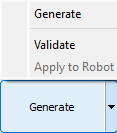
5.Botó de generació de la trajectòria d'eina – calcula la trajectòria d'eina i l'aplica al robot seleccionat. Les subopcions «Validar» i «Aplicar al robot» permeten separar les accions de càlcul i d'aplicació per a trajectòries d'eina complexes.
6.Configuració avançada de l'estratègia.
Selecció de característiques
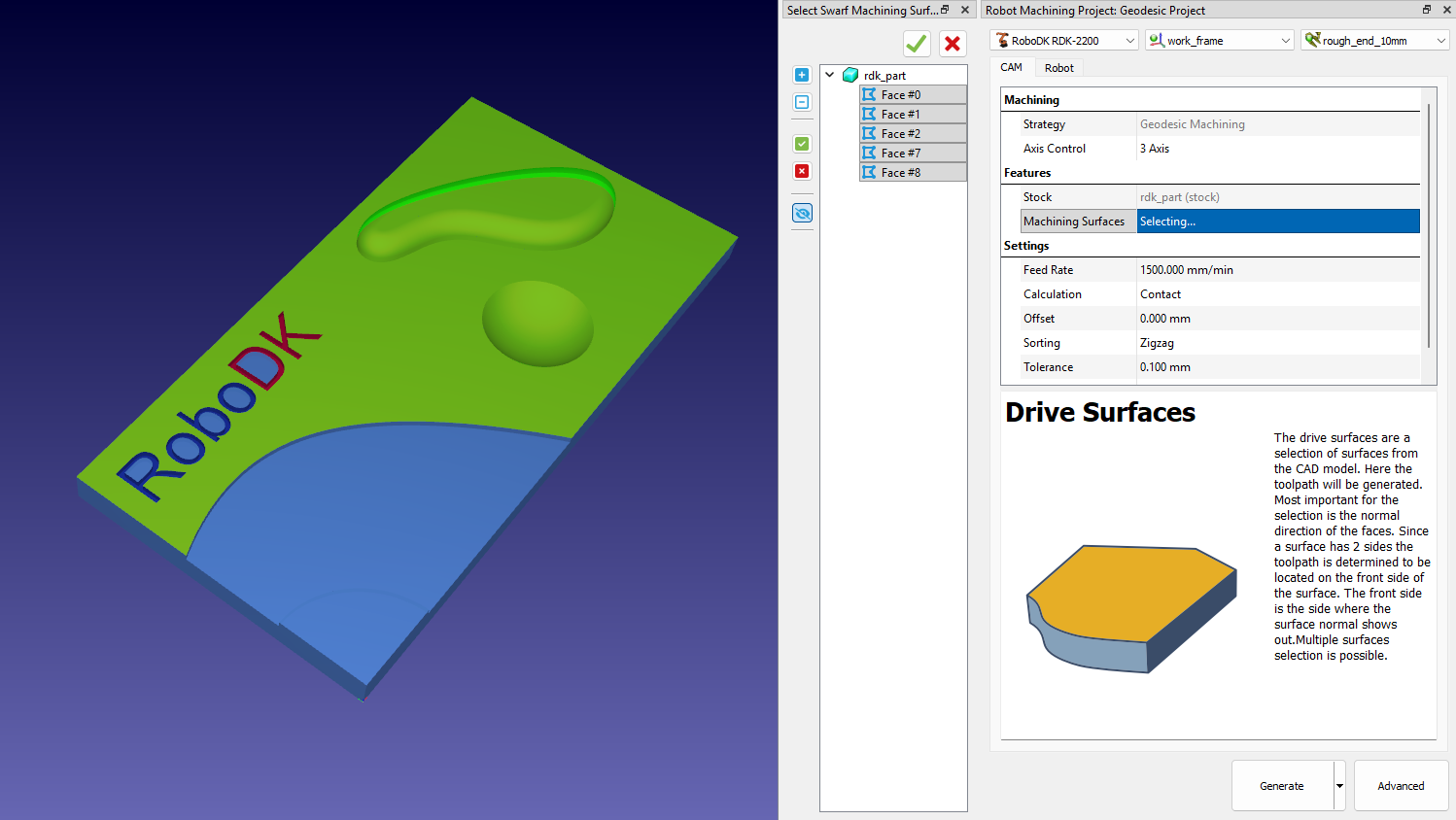
A la secció de Característiques, podeu seleccionar les característiques geomètriques necessàries per a l'estratègia. Segons l'estratègia, cal seleccionar superfícies, corbes o punts. L'eina selectora s'inicia fent doble clic a la línia de configuració de característiques.
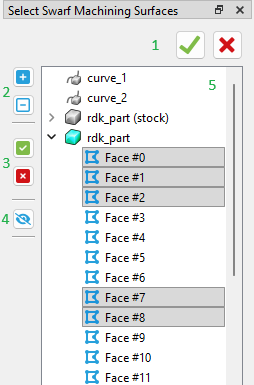
1.Aplica la selecció / Tanca el selector
2.Mostra els elements de l'arbre
3.Selecciona-ho tot als arbres expandits / Esborra la selecció
4.Mostra / Amaga totes les característiques
5.Visió en arbre de les característiques
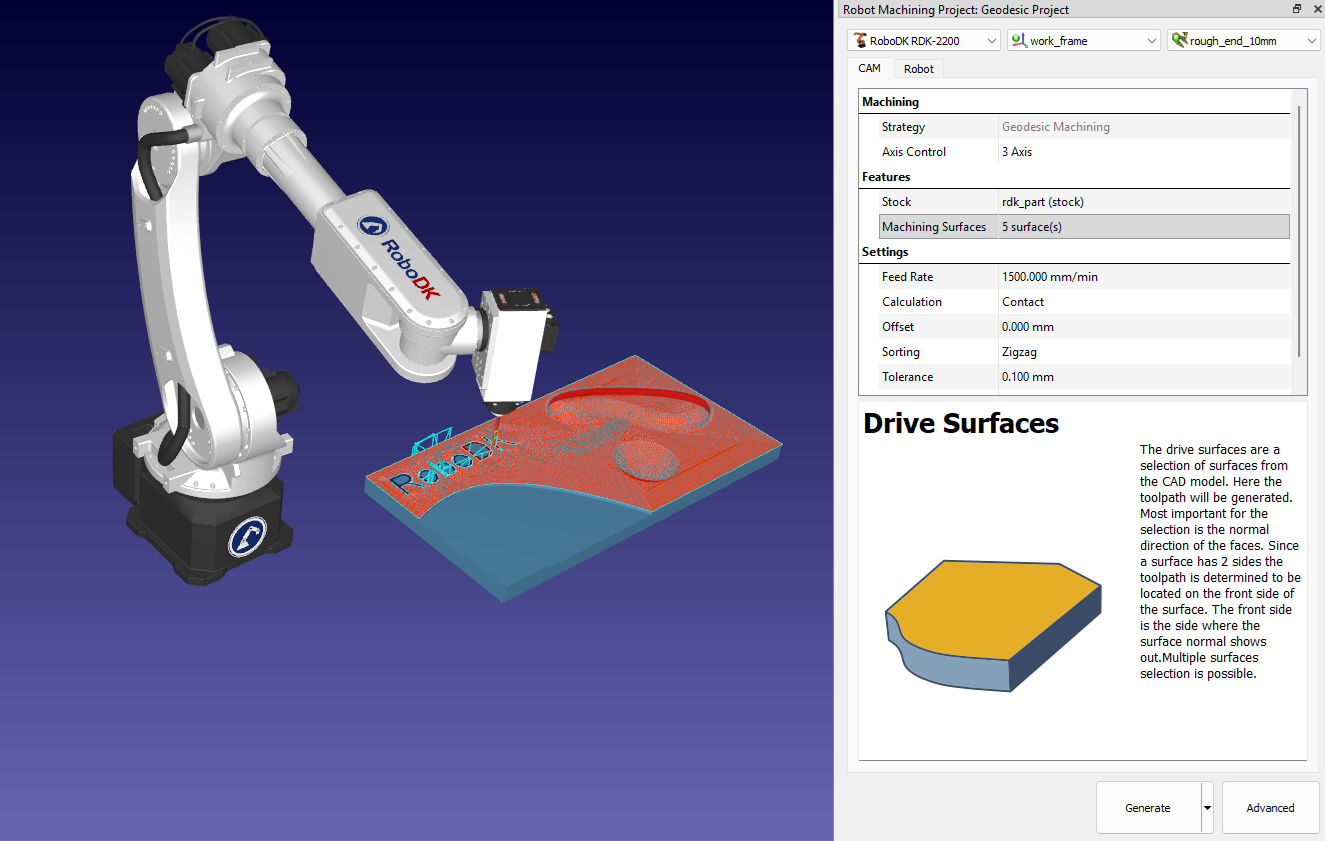
Podeu comprovar les característiques geomètriques seleccionades fent clic a la línia del selector.
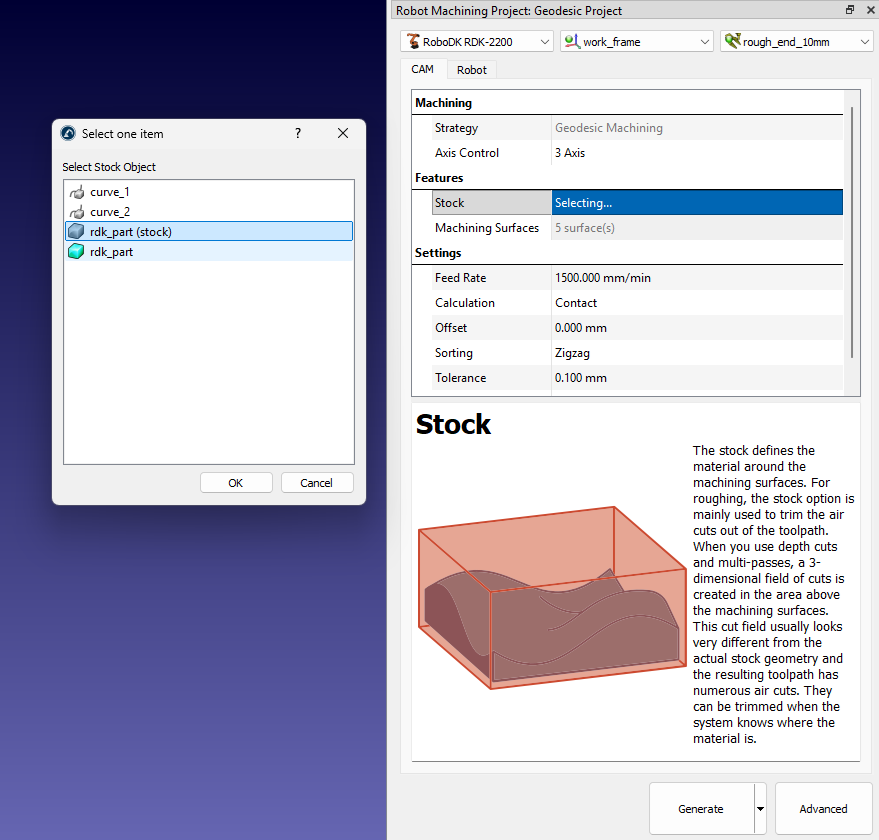
També podeu especificar el model que s'utilitzarà com a material en brut.
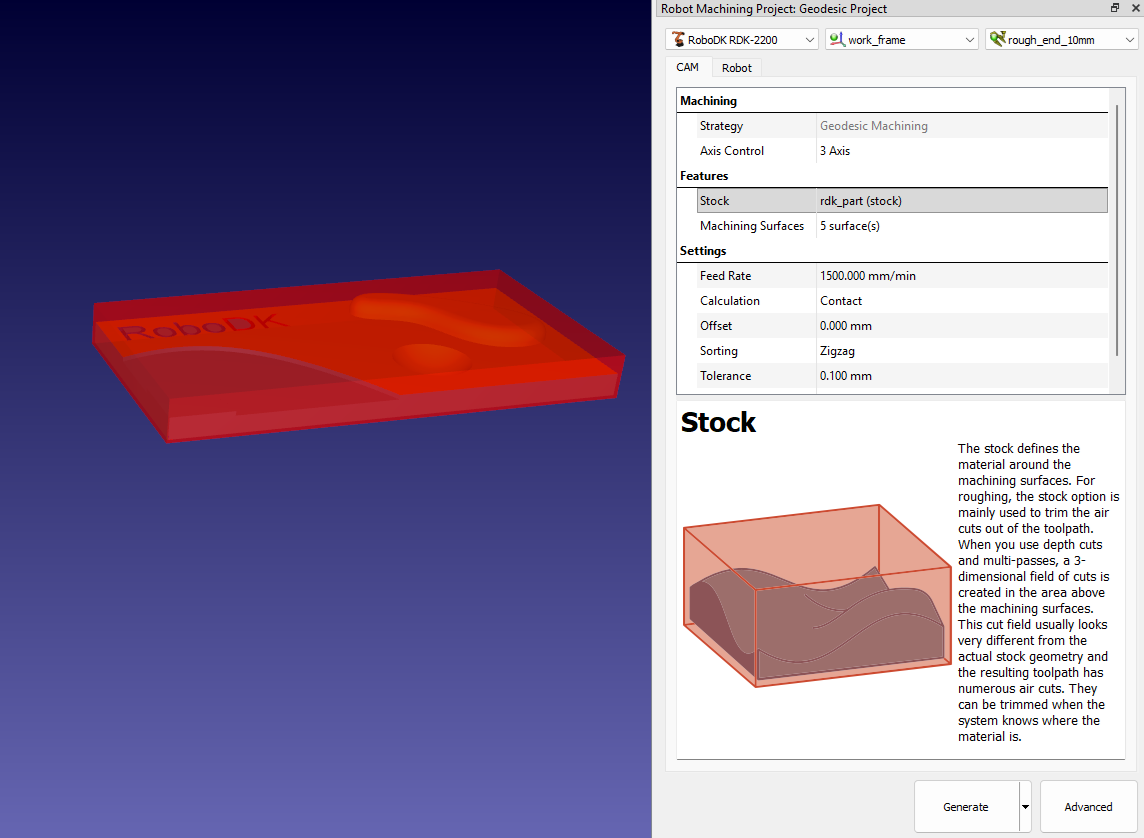
Pestanya Robot
La pestanya Robot del menú del projecte CAM conté la configuració relacionada amb el moviment del robot.
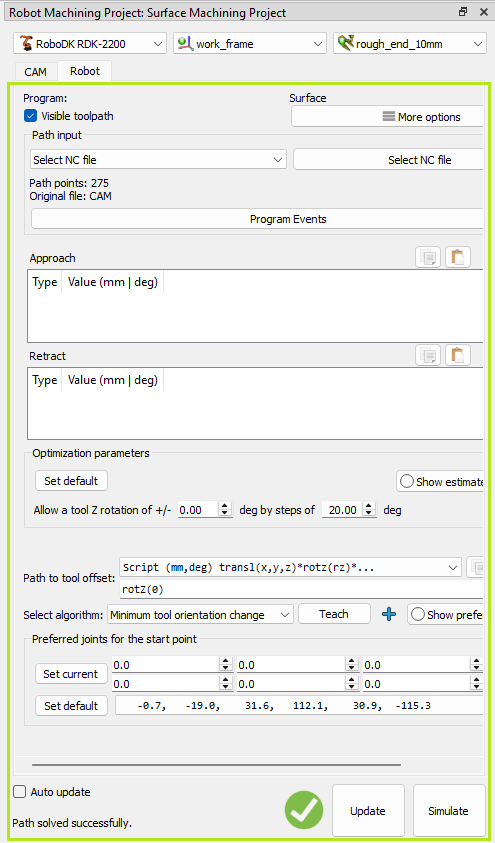
Aquests paràmetres són els mateixos que podeu trobar a la configuració del Projecte de mecanitzat robotitzat de RoboDK.
Estratègies de trajectòria d'eina
RoboDK CAM us permet utilitzar estratègies de mecanitzat com ara el mecanitzat de superfícies, el trepat, el desbast i altres. A més, podeu simular el procés d'arrencament de material.

Superfícies – Talls paral·lels
L'opció Talls Paral·lels crea un patró de trajectòria d'eina amb llesques paral·leles. L'orientació de les llesques es defineix per dos angles: X-Y (que gira les llesques al voltant de l'eix Z) i Z. Imagineu-vos tallant una poma: la podeu tallar amb un ganivet paral·lel de dalt a baix o de l'esquerra a la dreta. Les imatges del diàleg simbolitzen com establir la direcció de tall desitjada utilitzant els angles.
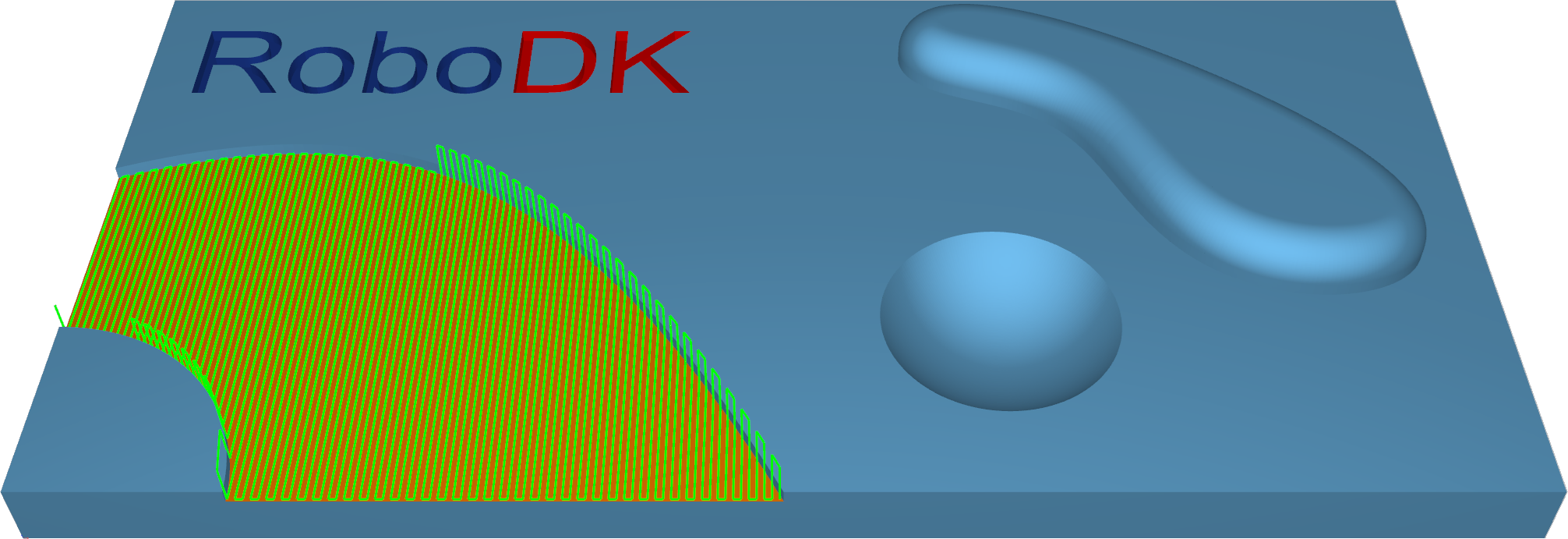
Estació: CAM-Surfaces-ParallelCuts.
Superfícies–Talls al llarg de la corba
El patró Cuts along curve permet a l'usuari crear una trajectòria d'eina ortogonal a una corba de referència. Això vol dir que si la corba seleccionada com a 'Lead' no és una línia recta, els talls no són paral·lels entre si.
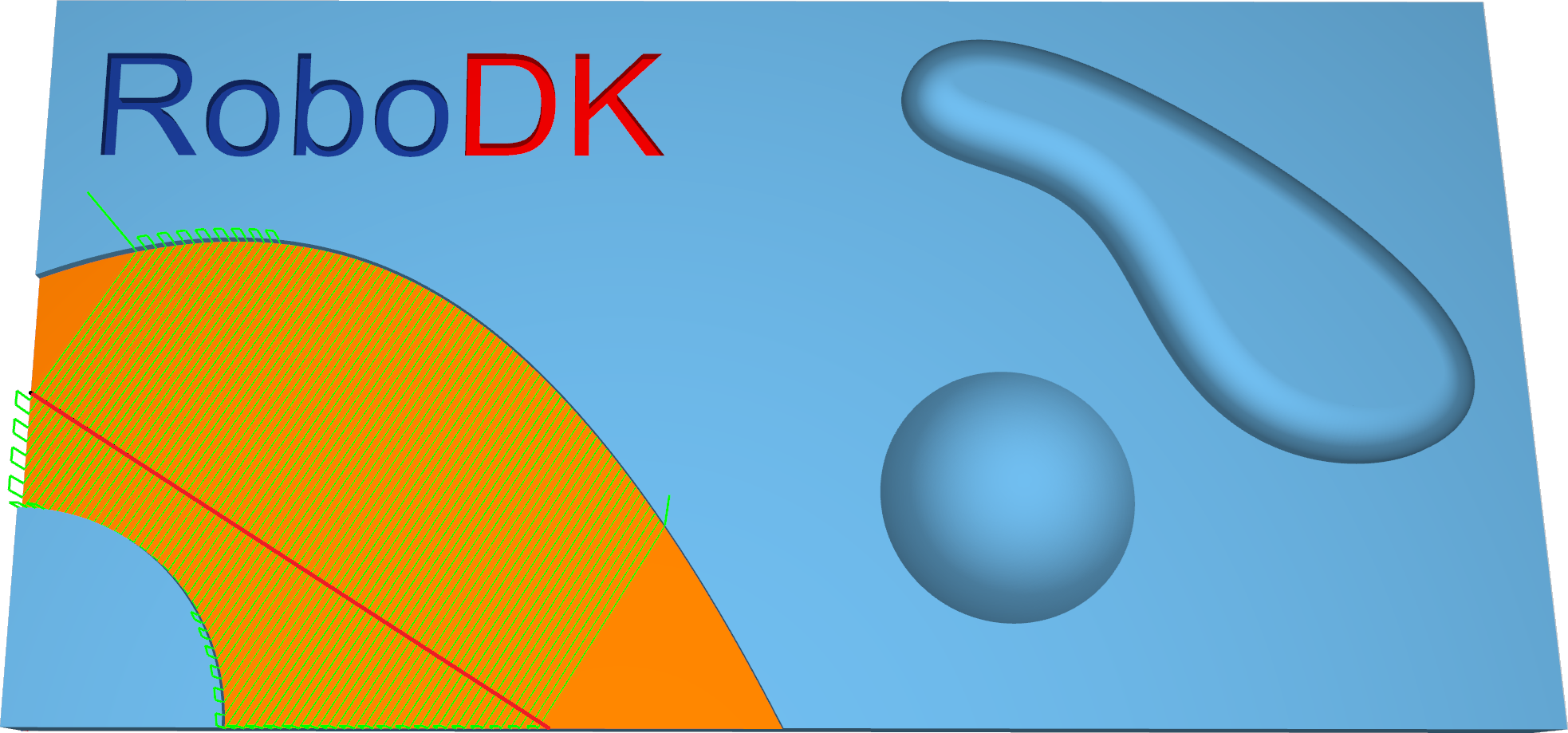
Estació: CAM-Surfaces-CutAlongCurve.
Superfícies–Línia de flux
La línia de flux crea una trajectòria d'eina que està alineada (o mapejada) al costat curt o llarg o al llarg de les dimensions paramètriques (U o V) de la superfície donada.
El principal avantatge és que es pot crear la trajectòria de la línia de flux sense seleccionar geometries de contenció addicionals, com ara superfícies de paret o corbes de vora. Es pot mantenir un pas lateral màxim amb una distància constant, fins i tot si la topologia de la superfície és molt complexa. A més, el temps de càlcul és molt ràpid.
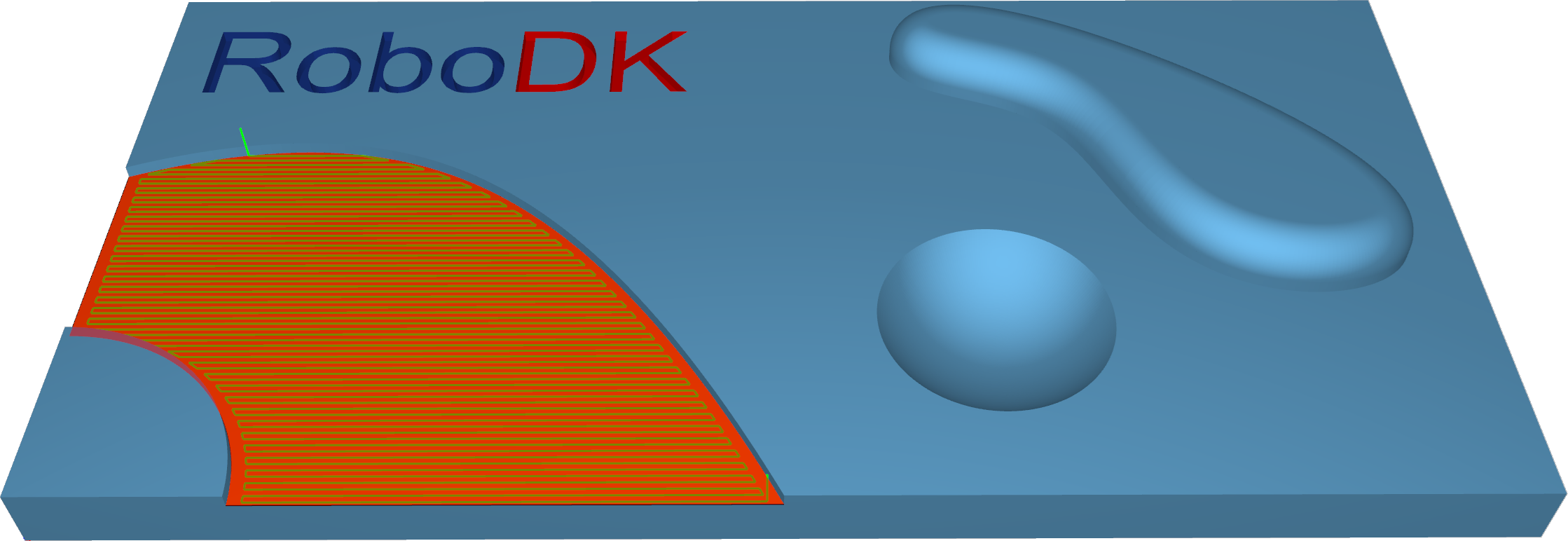
Estació: CAM-Surfaces-Flowline.
Superfícies–Transició entre dues corbes
Aquesta opció crea una trajectòria d'eina de transició entre dues corbes guia, especificades com a 'First' i 'Second'. La transició significa que la trajectòria generada interpol·la gradualment entre les dues corbes i es distribueix de manera uniforme per la superfície.
Aquesta opció és adequada per al mecanitzat d'àrees de gran inclinació en la fabricació de motlles.
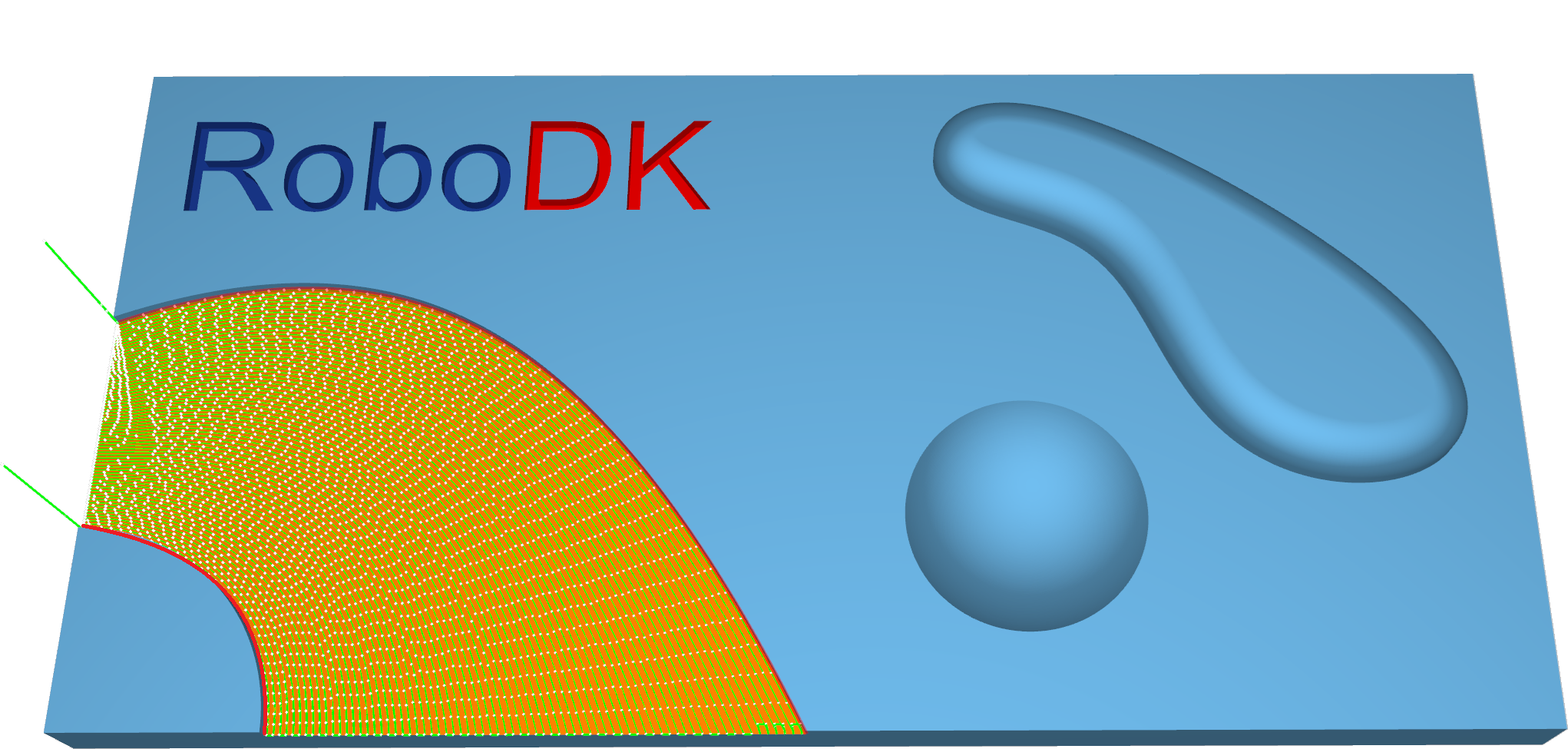
Estació: CAM-Surfaces-MorphBetween2Curves.
Superfícies–Transició entre dues superfícies
Aquesta opció crearà una trajectòria d'eina de transició a la superfície guia. La superfície guia està envoltada per dues superfícies de comprovació. La transició significa que la trajectòria d'eina generada s'aproxima entre les superfícies de comprovació i es distribueix de manera uniforme sobre la superfície guia. Especialment el mecanitzat d'impulsors amb les seves pales de turbina retorçades es pot mecanitzar utilitzant aquesta opció.
Bitangència - l'avantatge principal és la possibilitat de compensar l'eina amb la superfície guia i comprovar la superfície a les cantonades esquerra i dreta de la peça de treball. Només cal habilitar el radi de l'eina a les opcions de (marge), que és la distància entre el centre de l'eina i les superfícies.
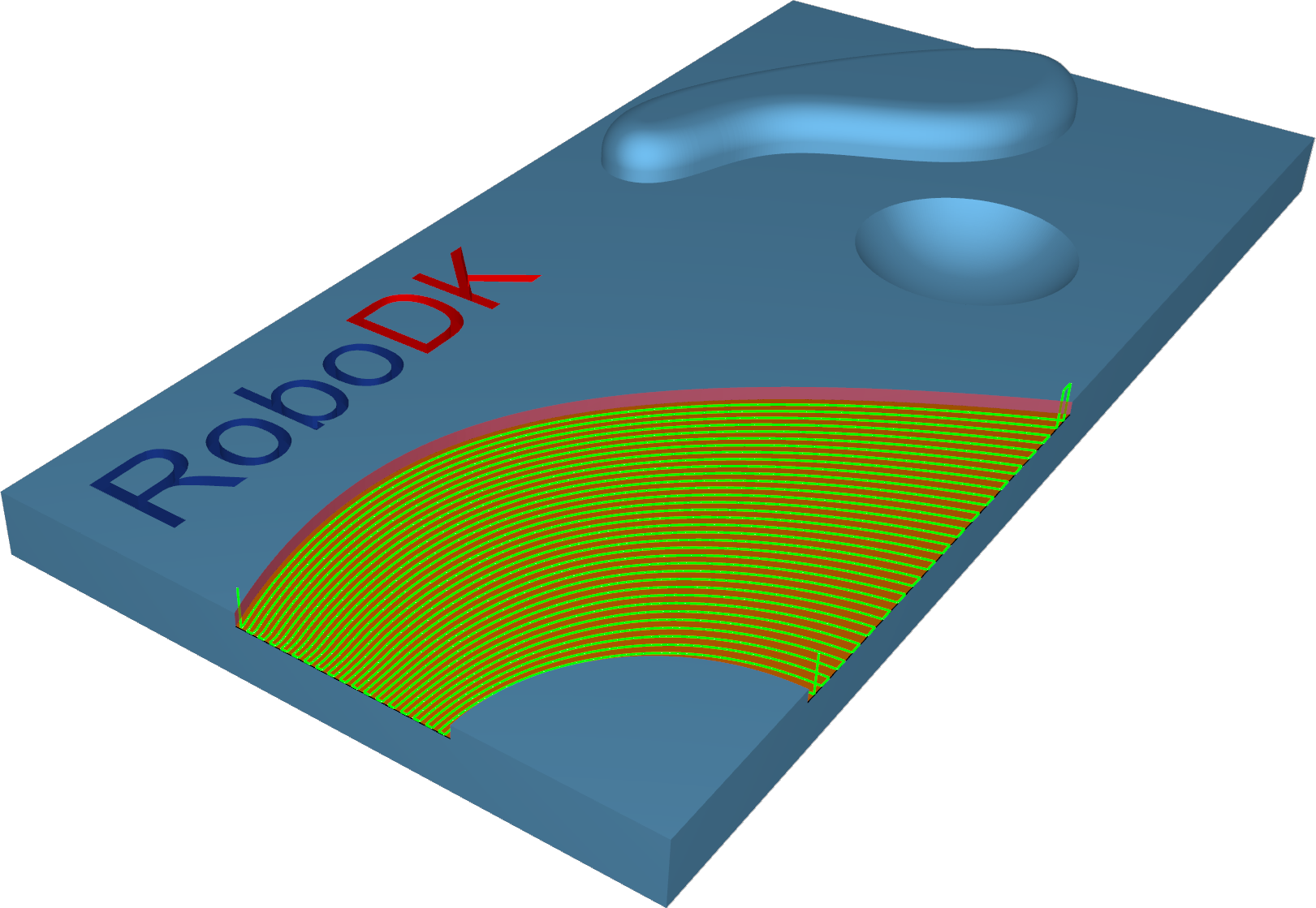
Estació: CAM-Surfaces-MorphBetween2Surfaces.
Superfícies – Paral·lel a diverses corbes
L'opció Paral·lel a la corba crearà segments de trajectòria paral·lels a la corba principal. Els segments de trajectòria adjacents són paral·lels entre si. El punt important aquí és que les passades no es copiaran simplement una al costat de l'altra. Cada nova passada serà un desplaçament de la passada anterior.
Notes importants:
1.La corba ha d'estar situada exactament a la vora de la superfície. Per tant, la millor corba seria la pròpia vora. Això és molt important per a la generació de la trajectòria de l'eina. Si no teniu una corba principal adequada alineada amb la vora, es pot generar una trajectòria incorrecta.
2.Per a corbes independents a la mateixa superfície, només s'utilitzarà la primera corba. Per a models més complexos, això significa que és difícil proporcionar la corba principal correcta per mecanitzar tot el model.
3.Per a corbes consecutives a la mateixa superfície, totes les corbes s'han d'unir en una sola corba. Aquest pas es pot fer des de qualsevol sistema CAD o el sistema el pot fer automàticament.
4.Les corbes múltiples seleccionades en superfícies independents generaran passades diferents a cada superfície.
5.La distància entre dos segments adjacents de la trajectòria de l'eina és el pas màxim.
6.Es pot definir un marge per obtenir la posició exacta on l'eina es troba a la vora amb una certa distància.
7.Amb el patró Paral·lel a diverses corbes, és possible utilitzar múltiples corbes per a múltiples superfícies. Ara, cada corba s'utilitzarà només per a la superfície més propera.
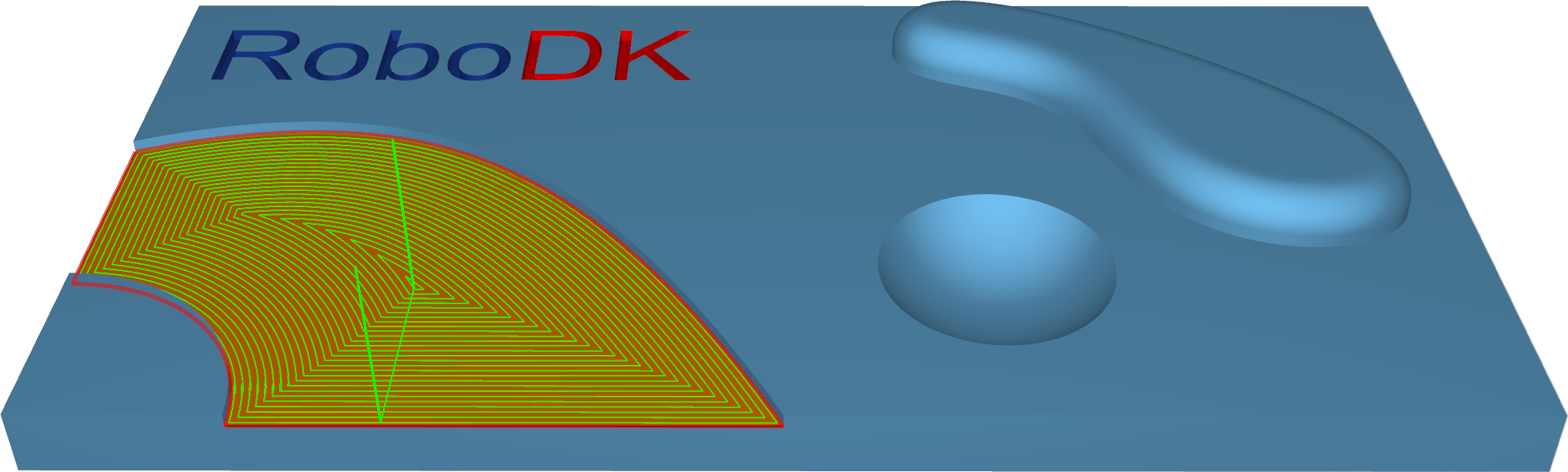
Estació: CAM-Surfaces-Parlallel2MultipleCurves.
Superfícies–Paral·lel a la superfície
Paral·lel a la superfície crearà talls a la vostra superfície guia que siguin paral·lels a una superfície directriu.
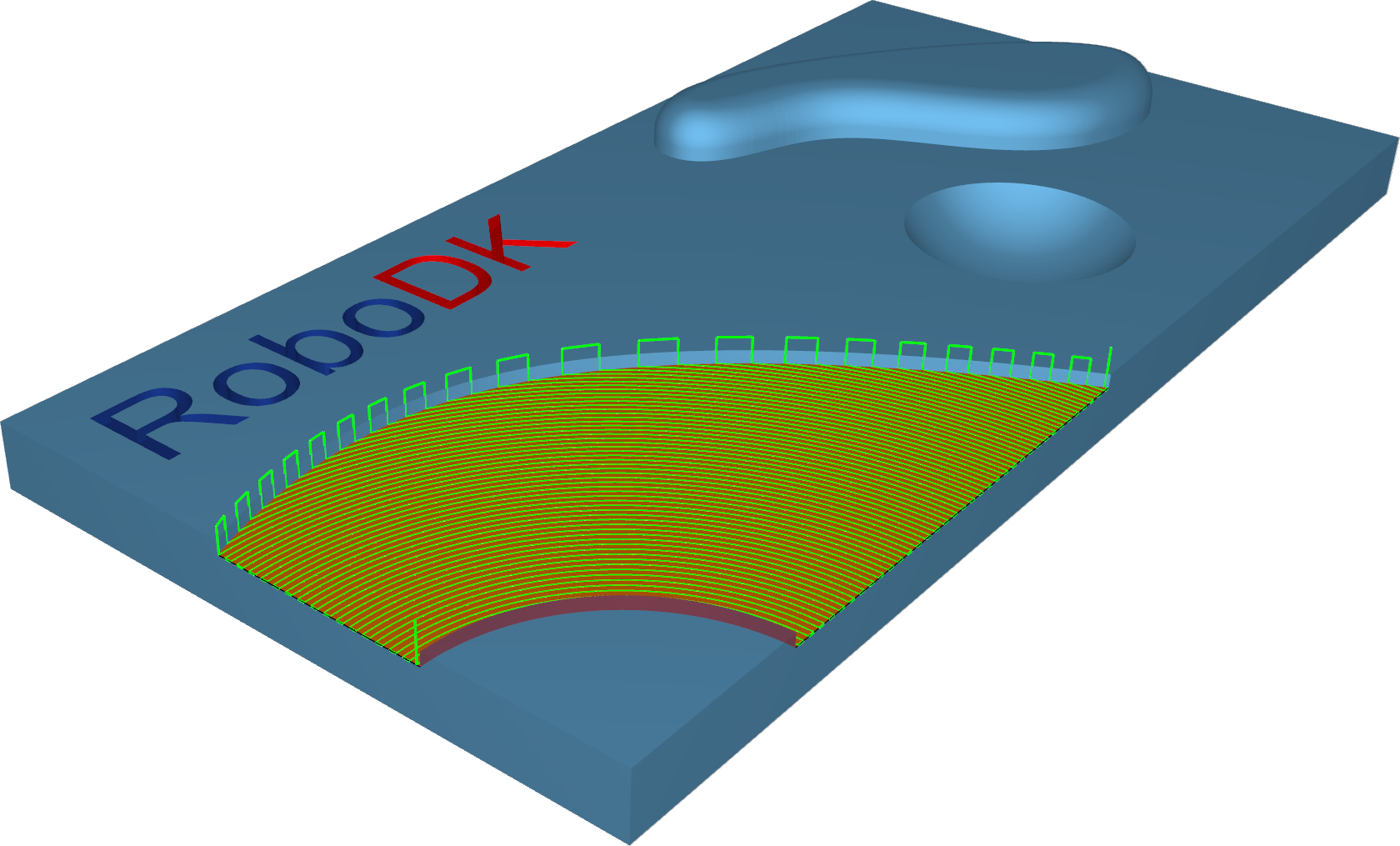
Estació: CAM-Surfaces-Parallel2Surface.
Superfícies–Projectar corba
Amb aquest patró, es pot crear una corba definida per l'usuari o un patró genèric. Hi ha 2 projeccions de patrons 2D, radial i espiral, i 2 projeccions de corbes 3D: desplaçada i definida per l'usuari.
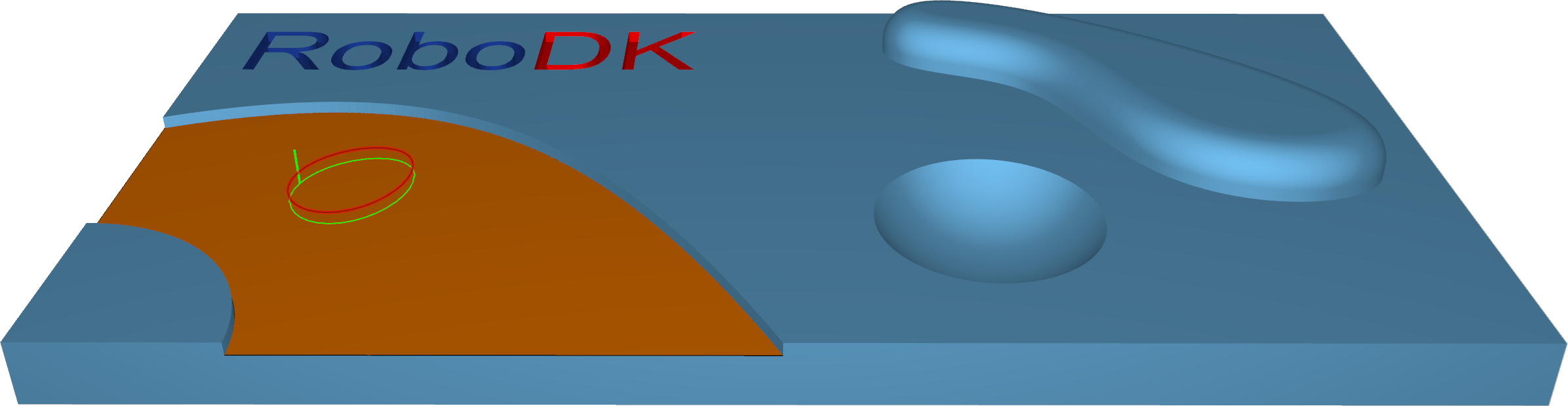
Estació: CAM-Surfaces-ProjectCurve.
Malla triangular–Desbast
El desbast és la primera etapa del mecanitzat. Aquesta estratègia s'utilitza per eliminar grans volums de material sobrant molt ràpidament i deixar una petita quantitat de material en brut per a les estratègies de semiacabat i acabat. Podeu utilitzar aquesta estratègia per crear un component desbastat a partir d'un bloc rectangular o amb forma de nucli.
La trajectòria de l'eina talla el material en nivells Z successius, treballant de dalt a baix. El paràmetre 'Pas en profunditat' defineix la distància entre dos nivells Z. La trajectòria de l'eina es crea a partir de seccions del model i es desplaça cap a l'exterior. La distància entre dos desplaçaments la defineix el 'step-over'. Els segments de la trajectòria de l'eina es retallen fins als límits del bloc. El resultat és un component desbastat amb un efecte d'escala a tot el component, que es diferencia del component acabat per un gruix el valor del qual es defineix al camp de l'òfset.
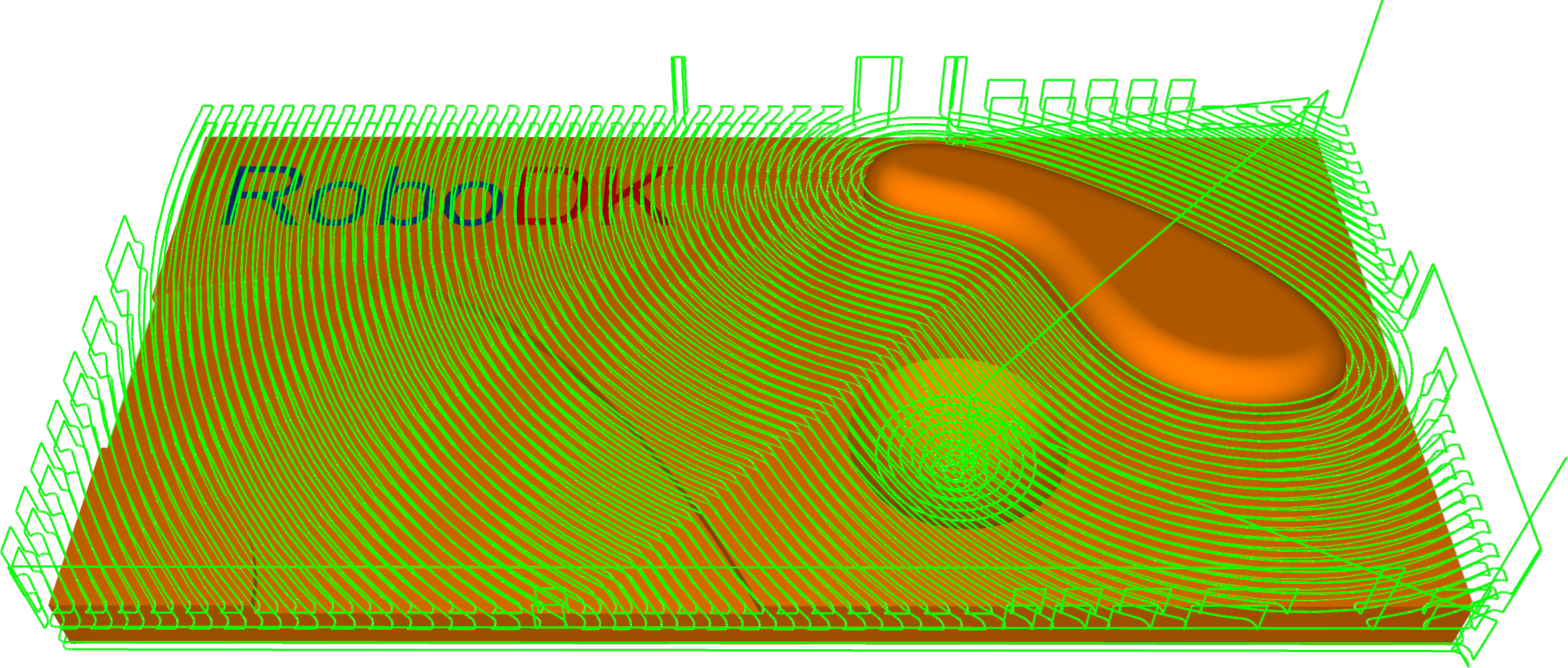
Estació: CAM-Trimesh-Rough.
Malla triangular – Talls paral·lels
Aquesta estratègia permet el mecanitzat de components 3D amb passades d'itinerari d'eina paral·leles entre si respecte als eixos X i Y. Es pot establir qualsevol angle desitjat en el pla XY mitjançant el paràmetre 'Angle de mecanitzat en X,Y'.
Aquesta estratègia s'utilitza generalment per a semirefinar o acabar un component. És més adequada per a zones de mecanitzat poc profundes.
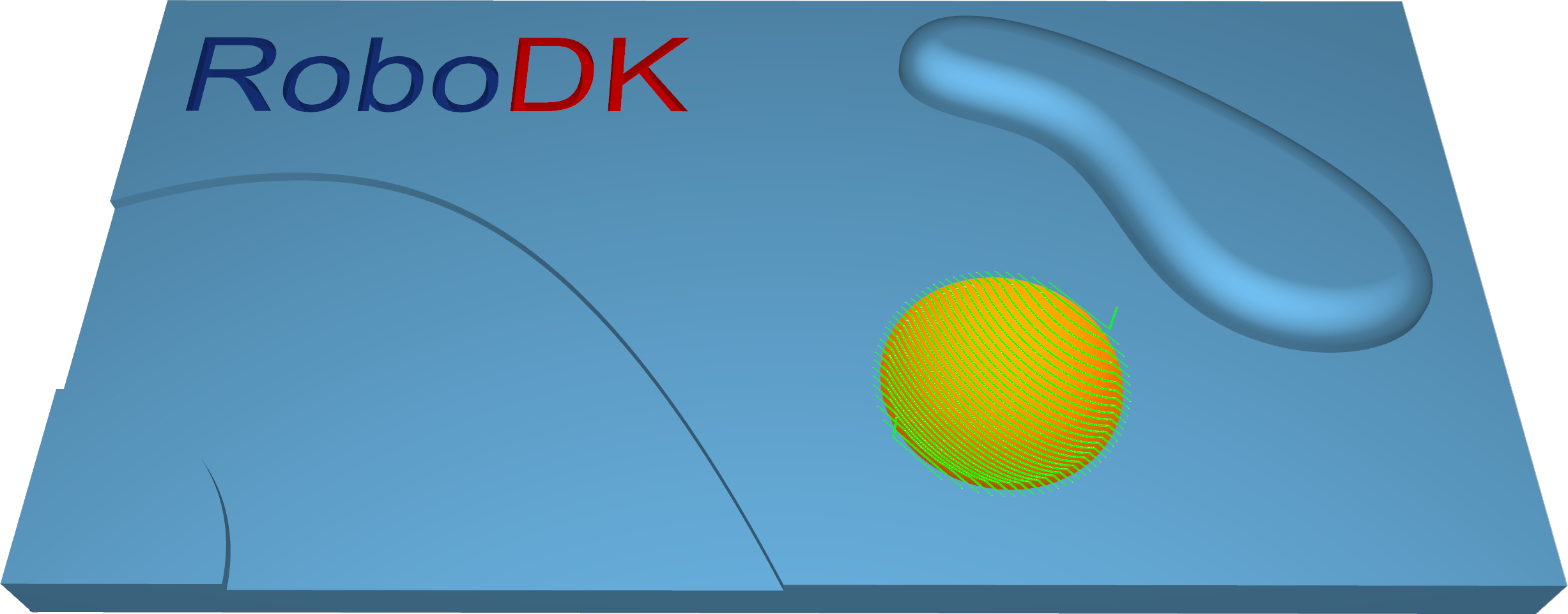
Estació: CAM-Trimesh-ParallelCuts.
Malla triangular–Projecció de corba
En l'estratègia de projecció de corba, un patró de corba 2D o 3D es projecta sobre la malla triangular per crear una trajectòria d'eina.
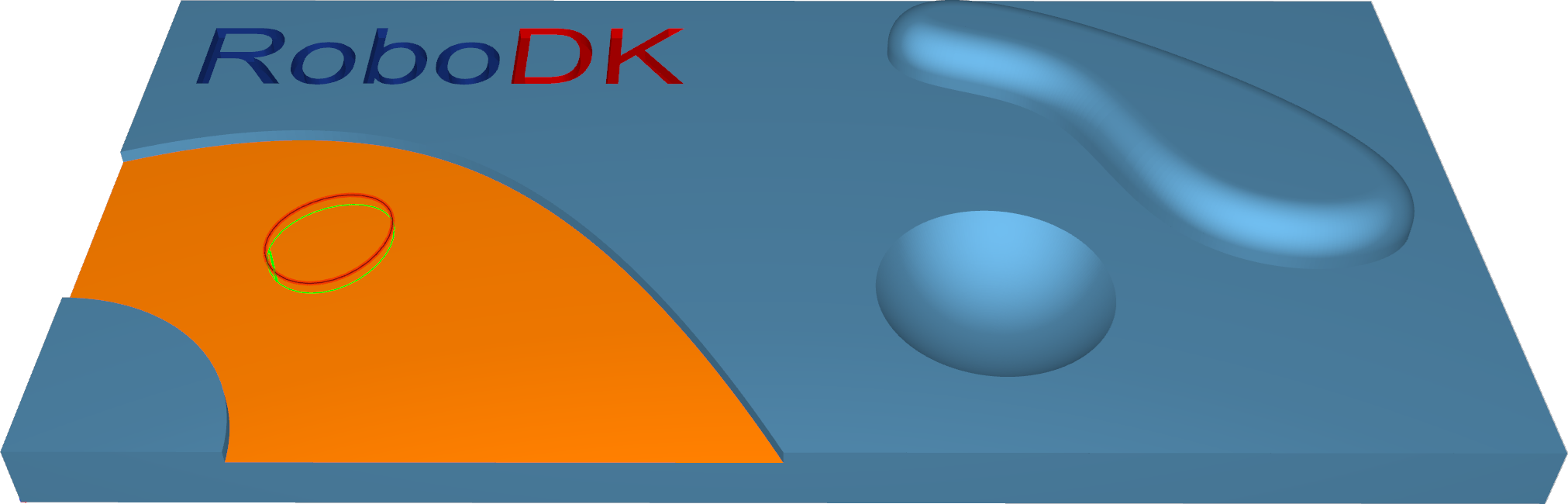
Estació: CAM-Trimesh-ProjectCurve.
Malla triangular–Z constant
Aquesta estratègia permet el mecanitzat de components 3D amb passades de trajectòria d'eina paral·leles a un pla que depèn de la direcció de mecanitzat. Imagineu un component tallat de dalt a baix.
Aquesta estratègia s'utilitza generalment per semiacabar o acabar un component. És més adequada per mecanitzar zones de gran inclinació: parets verticals o gairebé verticals d'un component 3D.
1.Z constant + Cresta constant: Aquest patró permet mecanitzar peces que consisteixen en regions de pendent pronunciat i de poca inclinació en una sola iteració. Les regions de pendent pronunciat es mecanitzen amb l'ajuda de les seccions de Z constant. S'aplica una cresta constant per al processament d'àrees de poca inclinació.
2.Z constant + Talls paral·lels: Aquest patró permet mecanitzar peces que consisteixen en regions de pendent pronunciat i de poca inclinació en una sola iteració. Les regions de pendent pronunciat es mecanitzen amb l'ajuda de les seccions de Z constant. S'apliquen talls paral·lels per al processament d'àrees de poca inclinació.
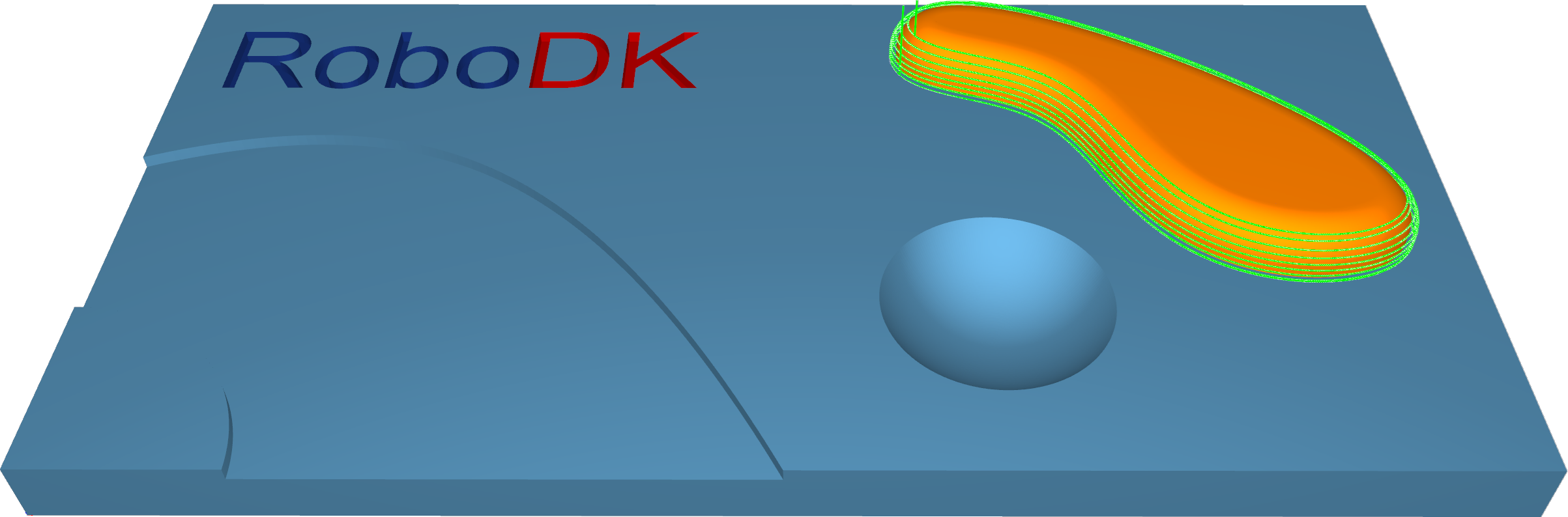
Estació: CAM-Trimesh-ConstantZ.
Malla triangular–Cresta constant
Aquesta estratègia crearà un patró de tall equidistant a les superfícies de mecanitzat. L'objectiu és mantenir una distància constant entre cada contorn perquè les crestes creades tinguin la mateixa alçada.
Aquesta estratègia s'utilitza generalment per a semiacabar o acabar un component. És més adequada per a mecanitzar tant zones de pendent pronunciat com zones de poc pendent.
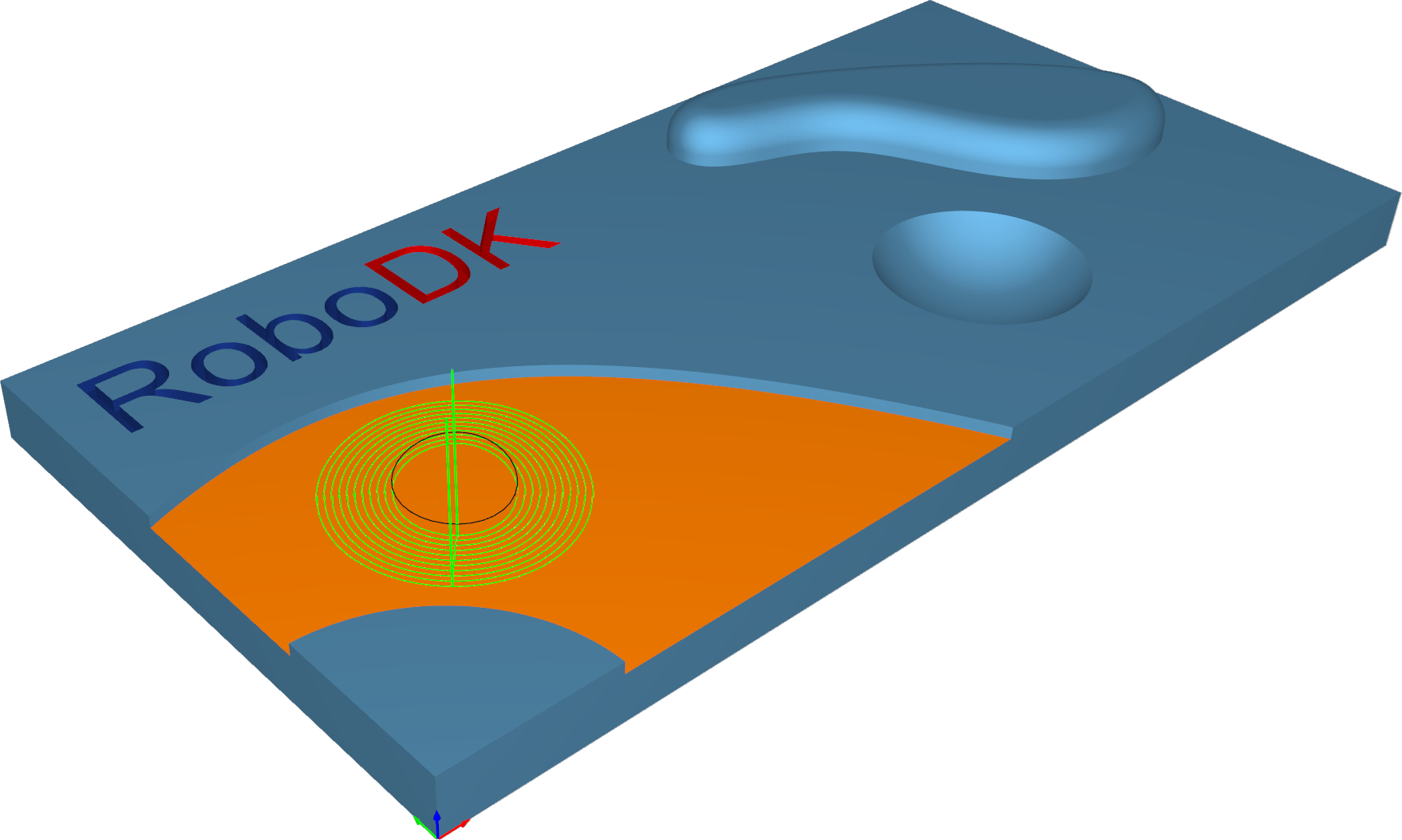
Estació: CAM-Trimesh-ConstantCusp.
Malla triangular–Zones planes
Aquesta estratègia està dissenyada per mecanitzar zones realment planes de components 3D amb passades de trajectòria de l'eina que són segments desplaçats del contorn de la zona plana. Generalment s'utilitza per acabar un component. És més adequada per mecanitzar grans zones planes a múltiples nivells Z.
Les zones planes, com les superfícies de partició, es poden mecanitzar amb una fresa plana o una fresa tòrica utilitzant l'estratègia de mecanitzat de zones planes.
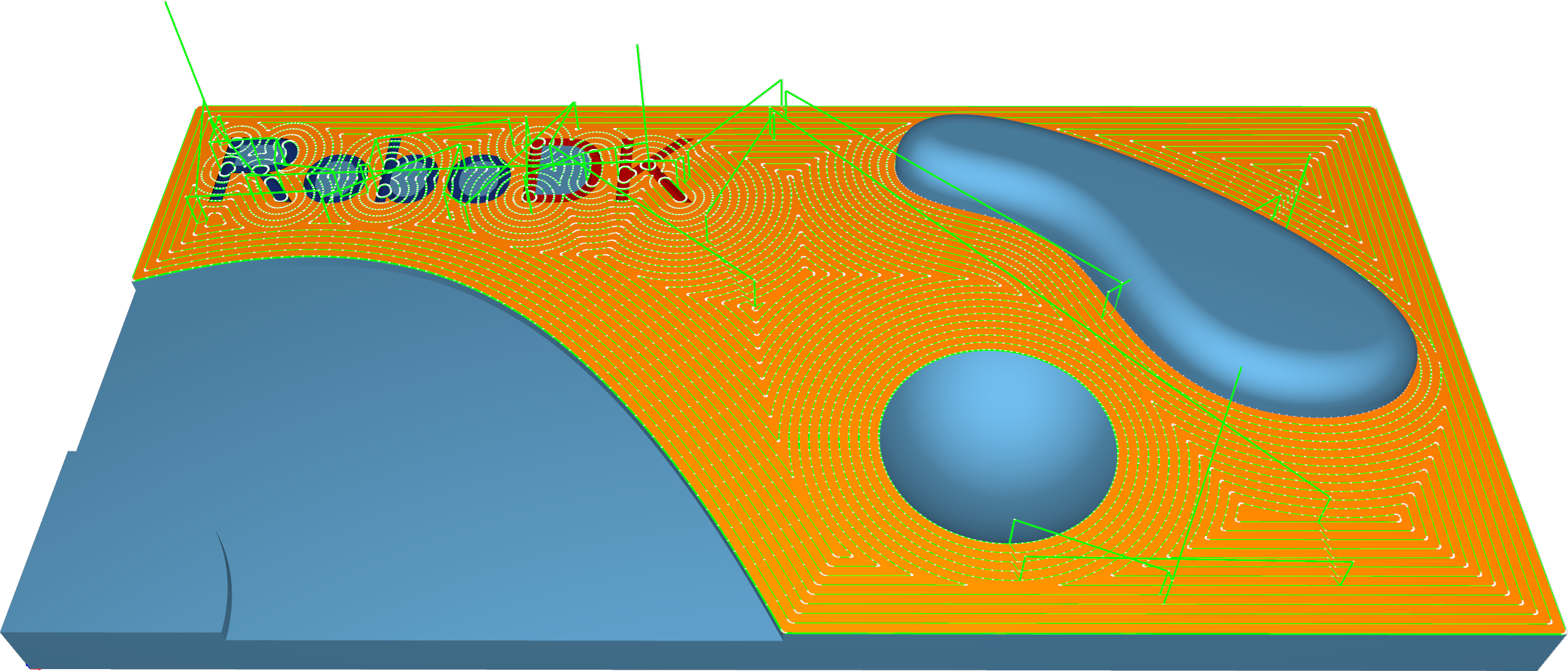
Estació: CAM-Trimesh-Flatlands.
Malla triangular–Llapis
Aquesta estratègia està pensada per proporcionar un processament ràpid de cantonades i arrodoniments. Es pot realitzar mitjançant talls d'un sol llapis o de diversos llapis.
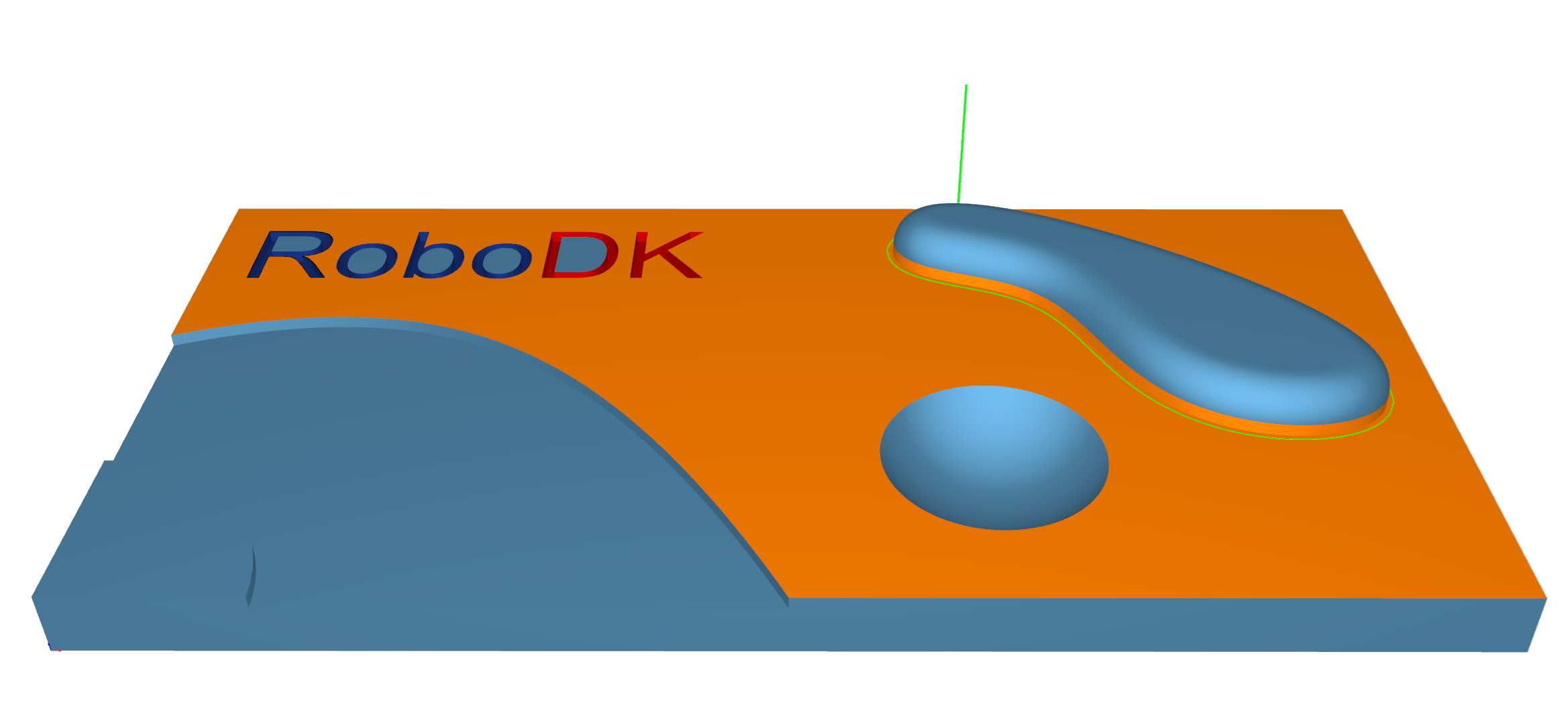
Estació: CAM-Trimesh-Pencil.
Malla triangular–Trochoidal
L'estratègia proporciona el mecanitzat seqüencial del contorn de la peça mitjançant moviments trocoidals.
Es pot aplicar per tallar una peça del material en brut.
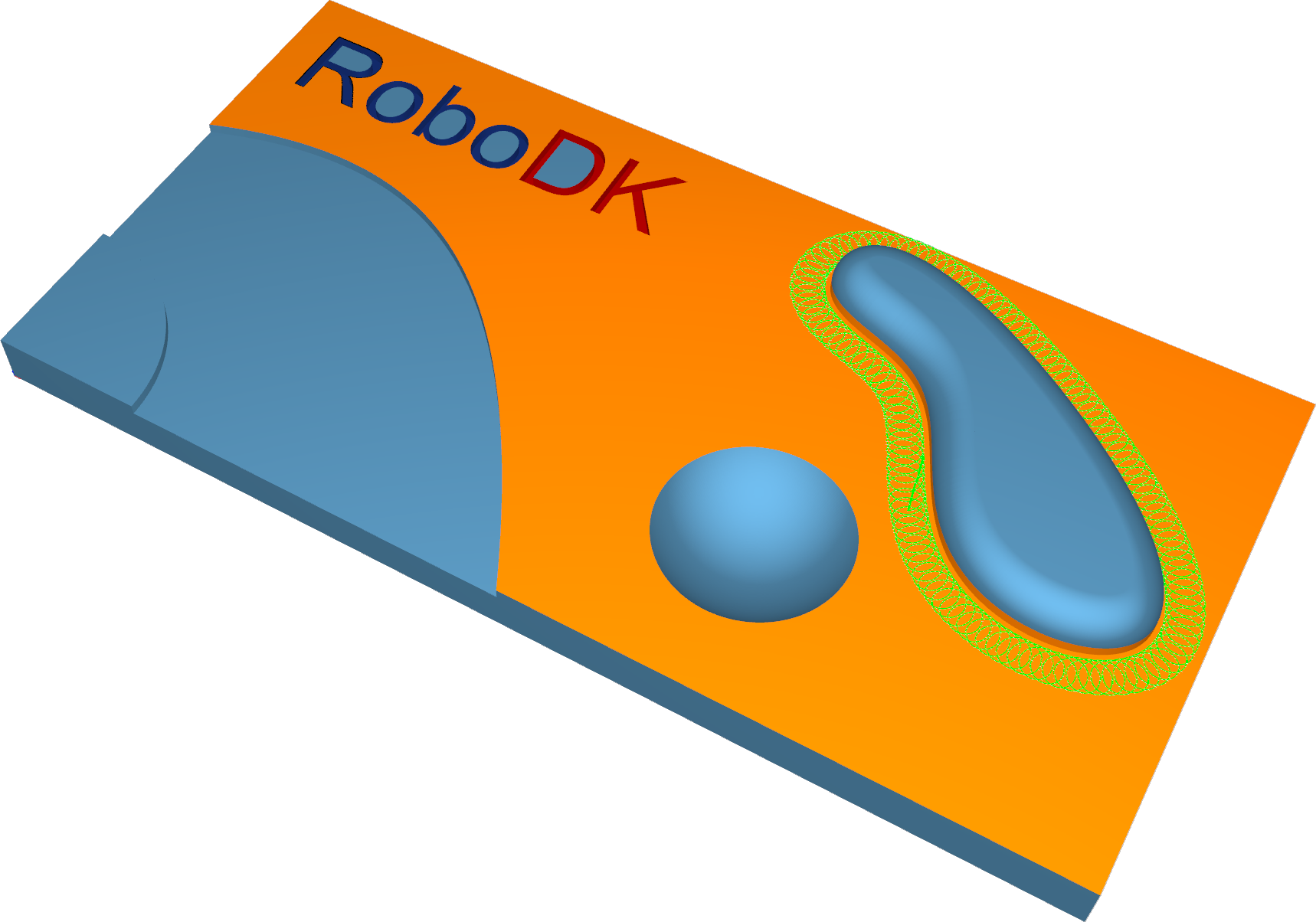
Estació: CAM-Trimesh-Trochoidal.
Estructura de filferro – perfilat de 5 eixos
Aquest càlcul proporciona la generació de la trajectòria de l'eina basada en corbes de control d'entrada d'estructura de filferro. Funciona sense cap superfície de mecanitzat.
L'orientació de l'eina es defineix per línies d'inclinació i és perpendicular a les línies d'orientació. Calen paràmetres d'inclinació, que es poden controlar a través de les opcions d'inclinació. Les orientacions dels eixos de l'eina s'interpolen entre les línies.
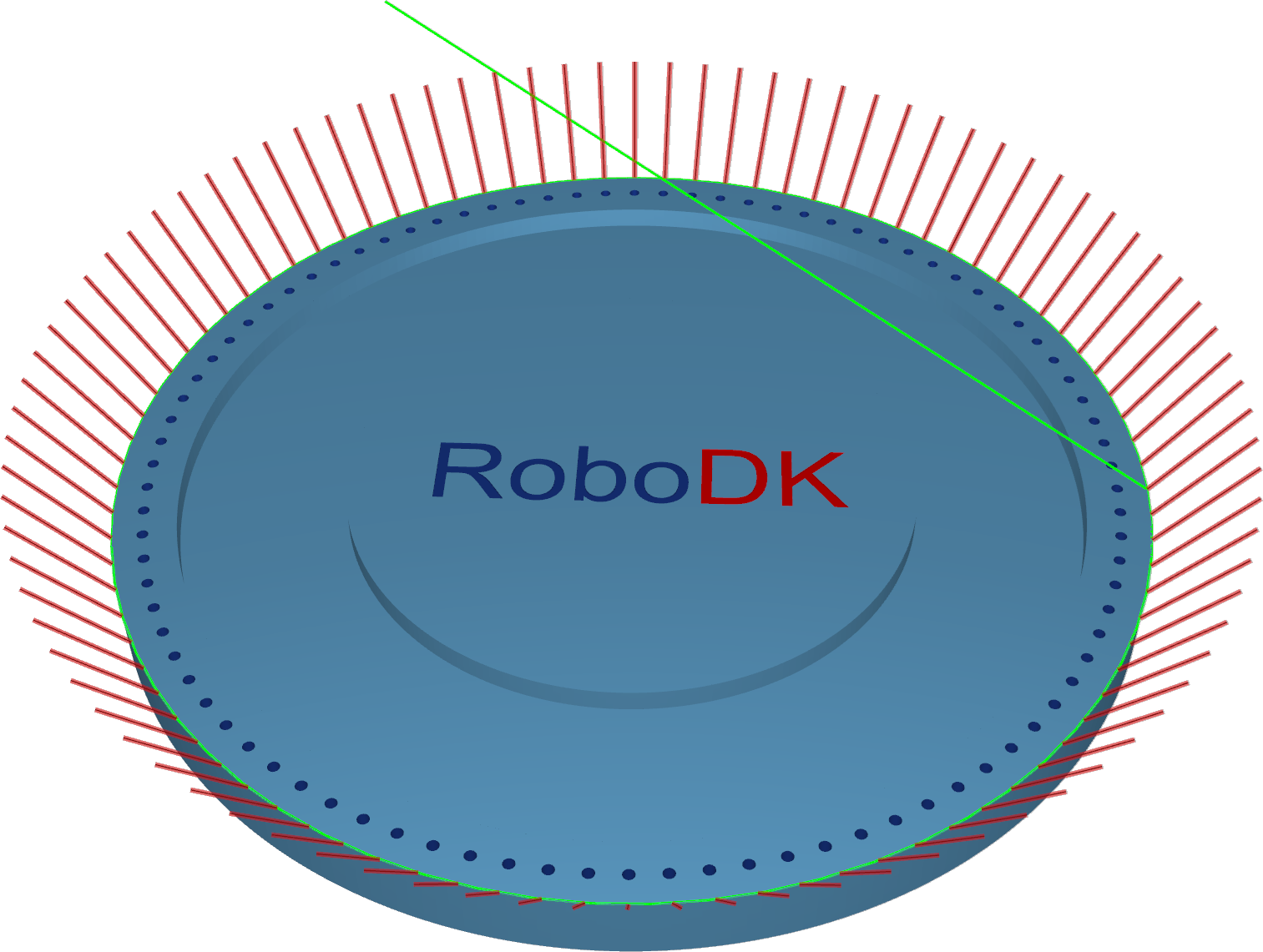
Estació: CAM-Wireframe-5ax.
Contornejat
El contornejat és un algorisme altament automatitzat per crear la trajectòria d'eina de retallat de vores.
L'estratègia de càlcul de contornejat està dissenyada per al retallat de vora de materials prims. La posició de l'eina respecte a la geometria es pot definir mitjançant diverses opcions, des d'una sortida de només 3 eixos fins a una sortida més complexa de 5 eixos amb diferents opcions d'orientació de l'eix de l'eina. Una característica clau d'aquest algorisme és el desplaçament axial, pel qual l'eina es pot submergir en el material amb un cert valor. El contorn es pot automatitzar o definir per l'usuari.
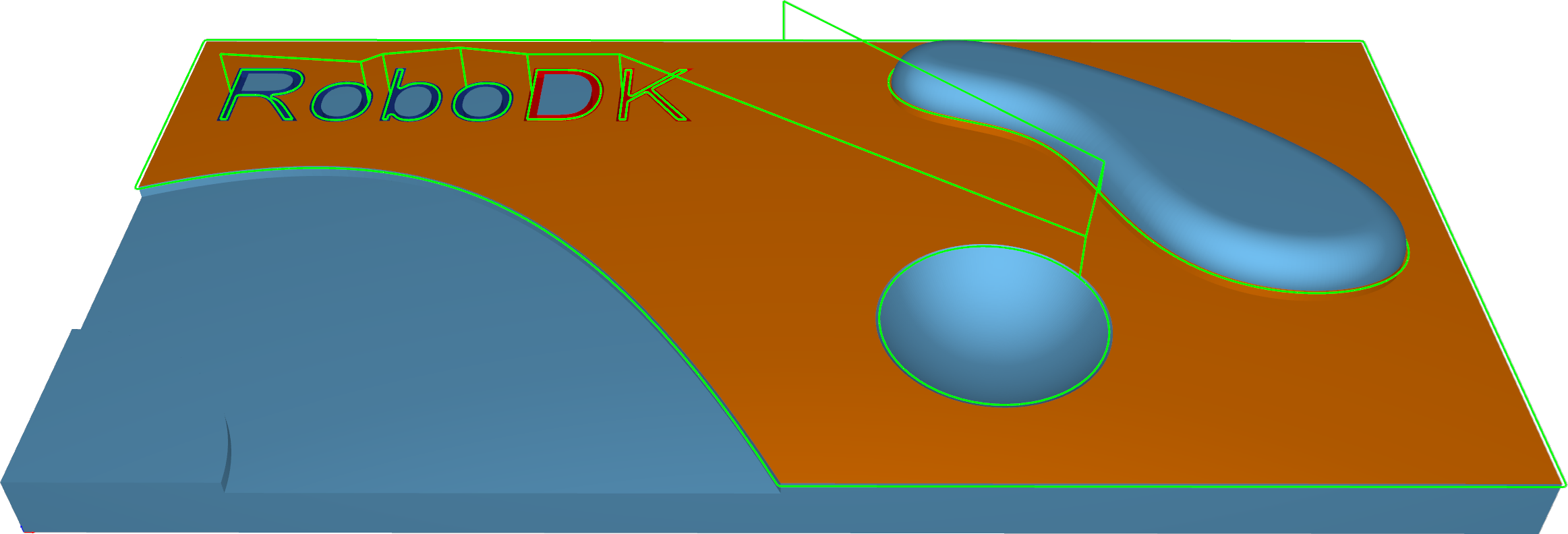
Estació: CAM-Contouring.
Desbarbament
L'algorisme de desbarbat crea una trajectòria d'eina de desbarbat a les vores exteriors de la geometria d'una peça. Per defecte, l'orientació de les eines esfèriques respecte a la vora és el bivector entre les dues superfícies d'aquesta vora. Configuracions d'inclinació especials i altres eines ajusten l'orientació segons sigui necessari.
Per detectar totes les vores, la geometria d'entrada (una malla) ha de ser de bona qualitat.
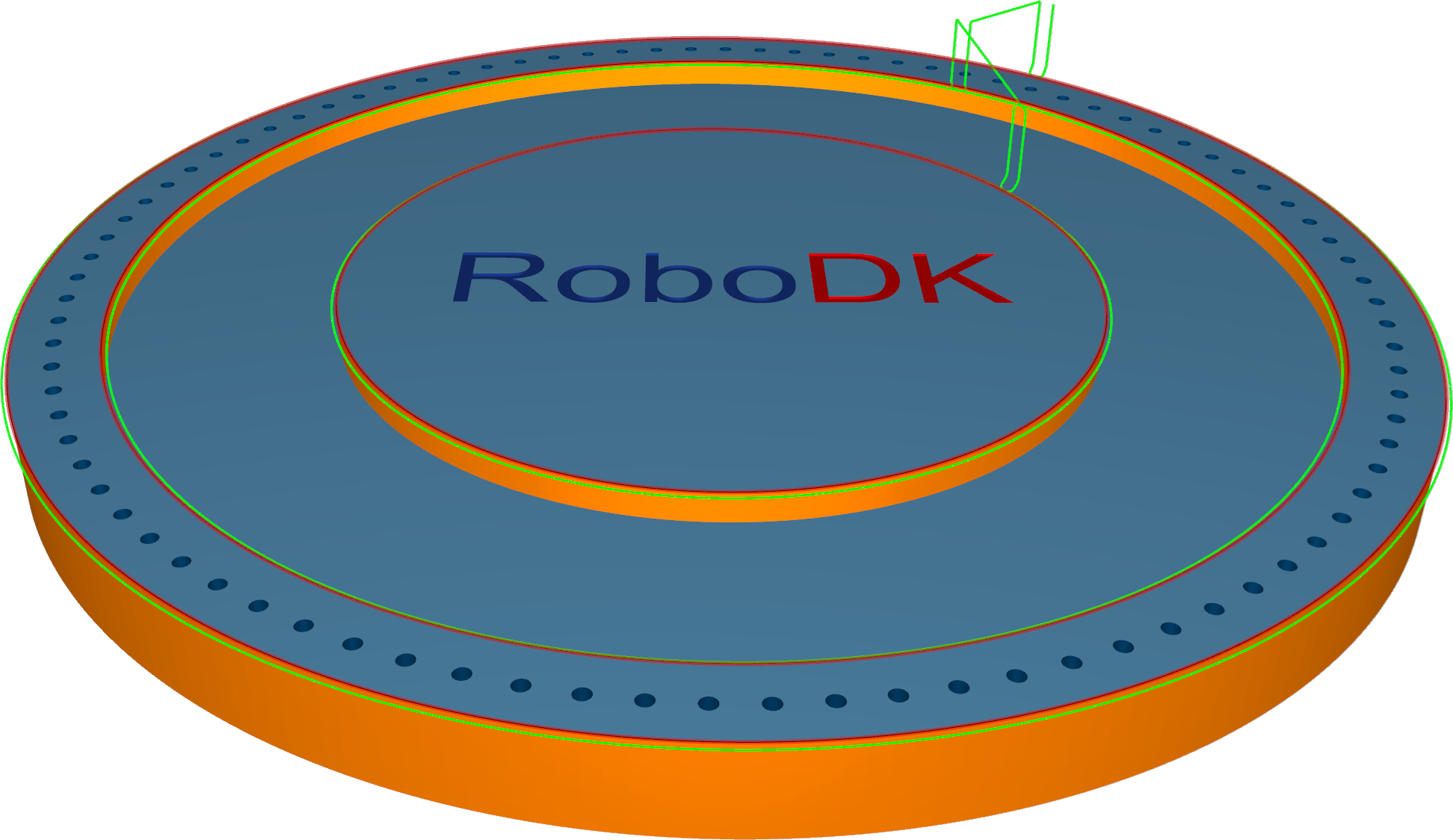
Estació: CAM-Deburring.
Perforació
El càlcul basat en punts de trepat és un cicle de trepat molt bàsic. Funciona sense cap superfície de mecanitzat. Les posicions i orientacions de trepat es definiran amb punts o línies.
En superfície - amb punts/línies a la superfície, l'usuari ha de seleccionar punts/línies que estiguin col·locats directament a la superfície. L'orientació de l'eix de l'eina es determina per la normal a la superfície.
Punts - Per a aquest cicle, l'usuari ha de seleccionar punts de la geometria. El cicle de trepat comença als punts seleccionats. L'orientació s'ha de configurar a la pestanya de control de l'eix de l'eina.
Línies - Per a aquest cicle, l'usuari ha de seleccionar línies de la geometria. Les línies defineixen la posició i l'orientació de l'eina, així com la profunditat de trepat.
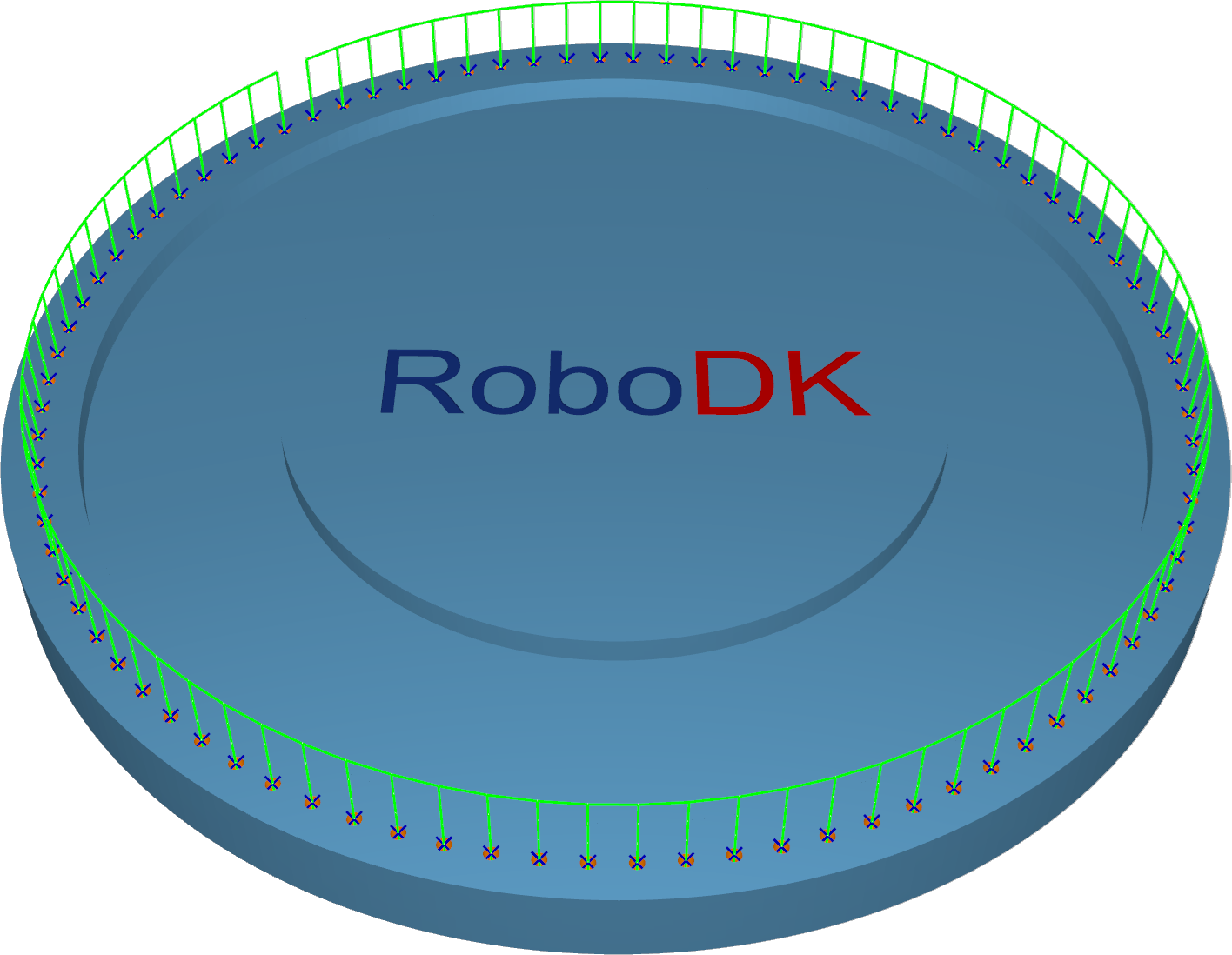
Estació: CAM-Drilling-Points.
Geodèsic
La geodèsica és una generalització del concepte de "línia recta" projectat sobre "espais corbats". Aquestes distàncies geodèsiques s'utilitzen per crear patrons que consideren les distàncies de la topologia de la superfície.
El mecanitzat geodèsic ofereix dos modes:
1.El mode de punt de contacte admet totes les eines. La sortida és similar al patró basat en la superfície i no garanteix un patró lliure de col·lisions amb la geometria circumdant (p. ex., en racons interiors).
2.El mode de centre d'eina només admet eines esfèriques. El càlcul es genera en un espai de desplaçament per evitar col·lisions amb la geometria circumdant.
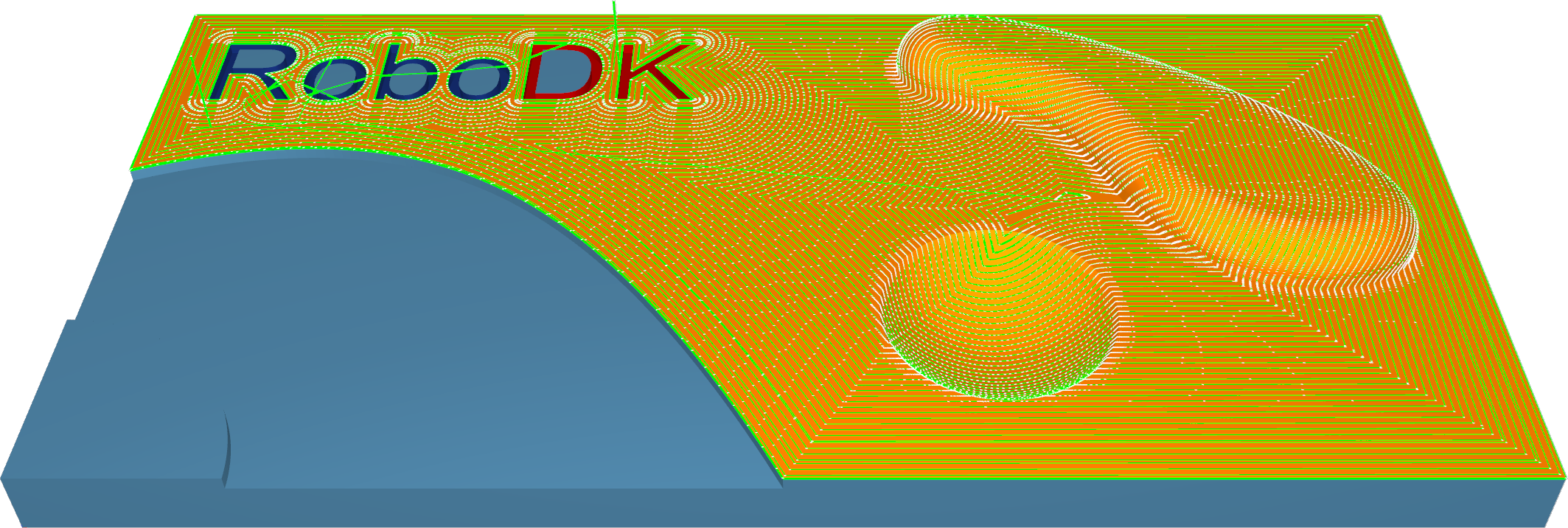
Estació: CAM-Geodesic.
Multieix
L'algorisme multieix crea una trajectòria d'eina multieix que es pot utilitzar per mecanitzar geometries en forma de butxaca. El càlcul utilitza malles STL i geometries IGES com a entrada. L'usuari ha d'especificar les superfícies de fons, paret i sostre, i el sistema crea automàticament la trajectòria d'eina.
L'algorisme Multiaxis de desbast crea una trajectòria d'eina multieix que es pot utilitzar per al desbast de geometries en forma de butxaca. Els paràmetres són idèntics als del cicle de desbast basat en triangles i malla, que inclou la funció de desbast adaptatiu.
L'algorisme Multiaxis Floor Finish crea una trajectòria d'eina multieix per a l'acabat de geometries en forma de butxaca. Els usuaris han d'especificar la peça i les superfícies del terra.
L'algorisme Multiaxis Wall Finish crea una trajectòria d'eina multieix que es pot utilitzar per a l'acabat de geometries en forma de butxaca. L'usuari ha d'especificar el sòl i la paret.
L'algorisme Multiaxis Rest Finish crea una trajectòria d'eina multieix per a l'acabat de material restant de geometries de forma de ranura. L'usuari ha de proporcionar les operacions d'acabat de sòl i d'acabat de parets com a entrada. El càlcul utilitza corbes de contenció al voltant de les àrees no mecanitzades, que poden ser proporcionades per l'usuari o derivades automàticament d'operacions de mecanitzat multieix anteriors.
L'usuari pot triar quines àrees mecanitzar i quines corbes utilitzar com a corbes de guia seleccionant una de les opcions següents:
1.Eix medial: L'eix medial s'utilitza com a corba de conducció. La part principal de l'eix medial es calcula a partir de les corbes de contenció.
2.Contorn del sòl: El contorn de la superfície del sòl s'utilitza com a corba de guia.
3.No mecanitzar: No mecanitzar aquesta àrea.
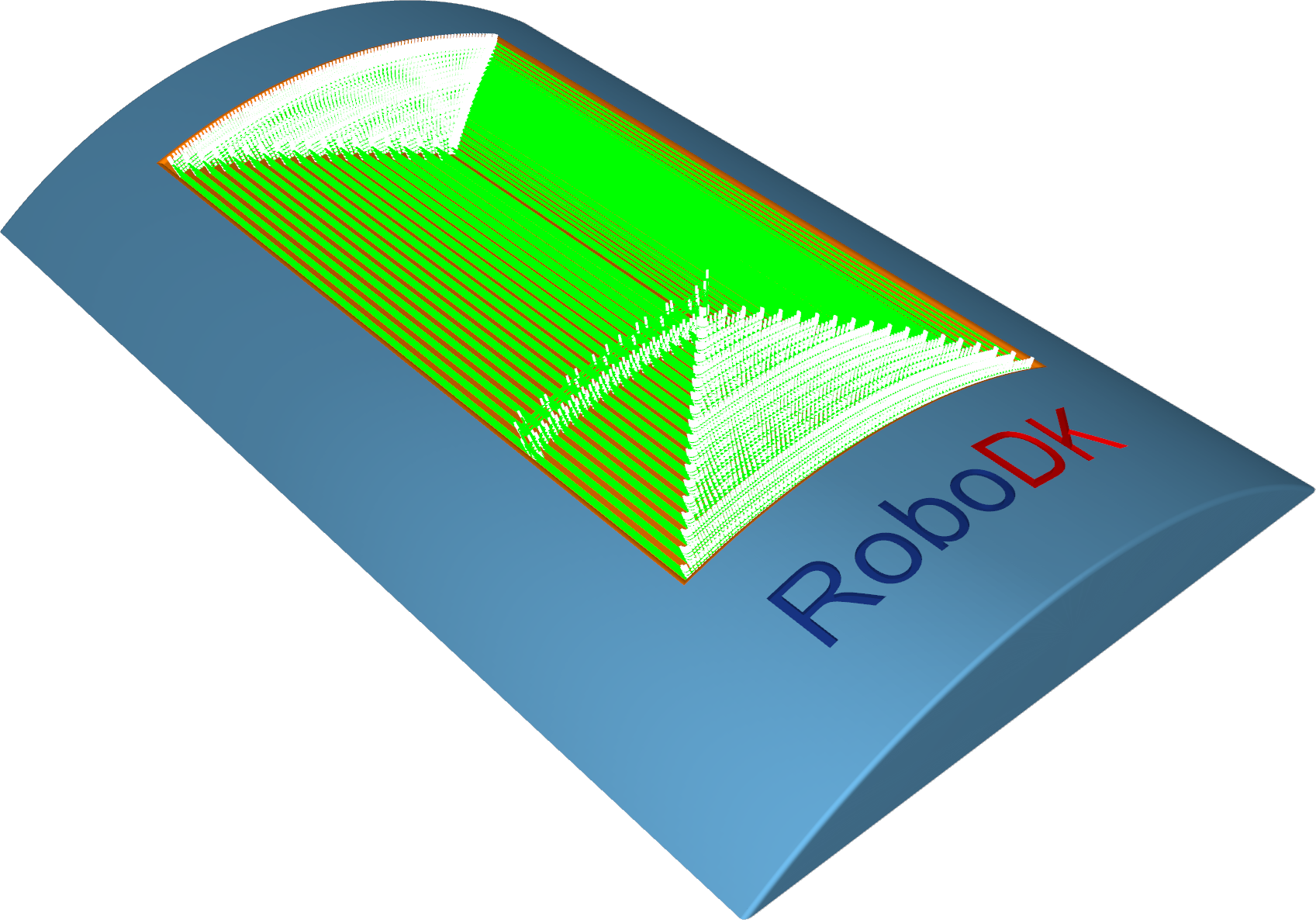
Estació: CAM-Multiaxis-Roughing.
Simulació de l'arrencament de material
La Simulació d'Arrencament de Material és una visualització dinàmica pas a pas del procés d'arrencament de material. Proporciona una simulació detallada de com una eina talla una peça o el material en brut, la qual cosa us permet observar cada etapa del procés de mecanitzat.
Heu de seguir aquests passos per simular correctament l'arrencament de material amb RoboDK CAM:
1.Cal definir la fresa.
2.Enllaceu el robot o el CNC si hi ha més d'un braç de robot a l'estació.
3.Especifiqueu l'objecte de material en brut.
4.Activeu la simulació de tall. En cas contrari, la simulació s'executarà sense arrencament de material.
Vinculeu el robot
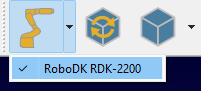
Utilitzeu la fletxa cap avall del botó Vincular robot per mostrar un menú de robots disponibles i vincular la simulació a un d'ells. Si el botó està seleccionat (el robot està vinculat), prémer-lo farà que el robot es desconnecti de la simulació.
La vinculació entre el robot i la simulació també es pot fer utilitzant el menú contextual a l'arbre de l'estació.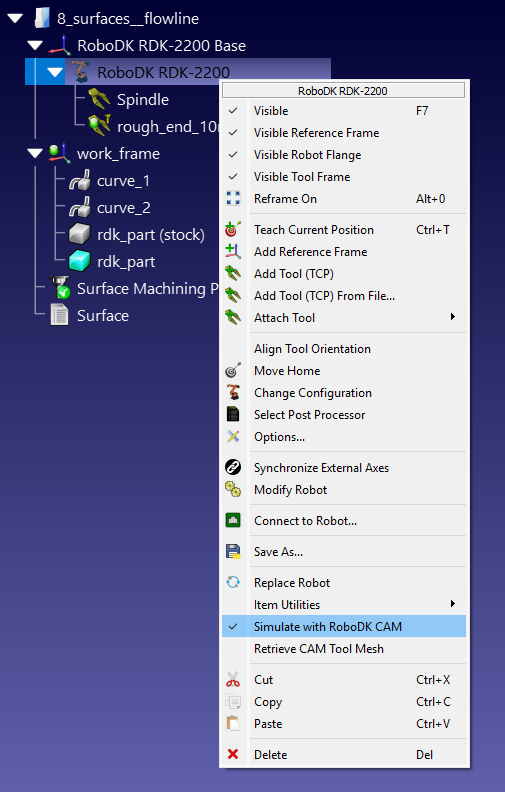
Un cop el robot està vinculat a la simulació, qualsevol moviment del robot a la finestra de RoboDK serà repetit pel simulador com a moviments de l'eina, independentment de l'origen d'aquest moviment: un programa de RoboDK, un script de Python o un moviment manual amb el ratolí.
Definició de l'objecte de material en brut
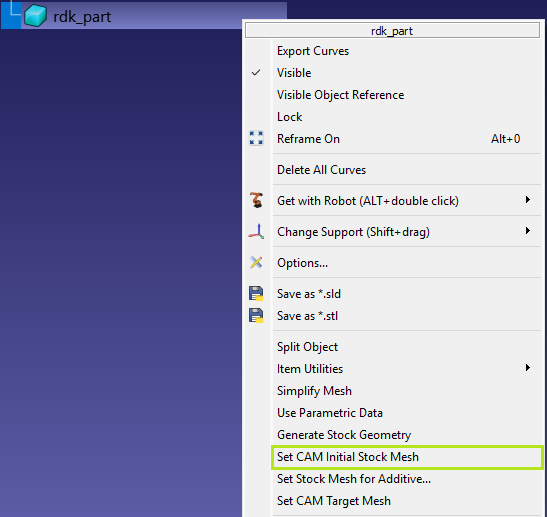
Feu clic amb el botó dret a l'objecte de material en brut a l'arbre de l'estació de RoboDK i seleccioneu Estableix la malla de material en brut inicial de CAM.
Generació de l'objecte de material en brut
Feu clic amb el botó dret a l'objecte de material en brut a l'arbre de l'estació de RoboDK i seleccioneu Genera la geometria del material en brut.
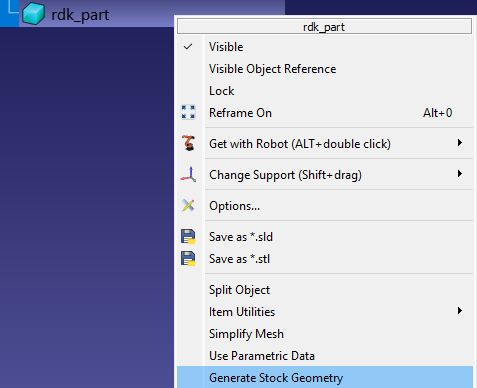
Aquesta comanda llançarà la utilitat de creació del material en brut, que utilitza la forma original del model per al procés de generació.
Hi ha tres mètodes per generar el material en brut:
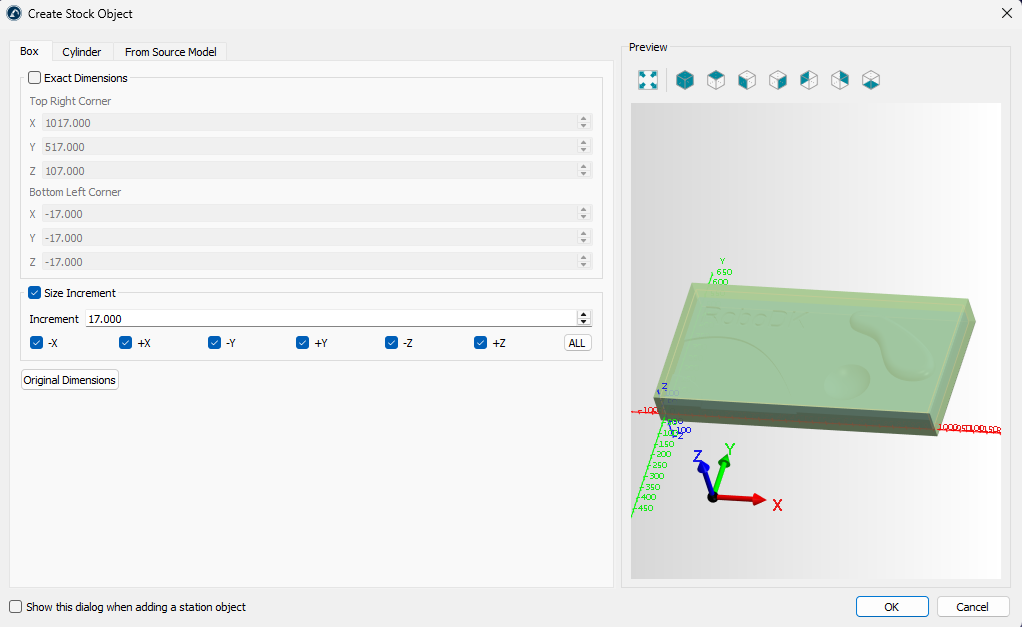
1.Caixa de delimitació – pestanya Caixa
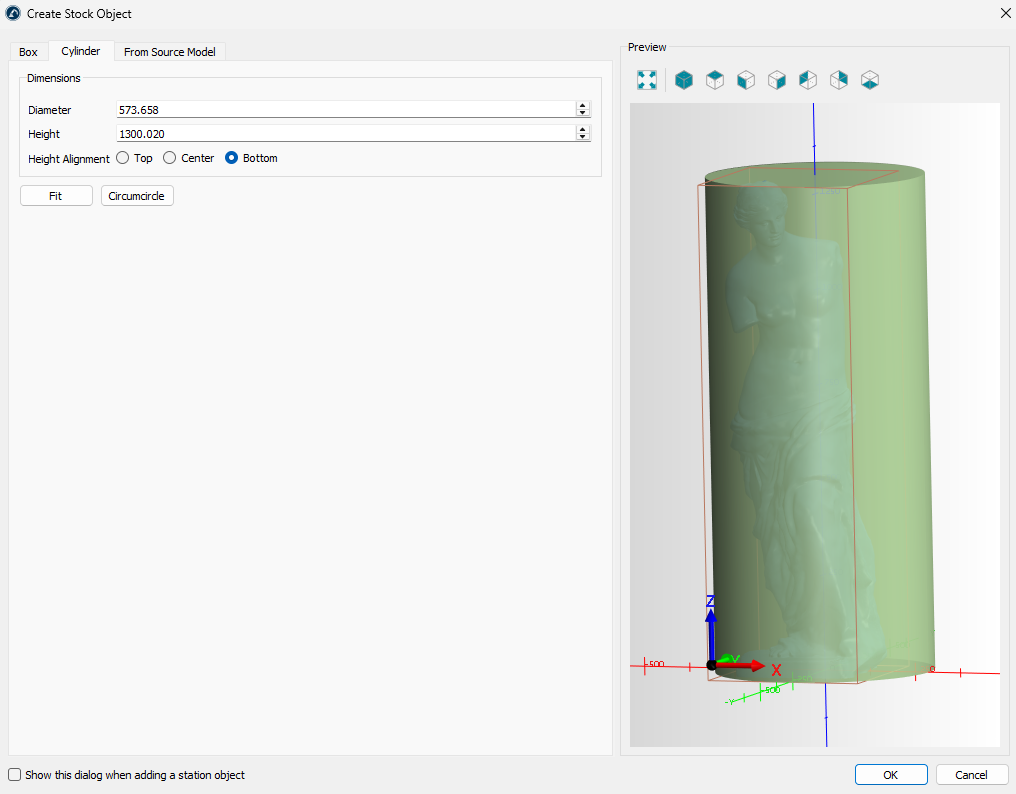
2.Cilindre de contenció – pestanya Cilindre
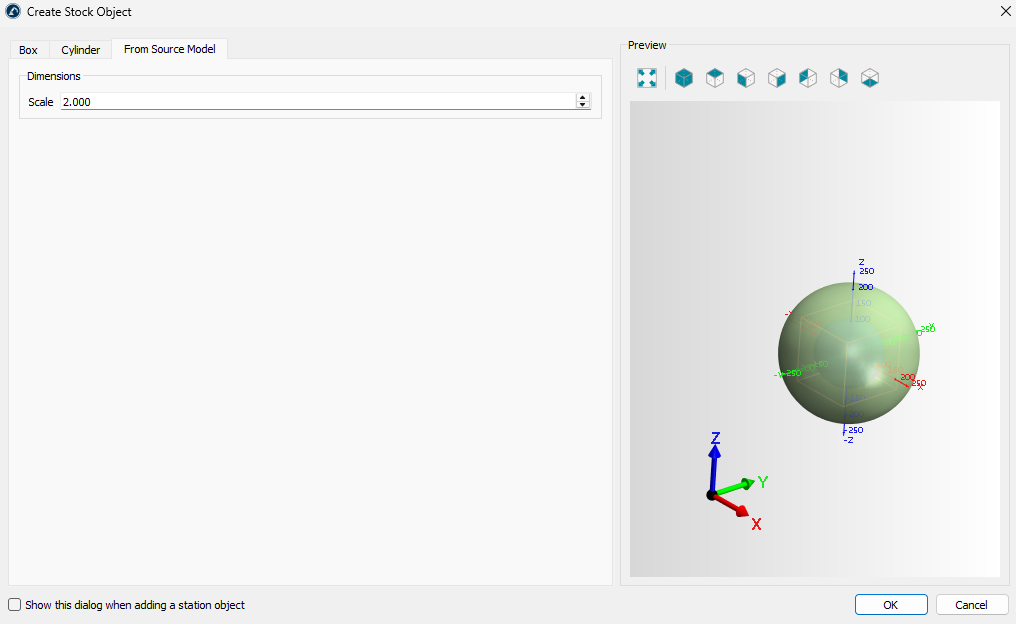
3.Escalament – pestanya Des del model d'origen
A la pestanya Caixa, podeu especificar les dimensions exactes de la caixa de delimitació o generar-la extraint (mitjançant el botó Dimensions originals) i ampliant dimensions específiques.
La pestanya Cilindre permet crear un material en brut en forma de cilindre que conté el model original.
La pestanya Des del model d'origen permet crear un material en brut en forma d'un model original escalat.
Vista del material en brut
Un cop completada la definició del material en brut, el model de simulació del material en brut es mostrarà sobre els altres models a l'escena de RoboDK. Podeu controlar la vista de la simulació del material en brut mitjançant el submenú Vista del material en brut de la barra d'eines:
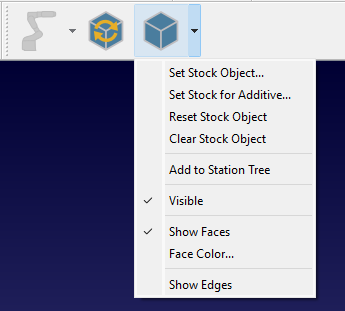
Establir objecte de material en brut – definir/redefinir un objecte de material en brut.
Establir material en brut per a objecte additiu – definir/redefinir un objecte de material en brut additiu.
Restablir objecte de material en brut – retornar el material en brut al seu estat inicial.
Esborrar objecte de material en brut – eliminar un objecte de material en brut.
Afegeix a l'arbre de l'estació – copia el material en brut en el seu estat actual com a model a l'arbre de l'estació de RoboDK.
Visible – commutador de visibilitat del material en brut.
Mostra cares – mostra les cares del material en brut.
Color de la cara… – establir el color predeterminat per a les cares.
Mostra arestes – mostra les arestes del material en brut.
Activar la simulació d'arrencament de material
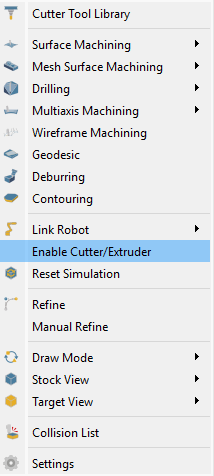
La simulació d'arrencament de material s'activa automàticament. No obstant això, la podeu controlar manualment amb la comanda CAM-Enable Cutter/Extruder.
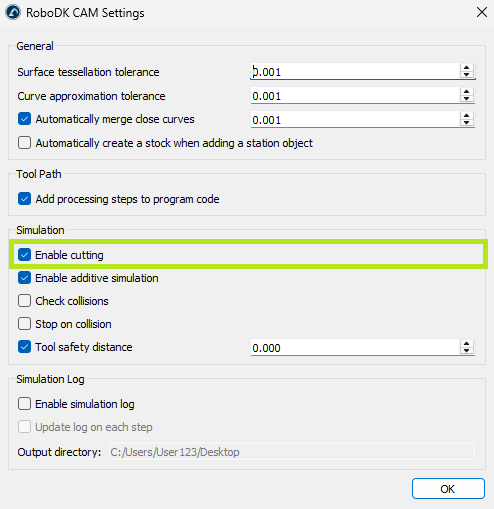
A més, cal comprovar si l'opció CAM-Configuració-Simulació-Activació de tall està activa.
Reiniciar la simulació
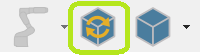
La comanda de reinici de la simulació retorna el material en brut a l'estat inicial.
Vista de destinació
Podeu comparar l'estat actual del material en brut amb el model objectiu. Per fer-ho, primer heu d'establir el model objectiu mitjançant CAM-Target View-Set Target Object i després aplicar CAM-Draw Mode-Deviation Map.
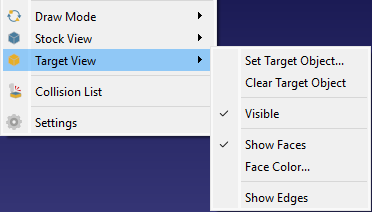
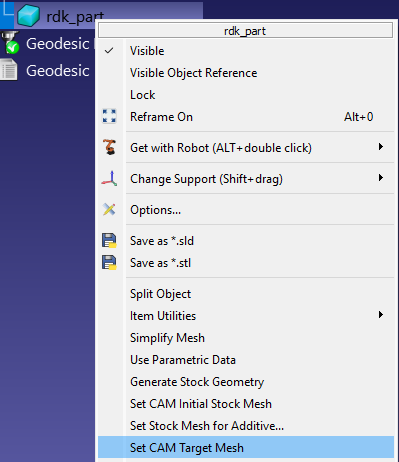
Per establir l'objecte objectiu, també podeu fer clic amb el botó dret al model a l'arbre de l'estació i seleccionar l'ordre Estableix la malla objectiu de CAM.
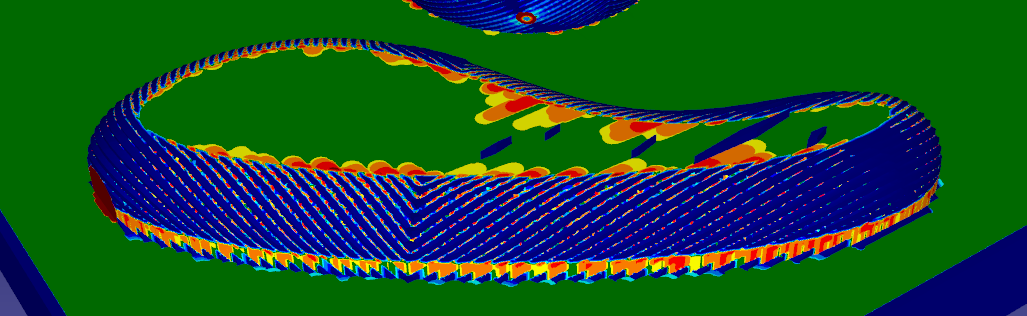
Mapa de desviacions
El mapa de desviacions mostra la diferència relativa mitjançant una escala de colors que va del verd, que indica que no hi ha diferència, al vermell, que indica la diferència més gran.
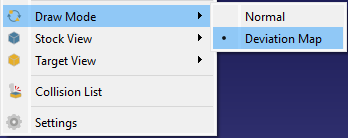
Seleccioneu CAM-Mode de dibuix-Mapa de desviacions per mostrar el mapa de desviacions.
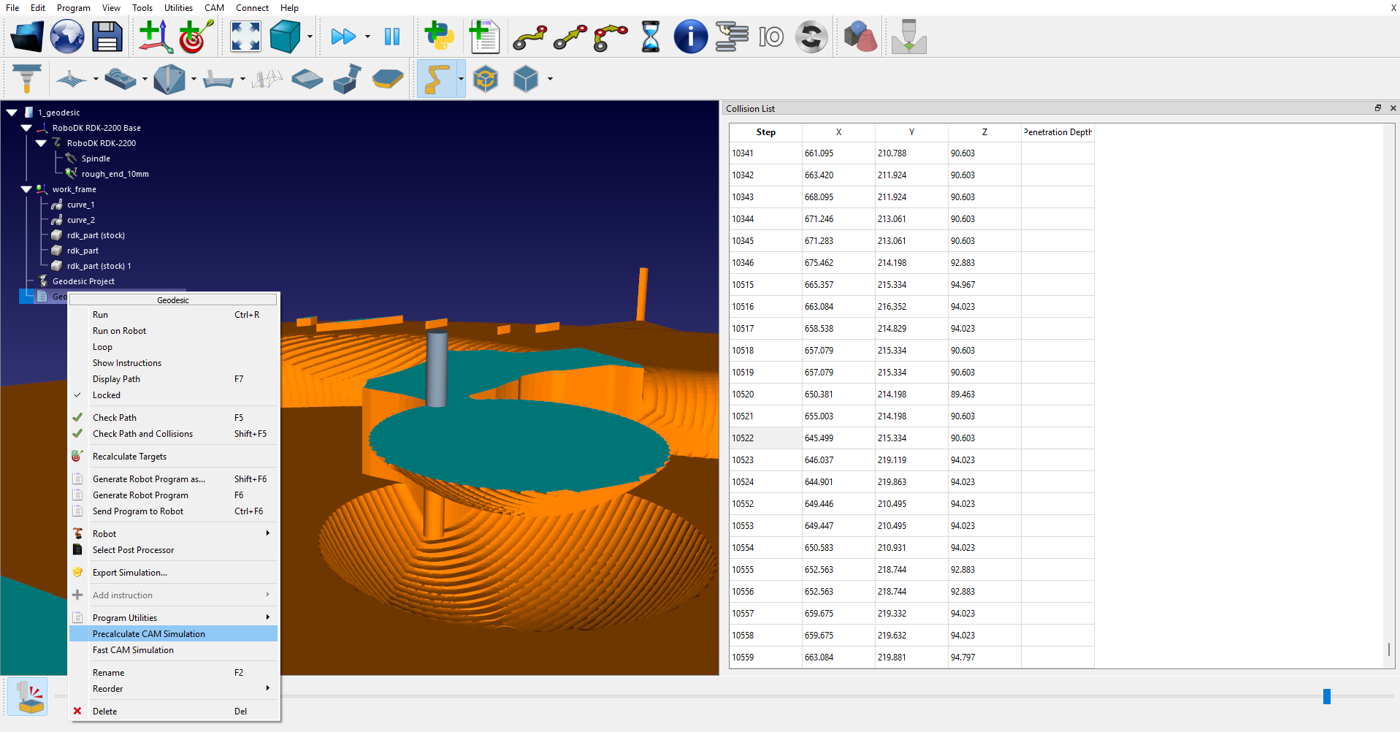
Llista de col·lisions
La llista de col·lisions mostra la seqüència de col·lisions entre les parts de l'eina de fresa que no tallen (p. ex., el suport) i la peça durant el mecanitzat.
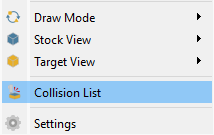
Seleccioneu CAM-Llista de col·lisions per mostrar la llista de col·lisions.
Refine/Manual Refine
Amb l'opció Refine activada, podeu obtenir una visualització de superfícies de més qualitat durant la simulació (això pot afectar el rendiment del renderitzat).
Amb l'ordre Manual Refine, podeu millorar la visualització de les superfícies una sola vegada després de prémer-la.
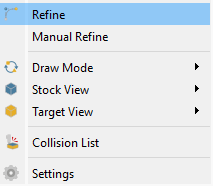
Seleccioneu CAM-Refine / CAM-Manual Refine per dur a terme l'operació de refinament.
Simulació ràpida de CAM
Podeu executar una simulació ràpida de l'arrencament de material. Per fer-ho, feu clic amb el botó dret al programa objectiu i seleccioneu l'ordre Simulació ràpida de CAM.
Configuració
En fer clic a Configuració de CAM, podreu ajustar la configuració predeterminada de RoboDK CAM.
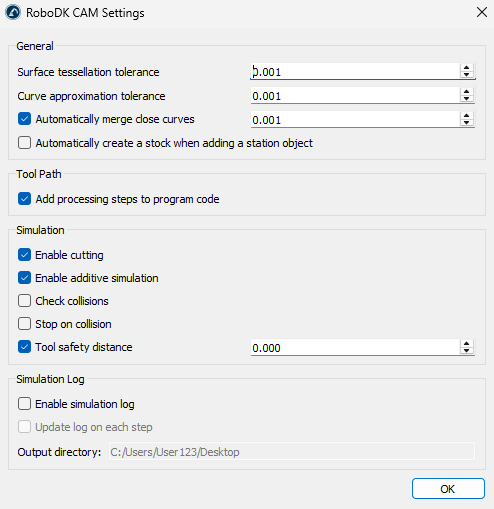
General
El grup Configuració general inclou la configuració de toleràncies per a la importació de models. A més, podeu habilitar l'opció Crea material en brut automàticament, que mostrarà el quadre de diàleg corresponent cada vegada que afegiu un model a l'estació.
Trajectòria de l'eina
El grup de configuració de la Trajectòria de l'eina inclou l'opció Afegeix passos de processament al codi del programa. Quan aquesta opció està habilitada, s'afegirà informació addicional relacionada amb el procés de mecanitzat al programa generat.
Simulació
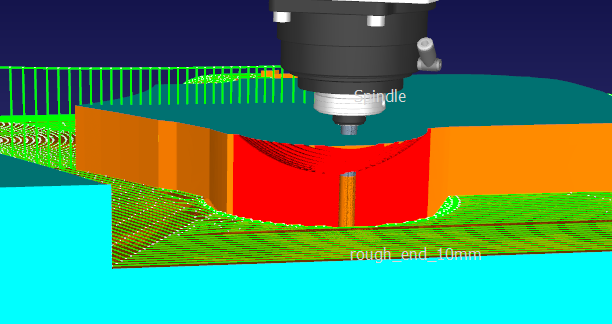
El grup de configuració de simulació inclou paràmetres que permeten la simulació de l'arrencament/addició de material i la comprovació de col·lisions. El paràmetre Distància de seguretat de l'eina es pot utilitzar per especificar una distància addicional entre les parts no tallants de l'eina fresa i el material. Aquesta distància es tindrà en compte durant la comprovació de col·lisions.
Les superfícies de col·lisió es marcaran en vermell.
Registre
El grup d'opcions del registre de simulació inclou paràmetres de registre que poden ajudar a investigar problemes relacionats amb la simulació.


