Configuració per a la planificació de moviments
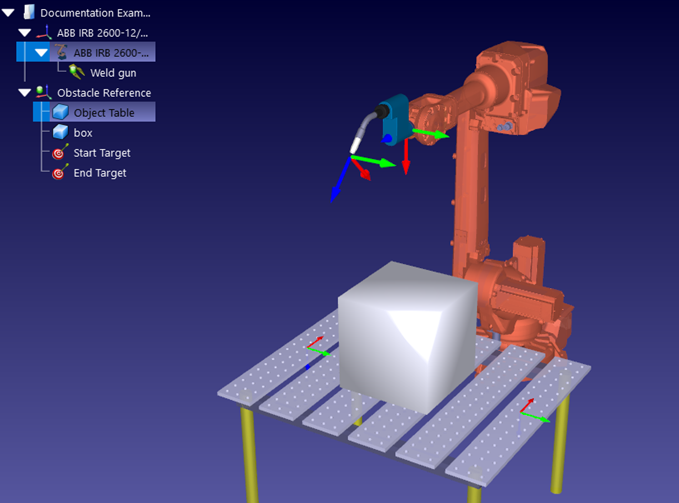
Per utilitzar el planificador de moviments, cal que hi hagi un robot, preferiblement amb una eina. També té sentit tenir almenys un objecte dins de l'espai de treball; si no, no cal evitar col·lisions. Pot ser útil tenir assignats almenys dos objectius que serviran com a ubicacions d'inici i de final per a la trajectòria generada sense col·lisions.
La configuració d'exemple per a soldadura es pot crear seguint el procés següent:
1.Seleccioneu un robot:
a.Seleccioneu Fitxer →
b.Utilitzeu els filtres per trobar el vostre robot. Per exemple, seleccioneu l'ABB IRB 2600-12/1.85 (trieu els filtres següents: ABB (marca), càrrega útil de 10-20 kg i abast de 1500-2000 mm).
c.Seleccioneu Descarregar i el robot hauria d'aparèixer automàticament a la pantalla principal.
2.Seleccioneu una eina:
a.Des de la mateixa biblioteca en línia, filtreu per Tipus➔Eina (primer feu clic a Restableix el filtre per eliminar els filtres anteriors).
b.Descarregueu una eina, p. ex. la "Weld Gun"
c.L'eina s'hauria d'adjuntar automàticament al robot
d.Un cop carregada l'eina, es pot tancar la biblioteca en línia
3.Afegiu un sistema de referència:
a.Seleccioneu Programa➔ Afegeix sistema de referència
b.Seleccioneu el nou sistema de referència a l'arbre i premeu F2 per canviar-li el nom a "Referència d'obstacle"
4.Afegiu alguns objectes:
a.Seleccioneu Fitxer➔
b.Seleccioneu un objecte, com ara "Object Table.wrl"
c.Arrossegueu i deixeu anar l'objecte sobre la Referència d'obstacle dins l'arbre de l'estació.
d.Seleccioneu un altre objecte, com ara "box.stl", i arrossegueu-lo també sobre la Referència d'obstacle.
e.Moveu la taula davant del robot fent el següent:
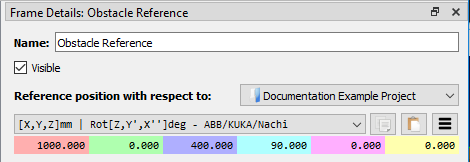
i.Feu clic amb el botó dret a la Referència d'obstacle i seleccioneu "Opcions" (o simplement feu doble clic a la referència a l'arbre) per obrir el panell Detalls del sistema de referència
ii.Introduïu els valors següents al panell anomenat Posició de referència respecte a: Projecte: 1000, 0, 400, 90, 0, 0
f.Si cal, augmenteu la mida i la posició del vostre objecte (p. ex., la "caixa") seguint aquests passos:
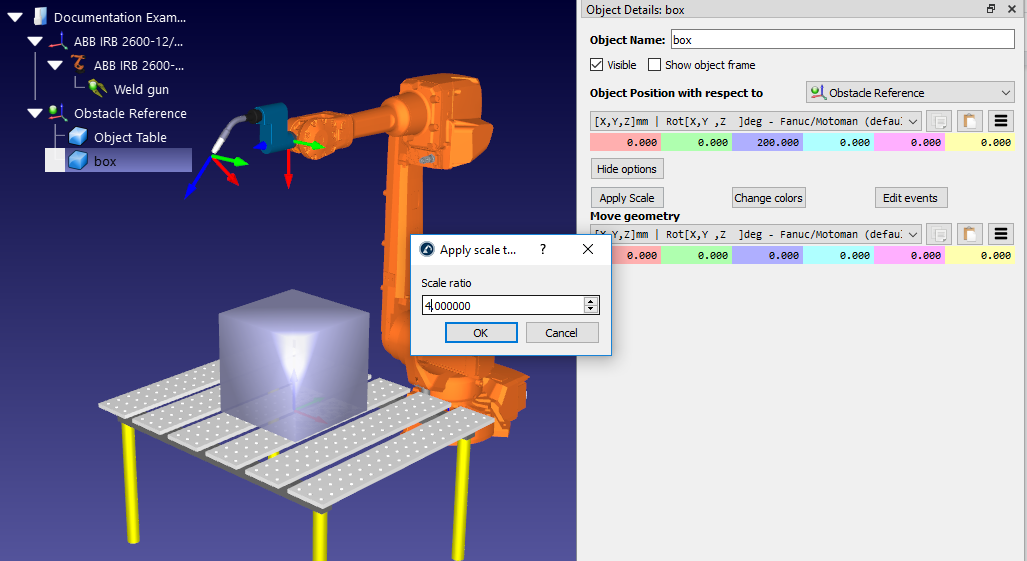
iii.Feu clic amb el botó dret a l'objecte a l'arbre d'estació i seleccioneu Opcions (o simplement feu doble clic a l'objecte a l'arbre) per obrir el panell Detalls de l'objecte
iv.Escaleu la caixa fent clic a Més opcions… ➔Aplicar escala i introduïu "4.0" a la proporció d'escala
v.Moveu la caixa sobre la taula introduint els valors següents al panell anomenat Posició de l'objecte respecte a Referència d'obstacle: 0, 0, 200, 0, 0, 0
5.Creeu objectius:
a.Seleccioneu Programa ➔ Ensenya objectiu
b.Seleccioneu el nou objectiu a l'arbre de l'estació i premeu F2 per canviar-li el nom a Start Target
c.Moveu l'objectiu fent el següent:
vi.Feu clic amb el botó dret a l'objectiu a l'arbre d'estació i trieu Opcions (o premeu F3) per obrir el panell Start Target.
vii.Introduïu els valors següents als panells Posició de l'objectiu respecte a Referència d'obstacle: 500, 0, 0, 90, 0, 180
d.Creeu un segon objectiu de la mateixa manera i renomeneu-lo End Target. Fent servir el mateix mètode que abans, desplaceu-lo a la ubicació: -500, 0, 0, 90, 0, 180