Detecció de col·lisions
La comprovació de col·lisions amb RoboDK us pot ajudar a prevenir col·lisions en la vostra configuració real. La comprovació de col·lisions es pot utilitzar de diferents maneres, com ara comprovar visualment les col·lisions, evitar automàticament les col·lisions en projectes de mecanitzat robotitzat o generar un mapa lliure de col·lisions per crear automàticament programes lliures de col·lisions.
Aquesta secció tracta els temes següents:
●Com activar la comprovació de col·lisions per a les vostres simulacions.
●Com definir un mapa de detecció de col·lisions.
●Com activar la detecció i evitació automàtica de col·lisions per a projectes de mecanitzat robotitzat.
●Com crear automàticament programes sense col·lisions per enllaçar diferents objectius o altres programes utilitzant un algorisme PRM.
Detecció de col·lisions

Seguiu aquests passos per comprovar de manera segura si un programa té col·lisions:
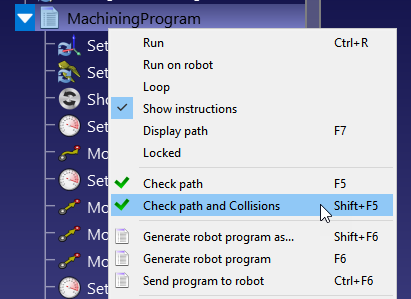
1.Feu clic amb el botó dret en un programa.
2.Seleccioneu Verifica la trajectòria i col·lisions (Shift+F5). Aquesta opció comprova ràpidament si la trajectòria és factible (igual que Verifica la trajectòria – F5) i després valida que no hi ha col·lisions.
Mapa de col·lisions
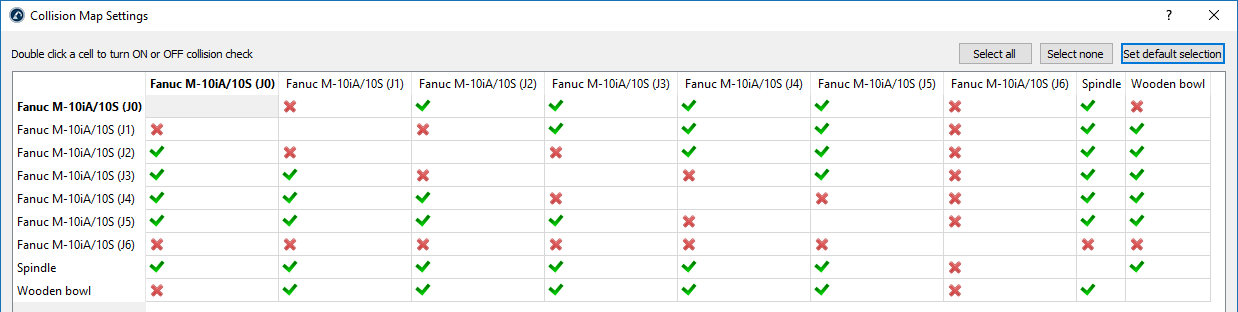
Podeu especificar si cal comprovar col·lisions entre qualsevol parell d'objectes.

Per defecte, RoboDK comprova les col·lisions entre tots els objectes en moviment de l'estació, incloent-hi tots els enllaços del robot, objectes i eines. Com a excepció, les articulacions consecutives del robot no es comproven per a detectar col·lisions, ja que sempre poden estar en contacte.
Detecció de col·lisions més ràpida
La velocitat de detecció de col·lisions depèn en gran mesura de molts factors.
1.El nombre de parells de comprovacions definits al mapa de col·lisions. Disposar d'un mapa de col·lisions amb menys comprovacions serà més ràpid.
2.El pas del robot utilitzat per a la comprovació de col·lisions. El pas de col·lisió es pot modificar al menú Eines→Opcions→Moviment. Els moviments lineals utilitzen el pas en mil·límetres i els moviments de les articulacions utilitzen el pas en graus. Un pas més gran proporcionarà una comprovació de col·lisions més ràpida, però el resultat pot ser menys precís.
3.Potència informàtica: més potència informàtica (CPU més ràpid) i més fils de processament us permetran tenir una comprovació de col·lisions més ràpida.
4.La complexitat dels fitxers 3D. Les geometries amb un nivell de detall més alt, com ara les àrees arrodonides, solen requerir més potència de càlcul. Simplificar aquestes geometries i reduir el nombre de triangles us ajudarà a accelerar la comprovació de col·lisions.
Hauríeu de tenir en compte les directrius següents per a una millor comprovació de col·lisions:
1.Trieu els formats STEP o IGES en lloc dels fitxers STL per a un millor rendiment i compatibilitat.
2.Simplifiqueu la geometria tant com sigui possible.
3.Utilitzeu l'Add-in per simplificar la malla (Simplify Mesh) per simplificar automàticament geometries complexes: https://robodk.com/addins.
4.Per identificar les característiques agrupades incorrectament, activeu les previsualitzacions de caixes de contenció a Eines ➔ Opcions ➔ Altres ➔ Dibuixa caixes de contenció (quan la comprovació de col·lisions estigui activada). Assegureu-vos que les caixes de contenció no englobin diversos elements separats.
5.Eviteu utilitzar la funció «Simplifica objecte…» que es troba a Eines → Opcions → Visualització. Consolida totes les superfícies en un sol element, la qual cosa resulta en una única caixa de contenció extensa, cosa que contradiu el punt anterior.
6.Tingueu objectes específics de col·lisió a l'entorn: dupliqueu objectes i elimineu les superfícies que no es puguin assolir, o importeu una versió amb geometries més senzilles (p. ex., envolupants convexes). Feu servir l'objecte original només amb finalitats visuals i excloeu-lo del mapa de col·lisions.
7.Utilitzant l'API, actualitzeu dinàmicament el mapa de col·lisions o configureu els elements com a invisibles quan no hagin de formar part de la detecció de col·lisions.
Evitació de col·lisions per a mecanitzat robotitzat
Podeu habilitar l'evitació automàtica de col·lisions per als projectes de mecanitzat robotitzat. RoboDK girarà automàticament l'eina per trobar una trajectòria sense col·lisions.
Seguiu aquests passos per activar la comprovació automàtica de col·lisions i l'evitació de col·lisions per a projectes de mecanitzat robotitzat:
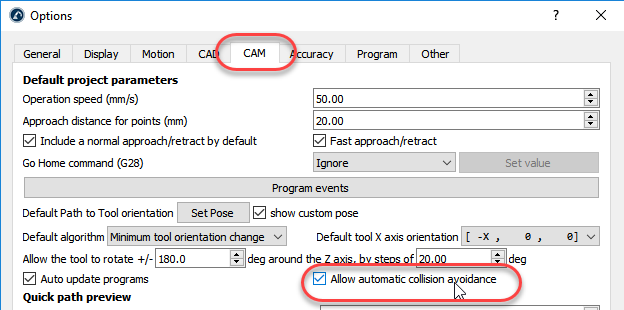
1.Seleccioneu Eines→Opcions→CAM
2.Marqueu Permetre l'evitació automàtica de col·lisions
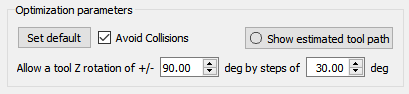
3.Feu doble clic al vostre projecte de mecanitzat robotitzat, d'impressió 3D, de seguiment de corbes o de seguiment de punts.
4.Marqueu Evita col·lisions: això activarà l'evitació automàtica de col·lisions canviant l'orientació de l'eina al voltant de l'eix Z, tal com es descriu als paràmetres d'optimització.
Planificador de Moviments Sense Col·lisions
La funció de planificació de moviments crea automàticament trajectòries sense col·lisions dins de l'espai de treball del robot. A RoboDK, aquesta funció utilitza un algorisme de planificació de moviments anomenat "probabilistic roadmaps" (PRM).
En primer lloc, es crea un mapa de l'espai lliure en l'espai de treball del robot. Aquest mapa s'utilitza a continuació per generar ràpidament trajectòries sense col·lisions durant la programació del robot.
Els algorismes PRM es caracteritzen per les dues propietats següents:
●Probabilístic: Els punts en l'«espai de configuració» (és a dir, el conjunt de punts que el planificador utilitza per saber on es pot moure el robot en el seu espai de treball) són escollits aleatòriament pel planificador. Això fa que els algorismes PRM siguin més ràpids que altres algorismes de planificació de moviments que intenten cobrir tot l'espai de treball de manera uniforme.
●Mapa de ruta: els algorismes PRM funcionen creant primer un "mapa de ruta" de tot l'espai de treball del robot.
Per a una introducció més general a la planificació del moviment de robots, consulteu aquesta entrada del blog.
Utilitzant el Planificador de Moviments PRM
Hi ha dues fases distintes en utilitzar la planificació de moviments PRM. Aquestes s'executen per separat a RoboDK, la qual cosa millora l'eficiència de la funció. La més lenta «fase de construcció» només cal executar-la un cop, mentre que la més ràpida «fase de consulta» es pot repetir moltes vegades.
Les dues fases són:
- Fase de construcció (lenta) — L'algorisme PRM col·loca punts de manera aleatòria dins de l'espai de treball lliure del robot. A continuació, intenta connectar aquests punts per formar un mapa de ruta de trajectòries sense col·lisions dins de l'espai de treball.
- Fase de consulta (ràpida) — El planificador intenta trobar la trajectòria més curta lliure de col·lisions entre dos punts d'objectiu utilitzant el mapa de ruta creat en la fase de construcció.
Per a més informació sobre com funciona l'algorisme PRM de RoboDK, consulteu aquesta entrada del blog.
Aquesta secció mostra com utilitzar ambdues fases en un programa de RoboDK. S'utilitza una configuració d'exemple de soldadura per demostrar la funcionalitat.
Configuració per a la planificació de moviments
Per utilitzar el planificador de moviments, cal que hi hagi un robot, preferiblement amb una eina. També té sentit tenir almenys un objecte dins de l'espai de treball; si no, no cal evitar col·lisions. Pot ser útil tenir assignats almenys dos objectius que serviran com a ubicacions d'inici i de final per a la trajectòria generada sense col·lisions.
La configuració d'exemple per a soldadura es pot crear seguint el procés següent:
1.Seleccioneu un robot:
a.Seleccioneu Fitxer →
b.Utilitzeu els filtres per trobar el vostre robot. Per exemple, seleccioneu l'ABB IRB 2600-12/1.85 (trieu els filtres següents: ABB (marca), càrrega útil de 10-20 kg i abast de 1500-2000 mm).
c.Seleccioneu Descarregar i el robot hauria d'aparèixer automàticament a la pantalla principal.
2.Seleccioneu una eina:
a.Des de la mateixa biblioteca en línia, filtreu per Tipus➔Eina (primer feu clic a Restableix el filtre per eliminar els filtres anteriors).
b.Descarregueu una eina, p. ex. la "Weld Gun"
c.L'eina s'hauria d'adjuntar automàticament al robot
d.Un cop carregada l'eina, es pot tancar la biblioteca en línia
3.Afegiu un sistema de referència:
a.Seleccioneu Programa➔ Afegeix sistema de referència
b.Seleccioneu el nou sistema de referència a l'arbre i premeu F2 per canviar-li el nom a "Referència d'obstacle"
4.Afegiu alguns objectes:
a.Seleccioneu Fitxer➔
b.Seleccioneu un objecte, com ara "Object Table.wrl"
c.Arrossegueu i deixeu anar l'objecte sobre la Referència d'obstacle dins l'arbre de l'estació.
d.Seleccioneu un altre objecte, com ara "box.stl", i arrossegueu-lo també sobre la Referència d'obstacle.
e.Moveu la taula davant del robot fent el següent:
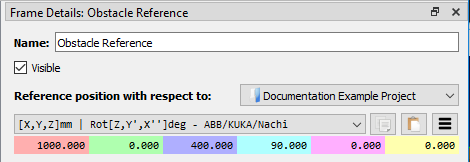
i.Feu clic amb el botó dret a la Referència d'obstacle i seleccioneu "Opcions" (o simplement feu doble clic a la referència a l'arbre) per obrir el panell Detalls del sistema de referència
ii.Introduïu els valors següents al panell anomenat Posició de referència respecte a: Projecte: 1000, 0, 400, 90, 0, 0
f.Si cal, augmenteu la mida i la posició del vostre objecte (p. ex., la "caixa") seguint aquests passos:
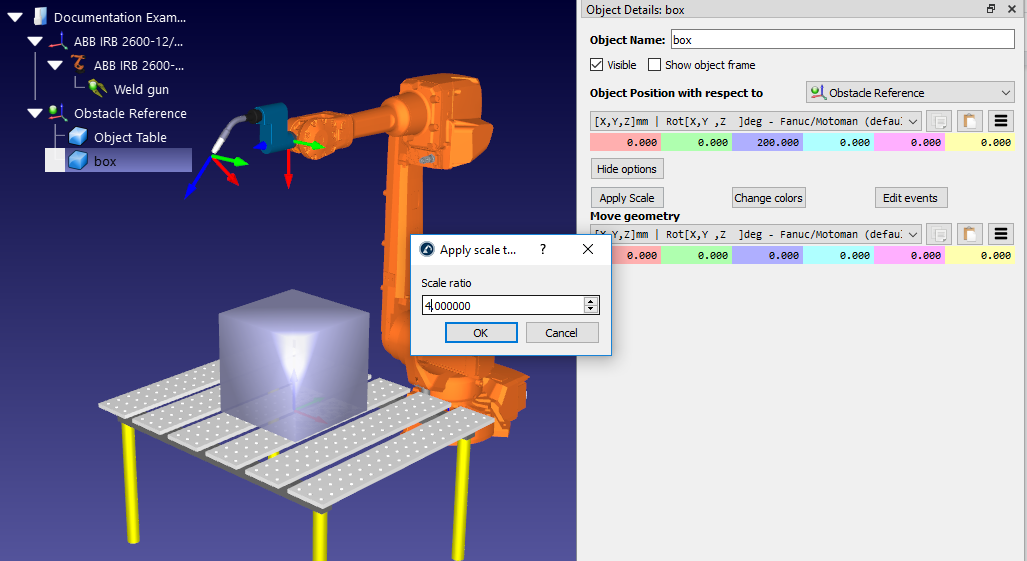
iii.Feu clic amb el botó dret a l'objecte a l'arbre d'estació i seleccioneu Opcions (o simplement feu doble clic a l'objecte a l'arbre) per obrir el panell Detalls de l'objecte
iv.Escaleu la caixa fent clic a Més opcions… ➔Aplicar escala i introduïu "4.0" a la proporció d'escala
v.Moveu la caixa sobre la taula introduint els valors següents al panell anomenat Posició de l'objecte respecte a Referència d'obstacle: 0, 0, 200, 0, 0, 0
5.Creeu objectius:
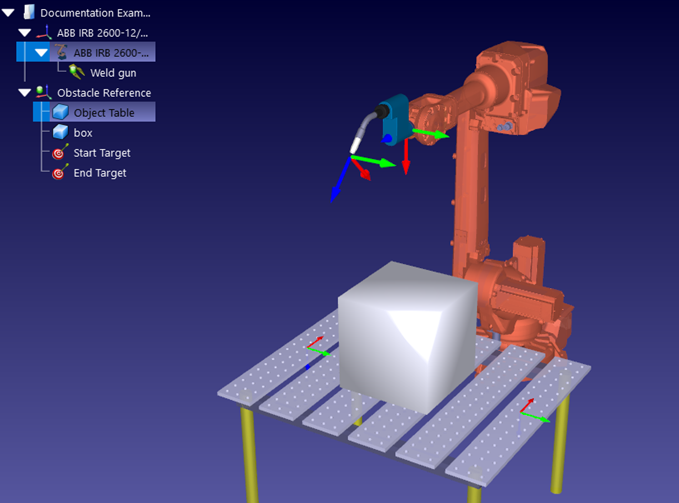
a.Seleccioneu Programa ➔ Ensenya objectiu
b.Seleccioneu el nou objectiu a l'arbre de l'estació i premeu F2 per canviar-li el nom a Start Target
c.Moveu l'objectiu fent el següent:
vi.Feu clic amb el botó dret a l'objectiu a l'arbre d'estació i trieu Opcions (o premeu F3) per obrir el panell Start Target.
vii.Introduïu els valors següents als panells Posició de l'objectiu respecte a Referència d'obstacle: 500, 0, 0, 90, 0, 180
d.Creeu un segon objectiu de la mateixa manera i renomeneu-lo End Target. Fent servir el mateix mètode que abans, desplaceu-lo a la ubicació: -500, 0, 0, 90, 0, 180
Restringiu els límits de les articulacions
És poc habitual que una tasca utilitzi tot l'espai de treball del robot. En crear un mapa PRM, sovint és una bona idea limitar els límits de les articulacions del robot. Això accelerarà el procés de generació del mapa i garanteix que els punts dins d'aquest mapa estiguin ubicats en el millor lloc.
Per als robots de 6 eixos, les dues articulacions que més sovint es restringeixen són:
1.Articulació 1 (l'articulació base): Restringir aquesta articulació impedeix que el robot es mogui massa lluny cap a qualsevol dels costats de l'espai de treball.
2.Articulació 3 (l'articulació del colze): Restringir aquesta articulació impedeix que el robot canviï entre les configuracions de colze alçat i colze baixat.
Canvieu els límits de les articulacions seguint el procés següent:
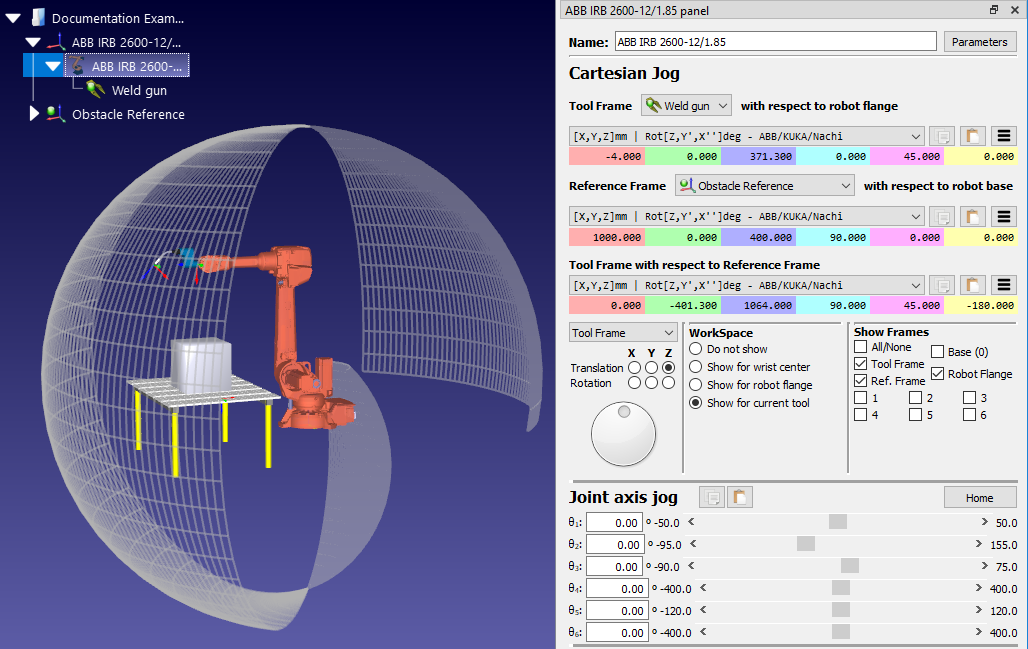
1.Feu clic amb el botó dret a la icona del model de robot a l'arbre de l'estació (p. ex., ABB IRB 2600-12/1.85) i seleccioneu Opcions… per obrir el panell del robot. Alternativament, només cal que feu doble clic al nom del robot a l'arbre de l'estació.
2.A la secció Desplaçament per eix de l'articulació, desplaceu els lliscadors de les articulacions del robot que vulgueu restringir (p. ex., θ1 i θ3) per trobar on voleu que estiguin els límits inferiors de les articulacions.
3.Feu doble clic en qualsevol dels límits inferiors de les articulacions dins del Desplaçament per eix de l'articulació. Per exemple, si el límit de l'articulació θ1 és actualment -180, feu doble clic al nombre -180. Això obrirà el panell Estableix els límits inferiors de les articulacions.
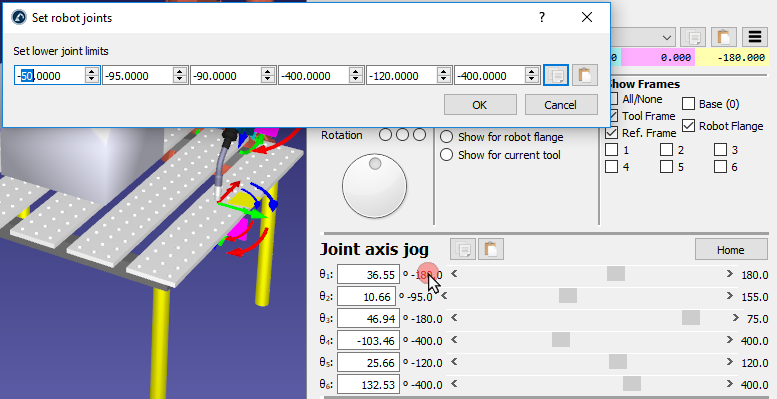
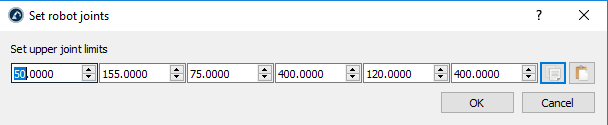
4.Establiu els límits inferiors de les articulacions a θ1 = -50 i θ3 = -90.
5.Canvieu els límits de les articulacions i feu clic a D'acord.
6.Seguint el mateix procés amb els límits superiors de les articulacions, establiu θ1 = 50.
Es pot veure aquest canvi visualitzant l'espai de treball assolible del robot. Mostreu l'espai de treball seleccionant l'opció «Mostra per a l'eina actual» a la secció «Espai de treball» del panell del robot. Només es mostrarà la part de l'espai de treball que ara és assolible amb els nous límits de les articulacions.
Seleccioneu Paràmetres PRM
L'algorisme PRM genera un mapa de localitzacions assolibles utilitzant els tres paràmetres següents:
1.Nombre de mostres — El mapa consta d'un nombre de posicions (mostres) col·locades aleatòriament per tot l'espai de treball assolible del robot. Aquest nombre determina el nombre de mostres. El valor per defecte és de 100 mostres.
2.Arestes per mostra — L'algorisme intenta connectar cada mostra del mapa amb un nombre d'altres mostres. La línia que connecta dues mostres s'anomena "aresta" i indica una trajectòria lliure de col·lisions entre aquestes dues ubicacions. Aquesta propietat indica el nombre màxim d'arestes que es crearan per mostra. El valor per defecte és de 25 arestes per mostra.
3.Pas del robot (graus) — Quan es comprova si una possible aresta és lliure de col·lisions, l'algorisme s'atura a intervals regulars al llarg d'aquesta per comprovar si hi ha col·lisions. La distància entre aquests intervals la determina el pas del robot. El valor per defecte és de 4 graus.
Aquests tres paràmetres determinen el nivell de detall del mapa de ruta generat. També afecten el temps que es triga a generar el mapa de ruta durant la fase de construcció.
Un nombre més gran de mostres i més arestes per mostra produirà un mapa de ruta de gra més fi, que trigarà més a generar-se. Un pas de robot més gran generarà el mapa més ràpidament, però pot no detectar col·lisions potencials.
Amb els valors per defecte, normalment es pot generar un mapa de ruta en menys de 15 minuts, depenent de la configuració de l'espai de treball i de les propietats del robot.
Consulteu els consells al final d'aquesta secció per a les millors pràctiques a l'hora d'establir aquests paràmetres.
Generar mapa de ruta
La "fase de construcció" del planificador de moviment s'aconsegueix mitjançant el següent procés, que genera un mapa de ruta de l'espai de treball del robot:
1.Obreu el panell Planificador de moviment sense col·lisions anant al menú Utilitats➔Planificador de moviment sense col·lisions➔Crea un mapa sense col·lisions o fent clic a la petita fletxa al costat de Comprova les col·lisions a la barra d'eines i seleccioneu Crea un mapa sense col·lisions.
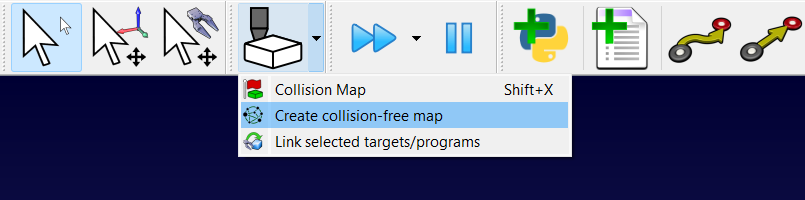
2.Introduïu nous paràmetres o manteniu els predeterminats.
3.Feu clic a Actualitza el mapa per generar el mapa de ruta.
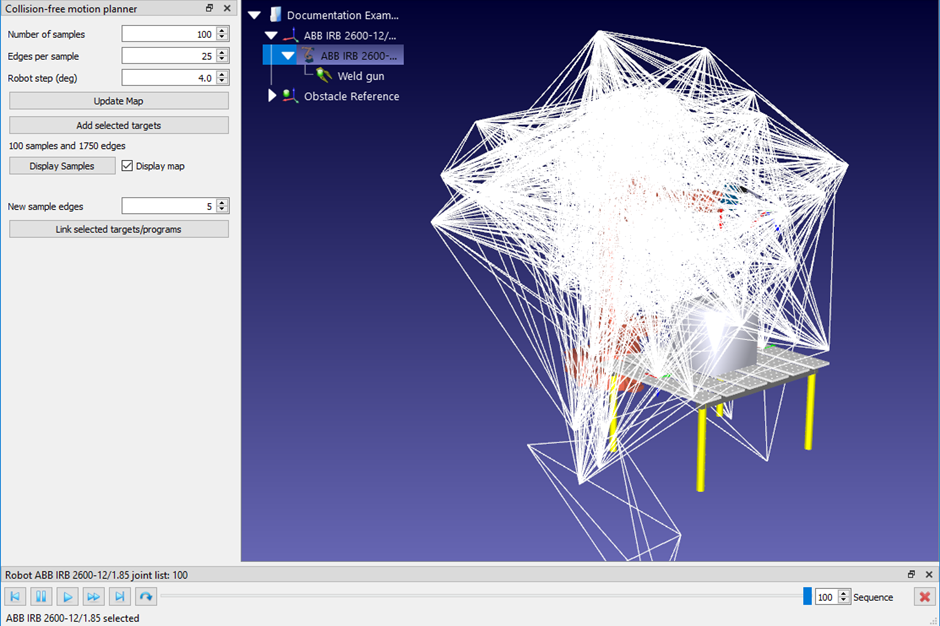
L'algorisme PRM generarà aleshores un mapa de ruta utilitzant els paràmetres escollits. Quan hagi acabat, es pot visualitzar el mapa de ruta generat marcant la casella "Display Map". Si feu clic a "Display Samples", el robot es mourà per totes les mostres dins de l'espai de treball.
Enllaça objectius
S'accedeix a la "fase de consulta" del planificador de moviments quan s'enllacen dos objectius o programes.
Per enllaçar dos objectius, primer seleccioneu-los a l'arbre de l'estació. Hi ha dues maneres de seleccionar i enllaçar els objectius:
1.Amb la tecla Ctrl:
a.Feu clic amb el botó esquerre del ratolí a l'objectiu que ha de començar el moviment (a l'exemple, l'objectiu anomenat "Start Target").
b.Mantingueu premuda la tecla CTRL.
c.Feu clic amb el botó esquerre a l'objectiu de destinació (p. ex. "End Target")
d.Feu clic amb el botó dret en qualsevol dels dos objectius i seleccioneu Enllaça els objectius seleccionats. Alternativament, si el panell Planificador de moviments sense col·lisions està obert, feu clic al botó Enllaça objectius/programes seleccionats.
2.Amb la tecla Shift:
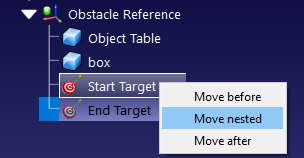
a.Ordeneu els dos objectius l'un sobre l'altre a l'arbre de l'estació, amb l'objectiu d'inici per sobre de l'objectiu de final. Un objectiu es pot moure per l'arbre arrossegant-lo amb el botó dret del ratolí. En deixar anar l'objectiu, apareixerà un menú per triar on s'ha d'ubicar.
b.Feu clic amb el botó esquerre del ratolí a qualsevol dels dos objectius.
c.Mantingueu premuda la tecla Shift.
d.Feu clic amb el botó esquerre del ratolí a l'altre objectiu.
e.Feu clic amb el botó dret a qualsevol dels dos objectius i seleccioneu Enllaça els objectius seleccionats. Alternativament, si el panell de planificador de moviments sense col·lisions està obert, feu clic al botó Enllaça objectius/programes seleccionats.
Ambdós mètodes generaran un programa nou que enllaça els dos objectius utilitzant el mapa de rutes desat. Per crear un moviment en la direcció oposada, seleccioneu els objectius en l'ordre invers, és a dir, seleccionant l'objectiu final abans de l'objectiu inicial amb el mètode Ctrl, o reorganitzant els objectius a l'arbre de l'estació per al mètode SHIFT.
Enllaça programes
El planificador de moviments també pot enllaçar dos programes diferents entre si de manera similar. Això crea una trajectòria sense col·lisions entre els dos programes i crea un nou programa principal.
Per a l'exemple de soldadura, creeu dos programes de prova seguint el procés següent:
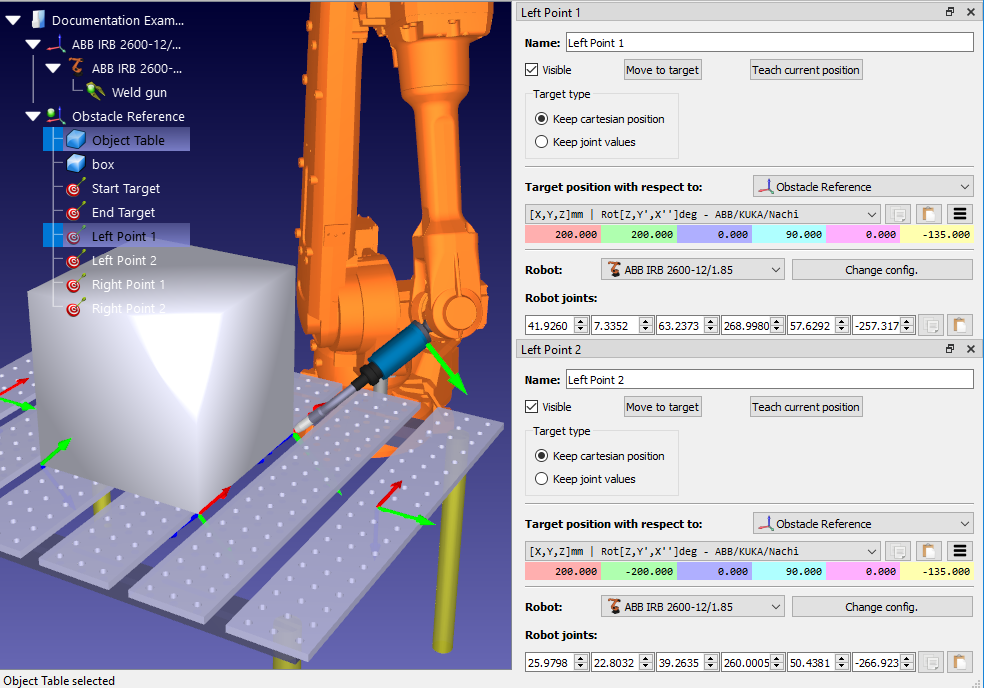
1.Creeu 4 objectius com a fills del sistema de referència "Object Reference" (feu clic amb el botó dret a "Object Reference" a l'arbre de l'estació i marqueu Sistema de referència actiu). A continuació, creeu quatre objectius seleccionant Programa ➔Ensenyar objectiu quatre vegades, o bé premeu Ctrl+T quatre vegades.
2.Seleccioneu cada objectiu nou a l'arbre de l'estació i introduïu els noms i valors següents. Per canviar el nom de l'objectiu, premeu la tecla F2 o feu clic amb el botó dret a l'objectiu i trieu Canvia el nom. Per canviar els valors de l'objectiu, premeu la tecla F3 per obrir el panell Objectiu o feu clic amb el botó dret a l'objectiu i trieu Opcions. Introduïu els nous valors a la secció marcada Posició de l'objectiu respecte a: Object Reference.
a.Nom: "Left Point 1" Valors: 200, 200, 0, 90, 0, -135
b.Nom: "Left Point 2" Valors: 200, -200, 0, 90, 0, -135
c.Nom: "Right Point 1" Valors: -200, 200, 0, 90, 0, 135
d.Nom: "Right Point 2" Valors: -200, -200, 0, 90, 0, 135
3.Creeu el primer programa:
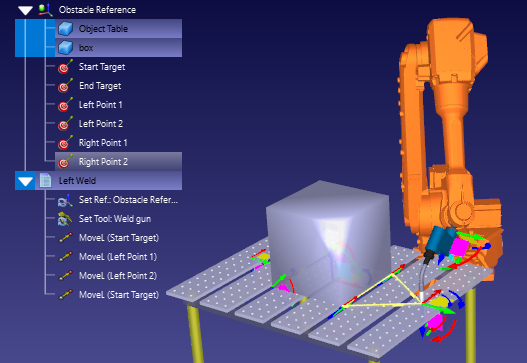
a.Aneu a Programa ➔ Afegir programa
b.Canvieu el nom del programa a "Left Weld" seleccionant primer el programa a l'arbre de l'estació i prement F2 o fent-hi clic amb el botó dret i seleccionant Canvia el nom.
c.Afegiu els objectius següents com a instruccions lineals, seleccionant primer l'objectiu a l'arbre de l'estació i escollint Programa ➔ Moure instrucció lineal: Start Target, Left Point 1, Left Point 2, Start Target.
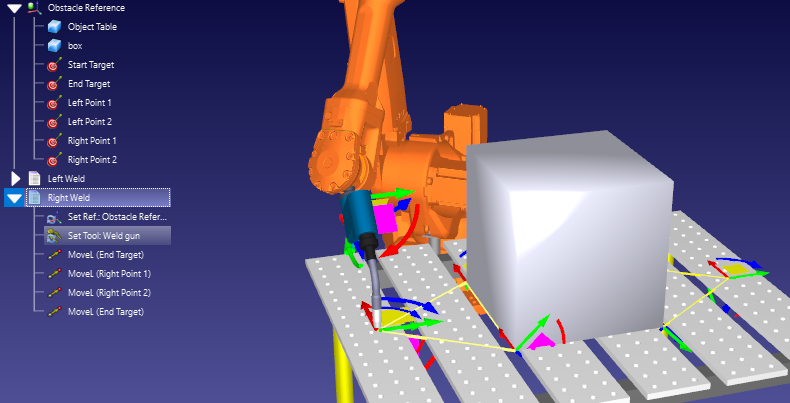
4.Creeu el segon programa anomenat "Right Weld" de la mateixa manera, afegint aquesta vegada els objectius següents: End Target, Right Point 1, Right Point 2, End Target.
Tingueu en compte que aquests dos programes de prova no contenen ordres per activar/desactivar la pistola de soldadura. En un programa real, aquestes ordres s'haurien d'incloure.
Per enllaçar dos programes qualssevol mitjançant el planificador de moviments, utilitzeu el procés següent:
1.Seleccioneu tots dos programes utilitzant qualsevol dels dos mètodes descrits a la secció anterior (Enllaça objectius).
2.Feu clic amb el botó dret a qualsevol dels programes i trieu Enllaça els programes seleccionats. Si el panell de planificació de moviments sense col·lisions està obert, es pot aconseguir el mateix fent clic a Enllaça els objectius/programes seleccionats.
Es crearà un nou programa anomenat "MainSafe" que executa el primer programa, realitza un moviment sense col·lisions i després executa el segon programa. Aquest programa principal es pot modificar i reanomenar com qualsevol altre programa.
Afegeix objectius nous al mapa
Qualsevol objectiu nou es pot afegir al mapa de ruta PRM sense haver de regenerar tot el mapa. Això significa que el mapa de ruta només s'ha de regenerar completament si s'afegeixen objectes nous a l'espai de treball o es mouen els objectes existents.
Quan s'afegeix un objectiu nou al mapa de ruta, l'algorisme PRM intentarà connectar-lo a un nombre de punts existents que ja formen part del mapa de ruta mitjançant un conjunt de noves arestes. És possible establir un nombre predeterminat d'arestes diferent per als objectius nous que el nombre escollit per a la construcció inicial del mapa de ruta.
El nombre màxim d'arestes per a objectius nous es pot establir seguint el procés següent:
1.Obreu el panell Planificador de moviment sense col·lisions anant al menú Utilitats➔Planificador de moviment sense col·lisions➔Crea un mapa sense col·lisions o fent clic a la petita fletxa al costat de Comprova les col·lisions i seleccioneu Crea un mapa sense col·lisions.
2.Introduïu el nombre d'arestes a la casella anomenada "New sample edges". El valor per defecte és 5.
Hi ha dues maneres d'afegir objectius nous al mapa de ruta:
1.Seleccioneu els objectius a l'arbre de l'estació. Es poden seleccionar diversos objectius adjacents alhora fent clic en el més alt, mantenint premuda la tecla Shift i, a continuació, fent clic en el més baix. Es poden seleccionar diversos objectius no adjacents mantenint premuda la tecla Ctrl. A continuació, feu clic a Afegeix els objectius seleccionats al panell Planificador de moviment sense col·lisions.
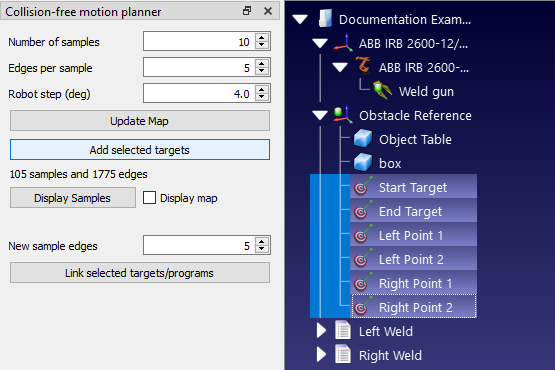
2.Simplement utilitzeu el mateix mètode per enllaçar objectius seleccionats o enllaçar programes seleccionats descrits a les seccions anteriors (Enllaça objectius i Enllaça programes). Qualsevol objectiu que encara no estigui present al mapa de ruta s'afegirà automàticament.
Consells i bones pràctiques
El planificador de moviments és fàcil d'utilitzar, però hi ha algunes bones pràctiques que milloraran el flux de treball de programació.
La fase de construcció pot trigar molt a executar-se. Això pot ser feixuc durant les primeres etapes de la programació, quan la disposició de la cel·la robòtica està canviant constantment. Cada vegada que s'afegeix un objecte a l'espai de treball o se'n mou un, cal tornar a generar tot el mapa de ruta.
Per reduir el temps d'espera que es dedica a generar el mapa de ruta, és una bona idea utilitzar paràmetres més petits al principi.
Per exemple, normalment es pot generar un mapa sense col·lisions amb el següent en 10-15 segons:
1.Nombre de mostres: 10.
2.Arestes per mostra: 5.
3.Pas del robot (deg): 4,0.
Això no produirà el moviment lliure de col·lisions més eficient, però permetrà modificar el disseny de la cel·la molt més ràpidament.
Un cop s'ha decidit la ubicació de tots els objectes de la cel·la, es pot generar un mapa més gran (p. ex., amb els paràmetres per defecte de 100, 25, 4,0).
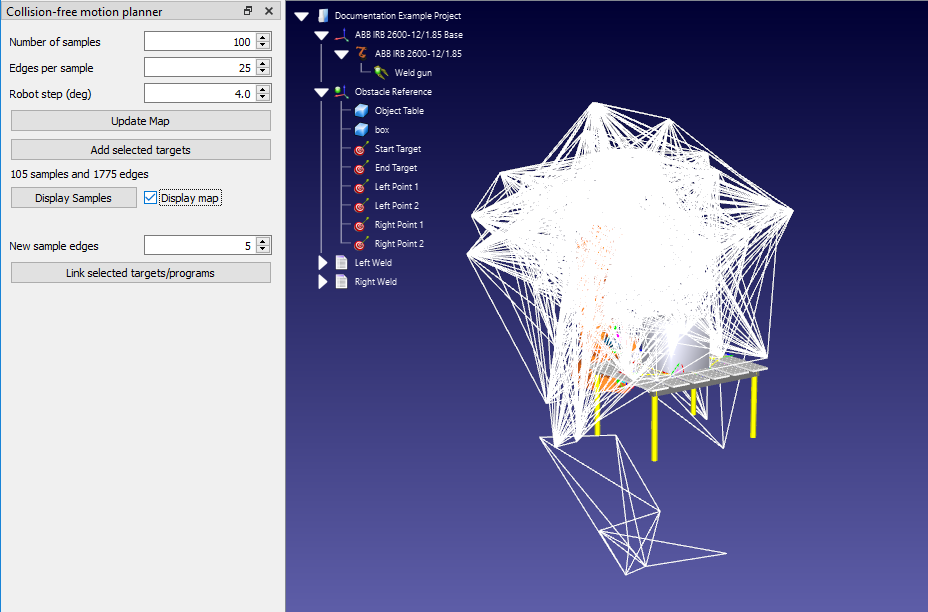
Finalment, abans de generar el programa del robot, pot ser una bona idea generar un mapa de ruta encara més gran (p. ex., amb els paràmetres 500, 50, 2,0). Això trigarà molt a generar-se, però produirà els moviments més eficients.
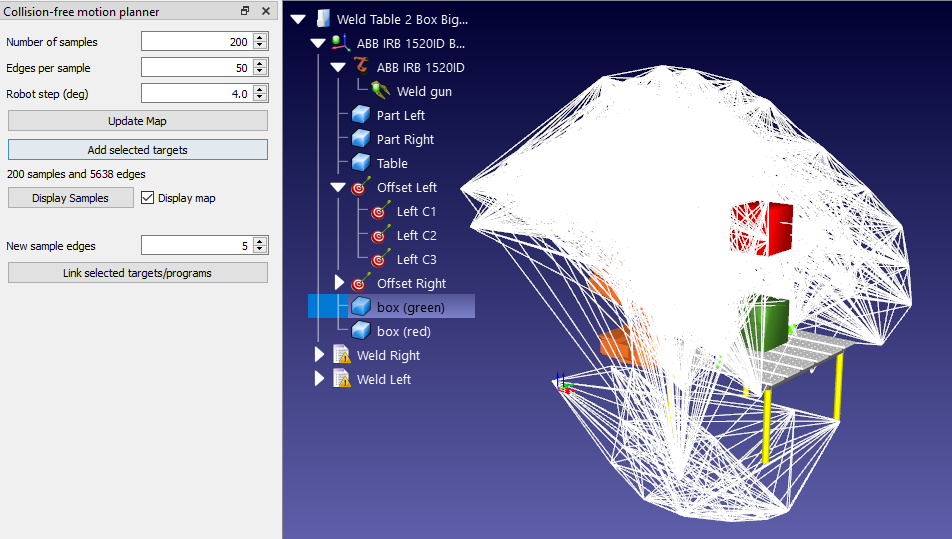
Establir els límits de les articulacions del robot (tal com es descriu a la secció anterior Constrain Joint Limits) té un doble benefici. En primer lloc, pot fer que la fase de construcció sigui més ràpida en alguns casos. En segon lloc, garanteix que el mapa de ruta contingui realment ubicacions que seran útils per al programa del robot. És fàcil oblidar aquest pas vital.
La detecció de col·lisions s'activa quan dos objectes xoquen. Podeu especificar la correlació entre cada objecte en moviment a la configuració del mapa de col·lisions. Reduir el nombre d'interaccions (marques de verificació verdes) accelerarà la comprovació de col·lisions.
El temps que es triga a calcular les trajectòries lliures de col·lisions depèn principalment del temps necessari per comprovar les col·lisions. Per tant, hauríeu de seguir les bones pràctiques per a una comprovació de col·lisions més ràpida, descrites a la secció de detecció de col·lisions. Entre altres coses, podeu augmentar el pas del robot per a la comprovació de col·lisions, limitar els límits de les articulacions o simplificar la geometria 3D per accelerar la comprovació de col·lisions.
El terme "evitació de col·lisions" suggereix que el planificador de moviments evitarà sempre les col·lisions en totes les situacions. Això és, sens dubte, cert en l'entorn de simulació. No obstant això, en el món real, el robot encara pot xocar amb objectes si s'hi acosta massa. Això sol ocórrer a causa de lleugeres diferències entre el robot simulat i el robot físic.
Un cas comú d'aquestes col·lisions és quan el robot "frega" el cantell d'un objecte en allunyar-se d'una tasca. Això normalment es pot evitar incloent un "desplaçament" (offset) al programa. Consulteu aquest article del blog per obtenir més informació sobre com utilitzar els desplaçaments de manera eficaç.
No totes les zones de l'espai de treball del robot són iguals. El robot tindrà més "abast" en algunes zones del seu espai de treball que en d'altres. A les zones amb un alt abast, el robot podrà accedir a punts des de moltes orientacions. A les zones amb un baix abast, el robot només podrà accedir a punts des d'una o dues orientacions.
De vegades, el planificador de moviments no trobarà una trajectòria entre dos objectius a l'espai de treball. Sovint, aquest problema es pot resoldre simplement augmentant el nombre de mostres al mapa de ruta, però no sempre.
Si el planificador de moviments no aconsegueix connectar objectius de manera continuada, assegureu-vos que la tasca es troba dins de la zona de l'espai de treball del robot amb més abast. Visualitzeu l'espai de treball del robot obrint el panell del robot (feu clic amb el botó dret al robot a l'arbre de l'estació i trieu Opcions) i seleccionant Mostra per a l'eina actual a la secció Espai de treball.


