Càmera simulada
Les càmeres simulades permeten veure el que veu la càmera. Podeu especificar els paràmetres de la càmera, com ara la mida del sensor, la mida del píxel i el camp de visió, i podreu veure una vista simulada de la càmera. Podeu acoblar les càmeres a un robot o mantenir-les estacionàries.
Afegir una vista de càmera
Afegir una càmera requereix que la fixeu a un punt d'ancoratge per determinar-ne la ubicació. Això normalment es fa amb un sistema de referència.
1.Seleccioneu Programa ➔Afegeix sistema de referència per crear un nou sistema de coordenades. Més informació a la secció Inici.
2.Col·loqueu el sistema de referència a la ubicació desitjada de la càmera, on les coordenades XYZ són la ubicació de la càmera, l'eix Z+ representa la direcció de mira i l'eix Y+ representa la direcció cap avall.
3.Seleccioneu Connectar ➔ Simular càmera 2D i seleccioneu el sistema de referència.
Ara ja teniu una càmera per defecte unida al punt d'ancoratge.
Finestra de previsualització de la càmera
La finestra de previsualització de la càmera us permet veure el que veu la càmera. Aquesta finestra s'obre automàticament quan s'afegeix una nova càmera.
Per tornar a obrir la finestra de previsualització de la càmera, podeu fer doble clic a l'element de la càmera a l'arbre. També podeu fer-hi clic amb el botó dret a l'arbre i seleccionar Mostra la càmera. Per defecte, la finestra de previsualització es pot redimensionar, minimitzar o tancar (vegeu la secció següent per a més opcions).
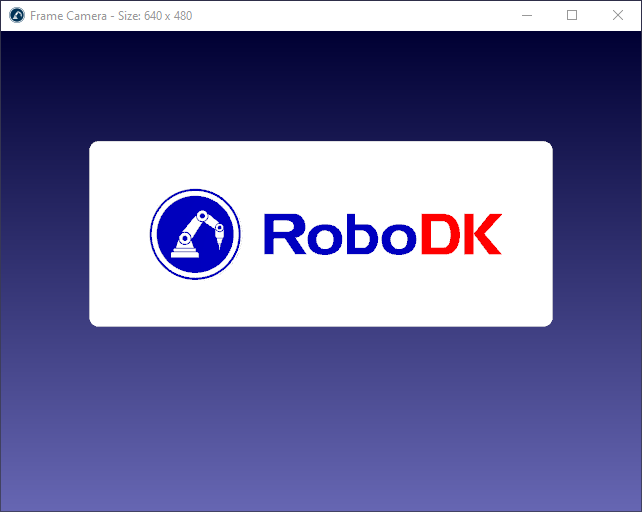
Quan s'obre la finestra de previsualització, també es mostra l'espai de treball de la càmera en l'entorn 3D. Podeu desactivar l'espai de treball de la càmera fent clic amb el botó dret a la càmera i seleccionant Mostra l'espai de treball de la càmera.
Configuració de la càmera
La configuració de la càmera us permet personalitzar els paràmetres de la vostra càmera per obtenir una vista realista de la vostra càmera en l'entorn simulat de RoboDK.
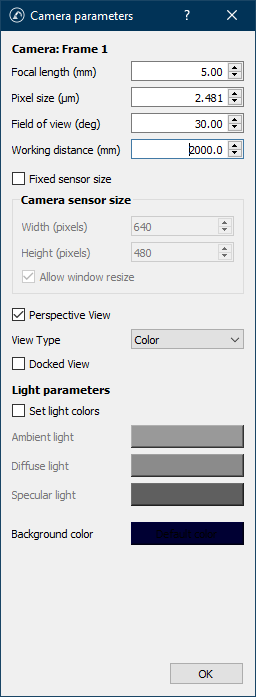
Per editar la configuració d'una càmera, feu-hi clic amb el botó dret a l'arbre i seleccioneu Configuració de la càmera. RoboDK proporciona la configuració predeterminada següent per a les càmeres afegides recentment:
●Càmera: Proporciona el nom de l'àncora (Sistema de referència 1)
●Distància focal (mm): distància focal, en mil·límetres (5,00). Aquesta és la distància entre el centre òptic virtual de la lent i el sensor d'imatge de la càmera virtual. Canviar aquest valor afectarà la mida del píxel.
●Mida del píxel (μm): mida del píxel, en micròmetres (2,481). Canviar aquest valor afectarà el camp de visió.
●Camp de visió (deg): camp de visió (FOV), en graus (30,0). Això afecta la mida de l'àrea que pot percebre la càmera. Canviar aquest valor afectarà la mida del píxel.
●Distància de treball (mm): distància de treball, en mil·límetres (2000,0). Aquesta és la distància a la qual la càmera pot percebre l'entorn, i els objectes més enllà d'aquesta distància no formaran part de la imatge.
●Mida del sensor fixa: Si no es marca, la mida del sensor de la càmera (o la resolució) s'ajusta a la mida de la finestra de previsualització de la càmera, que l'usuari pot redimensionar.
●Mida del sensor de la càmera: Per a una mida de sensor fixa, proporciona l'amplada i l'alçada de la càmera, en píxels. Canviar la mida de la finestra de previsualització no afectarà la mida.
●Permetre el redimensionament de la finestra: Permet a l'usuari redimensionar la finestra de previsualització sense afectar la mida del sensor. Per exemple, redimensionar la finestra a 720p mentre es manté la resolució a 4K.
●Vista de perspectiva: Si es desmarca aquesta opció, la càmera es convertirà en una càmera ortogràfica, eliminant les perspectives.
●Tipus de vista: Determina el tipus de vista de la càmera, com ara Color, Escala de grisos o Profunditat. El tipus de vista canviarà la imatge de sortida segons les dades corresponents.
●Vista ancorada: Permet arrossegar la finestra de previsualització a les barres d'eines, en lloc d'una finestra flotant separada.
●Estableix els colors de la llum: sobreescriu els colors de llum predeterminats amb els vostres (llum ambiental, difusa i especular). No afecta el color de fons i només és compatible amb el tipus de vista Color.
●Color de fons: color de l'inconegut, de l'infinit. Aquest és el color que s'utilitza si no es detecten objectes des del sensor de la càmera fins a la distància de treball.
Accés a la imatge de la càmera simulada a través de l'API
És possible accedir a la imatge de la càmera per a tots els tipus de vista mitjançant l'API. Per exemple, podeu obtenir la imatge en color (8 bits), la imatge en escala de grisos (8 bits) i el mapa de profunditat (8 bits o 32 bits) com a fitxer al disc o com a dades planes.
L'accés a les dades de la càmera simulada permet processar-les externament, ja sigui mitjançant una biblioteca d'imatges de tercers o la vostra pròpia.
Tot i que RoboDK no proporciona la seva pròpia biblioteca d'imatges ni està associat a cap, la nostra API de Python ofereix codi de mostra per processar dades d'imatges 2D i 3D. Els temes següents estan coberts:
●Recuperar les dades de la imatge i mostrar-les com a transmissió en directe.
●Calibrar una càmera de forat d'agulla utilitzant un patró d'escacs.
●Estimar la posa de la càmera utilitzant patrons compatibles.
●Superposar la imatge de la càmera simulada sobre el flux de la càmera de maquinari per a la realitat augmentada.
●Llegir codis de barres i codis QR.
●Detectar característiques com ara blobs, imatge de referència, àrea superficial, contorns, moments d'imatge i més.
●Obtenir mapes de profunditat, processar-los en núvols de punts, reconstruir malles, crear una transmissió en directe 3D.
Per accedir als nostres exemples de l'API de Python, seguiu aquest enllaç: https://robodk.com/doc/en/PythonAPI/examples.html.


