Display Panel
Plug-in de panell de visualització
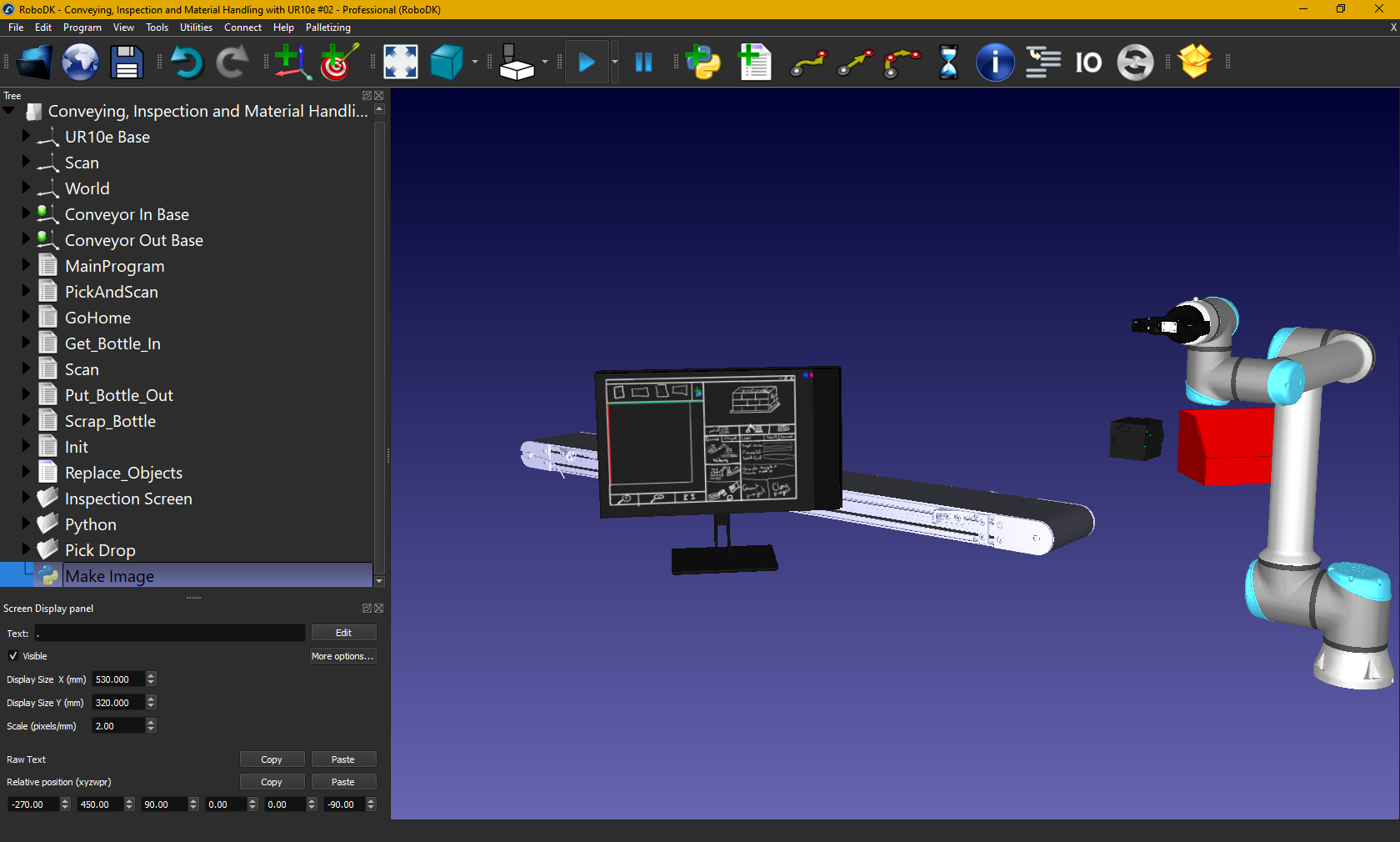
El plug-in Display Panel per a RoboDK afegeix la capacitat de renderitzar text i imatges personalitzats en l'entorn de simulació 3D.
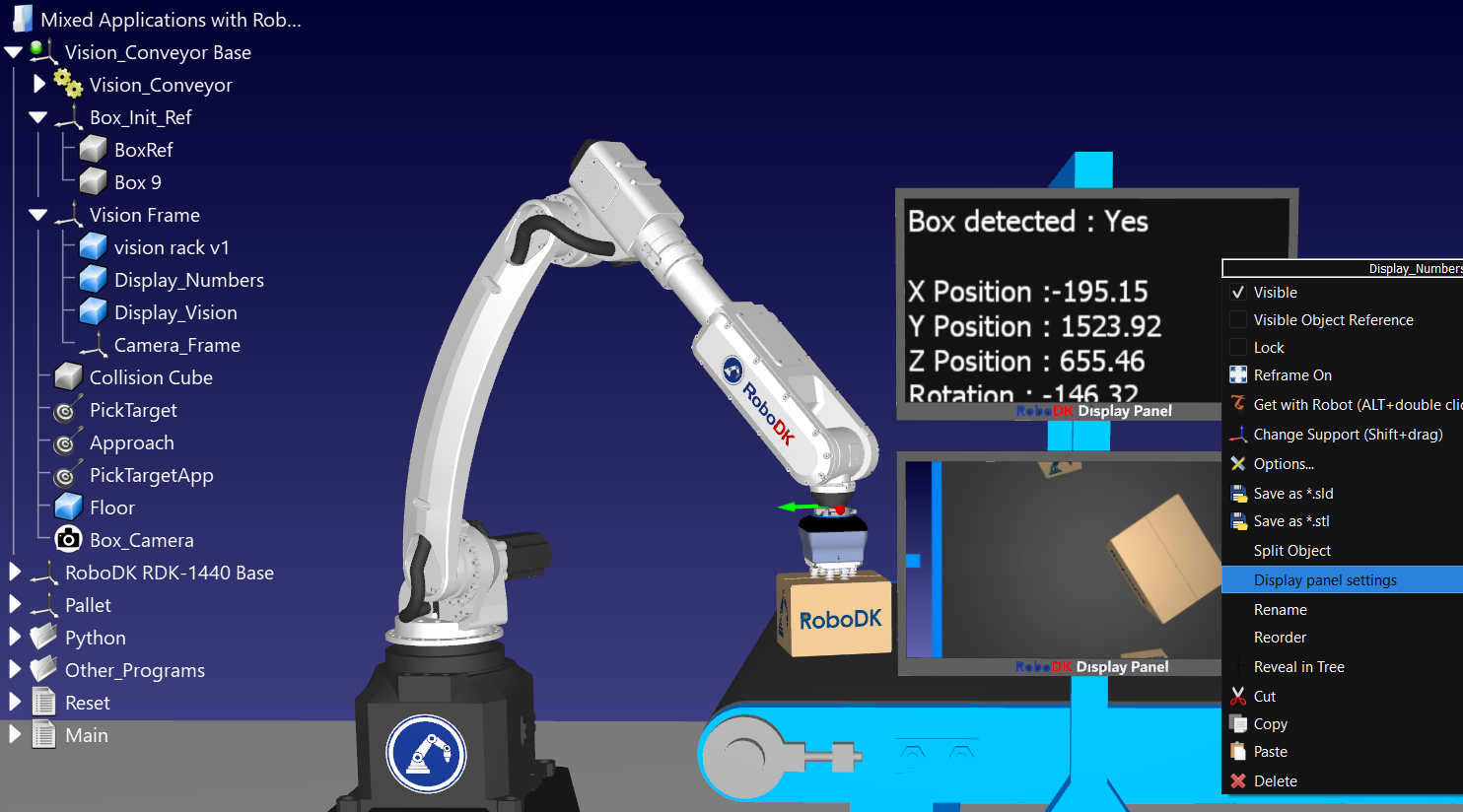
El plug-in del panell de visualització es pot utilitzar per mostrar text i imatges de manera dinàmica per representar pantalles 2D. Podeu mostrar variables d'estació i/o utilitzar l'API per mostrar informació estàtica o dinàmica.
Crea un panell de visualització
Podeu crear un panell de visualització nou seleccionant Utilitats al menú de RoboDK i, a continuació, seleccionant Crea un panell de visualització. També podeu fer clic amb el botó dret en un objecte vinculat a un panell de visualització i seleccionar Configuració del panell de visualització.
Al camp de text, escriviu el nom de la variable de l'estació que voleu mostrar, entrecomanat amb '%' - és a dir, %STATION_VAR_NAME%. Podeu afegir el nombre de text estàtic o variables que vulgueu. A més, podeu utilitzar codi HTML! Feu clic al botó Edita per obrir un editor de text amb més opcions.
Variables predefinides:
1.%TIME%: Mostra l'hora local, en el format yyyy/MM/dd hh:mm:ss:zzz.
2.%SIMULATIONTIME%: El temps de simulació de RoboDK.
3.%STATION_VAR_NAME%: Qualsevol nom de variable d'estació.
Qualsevol canvi d'estat de les variables utilitzades s'actualitzarà automàticament. Simplement, establiu l'estat de la variable al vostre script de Python mitjançant l'API o en un programa.
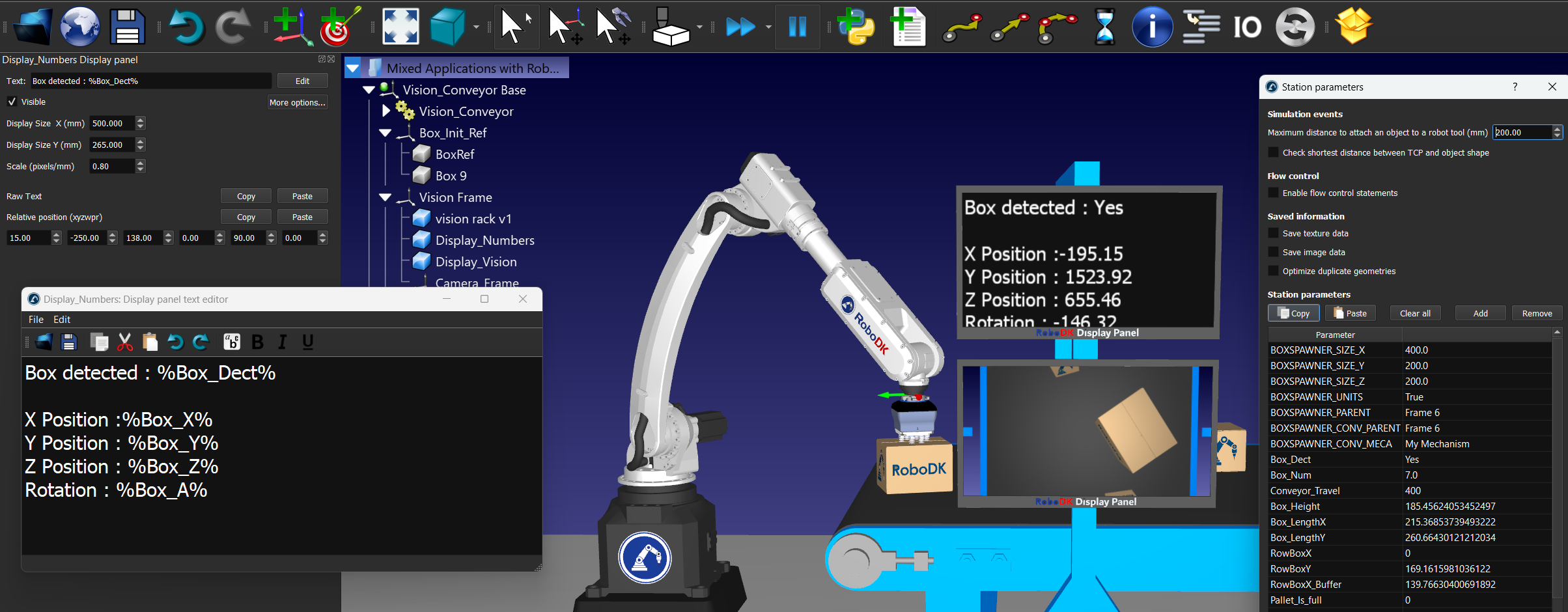
La mida i la col·locació es poden ajustar fent clic al botó d'expansió i introduint la mida desitjada del panell (en mil·límetres). També podeu establir la mida del píxel (píxels/mm), la qual cosa afectarà la mida del contingut. A continuació, podeu establir la posa del panell respecte al seu objecte pare.
Renderitzar imatges
Podeu renderitzar imatges 2D en la vista 3D de RoboDK mitjançant el panell de visualització. Renderitzar imatges requereix programació avançada, ja que cal desar-les com a png o jpeg codificades en base64 perquè el renderitzador HTML pugui mostrar la imatge o la pàgina.
En Python, hauria de tenir aquest aspecte:
import cv2
import base64
image = cv2.imread('C:\\mockup pallet.PNG')
success, encoded_img = cv2.imencode('C:\\mockup pallet.PNG', image)
base64_image = base64.b64encode(encoded_img).decode('utf-8')
RDK.setParam('IMAGE_VAR_NAME', base64_image)
A continuació, heu d'utilitzar una etiqueta d'imatge HTML al vostre panell de visualització. Només heu d'obrir l'editor de text (seleccioneu Edita just al costat del text del vostre panell de visualització) i enganxar el codi següent com a HTML (seleccioneu Edita → Enganxa com a HTML):
<img src="data:image/png;base64, %IMAGE_VAR_NAME%"/>