Mold Machining
Introducció
Aquest exemple us ajudarà a crear un projecte de mecanitzat senzill de 3 eixos a RoboDK utilitzant el plug-in de Mastercam. En aquest exemple, es simula i programa un robot Motoman amb una eina de tall per mecanitzar un motlle senzill, utilitzant el robot com una màquina de 3 eixos. Aprendreu a transformar un programa CNC en una simulació de robot i en un programa de robot.
Amb el plug-in de RoboDK per a Mastercam podeu configurar ràpidament projectes de mecanitzat robotitzat directament des de Mastercam a RoboDK. Aquest plug-in us permet programar més de 1.000 models de robots de més de 80 fabricants directament des de Mastercam.
El plug-in RoboDK per a Mastercam és compatible amb NCI (arxius Mastercam nadius preprocessats) i arxius estàndard APT CLS i Codi G. El plug-in és gratuït si heu comprat una llicència de RoboDK.
Mecanitzat robotitzat de motlles de 3 eixos
Per començar el projecte, primer haureu de seleccionar l'exemple de mecanitzat de motlles de 3 eixos de RoboDK a la biblioteca predeterminada.
Configuració de RoboDK
Aquest exemple utilitza el robot Motoman GP180, una eina de tall muntada en un capçal i una taula per subjectar la peça en posició.
Carregueu l'estació:
1.Seleccioneu Fitxer →
2.Localitzeu l'exemple de mecanitzat de motlles de 3 eixos a la secció d'exemples de RoboDK:
C:/RoboDK/Examples/Plugin-Mastercam-3-Axis-Mold-Machining.rdk.
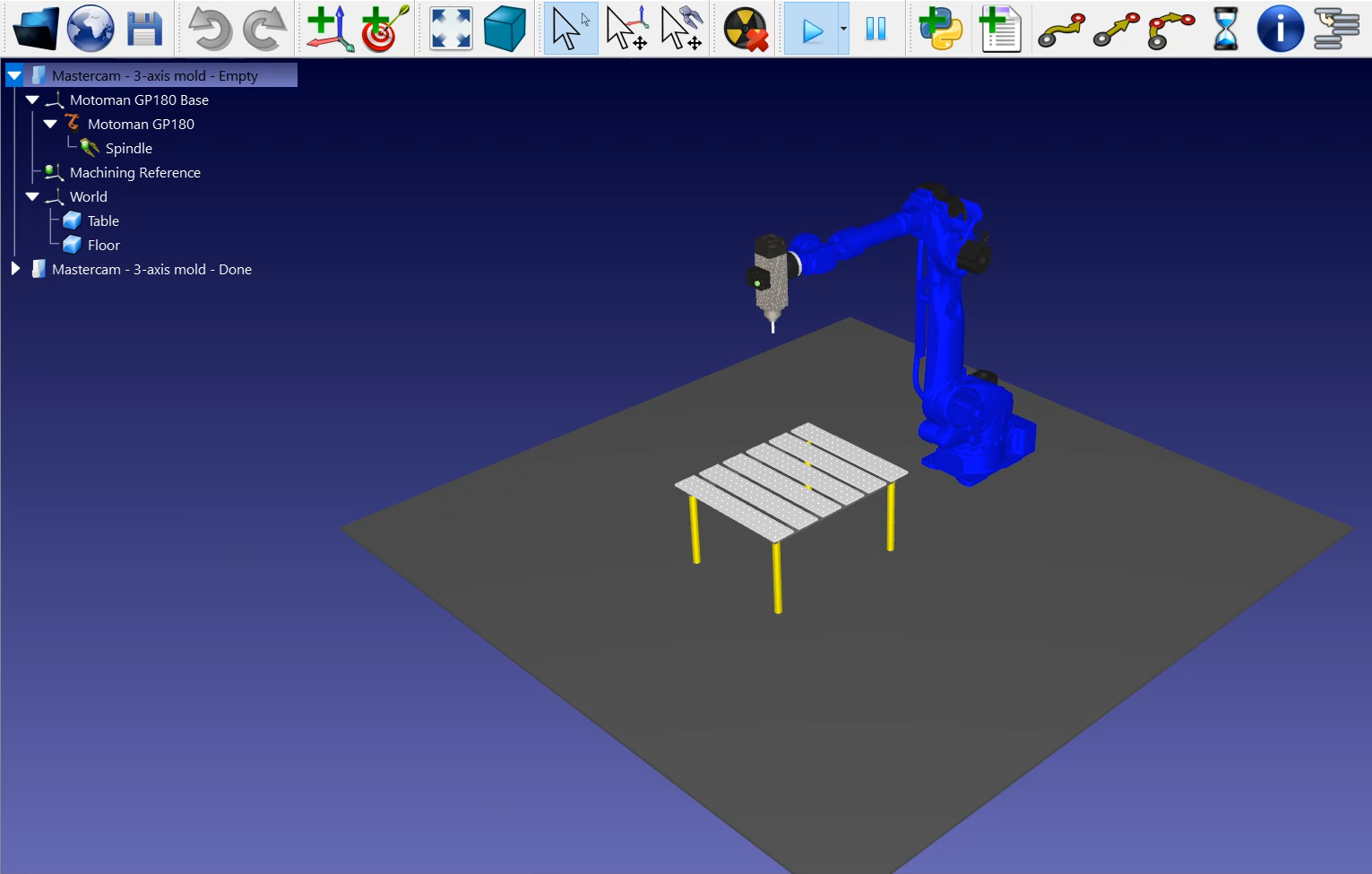
Ara que heu carregat l'estació, podeu obrir Mastercam i carregar el projecte des de C:/RoboDK/Other/Plugin-Mastercam/Examples/Mold.mcam.
Trajectòria d'eina de mecanitzat a Mastercam
Obreu el vostre objecte 3D a Mastercam i engegueu la simulació de tall. En aquest exemple, l'objecte 3D és una peça de metall per a motlles amb una trajectòria de tall ja creada amb les eines de Mastercam.
Per simplificar aquest exemple, el nombre de passades necessàries per mecanitzar aquesta peça s'ha reduït considerablement. En realitat, tindríeu moltes més línies o trajectòries de tall al motlle, tantes que no podríeu veure realment l'eina en acció.
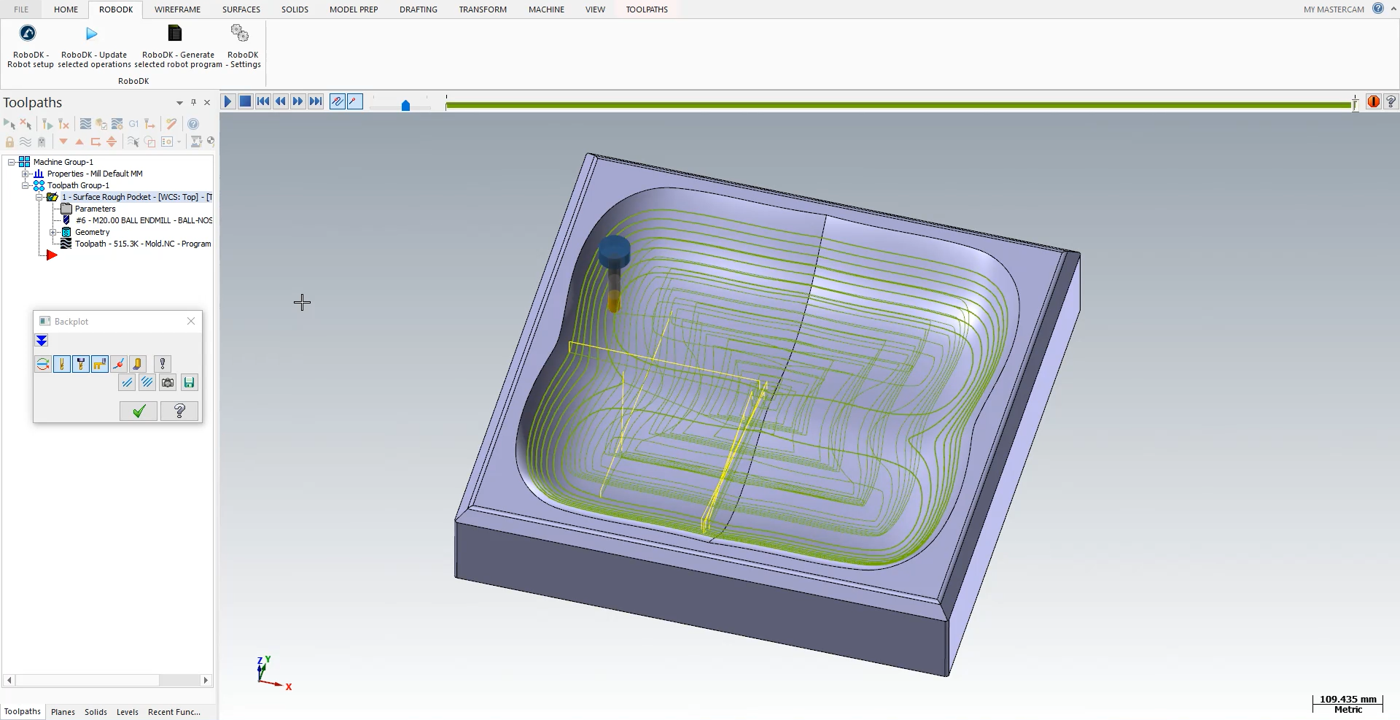
La simulació de tall de Mastercam us mostra cada moviment que l'eina ha de fer durant el programa.
Seguiu els passos següents per carregar la vostra peça a RoboDK:
1.Seleccioneu la pestanya RoboDK i seleccioneu RoboDK – Configuració del robot.
2.Seleccioneu Carrega la peça.
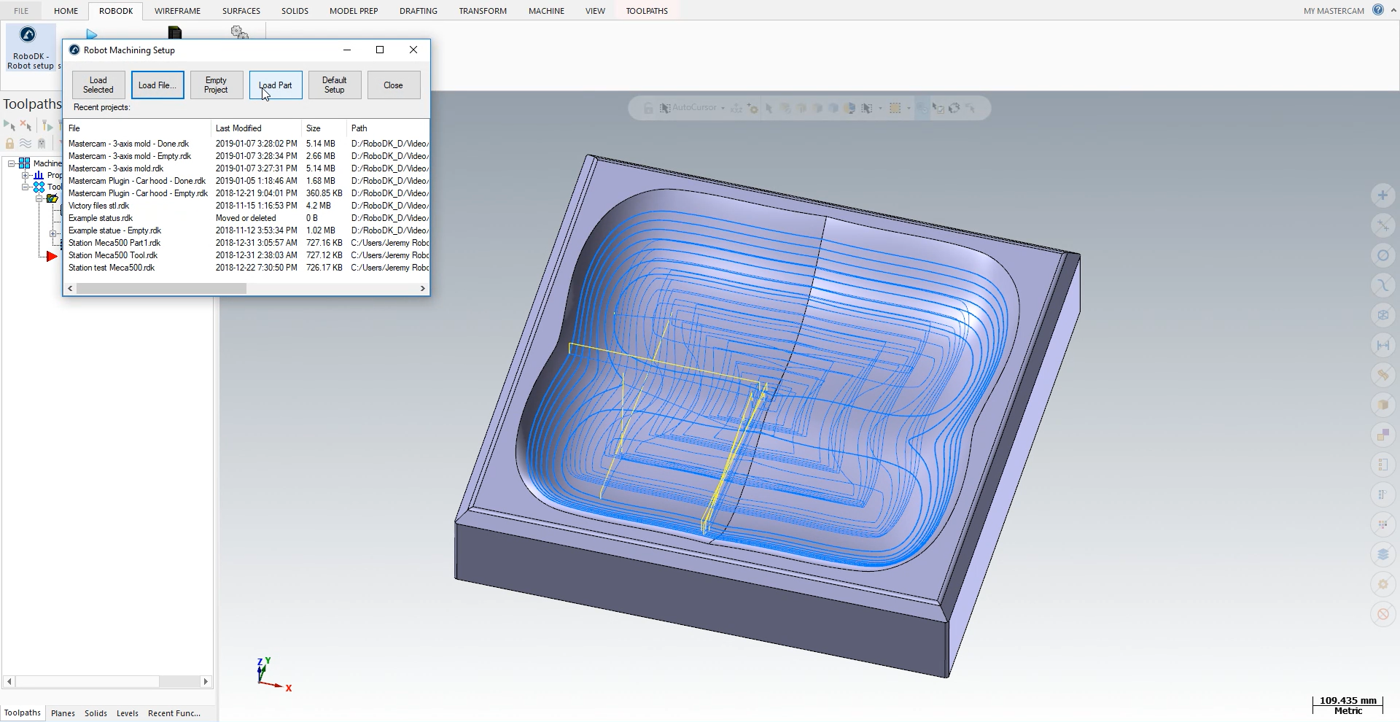
Hauríeu de veure la peça carregada en el sistema de referència actiu (Referència de mecanitzat) a la taula de l'estació de RoboDK.
El següent pas és importar la trajectòria de tall des de Mastercam a RoboDK.
1.Seleccioneu la pestanya RoboDK a Mastercam.
2.Seleccioneu RoboDK – Actualitza les operacions seleccionades.
3.Aneu a RoboDK.
Mecanitzat robotitzat a RoboDK
Un cop s'ha importat la trajectòria de mecanitzat robotitzat a RoboDK, hauríeu de veure la trajectòria de l'eina de mecanitzat robotitzat adjunta al sistema de referència del motlle de la vostra estació RoboDK. A la secció Mold Settings, assegureu-vos de seleccionar el robot, el sistema de referència i l'eina correctes.
També podeu ajustar el valor dels moviments d'aproximació i de retracció abans i després de la trajectòria de tall. Un valor de 100 mm hauria de ser suficient en aquest exemple. Si hi ha risc de col·lisions, podeu augmentar-los tant com vulgueu dins de l'abast de treball del robot.
El següent pas és verificar si l'ordre en què s'executaran les seccions de la trajectòria és correcte seleccionant

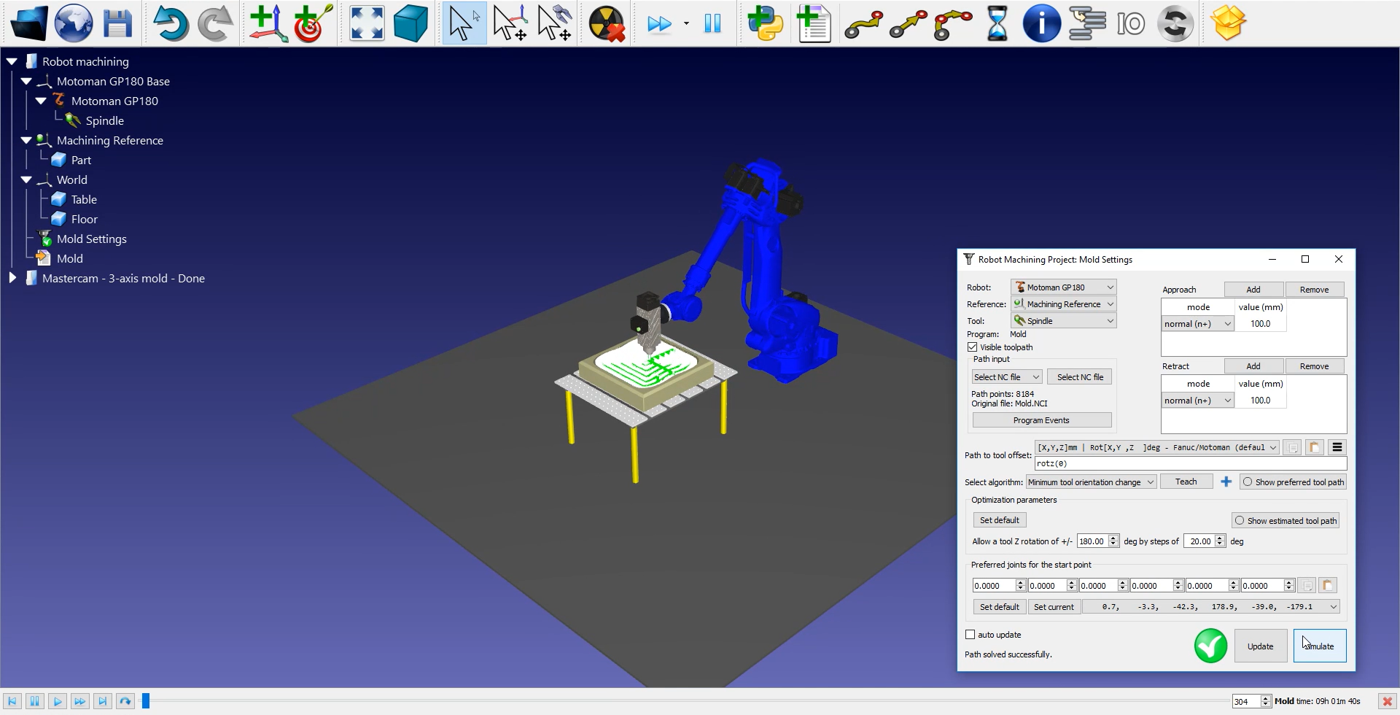
Seguiu aquests passos per ajustar l'orientació de l'eina:
1.Feu doble clic a la configuració del motlle de l'
2.Seleccioneu Show preferred tool path. Algunes eines fantasma apareixeran tal com es mostra a la imatge següent. Aquestes representen la posició de la vostra eina al llarg de la trajectòria.
3.Modifiqueu el valor de rotz (0) fent girar la ruleta cap amunt fins als 90 graus. Veureu com el valor de rotz canvia i la posició de les eines fantasma també ho fa.
4.Seleccioneu Actualitza ➔Simula.
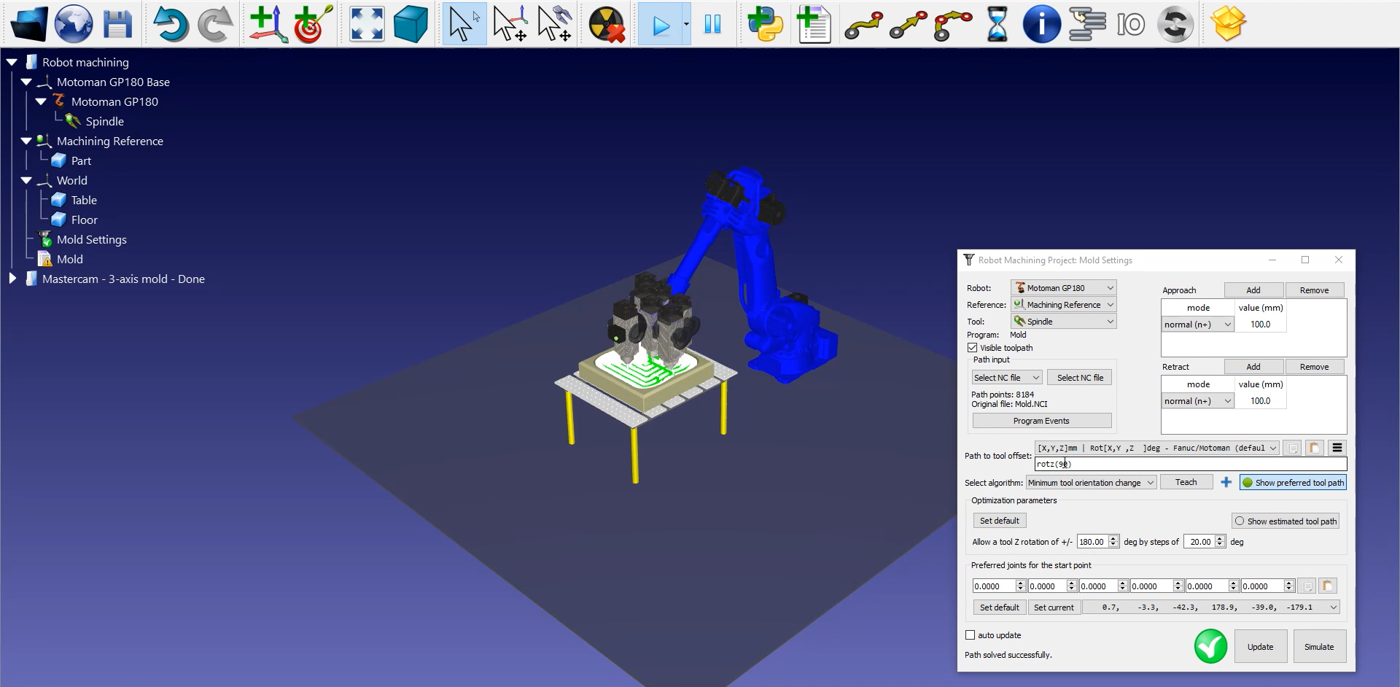
Per generar el programa del robot, assegureu-vos d'utilitzar el postprocessador correcte. Feu doble clic al robot Motoman GP180 i feu clic a Select Post Processor ➔Motoman.
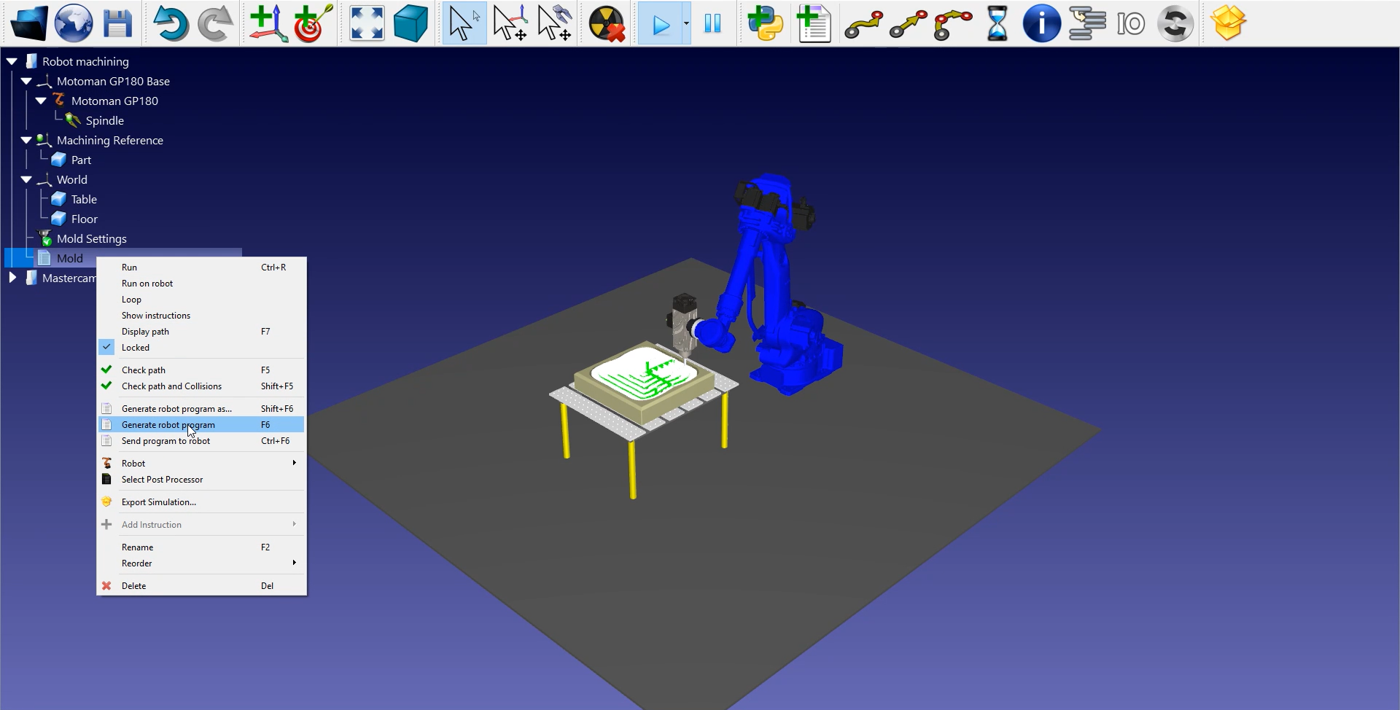
Finalment, feu clic amb el botó dret a
El fitxer Motoman JBI ja està a punt per transferir-se al controlador del vostre robot.