Robot Machining
Introducció
Aquest exemple us ajudarà a entendre els conceptes bàsics del mecanitzat robotitzat a RoboDK i com convertir una tasca de mecanitzat robotitzat de 3 eixos en una simulació de mecanitzat robotitzat i en un programa de robot.
Un cop hàgiu definit la vostra estratègia de mecanitzat amb el vostre programari CAM, podeu exportar el vostre programa de mecanitzat com a Codi G o com a fitxer APT per poder-lo carregar a RoboDK i crear un projecte de mecanitzat robotitzat. En aquest exemple, farem servir un fitxer APT per crear un projecte de mecanitzat robotitzat.
Podeu trobar aquest projecte de mostra de RoboDK a la ubicació següent: C:/RoboDK/Other/Plugin-MecSoft/Mold-Core.rdk.
Exemple de mecanitzat robotitzat (3 eixos)
En aquest exemple, aprendreu a convertir un programa de mecanitzat en una simulació de mecanitzat robotitzat i en un programa de robot. Més concretament, aprendreu a generar programes de robot vàlids per al vostre controlador de robot a partir de fitxers NC, com ara un fitxer APT.
Programa de mecanitzat a RhinoCAM
Aquesta secció mostra com podeu exportar una feina de mecanitzat des del programari Mecsoft RhinoCAM a RoboDK. S'utilitza un fitxer APT per carregar la trajectòria de l'eina a RoboDK i s'envia automàticament mitjançant un fitxer BAT personalitzat.
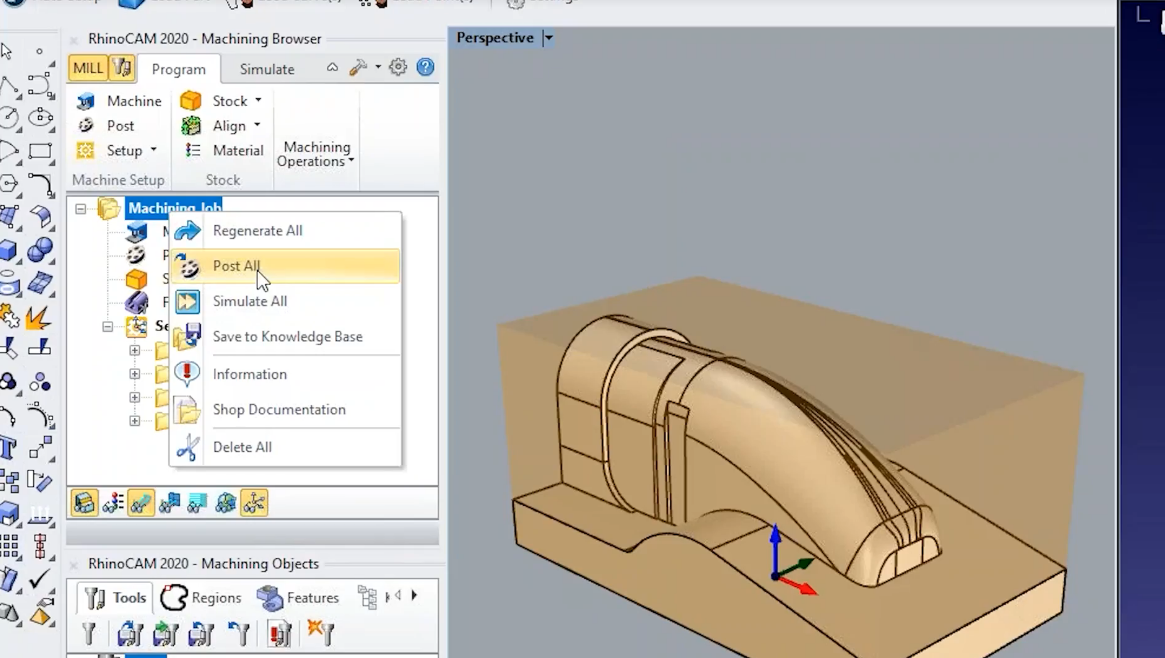
Seguiu aquests passos a RhinoCAM per exportar la feina de mecanitzat a RoboDK:
1.Feu clic amb el botó dret al vostre projecte de treball de mecanitzat des de RhinoCAM.
2.Seleccioneu Post All per generar els programes de mecanitzat i carregar-ho tot automàticament a RoboDK.
Podeu veure que RoboDK divideix automàticament el programa de mecanitzat robotitzat en les mateixes 4 operacions de mecanitzat que vam crear al programari CAM.
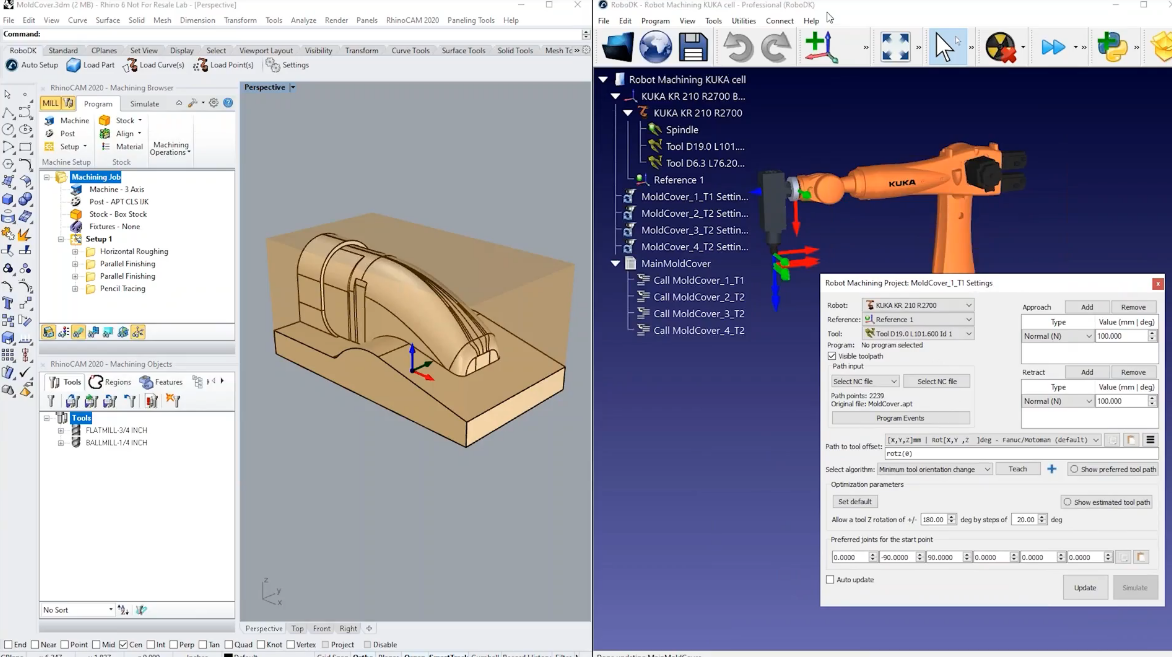
El projecte de mecanitzat robotitzat es crea utilitzant una cel·la de robot predeterminada que podem personalitzar. En aquest exemple fem servir un robot KUKA i un eix principal predeterminat, on l'eina (o TCP) representa el portaeines.
Per defecte, en carregar programes APT, RoboDK afegirà les eines que definiu al vostre projecte de mecanitzat. Les eines s'afegiran al vostre TCP actiu quan carregueu el fitxer APT. Les eines correctes també estaran preseleccionades al vostre projecte de mecanitzat robotitzat.
Projecte de mecanitzat robotitzat (3x)
Aquesta secció mostra com personalitzar la configuració del robot i la trajectòria de l'eina de mecanitzat per dur a terme amb èxit el mecanitzat robotitzat. El projecte de mecanitzat de RoboDK us permet convertir qualsevol operació de fabricació genèrica de 3 eixos o 5 eixos en una simulació de robot i un programa de robot.
Com que hem carregat el fitxer de mecanitzat directament, tot s'ha creat i seleccionat automàticament. També podem personalitzar els moviments d'aproximació i de retracció a RoboDK.
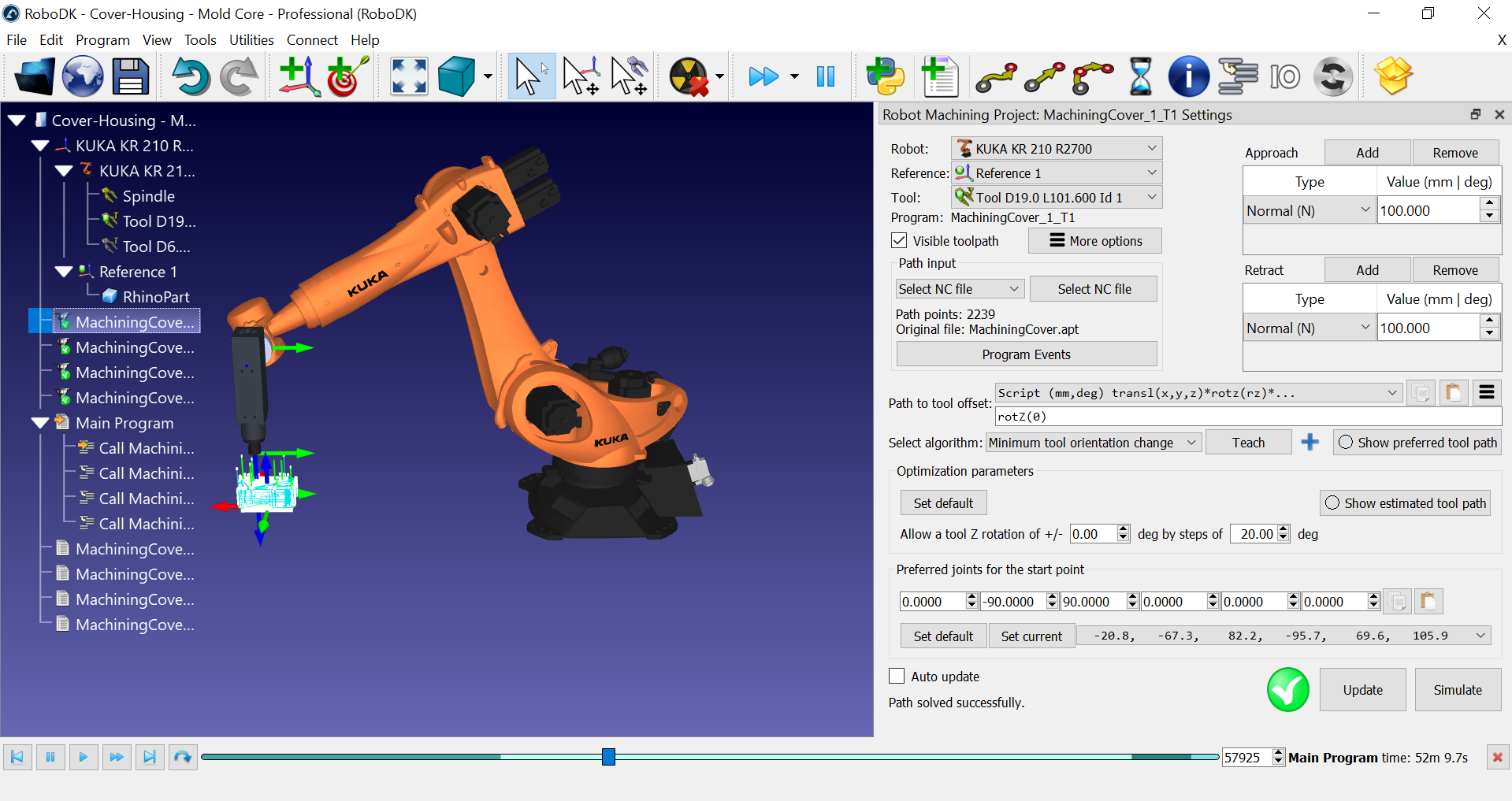
Crea la trajectòria de mecanitzat robotitzat
Podeu crear la simulació de mecanitzat robotitzat a RoboDK un cop hàgiu carregat el fitxer APT seleccionant Actualitza. Això us permet veure si el robot pot dur a terme l'operació de fabricació.
Aquest exemple és una operació de mecanitzat senzilla de 3 eixos, i la configuració predeterminada ens dona un resultat vàlid. El projecte de mecanitzat robotitzat us permet controlar com es comporta el robot al llarg de la trajectòria de mecanitzat.
Podeu seguir aquests passos per actualitzar la resta d'operacions de mecanitzat robotitzat:
1.Seleccioneu una o més operacions de mecanitzat robotitzat (si manteniu premuda la tecla Shift, podeu generar diversos elements a l'arbre).
2.Feu clic amb el botó dret a l'element o elements seleccionats.
3.Seleccioneu Actualitza programes.
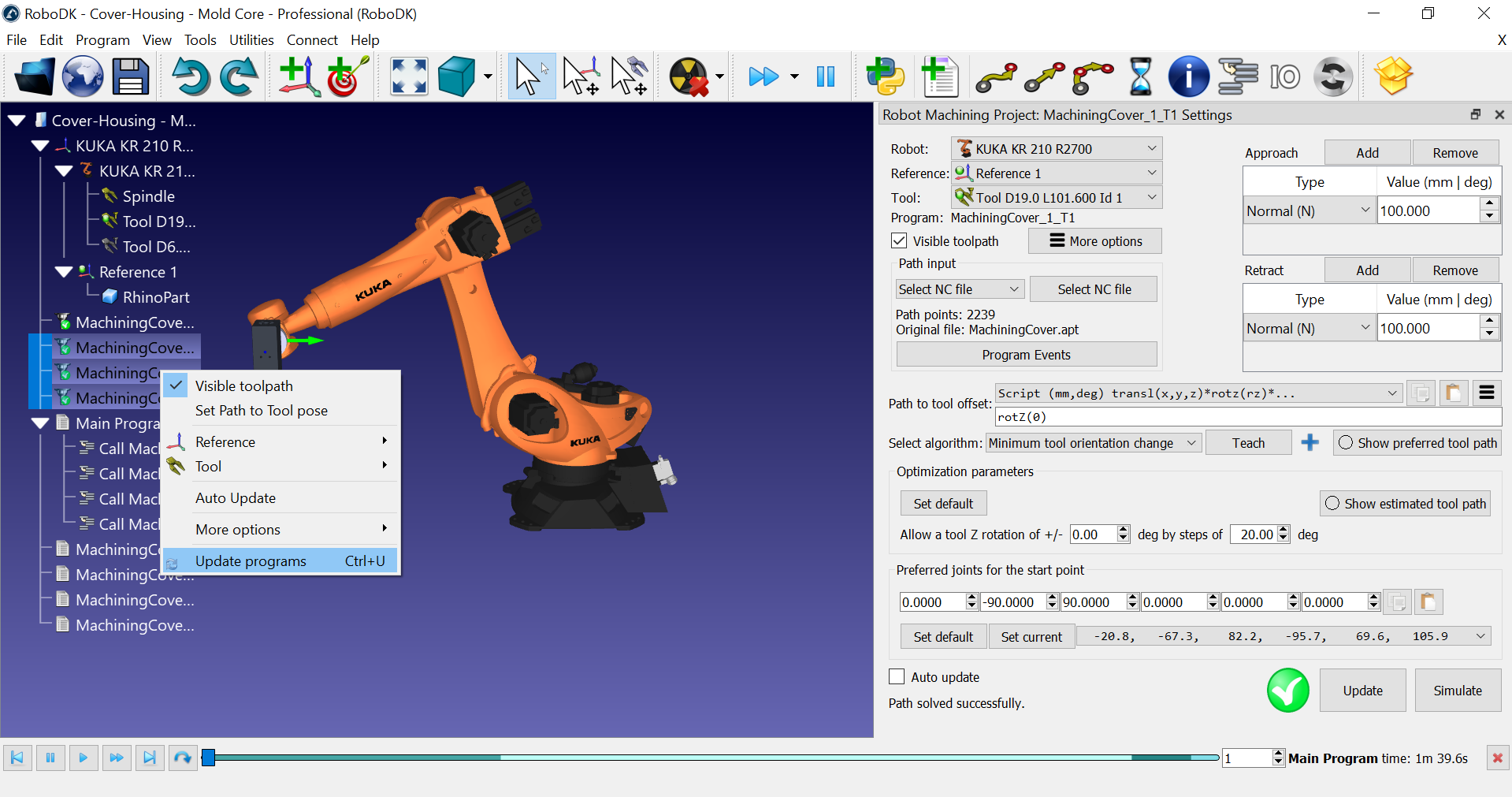
A mesura que RoboDK calcula la trajectòria de mecanitzat robotitzat, crearà un programa de robot nou per a cada operació de mecanitzat. Les icones blanques representen els programes de robot. Aquests programes són creats automàticament per RoboDK. Podeu simular cada programa individualment fent-hi doble clic a l'arbre.
RoboDK també crea automàticament un programa principal que podeu executar per simular totes les operacions de mecanitzat robotitzat per ordre.
Simular l'operació de mecanitzat robotitzat
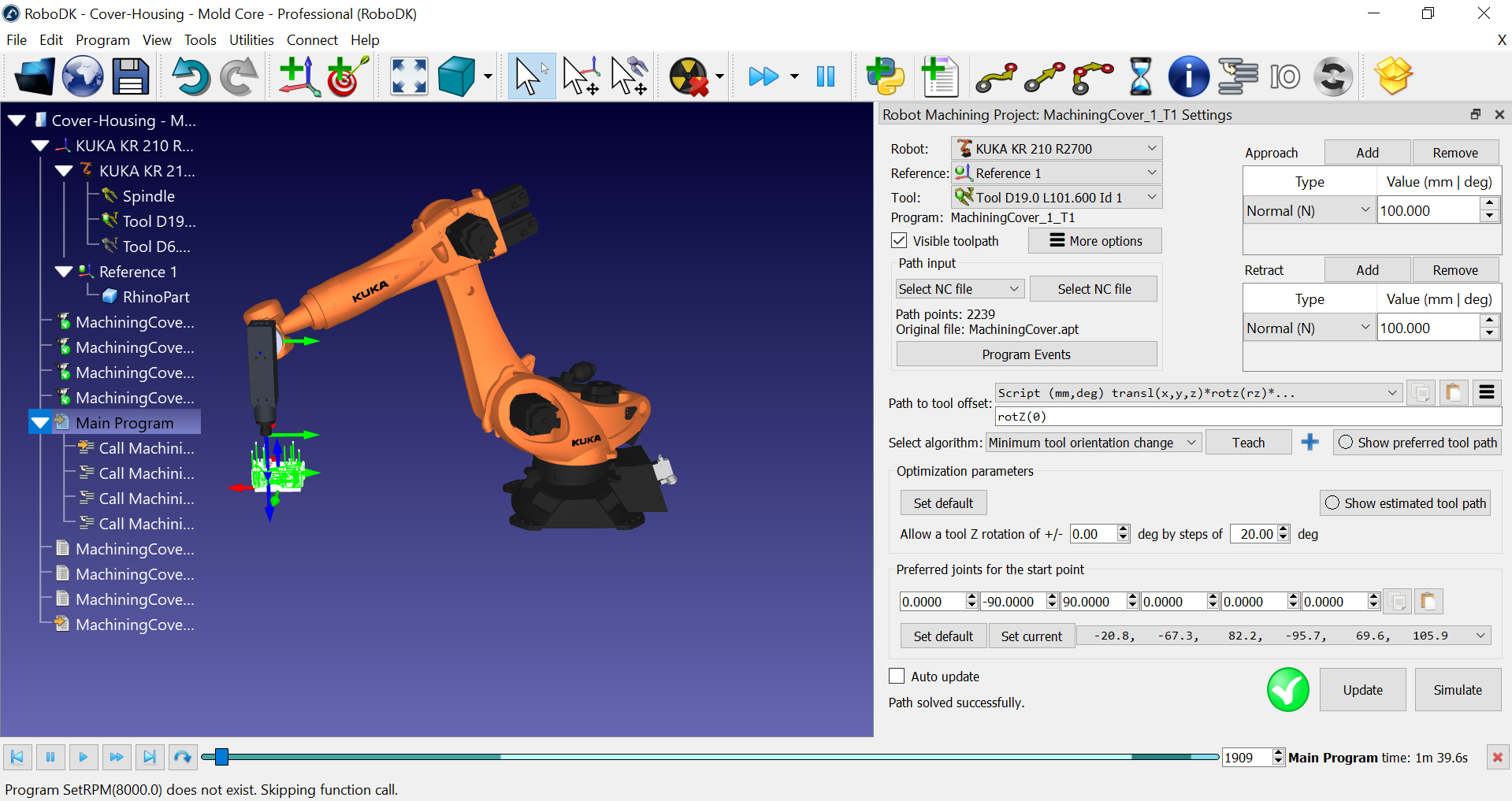
Podeu fer doble clic al Programa Principal per simular tota l'operació de mecanitzat robotitzat. També podeu fer doble clic a qualsevol subprograma per simular-lo.
Personalitza l'orientació de l'eina
La majoria d'operacions de mecanitzat o fabricació impliquen una restricció de 5 eixos. Tot i que la posició de l'eina (TCP) i l'eix de tall estan definits, teniu un grau de llibertat addicional per definir-lo quan utilitzeu un braç de robot de 6 eixos. Aquest grau de llibertat us permet girar al voltant de l'eix de tall i evitar automàticament les singularitats i els límits dels eixos.
La manera més senzilla de personalitzar l'orientació de l'eina és seleccionant el botó "Ensenya" (Teach) al projecte de mecanitzat robotitzat. En seleccionar "Ensenya" (Teach), li esteu indicant a RoboDK que voleu seguir l'orientació actual de l'eina, de manera que la configuració s'ajustarà per correspondre amb aquesta orientació.
Seleccionant Mostra la trajectòria d'eina preferida, podem previsualitzar l'orientació de l'eina que el robot intenta seguir.
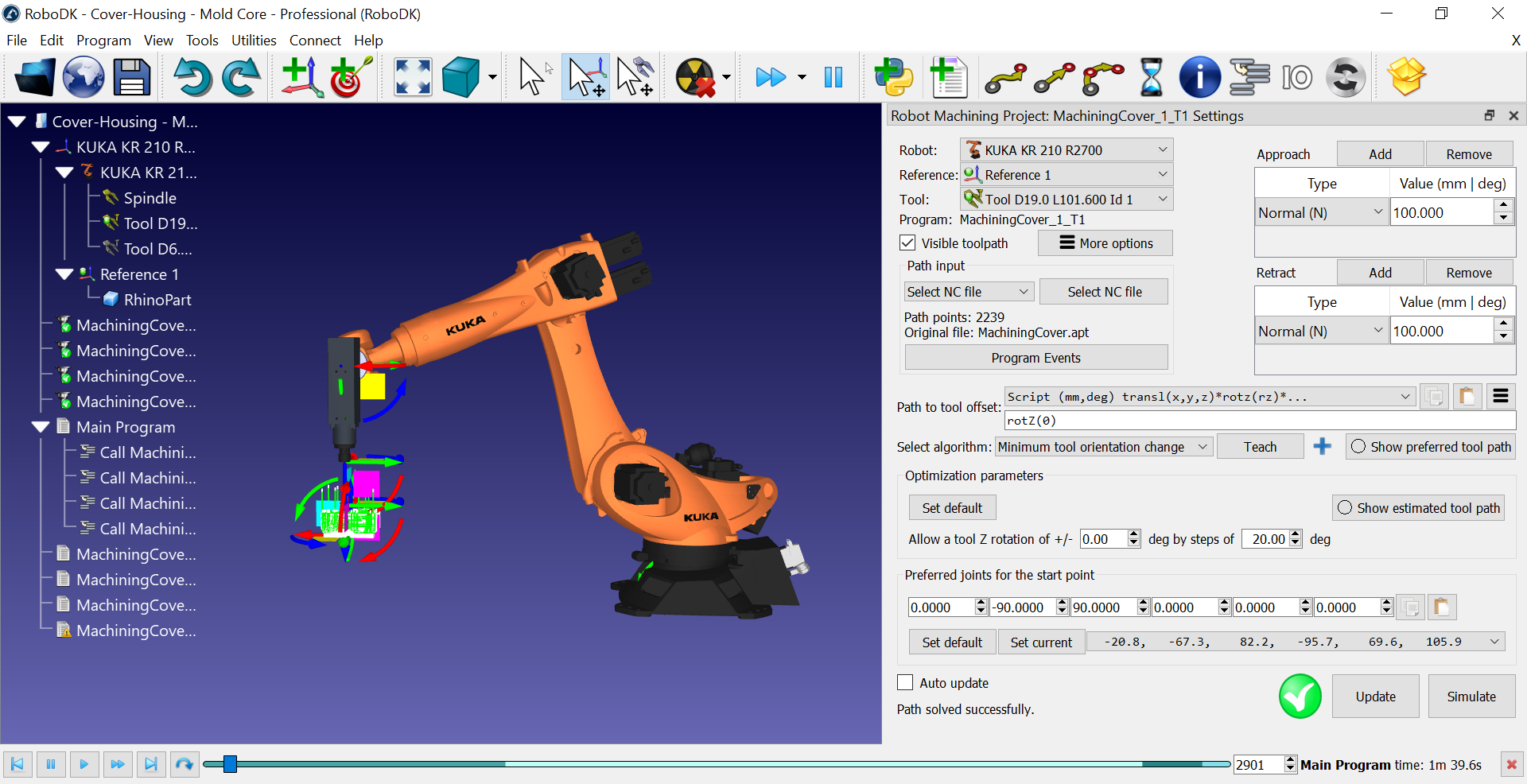
Podeu seleccionar Actualitzar i Simular per veure'n el resultat.
Els paràmetres d'optimització permeten que el robot canviï automàticament l'orientació de l'eina si no pot assolir l'orientació preferida. Aquest paràmetre és important si teniu una peça gran, si esteu treballant a prop d'una singularitat o a prop dels límits de l'espai de treball del robot. Si veieu una marca vermella, vol dir que el robot no pot realitzar l'operació.
Si seleccioneu Mostra la trajectòria de l'eina estimada, veureu en verd les posicions que són assolibles. Això us donarà una pista sobre com serà l'orientació per fer que la trajectòria sigui factible. Això significa que estem utilitzant el grau de llibertat addicional per evitar automàticament les singularitats del robot i els límits dels eixos.
Generar els programes del robot
Podeu fer clic amb el botó dret en un o més programes i seleccionar Generar els programes del robot per generar o actualitzar els programes (fitxers) del robot per al vostre controlador de robot.
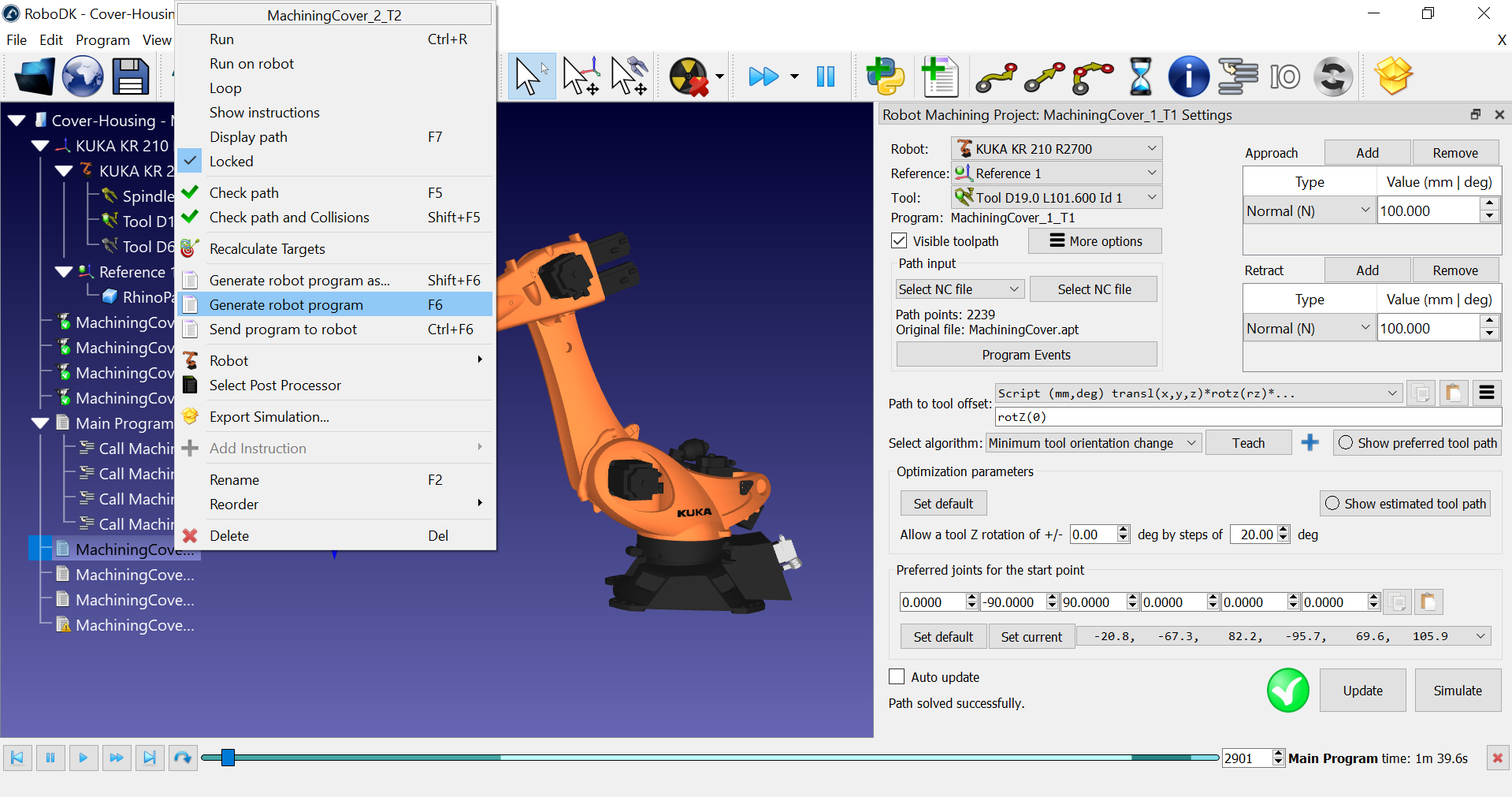
En aquest exemple, si fem servir un controlador de robot KUKA KRC, obtindrem fitxers de programa SRC.
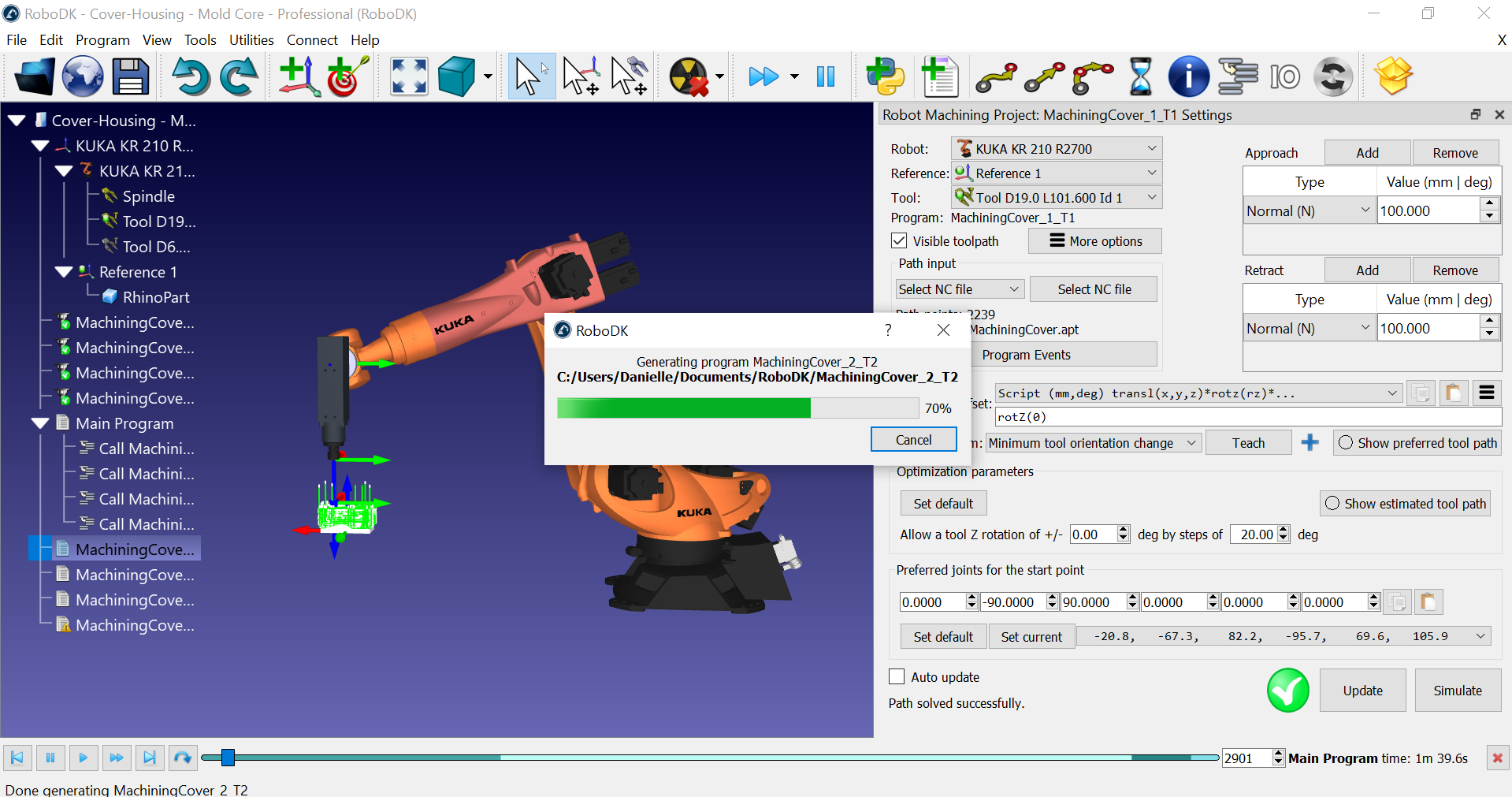
Hauríeu de veure la referència i l'eina definides al programa de la mateixa manera que les heu definit a RoboDK.
També podeu utilitzar noms de referència i d'eina numerats per utilitzar els valors emmagatzemats al controlador mitjançant el seu ID.
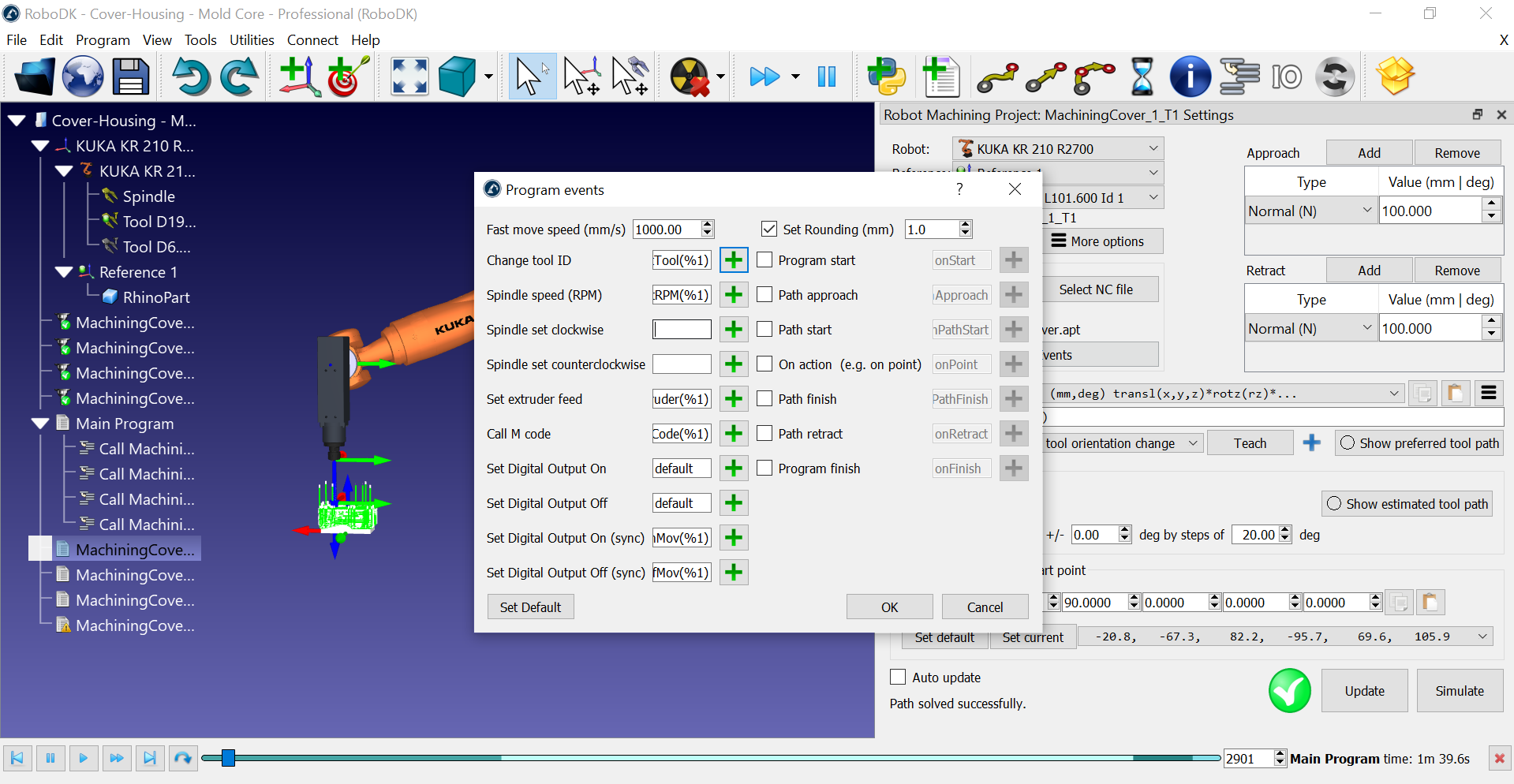
Podeu veure crides de programa personalitzades per seleccionar l'eina correcta segons el vostre ID d'eina i activar el mandril. Aquests paràmetres es poden personalitzar al menú d'esdeveniments de programa. Podeu activar un procediment especial al controlador del vostre robot quan s'ha d'executar una determinada ordre de mecanitzat, com ara canviar l'eina, la velocitat del mandril o executar codis M.
Canvieu el postprocessador
Cada robot té un postprocessador per defecte associat que hauria de generar codi vàlid per al vostre controlador de robot. Podeu canviar fàcilment la sortida del programa en funció del controlador de robot que utilitzeu.
Seguiu aquests passos per canviar el postprocessador:
1.Feu clic amb el botó dret en un programa o un robot.
2.Seleccioneu Seleccionar postprocessador per canviar el postprocessador.
Aquest ajust s'aplicarà a tots els programes que utilitzin el mateix robot.
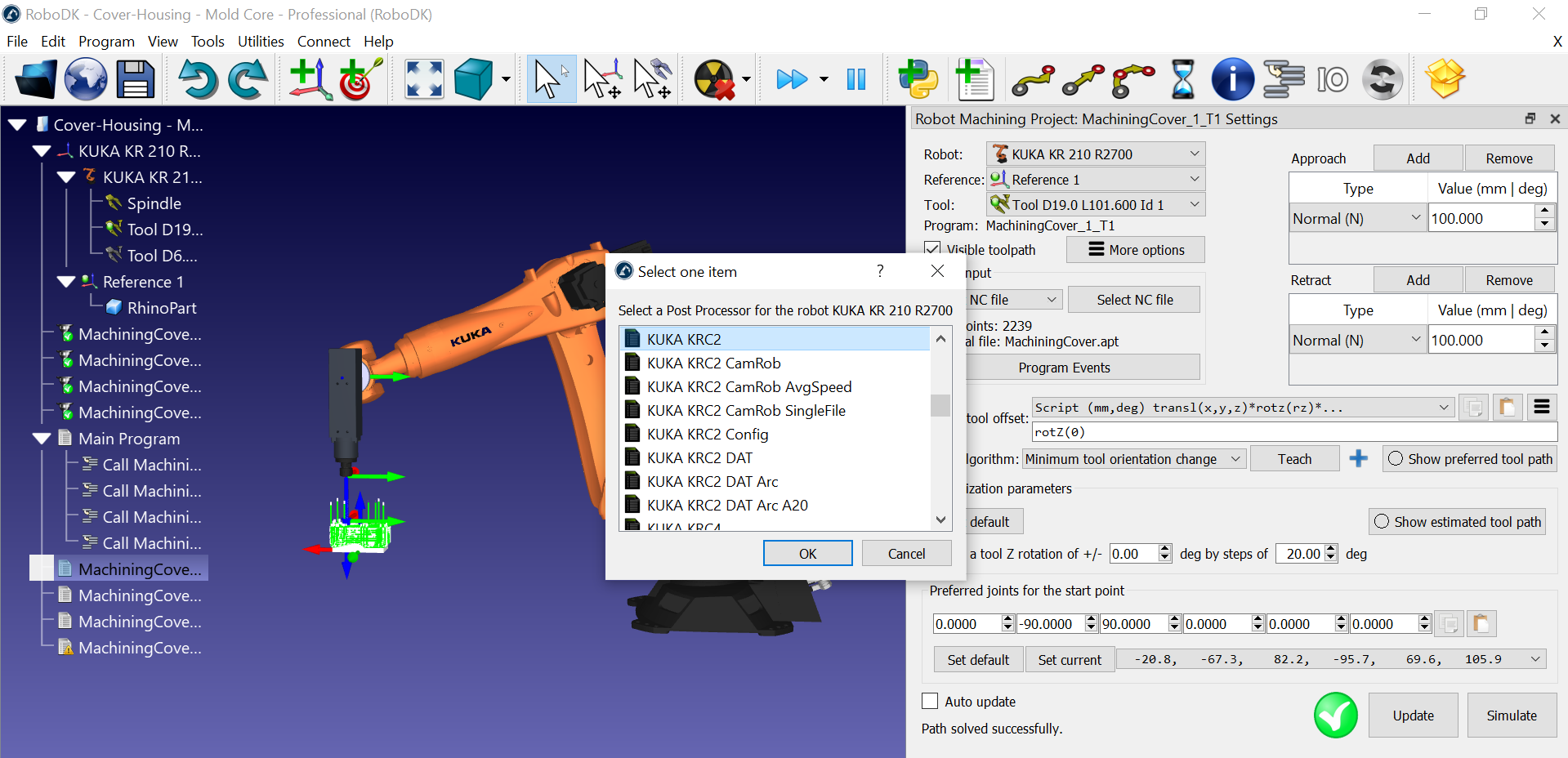
Si teniu un robot KUKA, veureu que el postprocessador KUKA KRC2 està seleccionat per defecte. Aquest també hauria de ser compatible amb els controladors KUKA KRC4. Si ho preferiu, també podeu seleccionar el postprocessador KUKA KRC4 si teniu un controlador KRC4.


