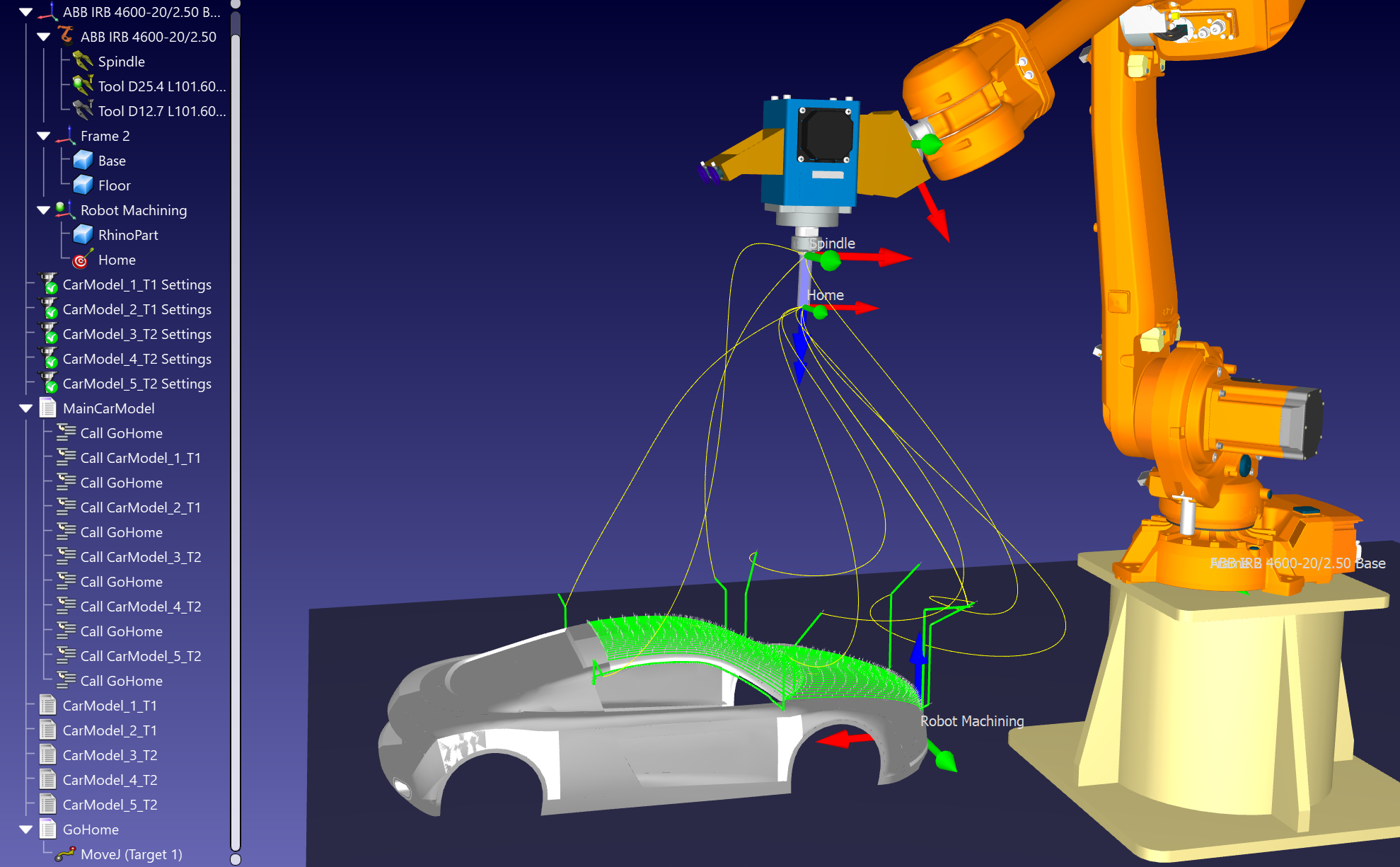
Exemple de mecanitzat robotitzat (5 eixos)
En aquest exemple, exportem un programa de mecanitzat genèric de 5 eixos des de RhinoCAM. Podeu agrupar totes les operacions de mecanitzat en un sol fitxer i obrir-lo a RoboDK.
En aquest exemple, aprendreu a convertir una feina de mecanitzat en una simulació de mecanitzat robotitzat i en un programa de robot. Més concretament, aprendreu a generar programes de robot vàlids per al vostre controlador de robot a partir de fitxers NC, com ara un fitxer de Codi G o un fitxer APT.
Programa de mecanitzat a RhinoCAM
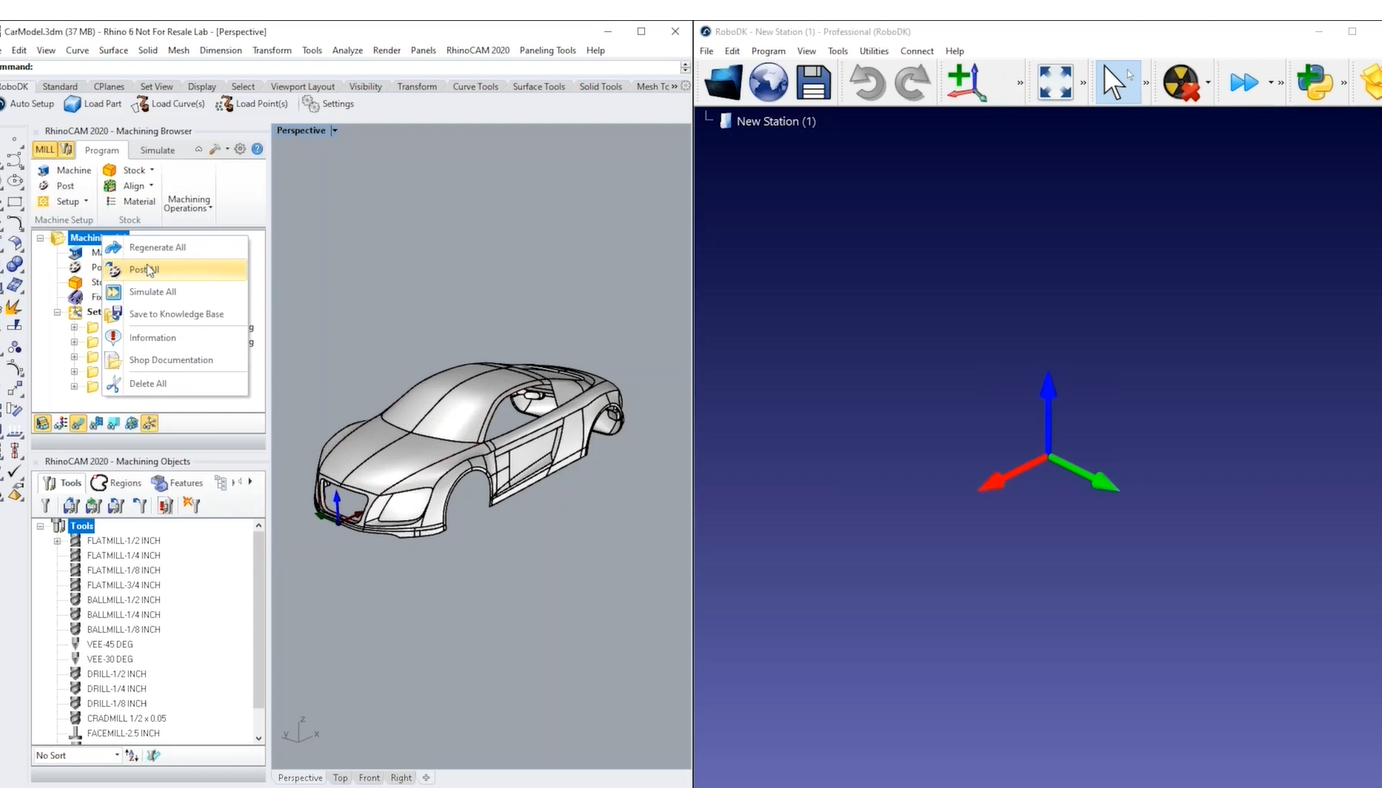
Aquesta secció mostra com exportar un programa de mecanitzat des del programari Mecsoft RhinoCAM a RoboDK. S'utilitza un fitxer APT per carregar la trajectòria de l'eina a RoboDK i s'envia automàticament mitjançant un fitxer BAT personalitzat.
Seguiu aquests passos a RhinoCAM per exportar el programa de mecanitzat a RoboDK:
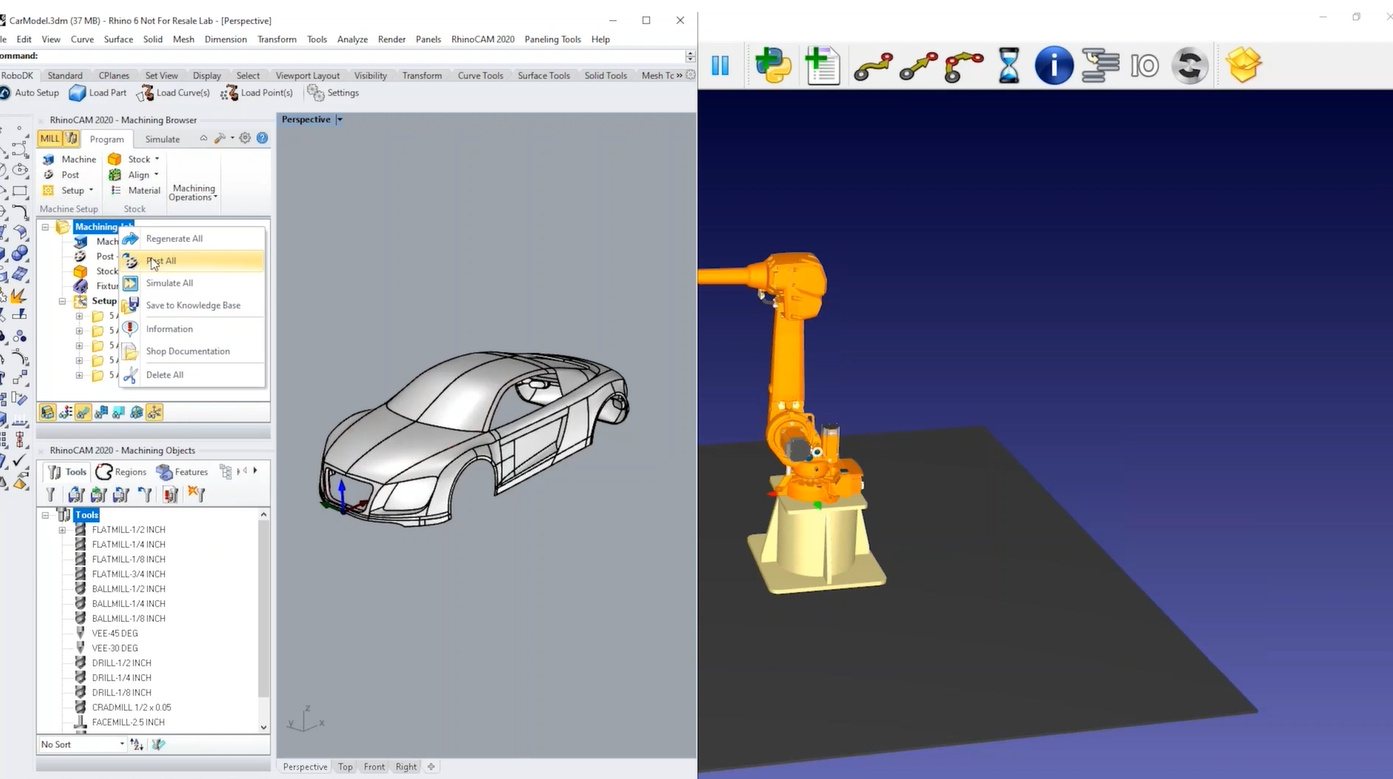
1.Feu clic amb el botó dret al vostre projecte a RhinoCAM.
2.Seleccioneu Post All per generar els programes de mecanitzat i carregar-ho tot automàticament a RoboDK.
Projecte de mecanitzat robotitzat (5x)
Aquesta secció mostra com podeu personalitzar la configuració del robot i la trajectòria d'eina de mecanitzat per dur a terme amb èxit el mecanitzat robotitzat. Un projecte de mecanitzat a RoboDK us permet convertir qualsevol operació de fabricació genèrica de 5 eixos en una simulació de robot i un programa de robot.
Podeu veure que cada operació de mecanitzat es divideix automàticament a RoboDK com un projecte de mecanitzat robotitzat. També podeu veure que una cel·la KUKA s'ha carregat per defecte amb el programa de mecanitzat. Això passa perquè hem postprocessat el fitxer des de RhinoCAM utilitzant un fitxer bat personalitzat.
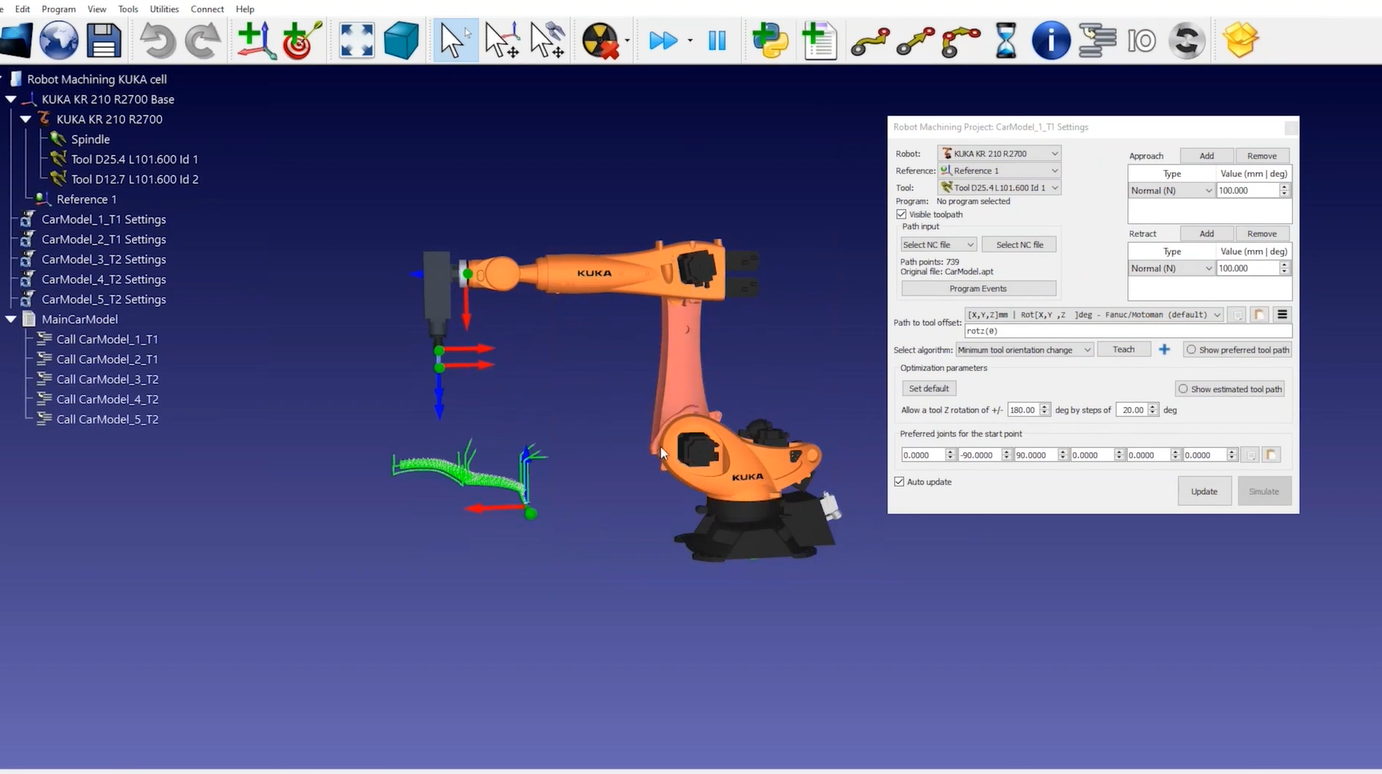
1.Podeu seleccionar Actualitza en cada projecte de mecanitzat robotitzat, o bé seleccionar en bloc les vostres trajectòries d'eina de mecanitzat robotitzat i triar Actualitza programes per generar els programes de robot corresponents en l'entorn de RoboDK.
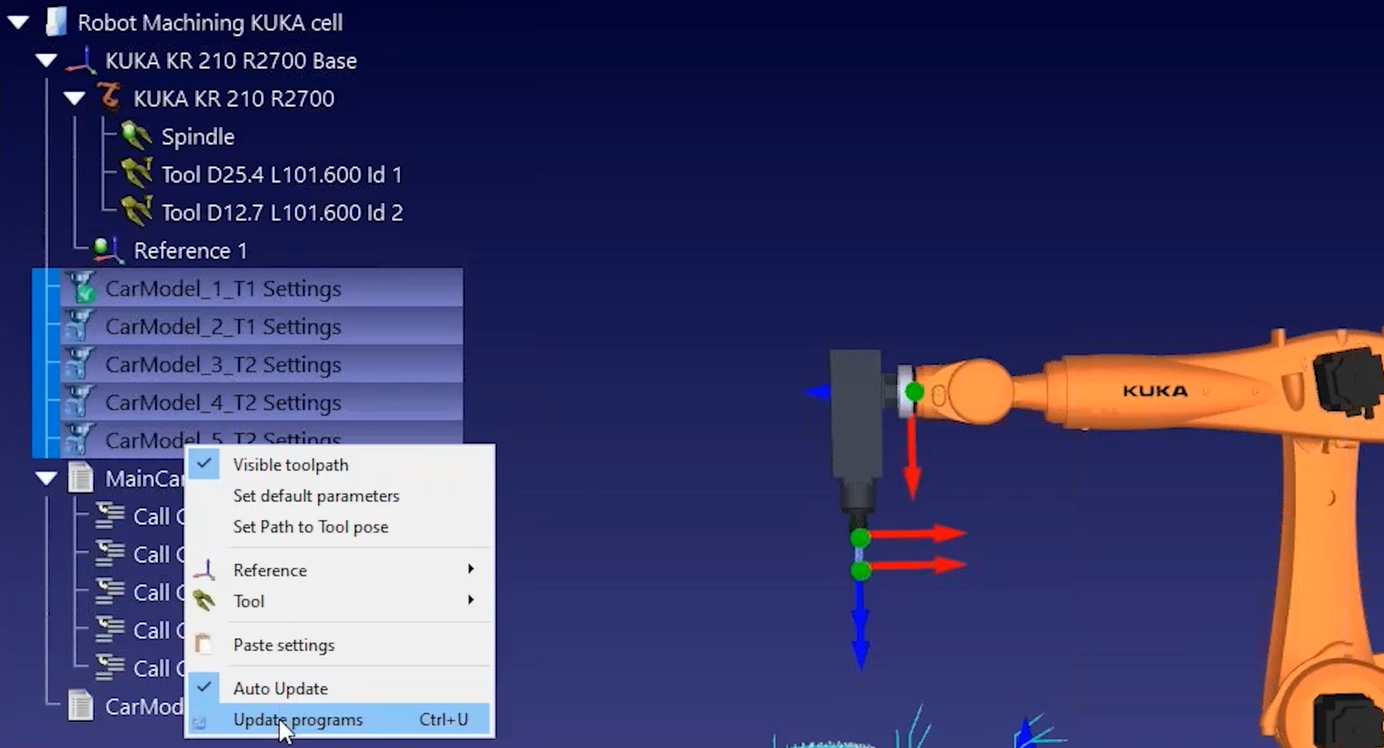
2.Podeu generar directament els programes de robot seleccionant en bloc els vostres programes i seleccionant Genera programa de robot
Seleccioneu el vostre robot
Aquesta secció mostra com podeu crear una nova cel·la.
Podeu seguir aquests passos per crear una nova cel·la de robot per al mecanitzat robotitzat.
1.Seleccioneu Fitxer→Estació nova.
2.Podeu accedir a la biblioteca seleccionant Fitxer→Obre la biblioteca en línia.
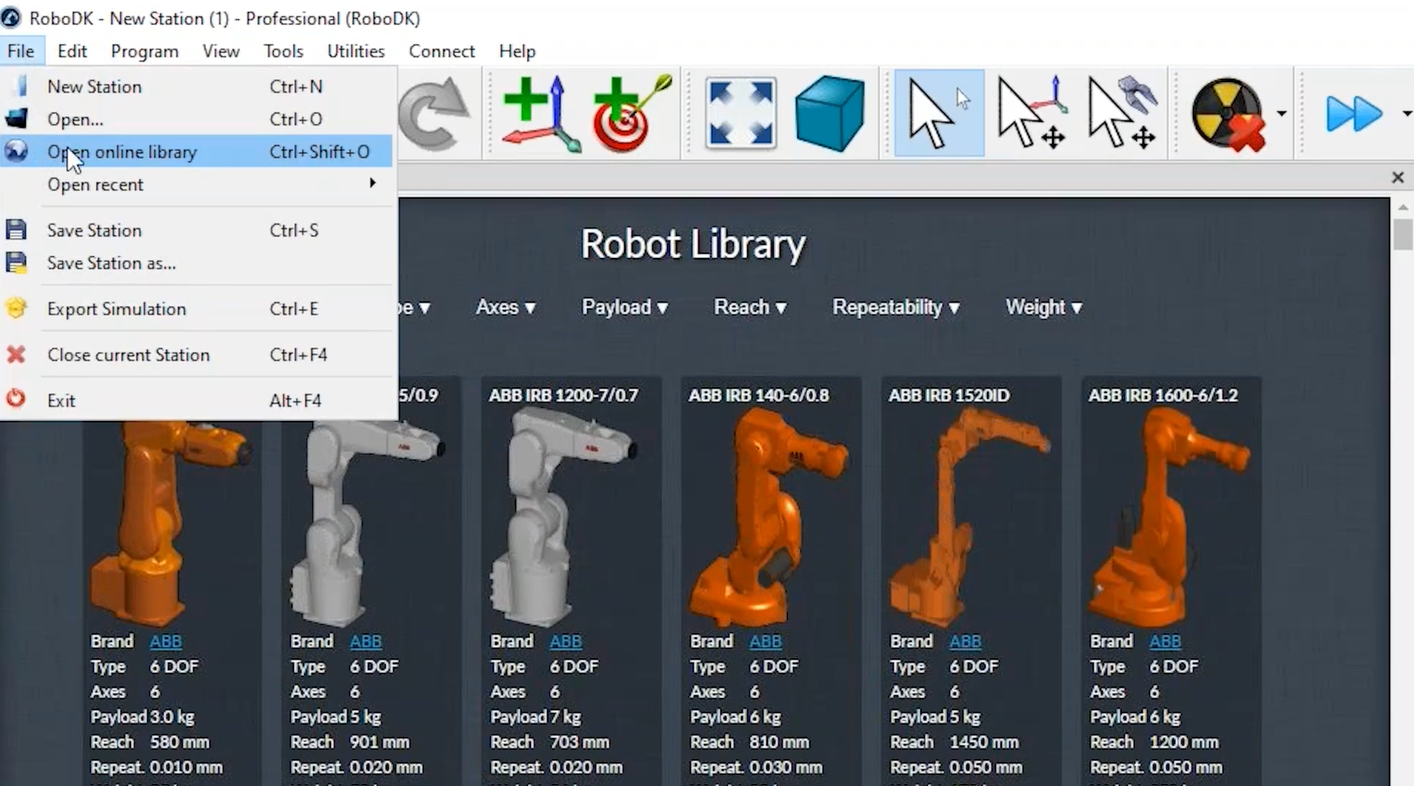
3.Un cop trobeu el vostre robot, seleccioneu Descarrega per obrir el robot al vostre projecte.
Creeu el sistema de coordenades de mecanitzat robotitzat
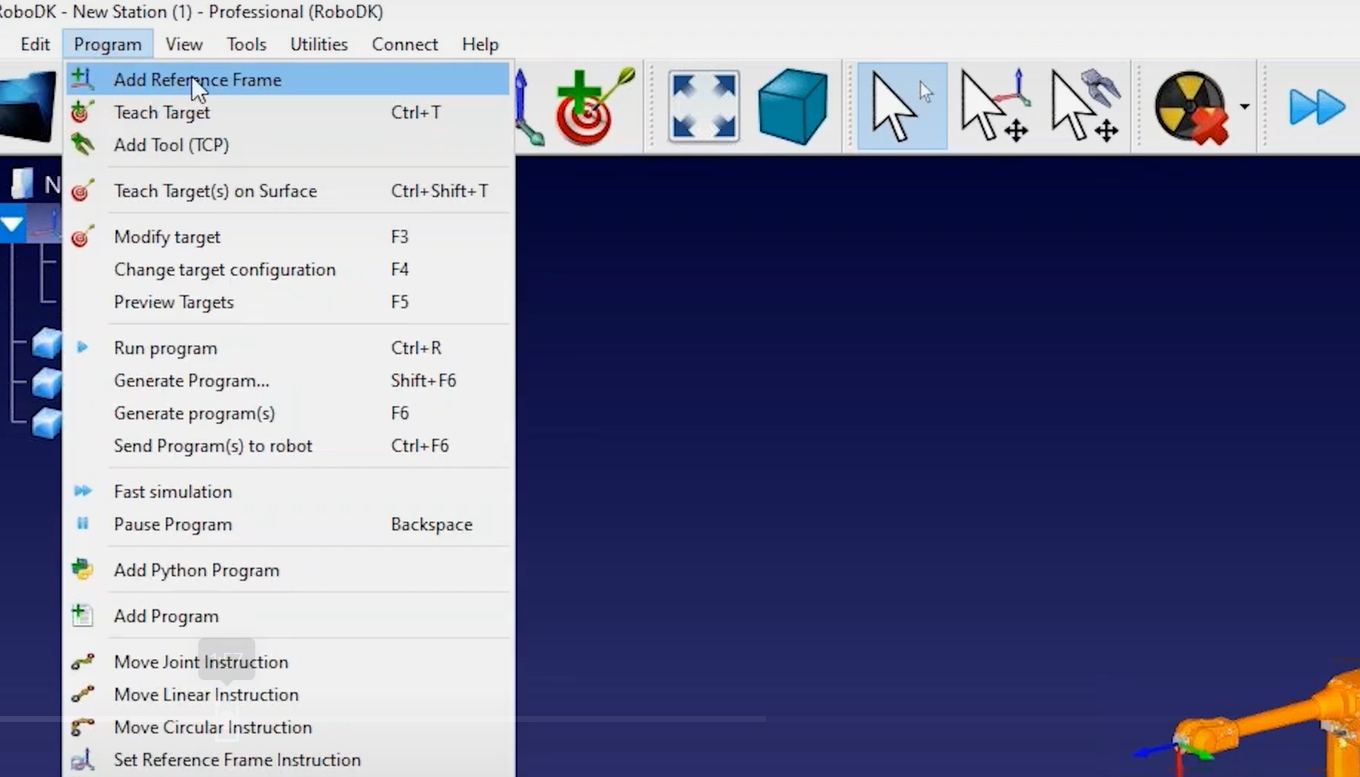
Podeu crear un nou sistema de coordenades per al vostre suport de mecanitzat robotitzat seleccionant el menú Programa i, a continuació, Afegir sistema de referència.
Seguiu aquests passos per definir correctament l'eina (TCP):
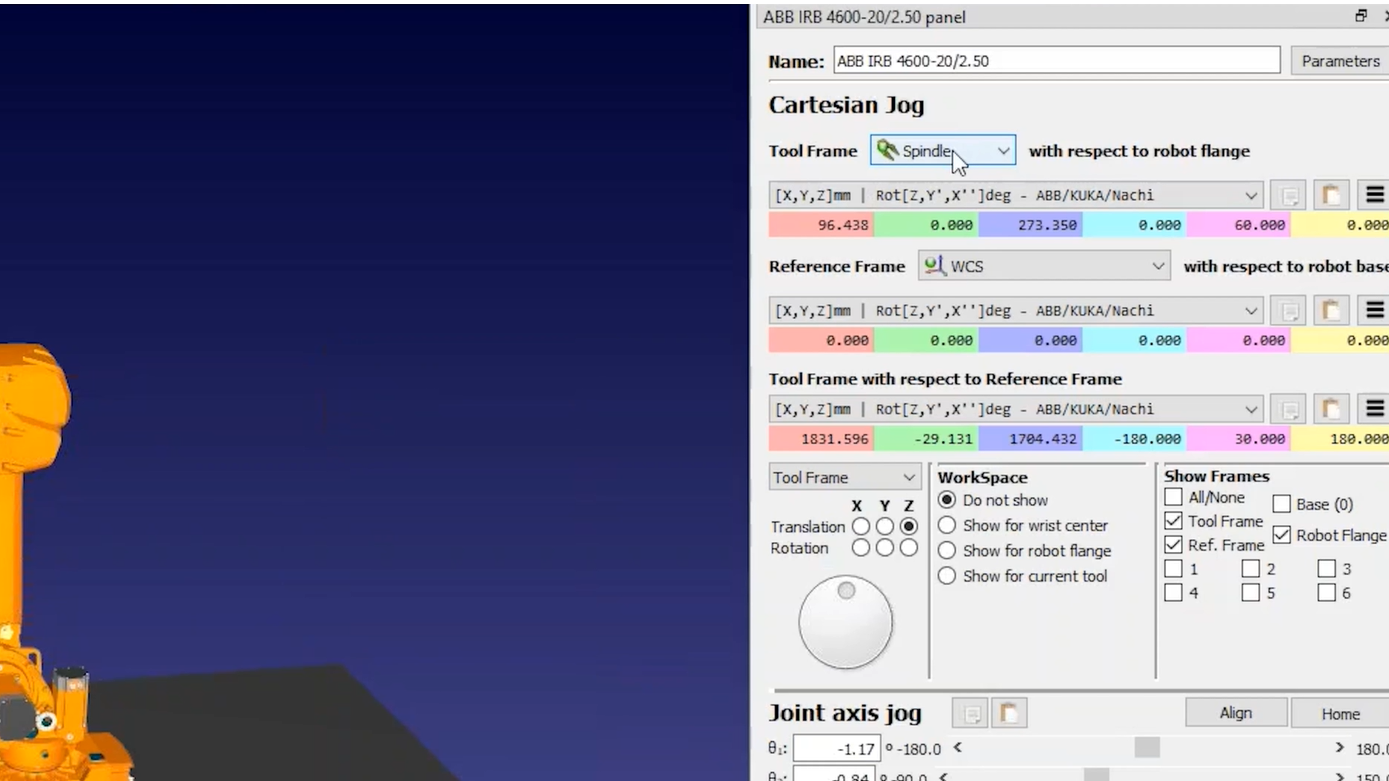
1.Podeu introduir les coordenades de l'eina si les teniu (podeu triar entre diferents formats d'orientació específics del fabricant per introduir la posa de l'eina).
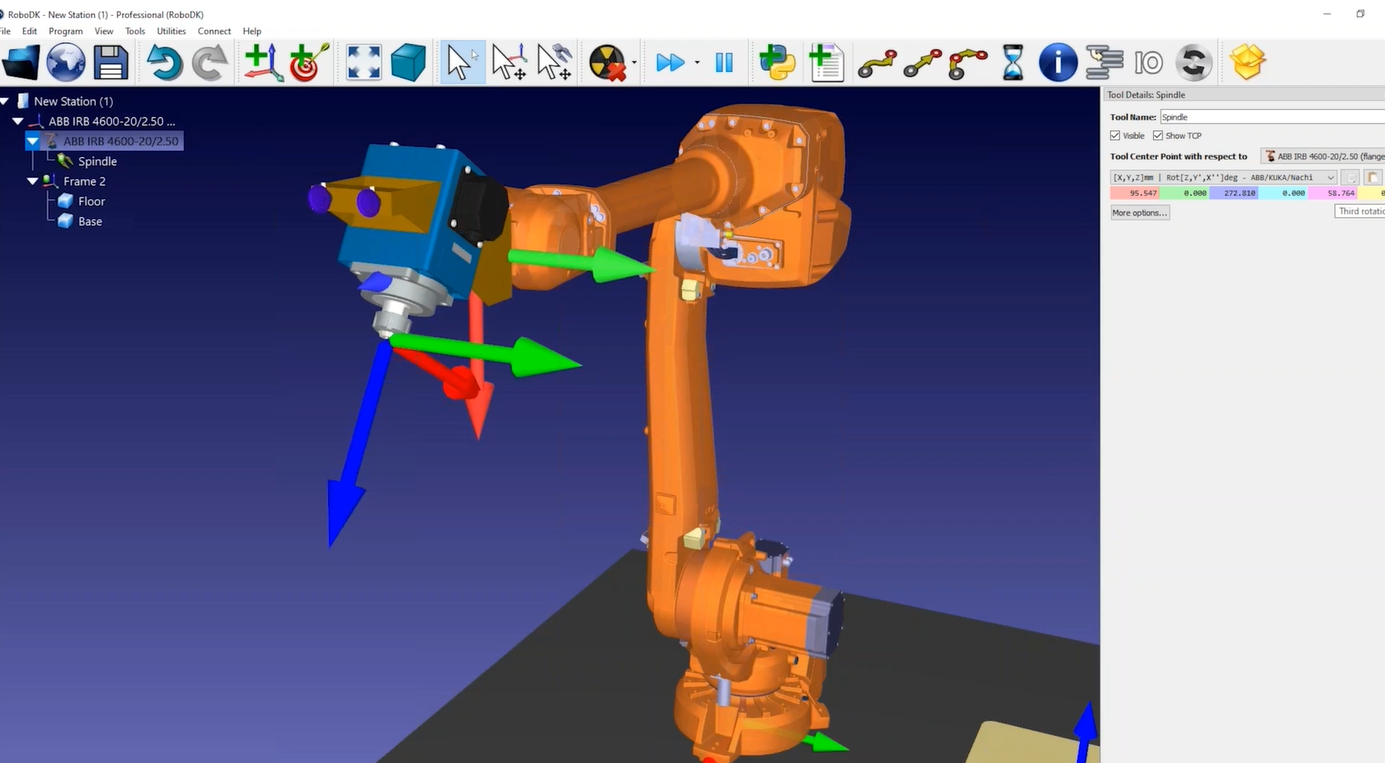
2.Mantenint premuda la tecla ALT, podeu moure el robot o qualsevol sistema de coordenades.
3.Mantenint premudes les tecles ALT i Shift podeu modificar la posició i l'orientació del TCP.
Seguiu aquests passos per afegir un altre sistema de coordenades que representi la referència de mecanitzat:
4.Seleccioneu el menú Programa i després Afegir sistema de referència.
5.Podeu canviar el nom dels elements a l'arbre prement la tecla F2 o fent clic amb el botó dret i seleccionant «Canvia el nom».
6.Si manteniu premuda la tecla ALT, podeu moure el sistema de coordenades on vulgueu si teniu l'oportunitat de triar on col·locareu la peça.
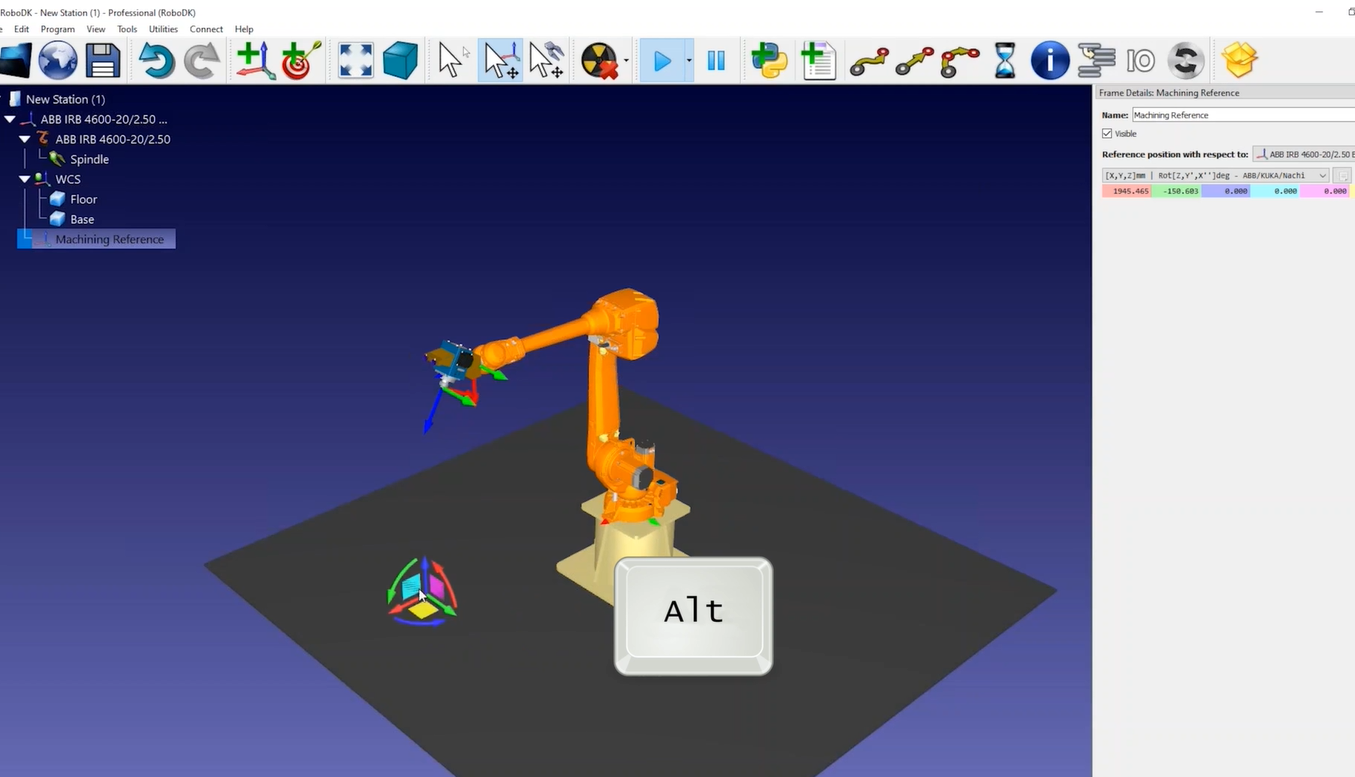
7.Podeu fer doble clic al robot per veure quina eina i quin sistema de coordenades esteu utilitzant. Per a una posició determinada del robot, els valors que veieu al panell del robot han de coincidir amb els mateixos valors que veieu al controlador del robot.
Seguiu aquests passos per desar la vostra cel·la de robot:
8.Un cop hàgiu construït la vostra cel·la de robot, la podeu desar com un sol fitxer RDK seleccionant Fitxer➔Desa l'estació. Això desarà tots els paràmetres, inclosos els models 3D, en un sol fitxer.
9.Carregueu el fitxer de la feina de mecanitzat a RoboDK i RoboDK hauria de crear automàticament un projecte de mecanitzat robotitzat per a cada operació de mecanitzat.
10.Podeu seleccionar Actualitzar per veure si RoboDK pot trobar una trajectòria viable utilitzant la configuració predeterminada. També podeu actualitzar totes les operacions de manera massiva.
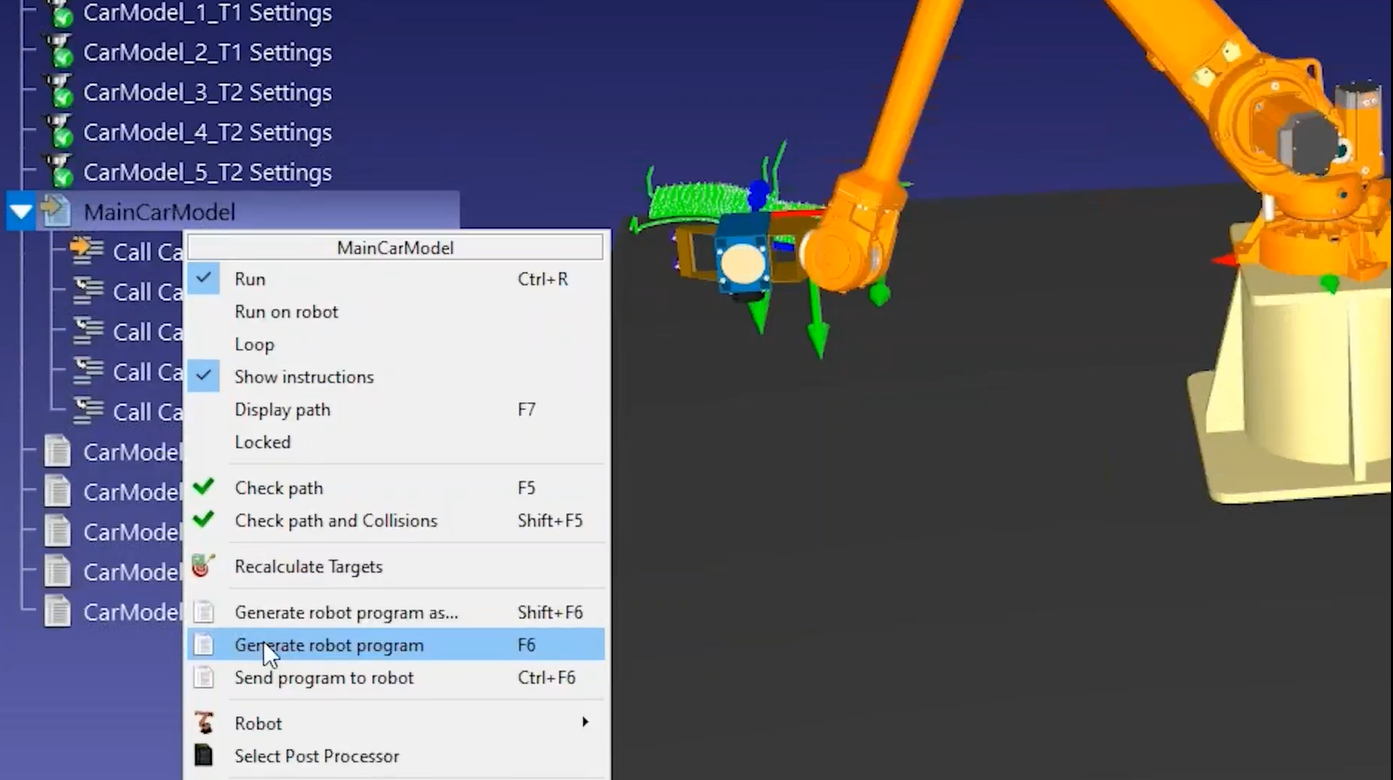
11.Un cop tingueu una simulació vàlida a RoboDK, podeu fer clic amb el botó dret al vostre programa i seleccionar Generar programa. Això generarà els fitxers que requereix el controlador del vostre robot.
Personalitza l'orientació de l'eina
Podeu personalitzar fàcilment l'orientació de l'eina al llarg del vostre programa de mecanitzat robotitzat ensenyant l'orientació preferida.
En aquest exemple, podríem millorar l'orientació de l'eina per a les dues últimes operacions de mecanitzat:
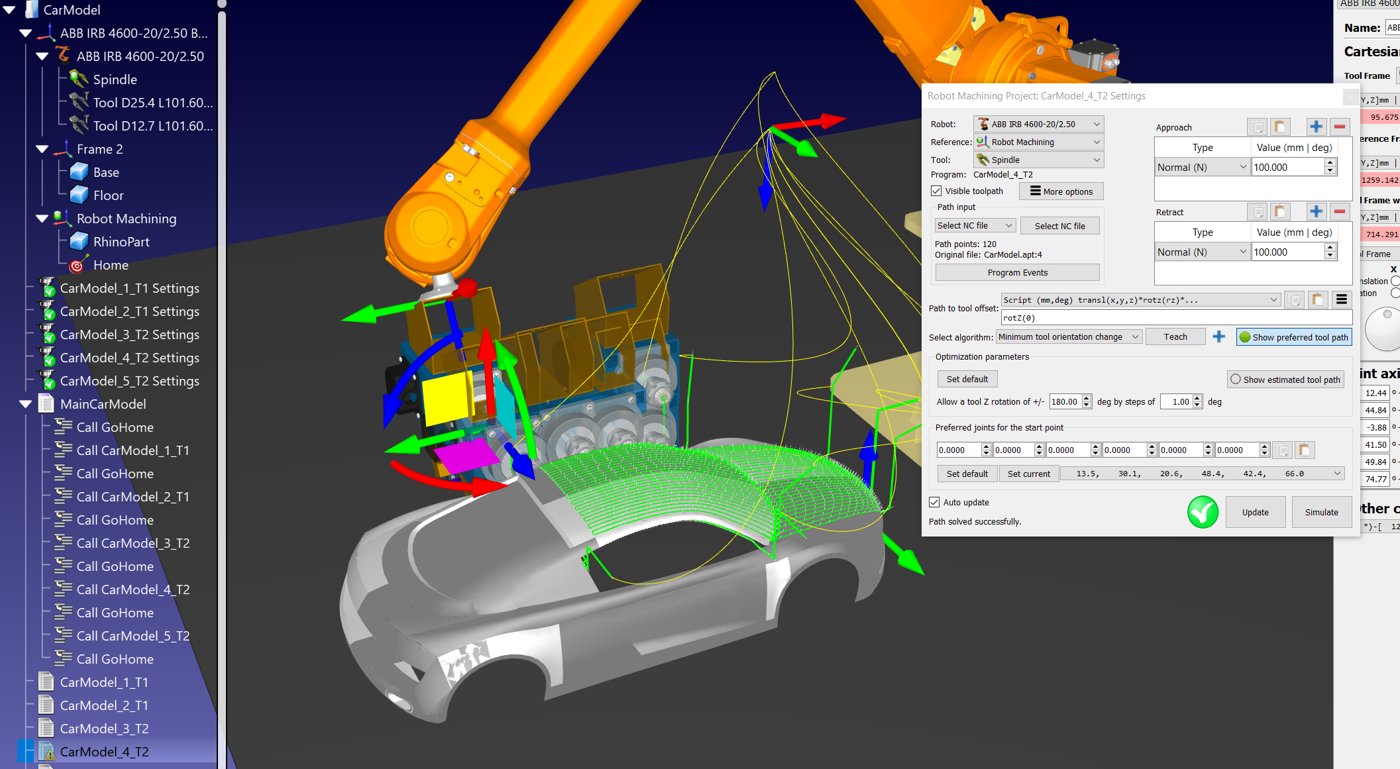
1.Feu doble clic a la 4a operació de mecanitzat per obrir la configuració de mecanitzat robotitzat per a aquesta operació.
2.Seleccioneu Simular o executeu el programa corresponent i atureu el robot en un punt al llarg de la trajectòria de mecanitzat.
3.Seleccioneu el botó Mostra la trajectòria de l'eina preferida per veure l'orientació de l'eina que RoboDK intentarà fer que el robot segueixi.
4.Mantingueu premuda la tecla Alt per agafar l'eina del robot i agafeu la fletxa circular blava per girar al voltant de l'eix Z de l'eina. Moveu l'orientació de l'eina a l'orientació que vulgueu seguir.
5.Seleccioneu 'Ensenya' al menú de mecanitzat robotitzat per tenir en compte aquesta orientació al llarg de la trajectòria. En seleccionar 'Ensenya', esteu indicant a RoboDK que voleu seguir l'orientació actual de l'eina, de manera que la configuració s'ajustarà per correspondre amb aquesta orientació.
6.Seleccioneu Actualitza per recalcular la trajectòria.
Seleccioneu Simular per executar la simulació (o feu doble clic al programa generat).
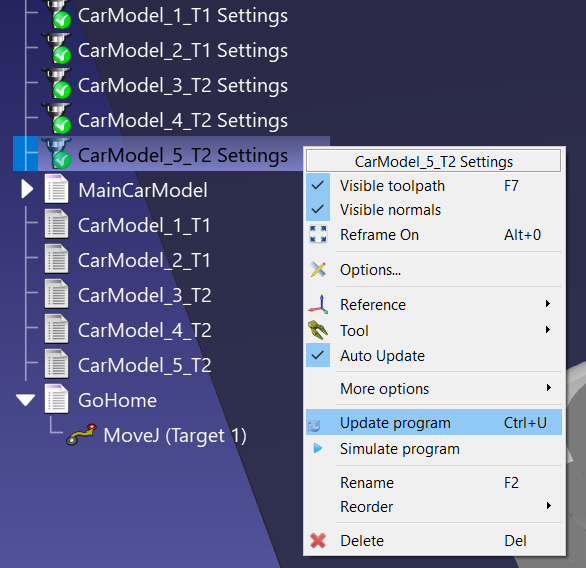
7.Si el resultat és el que esperàveu, podeu copiar la configuració i enganxar-la en una altra trajectòria d'eina: Feu clic amb el botó dret a la configuració de mecanitzat robotitzat i seleccioneu Copiar configuració. A continuació, feu clic amb el botó dret a la nova configuració de mecanitzat robotitzat i seleccioneu Enganxar configuració. Feu clic amb el botó dret de nou en aquest últim projecte de mecanitzat robotitzat i seleccioneu Actualitzar programa per actualitzar el programa associat a aquesta tasca de mecanitzat robotitzat.
Transicions segures entre treballs de mecanitzat robotitzat
Per fer més segura la transició entre els vostres treballs de mecanitzat robotitzat, podeu fer que el robot es mogui a una posició d'aproximació després de cada operació de mecanitzat.
Seguiu aquests passos per crear un programa nou anomenat GoHome i fer que el robot es desplaci a aquesta ubicació un cop s'hagi completat cada treball de mecanitzat:
1.Creeu un programa nou seleccionant Programa→Afegeix programa o seleccioneu el botó corresponent a la barra d'eines.
2.Canvieu el nom del programa prement F2 per a un nom com ara GoHome.
3.Seleccioneu el programa que acabeu de crear.
4.Moveu el robot a una ubicació segura i seleccioneu Programa➔Instrucció de moviment d'articulacions o seleccioneu el botó corresponent de la barra d'eines. Aquesta operació hauria de crear un nou objectiu en aquesta ubicació i afegir una instrucció de moviment d'articulacions a aquest objectiu si el programa s'havia seleccionat prèviament.
5.Aleshores, podeu fer que el robot es desplaci a aquest objectiu d'inici entre cada operació de mecanitzat fent clic amb el botó dret a la primera instrucció de crida de programa i seleccionant Afegeix instrucció➔Instrucció de crida de programa.
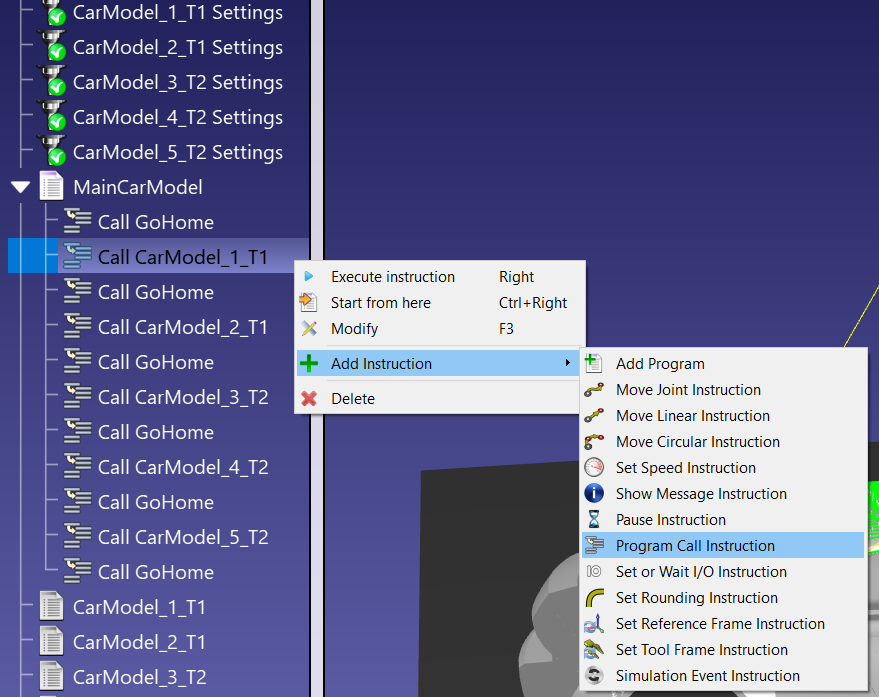
6.Introduïu el nom del programa al qual anar (GoHome) i seleccioneu D'acord.
7.A continuació, podeu copiar i enganxar aquesta instrucció dins del vostre programa per obtenir ràpidament el resultat final.
8.Feu clic amb el botó dret al programa principal i seleccioneu Mostra la trajectòria per veure la trajectòria del robot com una línia groga. Això us ajudarà a visualitzar si la posició del vostre objectiu d'aproximació és adequada per al vostre projecte.