Esbós 2D de SolidWorks
Obriu el vostre objecte 3D a SolidWorks. En aquest exemple, l'objecte 3D és un carter amb, a sobre, la ranura que cal omplir.
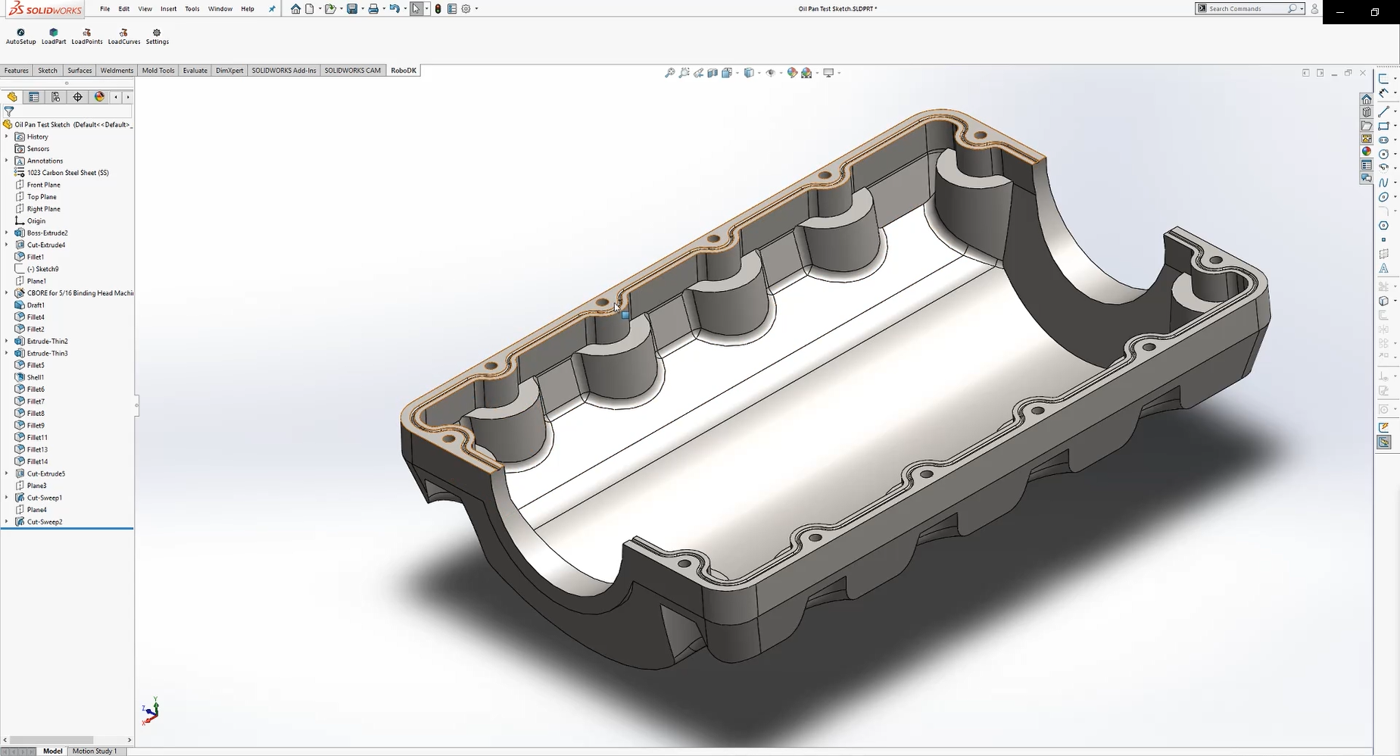
L'objectiu d'aquest projecte és dispensar segelladors al centre de la ranura a nivell de la superfície superior sense col·locar el segellador als costats. D'aquesta manera, el segellador pot fluir suaument.
Aquí és on s'utilitza l'esbós 2D. Heu de començar creant un esbós nou a sobre de la superfície plana:
1.Seleccioneu la pestanya Esbós i feu clic al botó Esbós per crear-ne un de nou.
2.Seleccioneu un dels cantells del vostre objecte 3D
3.Feu-hi clic amb el botó dret i premeu Seleccionar tangència per seleccionar automàticament tot el contorn de la ranura.
4.Seleccioneu el botó 'Offset Entities' per introduir la meitat de l'amplada de la ranura. En aquest cas, el valor és de 1,5 mm.
Tindreu una trajectòria d'eina completa per al vostre robot. Feu el mateix per a l'altre costat del carter. Assegureu-vos que el vostre esbós sigui visible, com es mostra a la imatge de sota, per poder-lo seleccionar amb el plug-in de RoboDK.
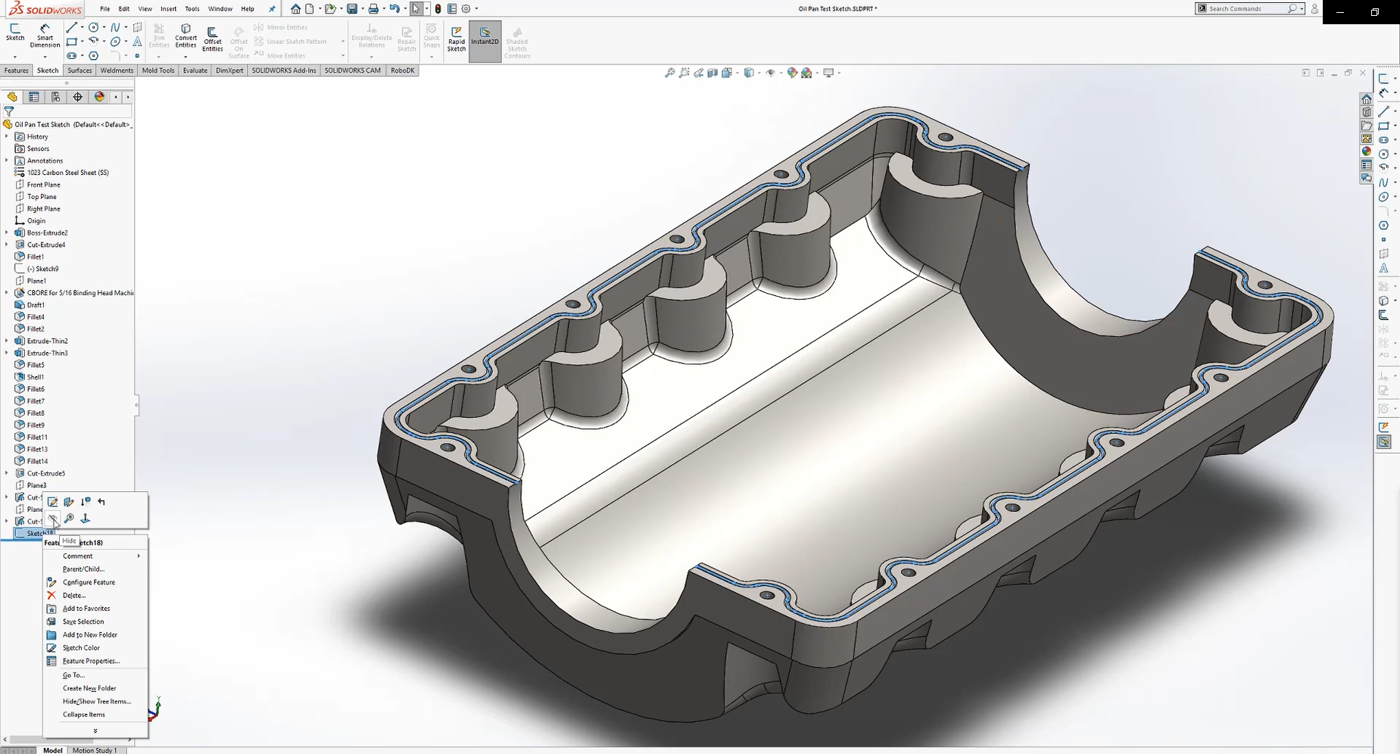
Seguiu els passos següents per carregar el vostre esbós a RoboDK:
1.Seleccioneu la pestanya RoboDK i seleccioneu
2.Introduïu el nom d'objecte que vulgueu a RoboDK. En aquest exemple és Oil Pan.
3.Introduïu el nom de referència amb què vulgueu que s'exporti. En aquest exemple és Jig.
4.Tanca la finestra de configuració o selecciona D'acord.
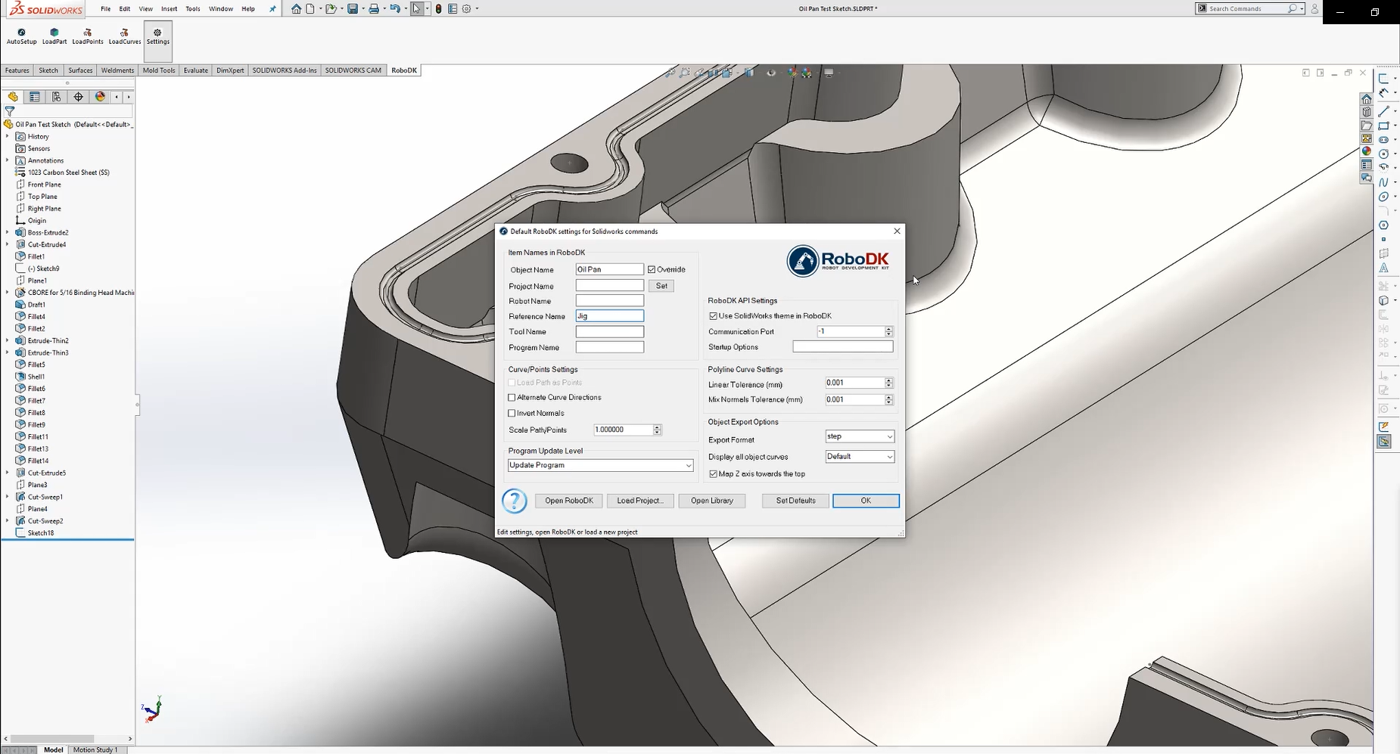
5.Seleccioneu el botó
6.Seleccioneu totes les línies i les superfícies superiors del vostre esbós i premeu OK.
7.Seleccioneu Done. El projecte es carregarà a RoboDK.
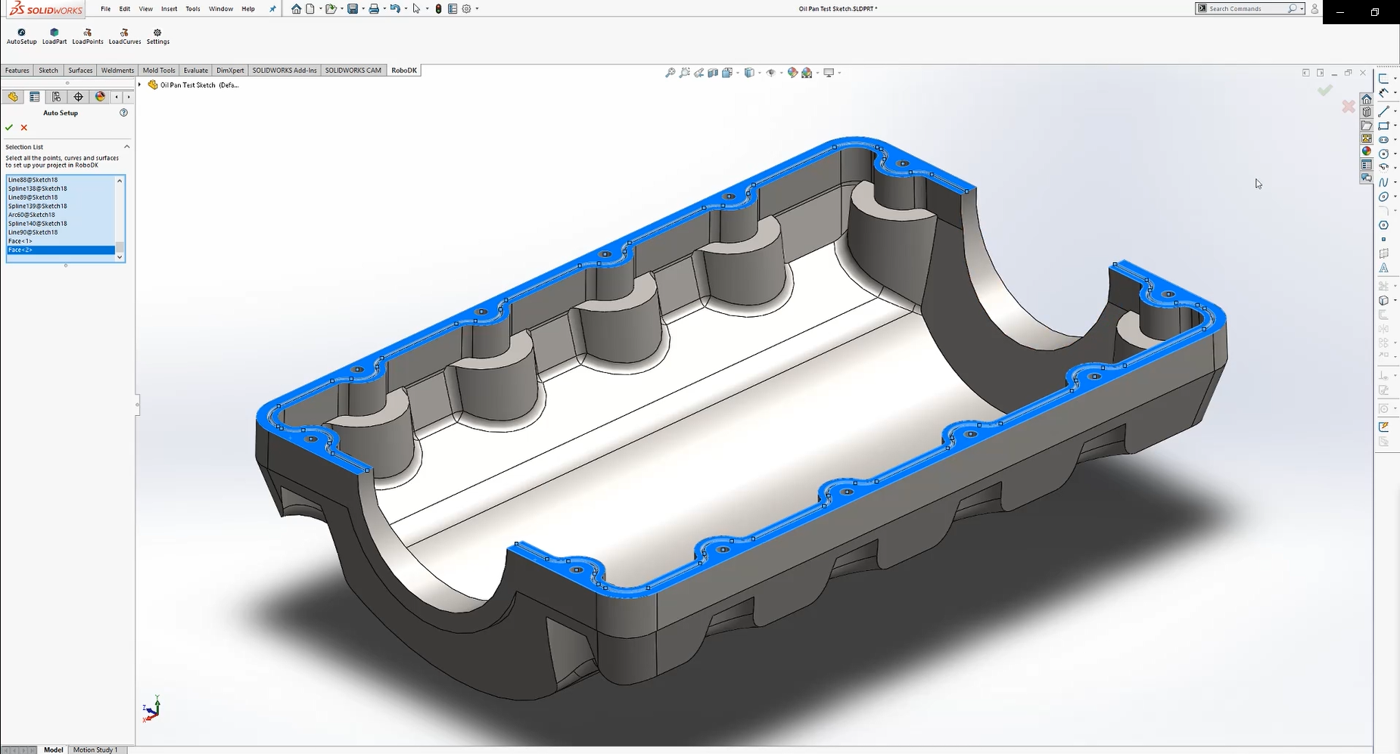
Hauríeu de veure la peça carregada en el sistema de referència actiu (Jig) i un nou projecte de seguiment de corba a RoboDK que segueix la trajectòria de l'eina.


