Mètode 1: Extracció de característiques
Obriu el vostre objecte 3D a Fusion 360. En aquest exemple, l'objecte 3D és una peça de metall estampada.
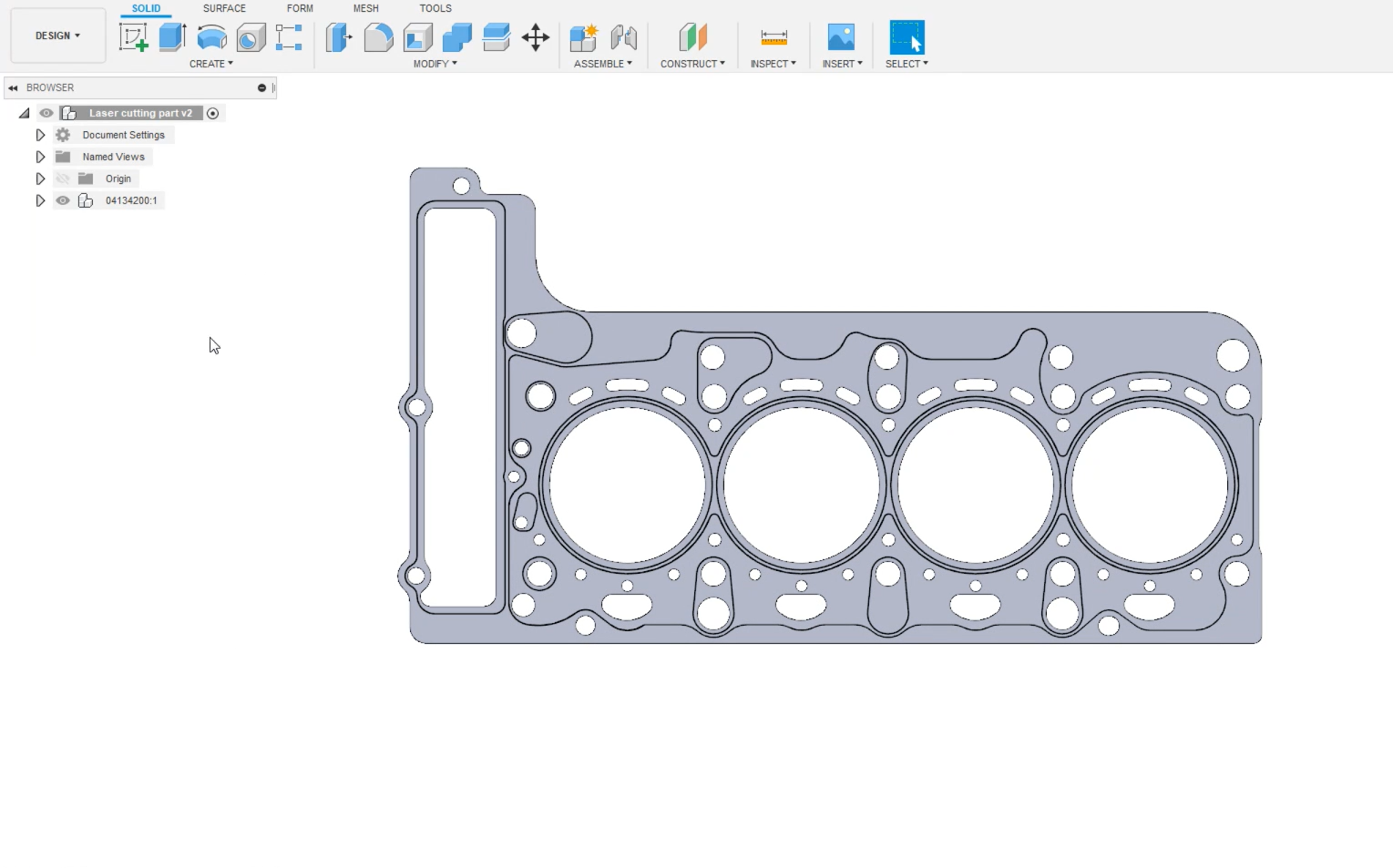
L'objectiu d'aquest projecte és crear automàticament un programa per a un robot que tallarà tots aquests forats amb una talladora làser. Programar-ho a mà portaria massa temps.
1.Seleccioneu la secció de Disseny de Fusion a la cantonada superior esquerra.
2.Seleccioneu la pestanya Eines. Aquí és on trobareu el plug-in de RoboDK.
3.Feu clic al botó
La peça s'ha importat en el sistema de referència actiu de la vostra estació RoboDK. Assegureu-vos que la peça s'ha importat amb l'orientació correcta. En aquest exemple, haureu de modificar l'orientació de la peça.
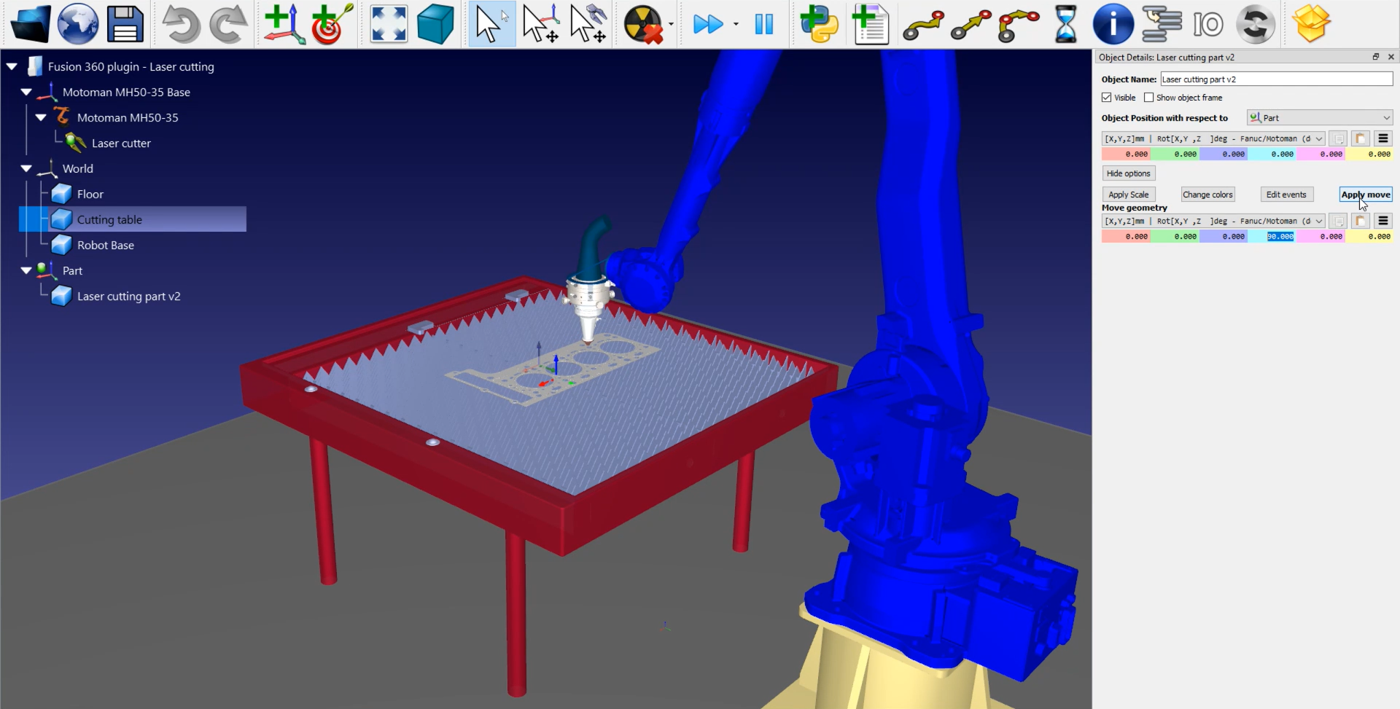
Seguiu els passos següents per modificar l'orientació de la peça:
1.Feu doble clic a la peça de tall amb làser
2.Feu clic a Més opcions al menú que s'obre.
3.Aneu a Move geometry i introduïu 90 a l'eix X (blau clar), com es mostra a la imatge de dalt.
4.Feu clic a Apply Move per desar l'orientació.
El plug-in de RoboDK per a Fusion 360 té una altra funció que us ajudarà a importar la vostra trajectòria de tall a RoboDK.
1.Torneu a Fusion 360.
2.Al menú del plug-in de RoboDK, seleccioneu Carrega corbes.
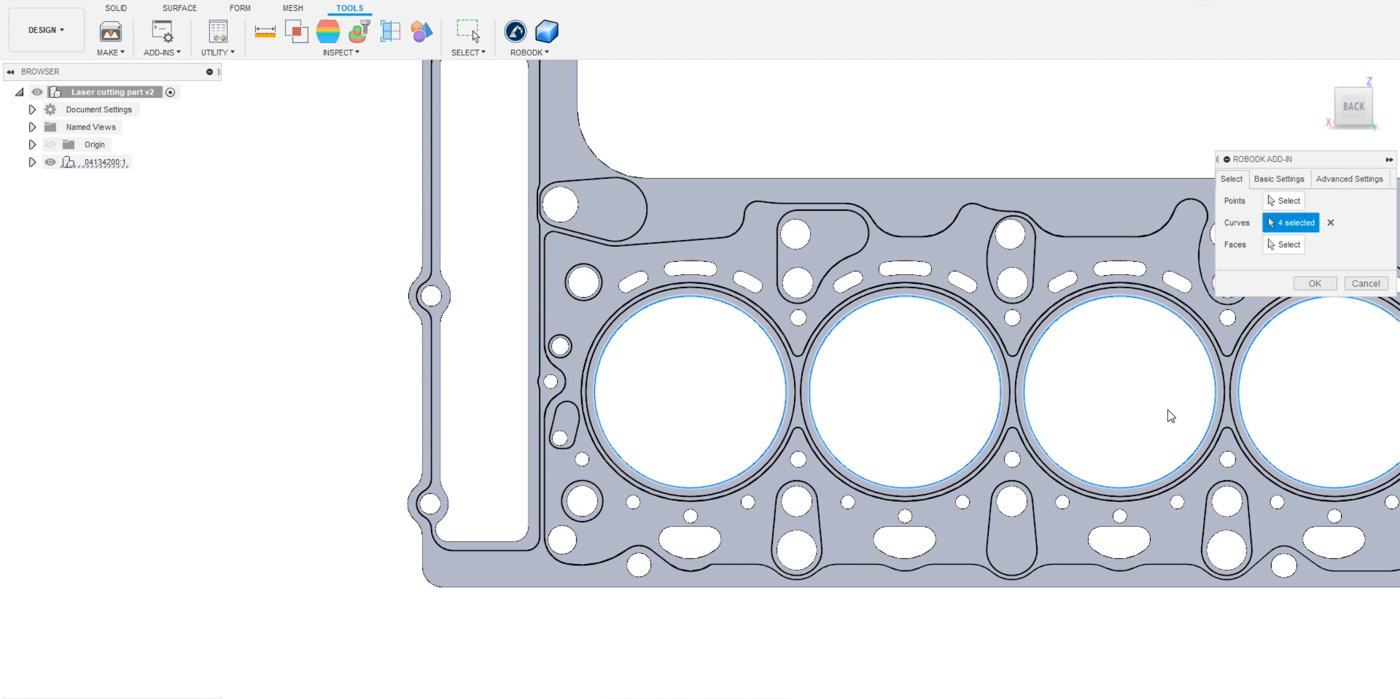
3.Seleccioneu Curves al menú obert.
4.Seleccioneu les vores dels quatre cercles grans com es mostra a la imatge següent.
Ara haureu de donar a RoboDK una orientació per a l'eina del robot.
1.Seleccioneu Faces al menú obert.
2.Seleccioneu les cares a les quals voleu que l'eina sigui normal, com es mostra a la imatge següent.
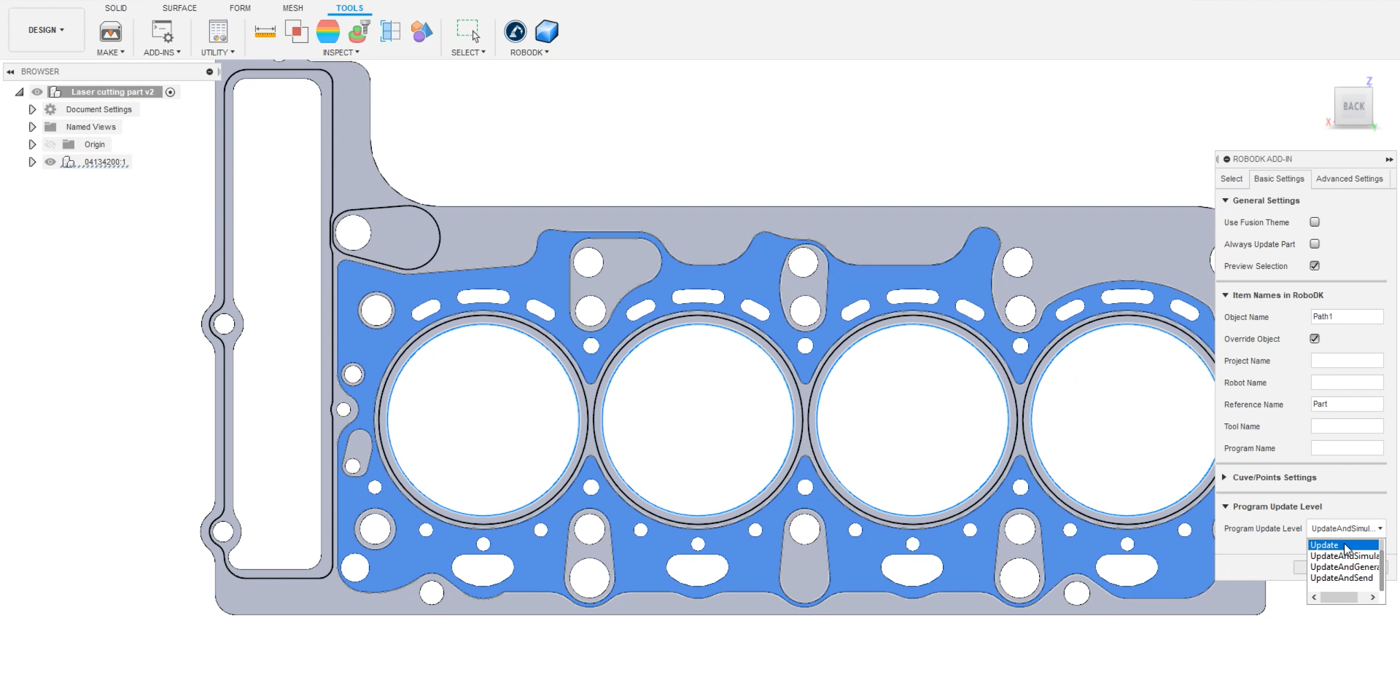
Ara podeu configurar la configuració:
1.Al mateix menú, aneu a Configuració bàsica.
2.Desmarqueu l'opció Use Fusion Theme si preferiu mantenir RoboDK amb el seu comportament predeterminat.
3.Introduïu un Nom d'objecte per anomenar la vostra trajectòria. En aquest exemple serà Path 1.
4.Introduïu un Nom de referència en què voleu que s'exporti. En aquest exemple s'anomena Part, el mateix que a l'estació de RoboDK.
5.Seleccioneu Actualitzar al nivell d'actualització del programa per tenir més opcions després, com es mostra a la imatge de dalt. Això és opcional.
6.Feu clic a D'acord.
Ara ja hauríeu de poder veure la trajectòria importada a RoboDK. En aquest exemple, l'orientació torna a ser incorrecta i haureu de modificar-la com vau fer amb la peça abans.
1.Feu doble clic a la vostra trajectòria; en aquest exemple és
2.Feu clic a Més opcions al menú que s'obre.
3.Aneu a Move geometry i introduïu 90 a l'eix X (blau clar).
4.Feu clic a Apply Move per desar l'orientació.
El següent pas és verificar si l'ordre en què s'executaran les seccions de la trajectòria és correcte seleccionant Path1 Settings ➔ Actualitza ➔ Simula. En aquest exemple, només s'ha seleccionat un dels quatre cercles, com es mostra a la imatge següent.
1.Feu doble clic a la configuració de la vostra trajectòria, aquí Path1 Settings.
2.Assegureu-vos que el robot, la referència i l'eina siguin els correctes.
3.Feu clic a Selecciona corba.
4.Seleccioneu els altres cercles.
5.Feu clic a
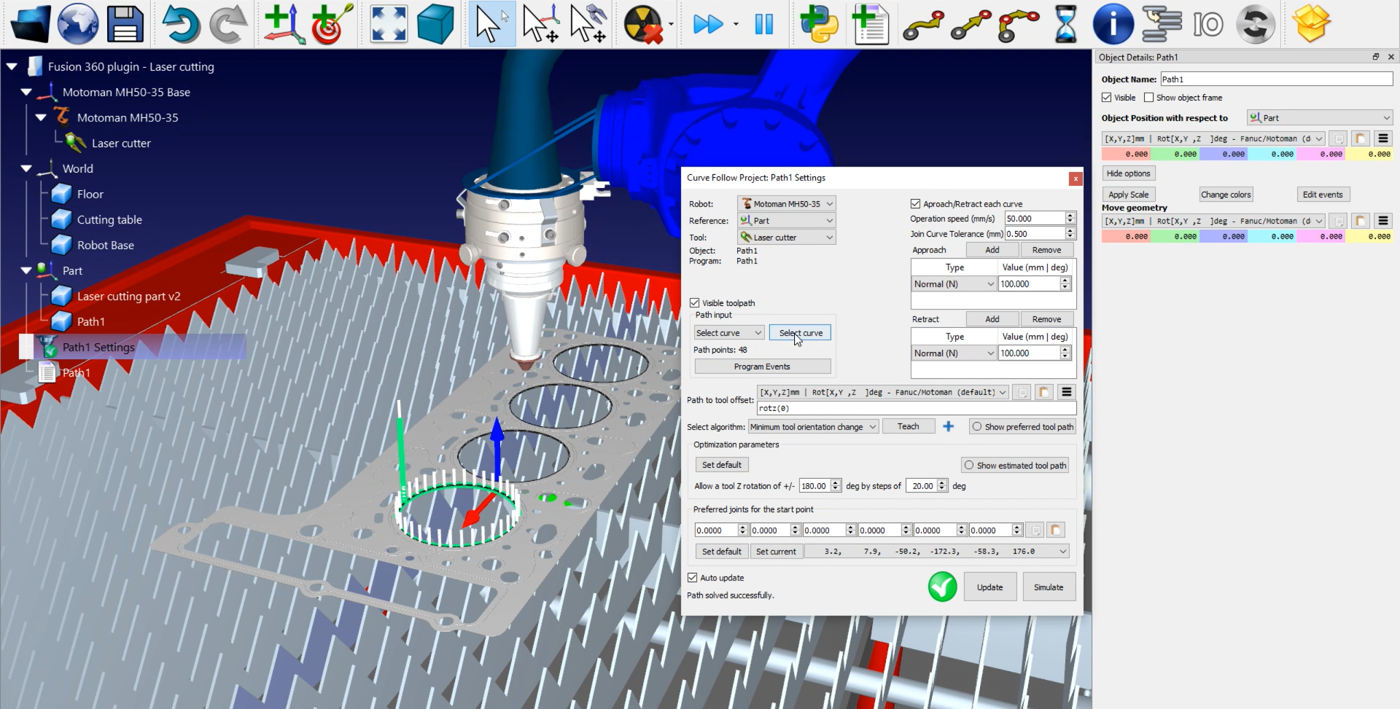
Ara podeu notar que els moviments d'aproximació i de retracció són una mica massa llargs en longitud.
Podeu modificar fàcilment aquests valors fent:
1.Feu doble clic a la configuració de la vostra trajectòria, aquí Path1 Settings.
2.Introduïu un valor més petit a les caixes d'Aproximació i Retracció. En aquest exemple, podeu introduir 25 mm.
3.Feu clic a Actualitza→Simula.
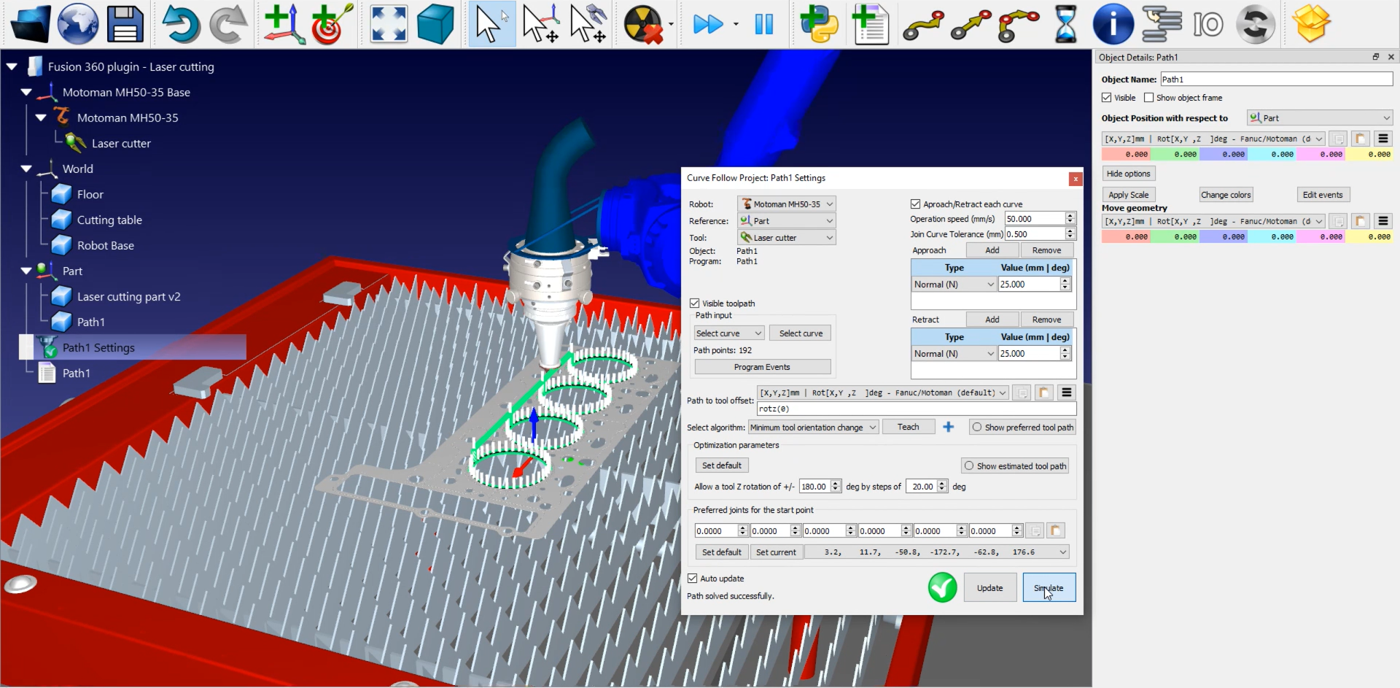
El següent pas és considerar el radi del làser. En aquest exemple, el làser retalla massa material.
Com configurar el radi del làser:
1.Torneu a Fusion 360.
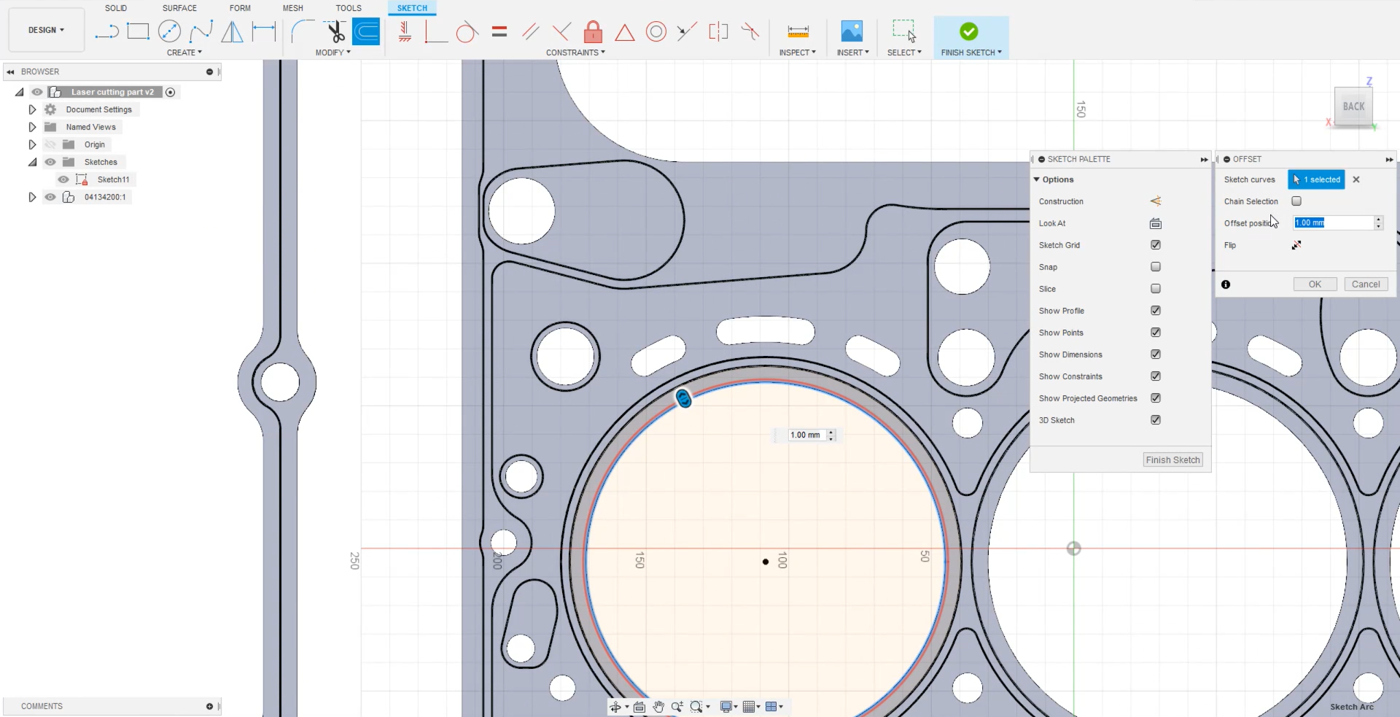
2.Aneu a la pestanya Solid➔Create Sketch per crear el vostre esbós.
3.Seleccioneu un cercle i feu clic a Offset al menú superior per crear una nova trajectòria.
4.Tenint en compte que el diàmetre del feix làser és de 2 mm, el radi serà d'1 mm. Introduïu 1 a la casella de posició Offset com es mostra a la imatge següent.
5.Repetiu aquests passos per als altres 3 cercles.
6.Feu clic a D'acord.
Ara podeu carregar les corbes a RoboDK.
1.Aneu a la pestanya Eines.
2.Feu clic a RoboDK➔Carrega corbes.
3.Seleccioneu Curves i feu clic a l'esbós de cada cercle.
4.Seleccioneu Faces i feu clic a la cara que voleu que sigui normal a l'eina.
5.En aquest exemple, el nom de l'objecte (Configuració bàsica) és Path2.
6.Feu clic a D'acord per importar la trajectòria a RoboDK.
Podeu modificar l'orientació de Path2 com s'ha explicat més amunt. Si us acosteu, podreu veure la diferència entre les dues trajectòries. Ara ja podeu esborrar Path1.
El següent pas és verificar si les seccions de la trajectòria que heu carregat són correctes mitjançant:
1.Seleccioneu Path2 Settings ➔ Actualitza per assegurar-vos que la trajectòria estigui a la posició correcta.
2.Feu clic a Selecciona corba i seleccioneu els altres cercles com es mostra a la imatge següent.
3.Seleccioneu Acabat.
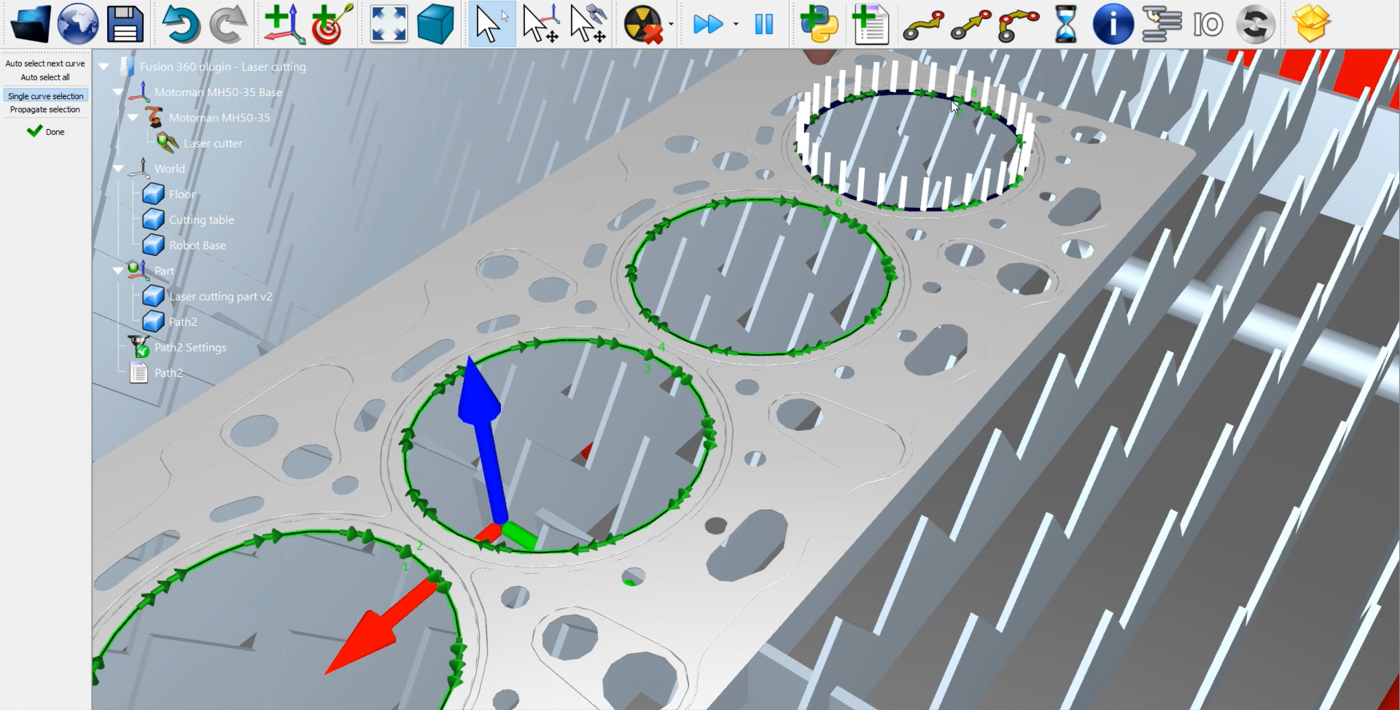
Podeu reduir la mida dels moviments d'aproximació i retracció com s'ha explicat anteriorment. En aquest exemple, podeu tornar a introduir 25 mm. No us oblideu de fer clic a Actualitza➔Simula el vostre projecte de seguiment de corba per desar la configuració. Podríeu fer els mateixos passos per a tots els altres forats d'aquesta peça.
Aquesta manera de crear un programa de tall per làser funciona amb el plug-in de Fusion 360 de RoboDK, però també funciona amb tots els plug-ins CAD.


