Mètode 2: funcions de tall per làser de Fusion 360
Per utilitzar les funcions de tall per làser de Fusion 360, torneu a Fusion i amagueu els esbossos que heu fet abans, com es mostra a la imatge següent.
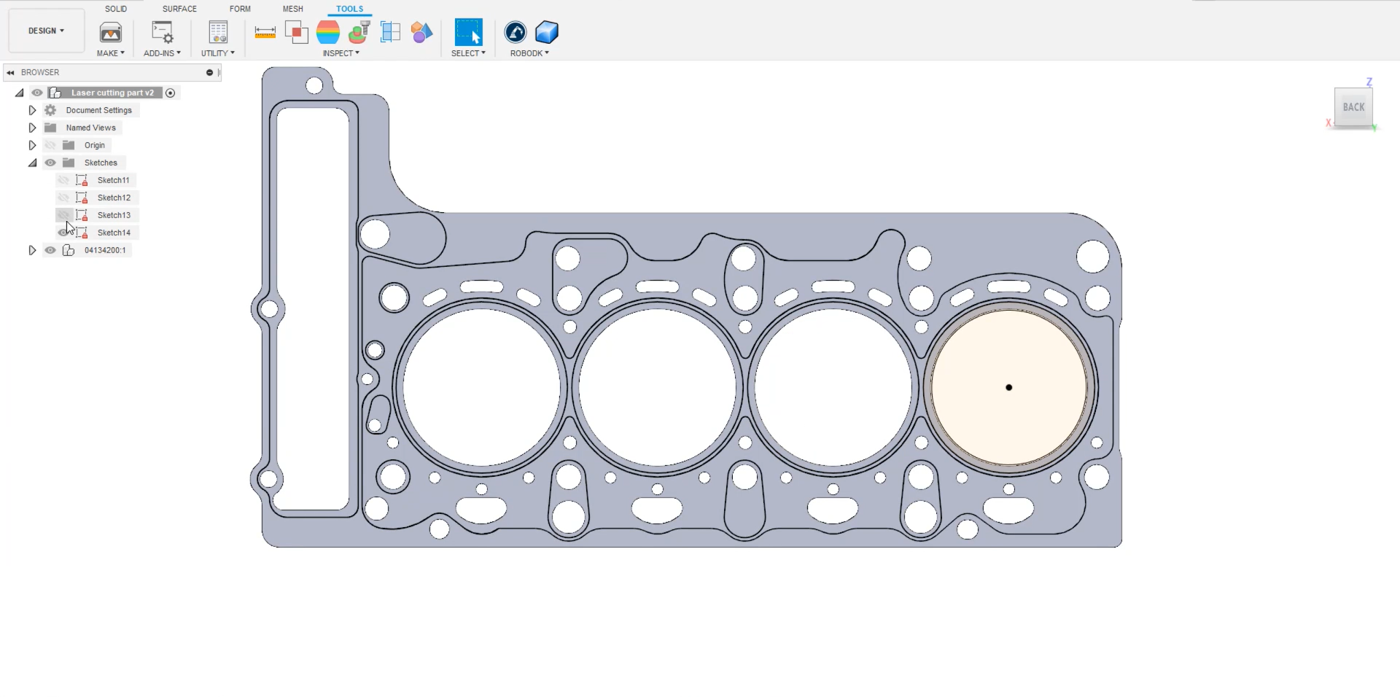
Canvieu de la secció Disseny del menú superior esquerre a Fabricació. A la barra d'eines, feu clic a la característica de tall 2D.
1.Seleccioneu una eina. En aquest exemple, és una fresa d'1 mm d'amplada.
2.Aneu a la pestanya Geometria del mateix menú i seleccioneu els cercles que voleu tallar. En aquest exemple, tots els forats de la peça de metall estampada estan seleccionats, tal com es mostra a la imatge següent.
3.Feu clic a D'acord.
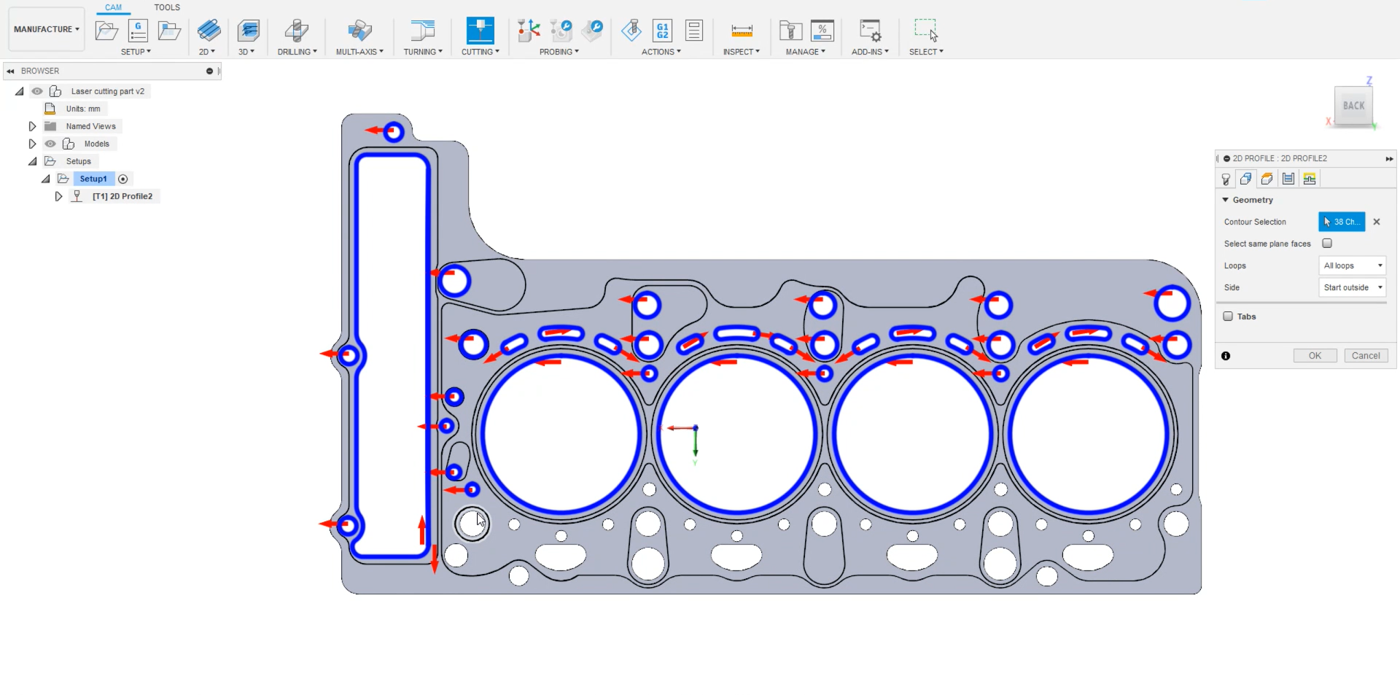
Podeu simular la trajectòria a Fusion 360 fent clic amb el botó dret a la trajectòria i seleccionant Simulate. A la configuració (Setup), assegureu-vos d'utilitzar el mateix origen que el model. D'aquesta manera, s'exportarà a la posició correcta.
1.Feu clic amb el botó dret a Setup1 i seleccioneu Edita.
2.Assegureu-vos que 'Model origin' estigui seleccionat a la caixa 'Origin'.
3.Seleccioneu D'acord.
Ara podeu transferir el vostre esbós a RoboDK seleccionant Eines➔Càrrega del projecte CAM a RoboDK a la pestanya Fusion 360.
Hauríeu de veure l'esbós importat a RoboDK. Assegureu-vos d'eliminar la trajectòria anterior, en aquest exemple Path2. Feu doble clic a Laser cutting part v2 Settings per obrir el Robot Machining Project. Ja podeu veure la trajectòria verda sobre la peça. Feu clic a Update➔Simulate per verificar aquesta trajectòria.
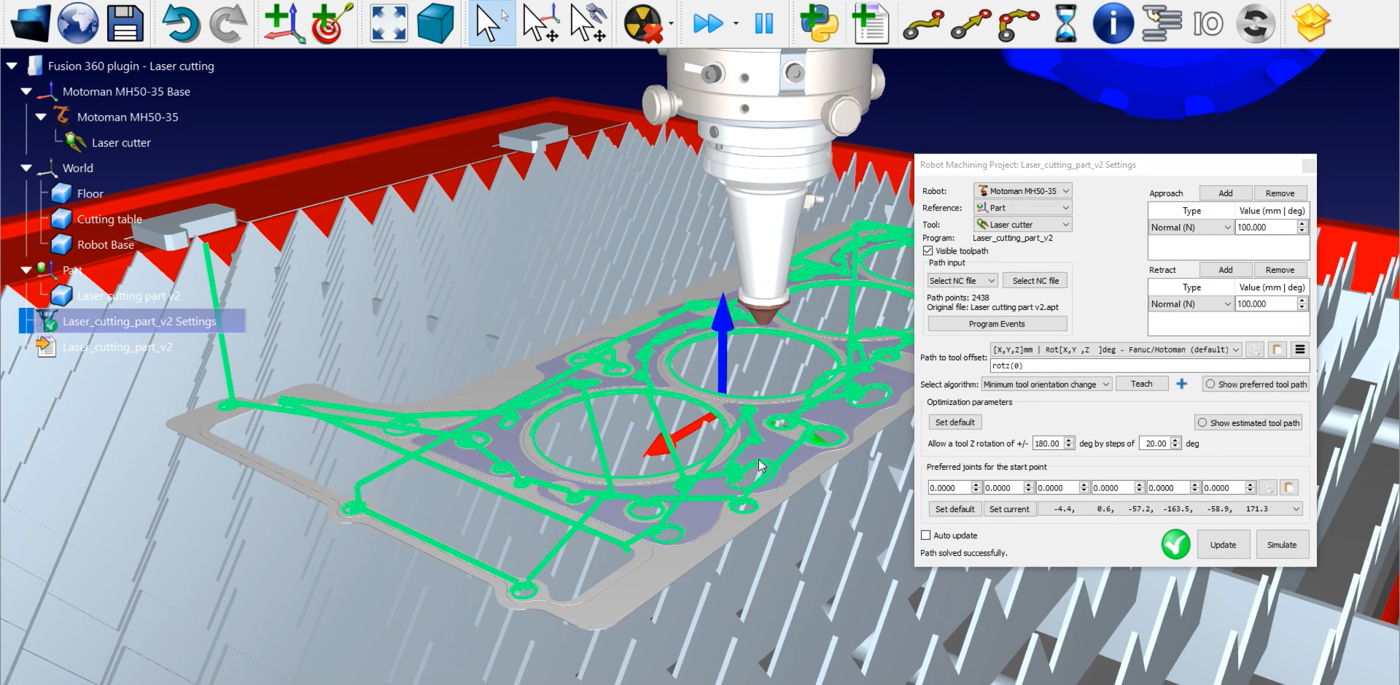
L'única cosa que cal gestionar són els esdeveniments del programa:
1.Feu clic a Esdeveniments del programa.
2.Deixeu en blanc les tres primeres caixes de text, ja que no esteu fent un projecte de mecanitzat amb un eix, diverses eines o uns RPM específics a assolir.
3.Marqueu la casella Path start i escriviu LaserOn per activar el làser només quan comenci la trajectòria.
4.Marqueu la casella Path finish i escriviu LaserOff per desactivar-lo quan la trajectòria acabi.
5.Feu clic a D'acord i Actualitza.
Per generar el programa del robot, feu clic amb el botó dret a Laser cutting part v2 ➔Generate robot program o premeu F6. Apareixerà una finestra nova amb el programa postprocessat per al controlador Motoman.
El fitxer .pg ja està a punt per transferir-se al controlador del vostre robot.


