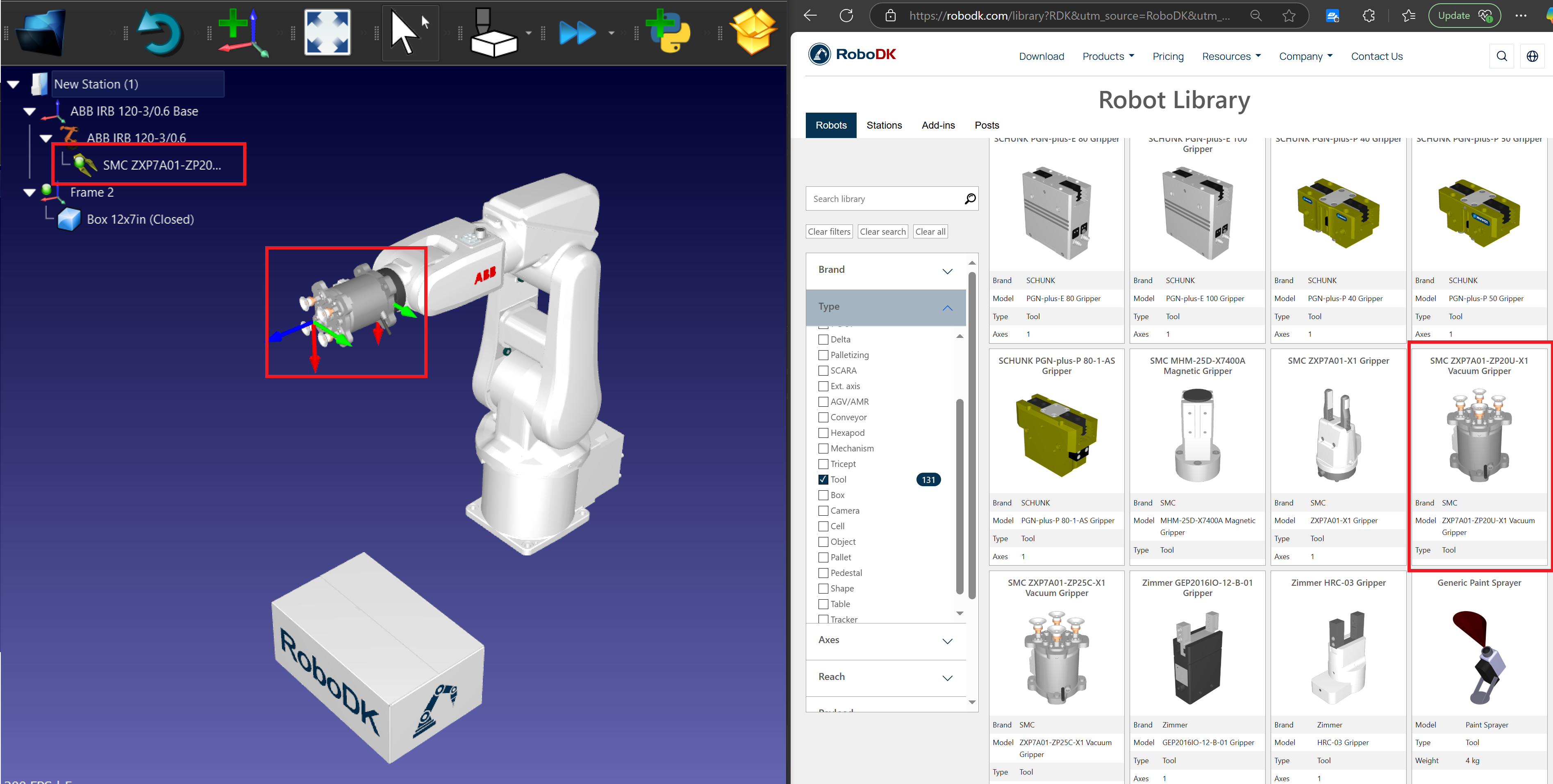
Crea un nou projecte de RoboDK
Aquests passos us mostraran com crear un nou projecte (també conegut com a estació) a RoboDK per a una aplicació de recollida i col·locació.
1.Obriu RoboDK: inicieu l'aplicació RoboDK al vostre ordinador.
2.Creeu una nova estació: seleccioneu Fitxer ➔ Estació nova al menú principal de RoboDK. Es crearà una nova estació buida com a espai de treball.
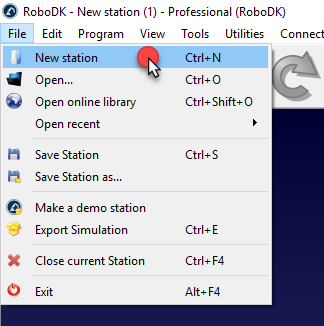
3.Afegeix un robot des de la biblioteca
a.Obriu la biblioteca de robots en línia per descarregar un robot
i.Al menú principal, seleccioneu Fitxer → Obre la biblioteca en línia.
ii.S'obrirà la finestra de la biblioteca de RoboDK, que mostrarà una varietat de robots industrials.
b.Seleccioneu i importeu un robot:
i.Utilitzeu la barra de cerca per trobar un robot adequat per a tasques de recollida i col·locació (p. ex., UR10, ABB IRB 120, Fanuc LR Mate).
ii.Feu clic al robot desitjat i seleccioneu Descarrega.
c.Posicioneu el robot a l'estació:
i.El robot apareixerà automàticament a l'estació.
ii.Utilitzeu l'eina de moviment per ajustar-ne la posició si cal.
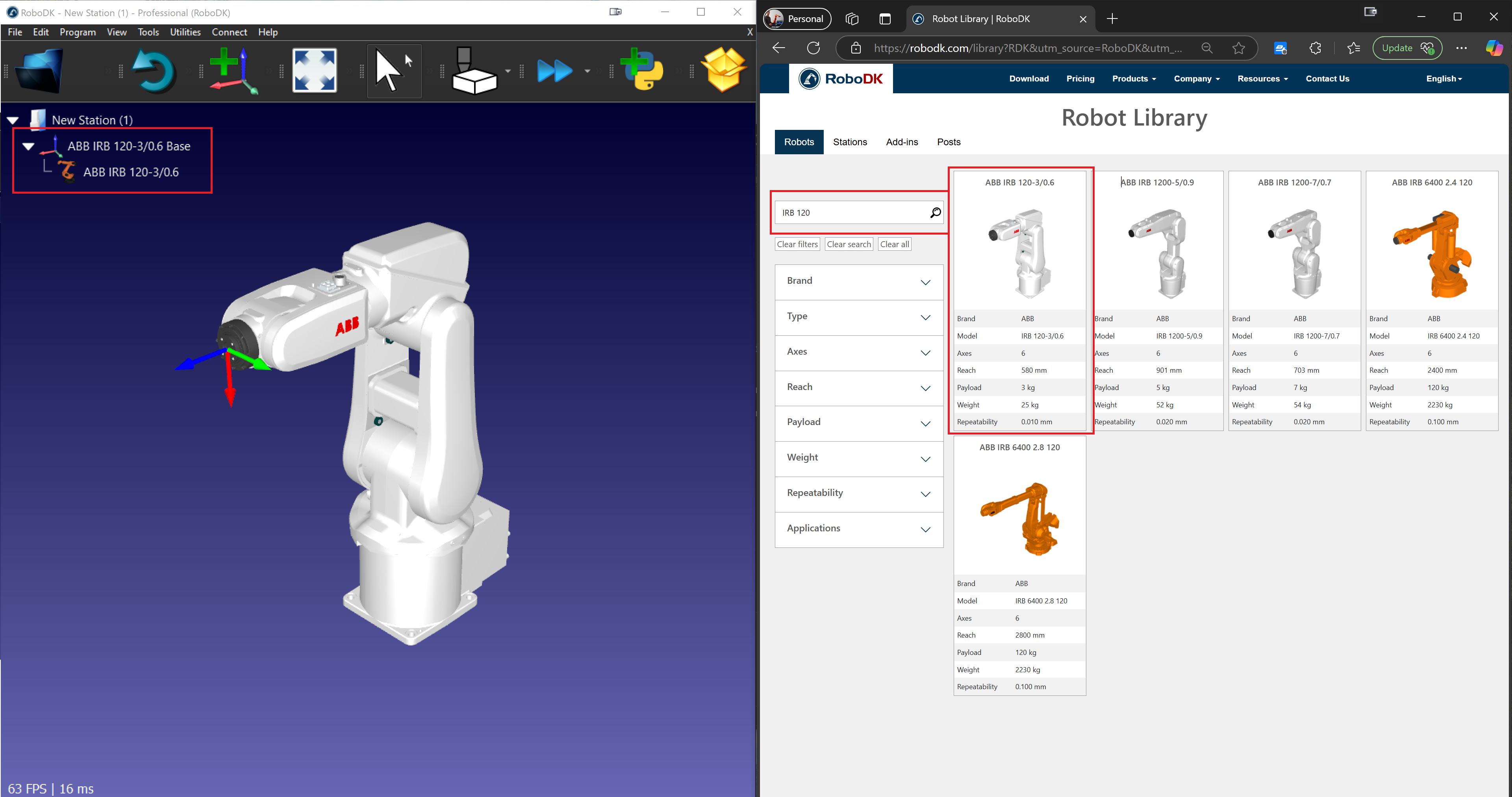
4.Afegeix un sistema de referència
a.Creeu un sistema de referència:
i.Aneu a Programa ➔ Afegeix sistema de referència.
ii.Un nou sistema de referència apareixerà a l'arbre de l'estació i a la vista 3D.
b.Posicioneu el sistema de referència:
i.Feu doble clic al sistema de referència per introduir les coordenades (X, Y, Z) i els valors de rotació.
ii.Feu clic a D'acord per desar la posició.
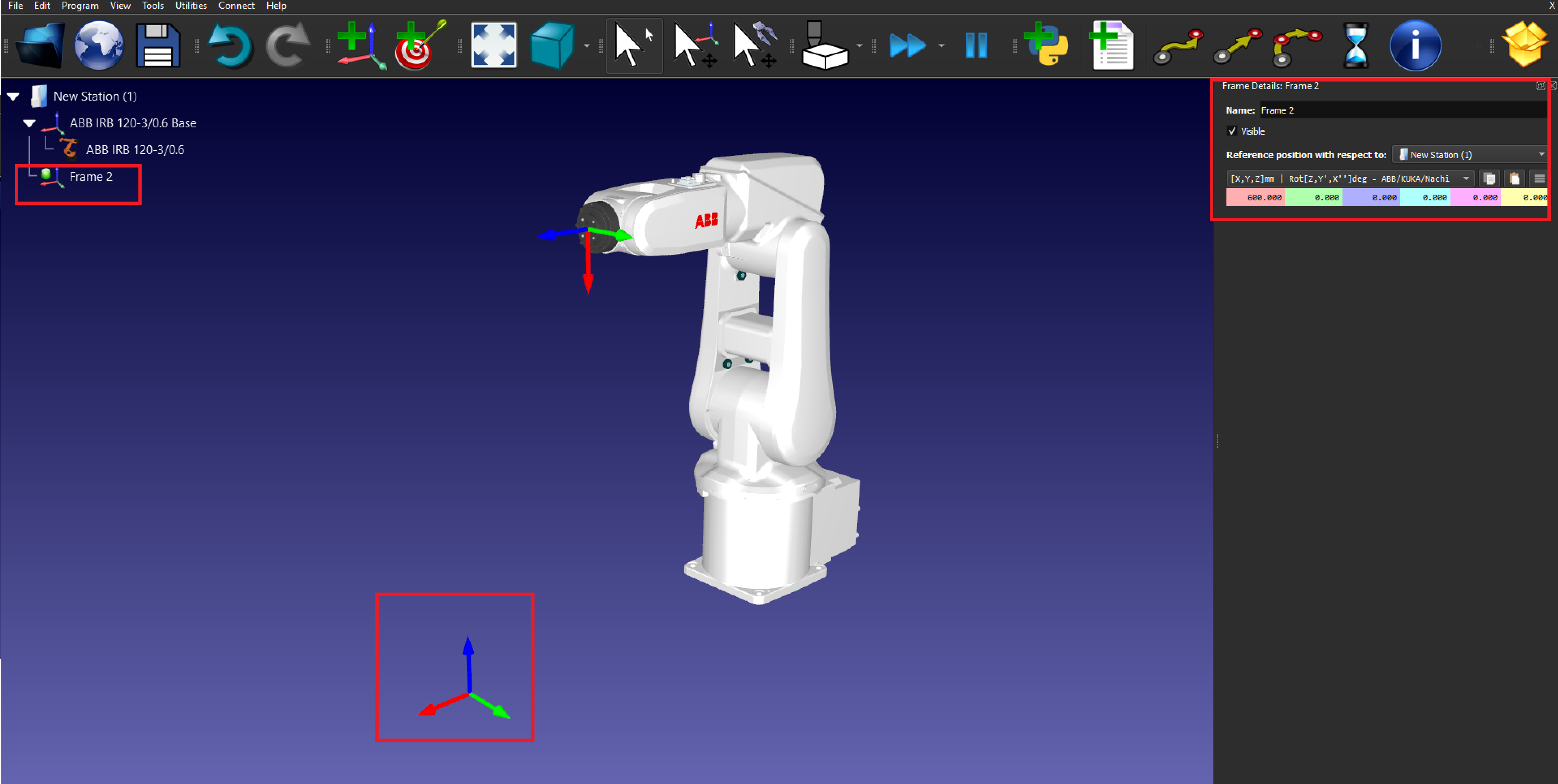
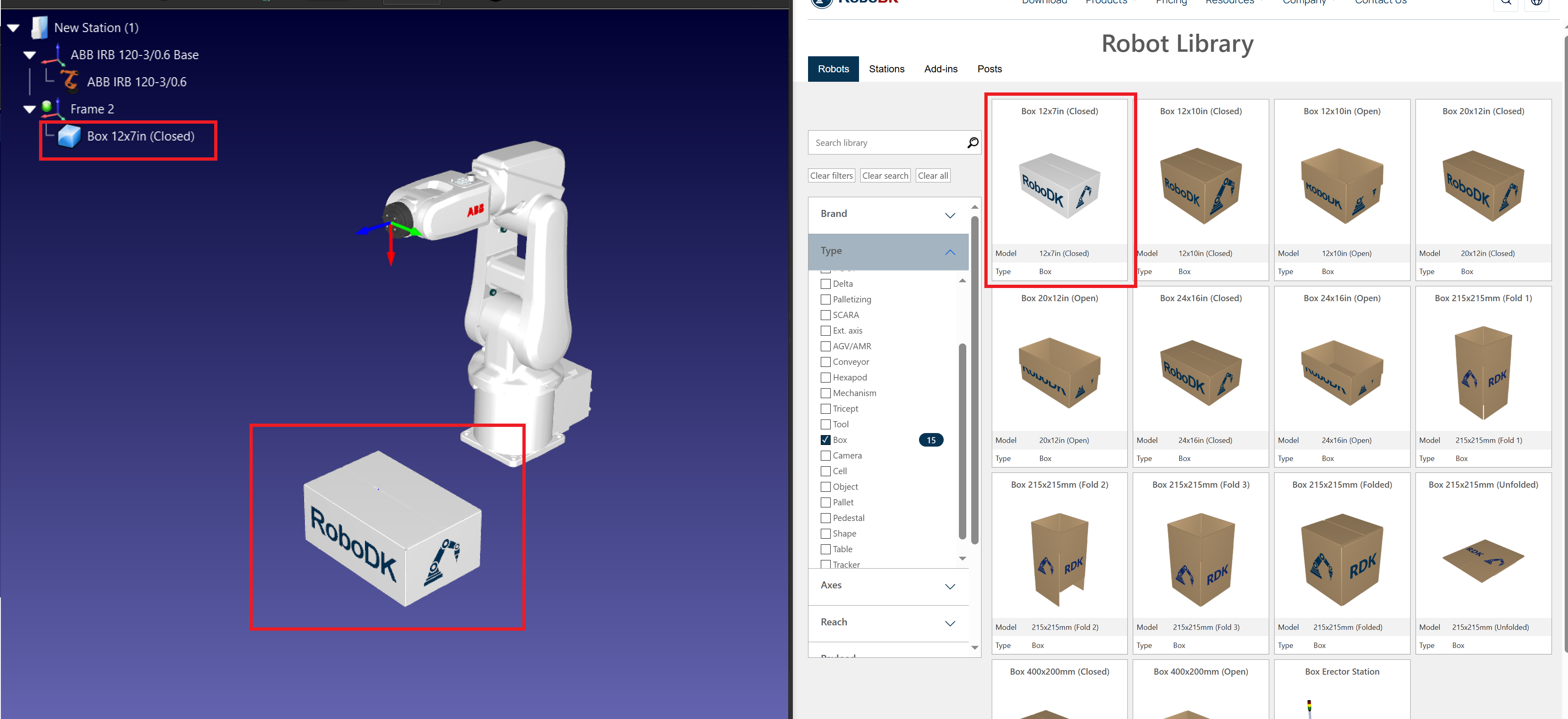
5.Importar objectes 3D
a.Carregueu models d'objecte:
iii.Al menú principal, seleccioneu Fitxer → Obre.
iv.Navegueu i seleccioneu els models 3D dels objectes que s'han de recollir i col·locar (p. ex., fitxers STEP, IGES).
b.Posicioneu els objectes:
v.Utilitzeu l'eina de moviment per ajustar la posició de l'objecte en el sistema de referència.
6.Afegeix una eina (pinça)
a.Seleccioneu una pinça:
i.Al menú principal, aneu a Utilitats → Afegeix eina (TCP).
ii.Trieu una pinça de la Biblioteca de robots o importeu un fitxer de pinça personalitzat.
b.Connecteu l'eina al robot:
i.Feu clic amb el botó dret a la pinça a l'arbre de l'estació i seleccioneu 'Acobla al robot'.
ii.Trieu la brida del robot adequada.
c.Definiu el TCP (punt central de l'eina): feu doble clic a l'eina i introduïu les coordenades del TCP relatives a la brida del robot.