Exemple senzill de recollida i col·locació
Aquesta secció mostra un exemple senzill de recollida i col·locació utilitzant un braç robòtic amb una pinça de buit que mou una caixa.
Seguiu aquests passos per crear el vostre exemple de recollida i col·locació:
Crea un nou projecte de RoboDK
Aquests passos us mostraran com crear un nou projecte (també conegut com a estació) a RoboDK per a una aplicació de recollida i col·locació.
1.Obriu RoboDK: inicieu l'aplicació RoboDK al vostre ordinador.
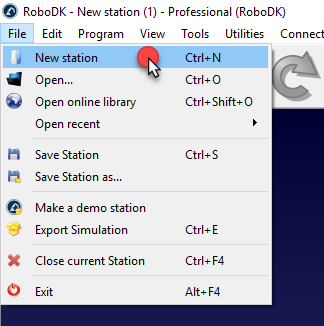
2.Creeu una nova estació: seleccioneu Fitxer ➔ Estació nova al menú principal de RoboDK. Es crearà una nova estació buida com a espai de treball.
3.Afegeix un robot des de la biblioteca
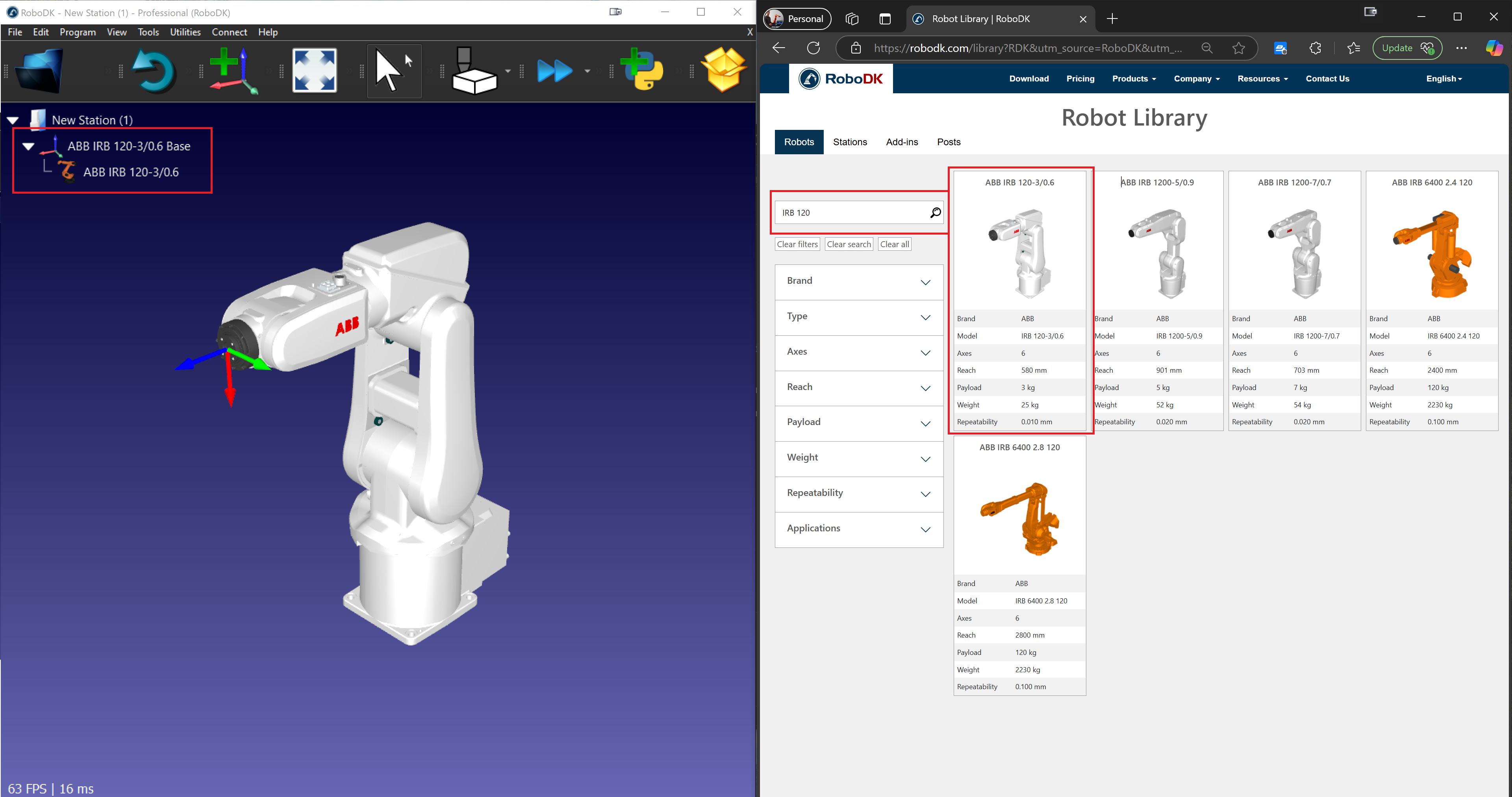
a.Obriu la biblioteca de robots en línia per descarregar un robot
i.Al menú principal, seleccioneu Fitxer → Obre la biblioteca en línia.
ii.S'obrirà la finestra de la biblioteca de RoboDK, que mostrarà una varietat de robots industrials.
b.Seleccioneu i importeu un robot:
i.Utilitzeu la barra de cerca per trobar un robot adequat per a tasques de recollida i col·locació (p. ex., UR10, ABB IRB 120, Fanuc LR Mate).
ii.Feu clic al robot desitjat i seleccioneu Descarrega.
c.Posicioneu el robot a l'estació:
i.El robot apareixerà automàticament a l'estació.
ii.Utilitzeu l'eina de moviment per ajustar-ne la posició si cal.
4.Afegeix un sistema de referència
a.Creeu un sistema de referència:
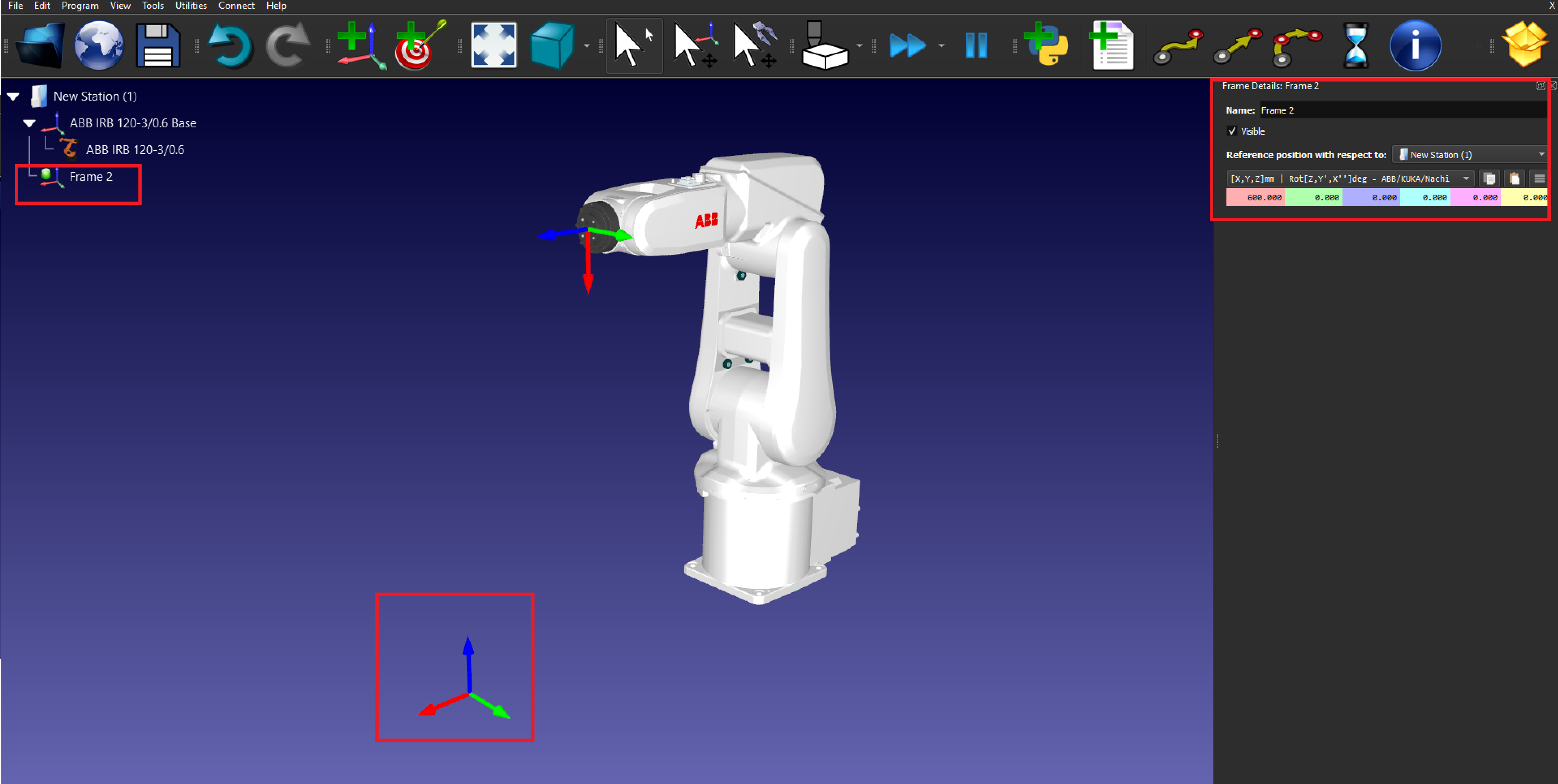
i.Aneu a Programa ➔ Afegeix sistema de referència.
ii.Un nou sistema de referència apareixerà a l'arbre de l'estació i a la vista 3D.
b.Posicioneu el sistema de referència:
i.Feu doble clic al sistema de referència per introduir les coordenades (X, Y, Z) i els valors de rotació.
ii.Feu clic a D'acord per desar la posició.
5.Importar objectes 3D
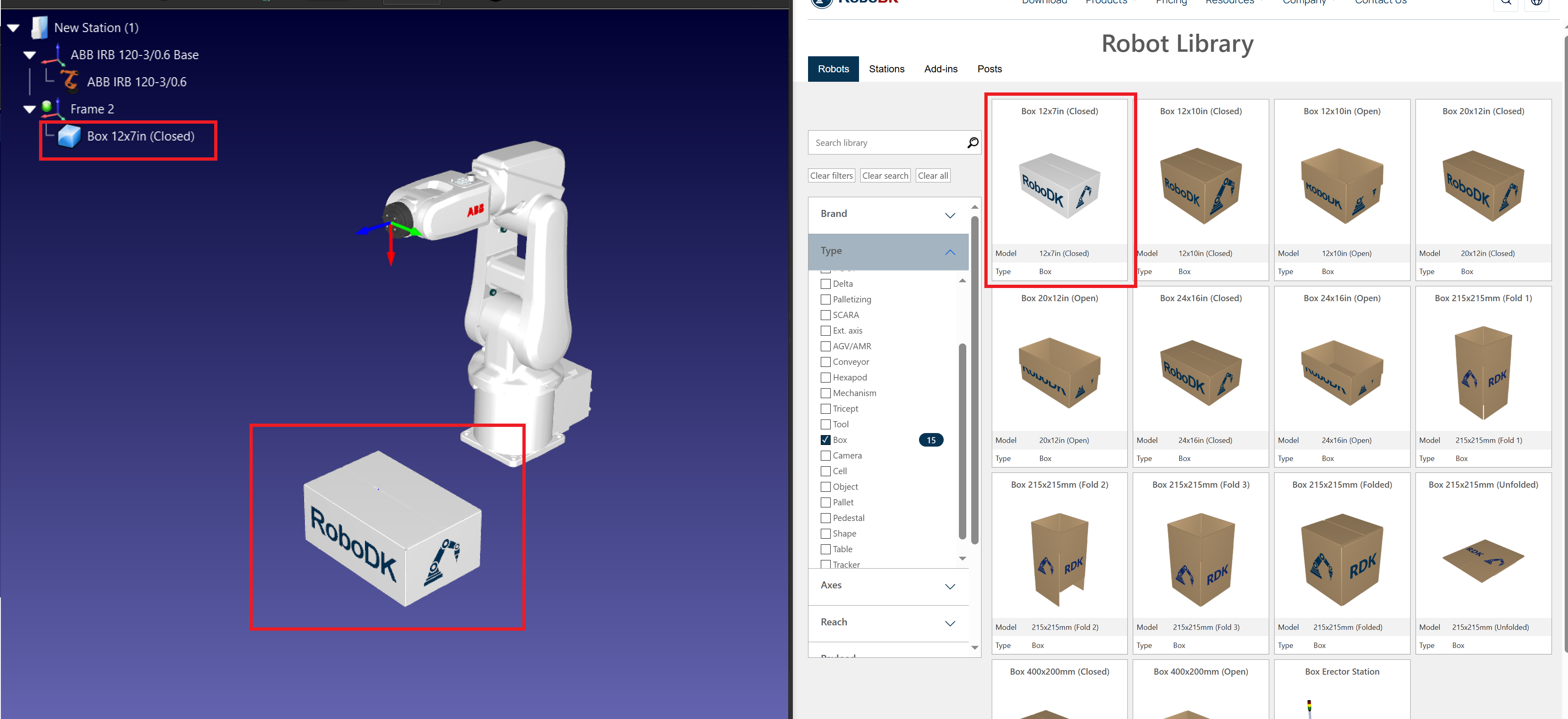
a.Carregueu models d'objecte:
iii.Al menú principal, seleccioneu Fitxer → Obre.
iv.Navegueu i seleccioneu els models 3D dels objectes que s'han de recollir i col·locar (p. ex., fitxers STEP, IGES).
b.Posicioneu els objectes:
v.Utilitzeu l'eina de moviment per ajustar la posició de l'objecte en el sistema de referència.
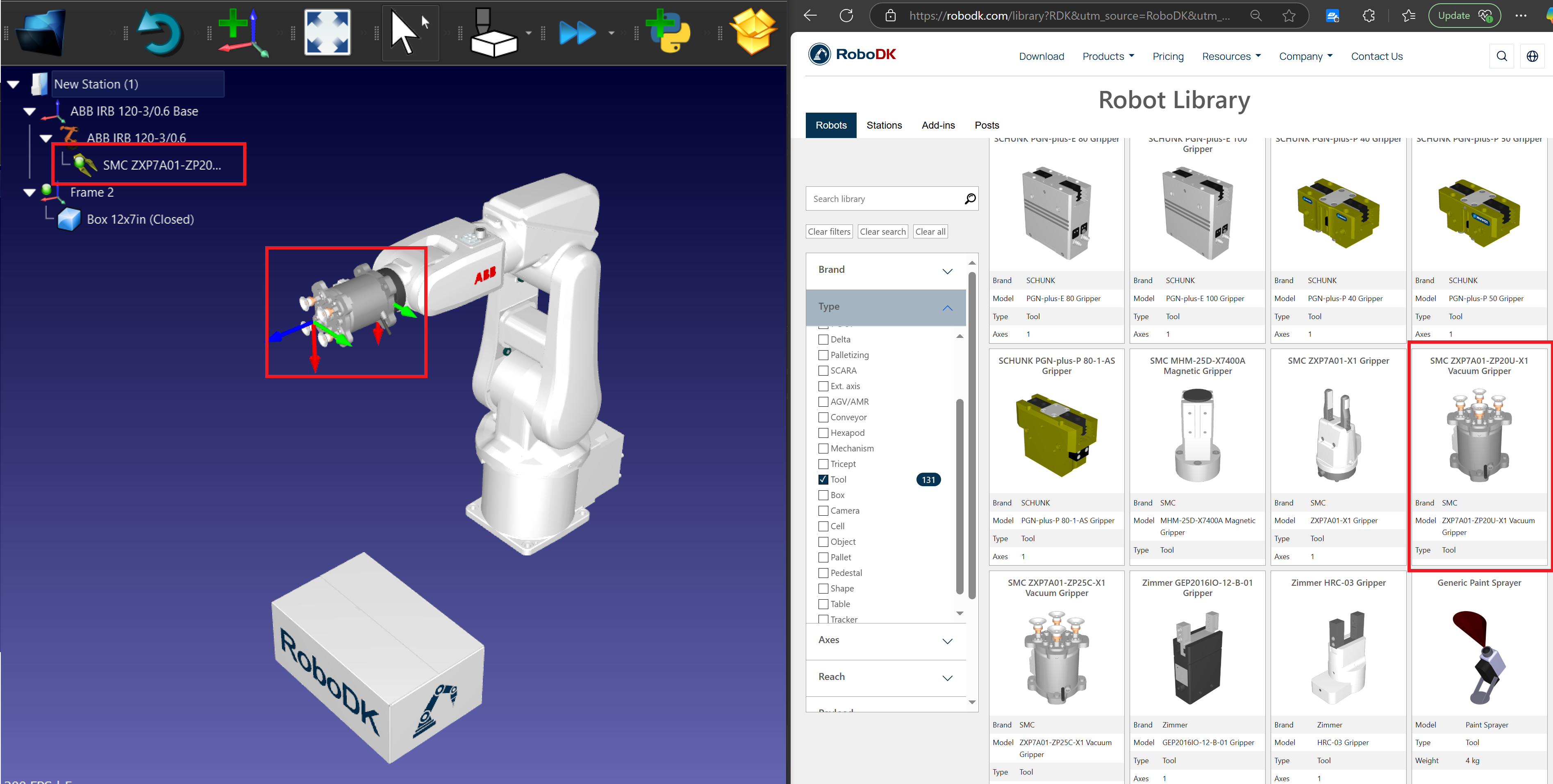
6.Afegeix una eina (pinça)
a.Seleccioneu una pinça:
i.Al menú principal, aneu a Utilitats → Afegeix eina (TCP).
ii.Trieu una pinça de la Biblioteca de robots o importeu un fitxer de pinça personalitzat.
b.Connecteu l'eina al robot:
i.Feu clic amb el botó dret a la pinça a l'arbre de l'estació i seleccioneu 'Acobla al robot'.
ii.Trieu la brida del robot adequada.
c.Definiu el TCP (punt central de l'eina): feu doble clic a l'eina i introduïu les coordenades del TCP relatives a la brida del robot.
Crear objectius de recollida i col·locació
Seguiu aquests passos per crear un objectiu bàsic a RoboDK per a l'aplicació de recollida i col·locació
7.Afegir objectius de recollida i col·locació:
a.Moveu el robot a la posició de recollida desitjada.
b.Seleccioneu Programa → Ensenya objectiu per desar la posició.
c.Repetiu per a les posicions de recollida, retracció de recollida, col·locació i retracció de col·locació.
8.Organitzar els objectius:
a.Reanomeneu els objectius per a més claredat (p. ex., Approach_Pick, Pick, Place). Premeu F2 per reanomenar els objectius.
b.No oblideu crear els objectius sota els sistemes de referència corresponents a l'arbre de l'estació.
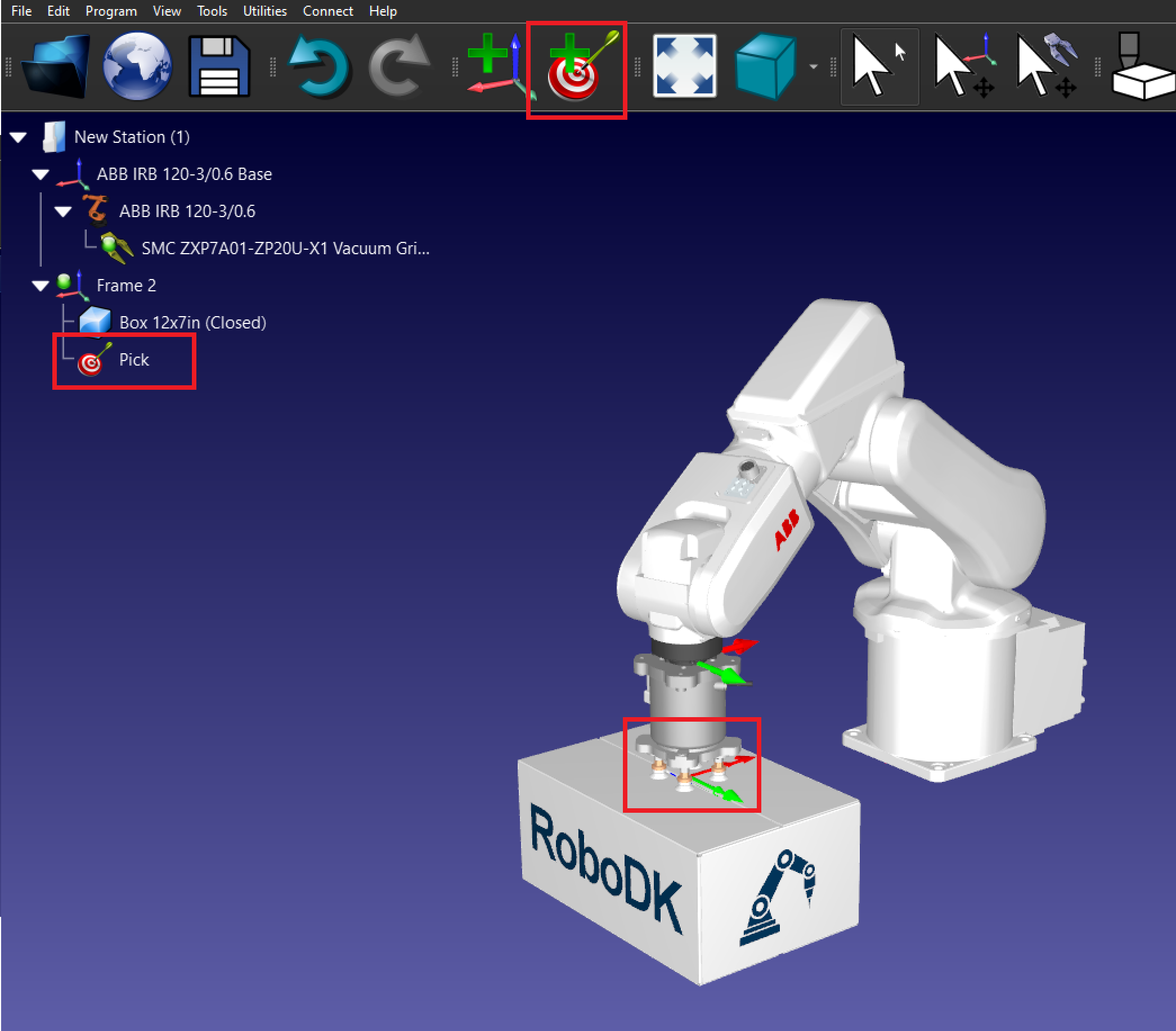
9.Creeu l'objectiu Pick: Col·loqueu el robot sobre la caixa i creeu un objectiu anomenat Pick.
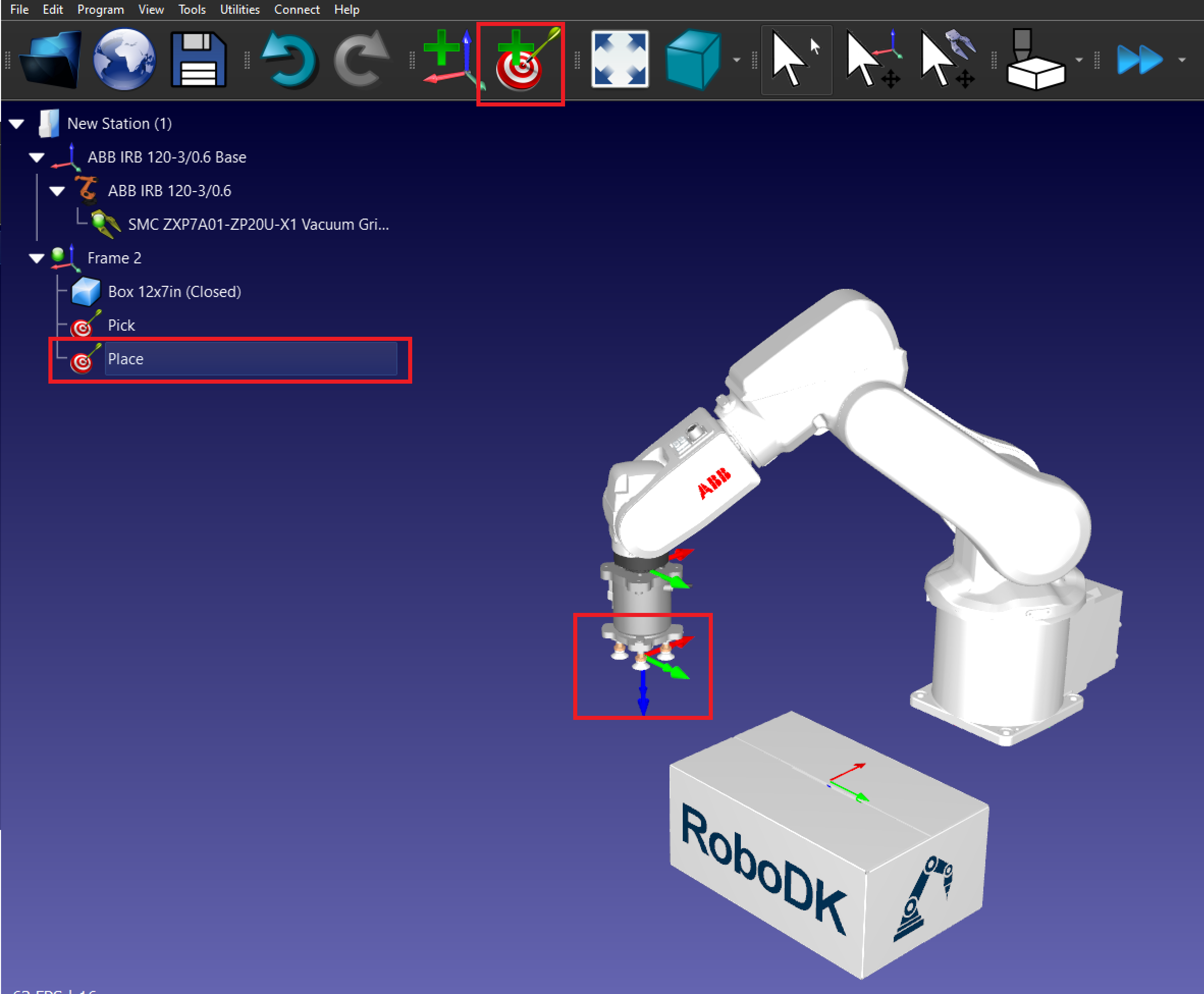
10.Creeu l'objectiu Place: Moveu el robot al lloc on voleu col·locar la caixa i creeu un objectiu anomenat Place.
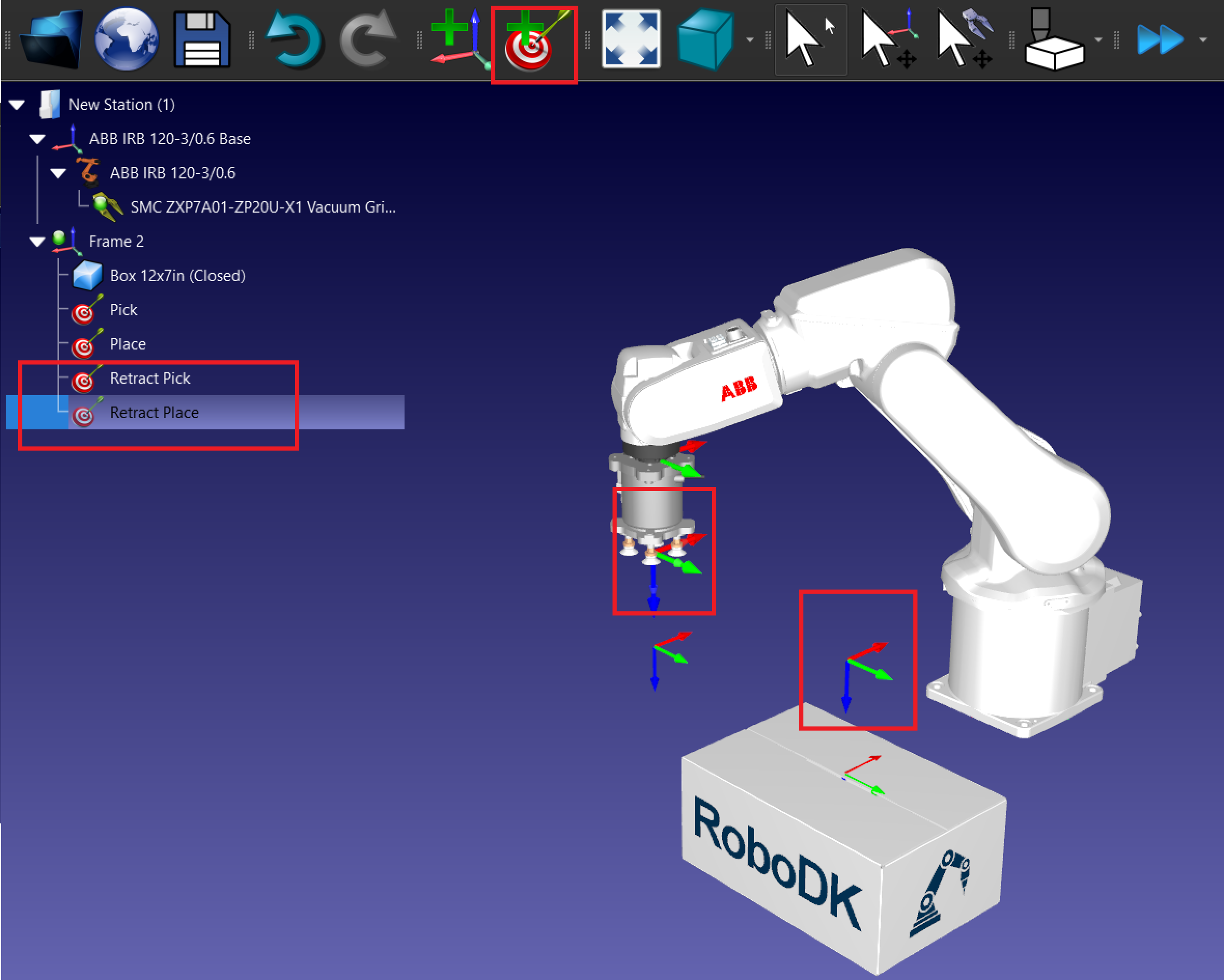
11.Creeu els objectius de retracció:
a.Moveu el robot a l'objectiu Pick i desplaceu-lo cap amunt en l'eix Z.
b.Creeu un nou objectiu anomenat Pick Retract.
c.Repetiu amb l'objectiu Place.
Creeu un programa de recollida i col·locació
Seguiu aquests passos per crear un programa bàsic de recollida i col·locació a RoboDK amb un braç robotitzat de 6 eixos que utilitza una pinça de buit per moure una caixa.
1.Programeu l'operació de recollida i col·locació:
a.Creeu un programa nou: aneu a Programa ➔ Afegeix programa i anomeneu-lo PickAndPlace.
b.Afegiu instruccions de moviment:
i.Afegiu instruccions MoveJ o MoveL per a cada objectiu.
ii.Moveu primer el robot a l'objectiu de retracció i, després, creeu un MoveL cap a l'objectiu de recollida i de tornada a l'objectiu de retracció.
iii.Repetiu-ho amb l'objectiu de col·locació.
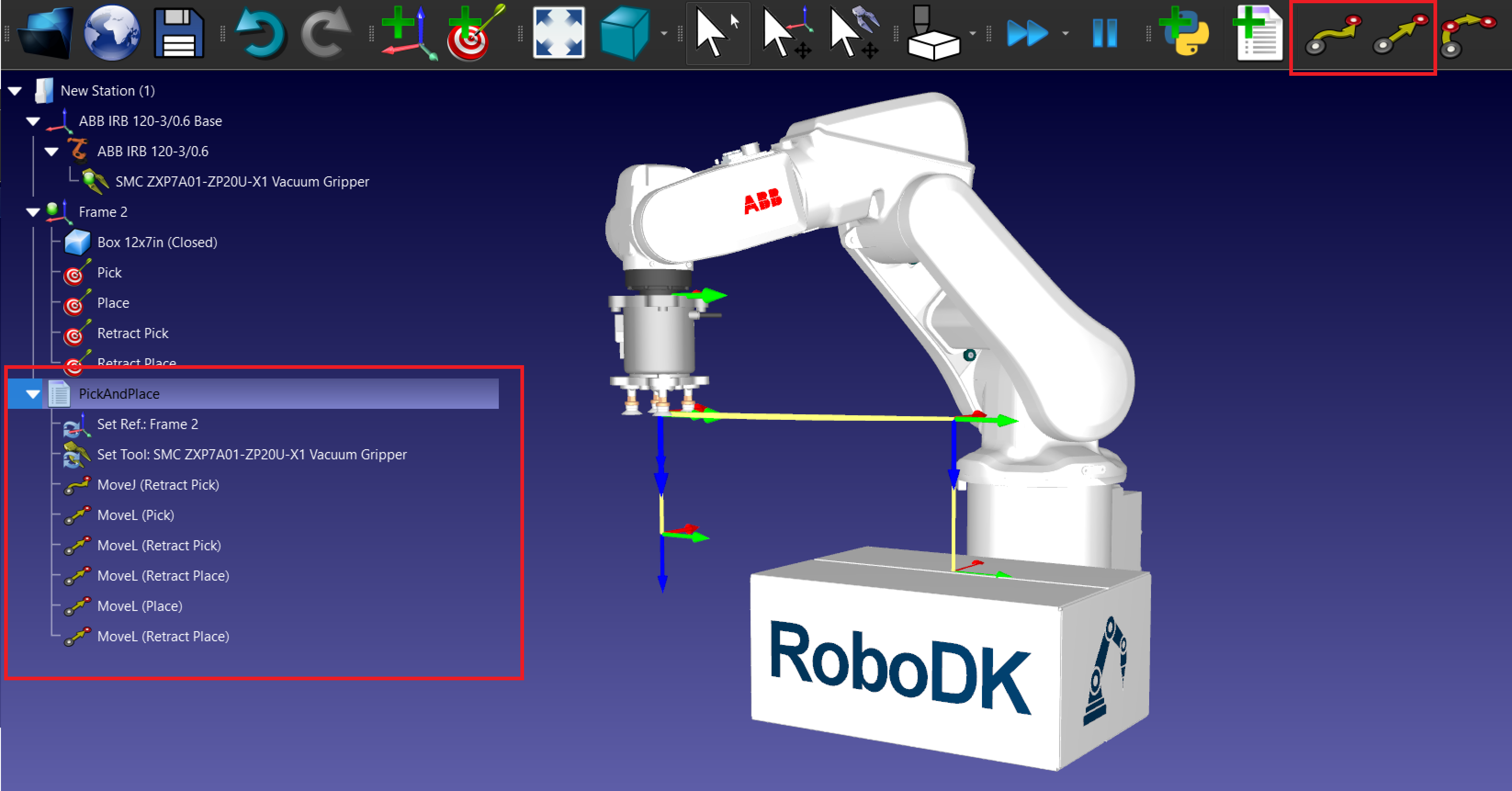
2.Afegiu un esdeveniment per agafar i col·locar l'objecte.
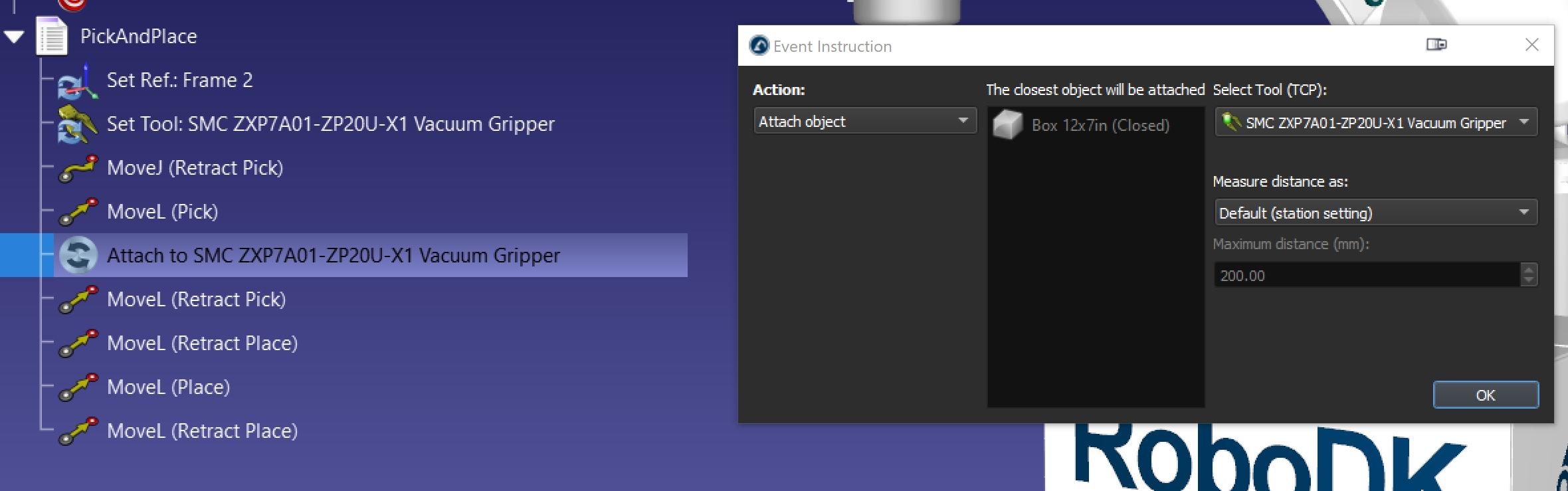
a.Per afegir un esdeveniment, aneu a Programa → Instrucció d'esdeveniment de simulació.
b.Afegiu un esdeveniment amb l'acció Enganxar objecte per agafar la caixa després del MoveL (Agafar).
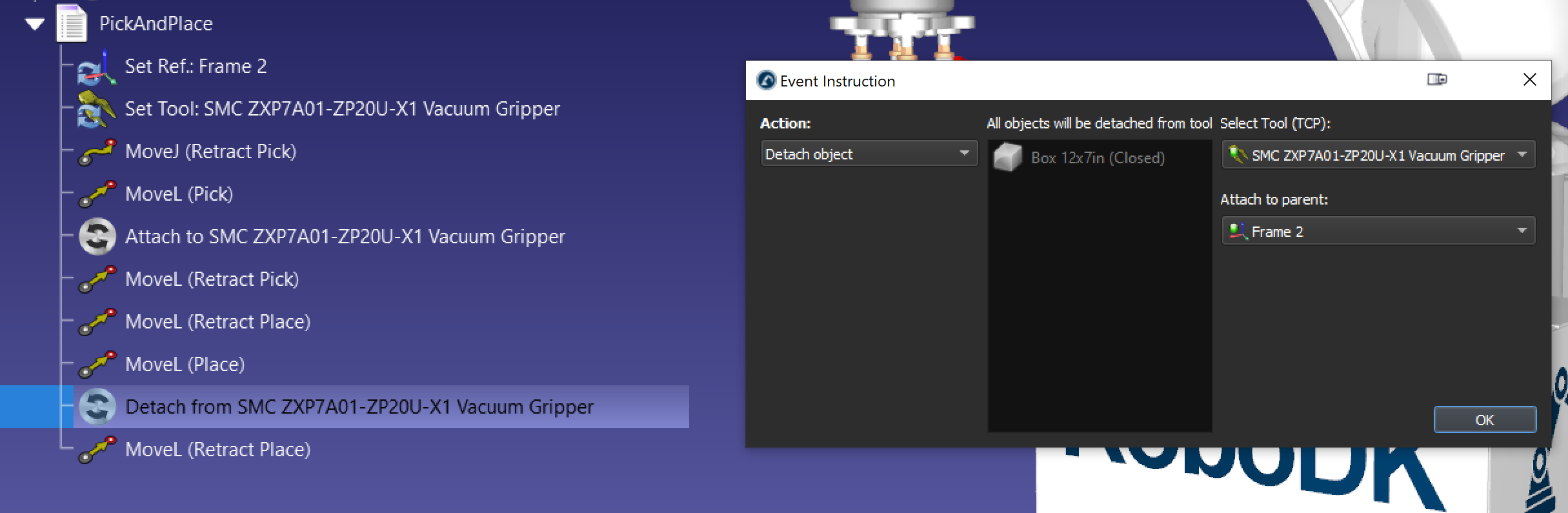
c.Afegiu un esdeveniment amb l'acció Desenganxar objecte per col·locar la caixa després del MoveL (Col·locar). L'opció Enganxar al pare permet enganxar l'objecte a un pare nou un cop s'ha desenganxat de la pinça.
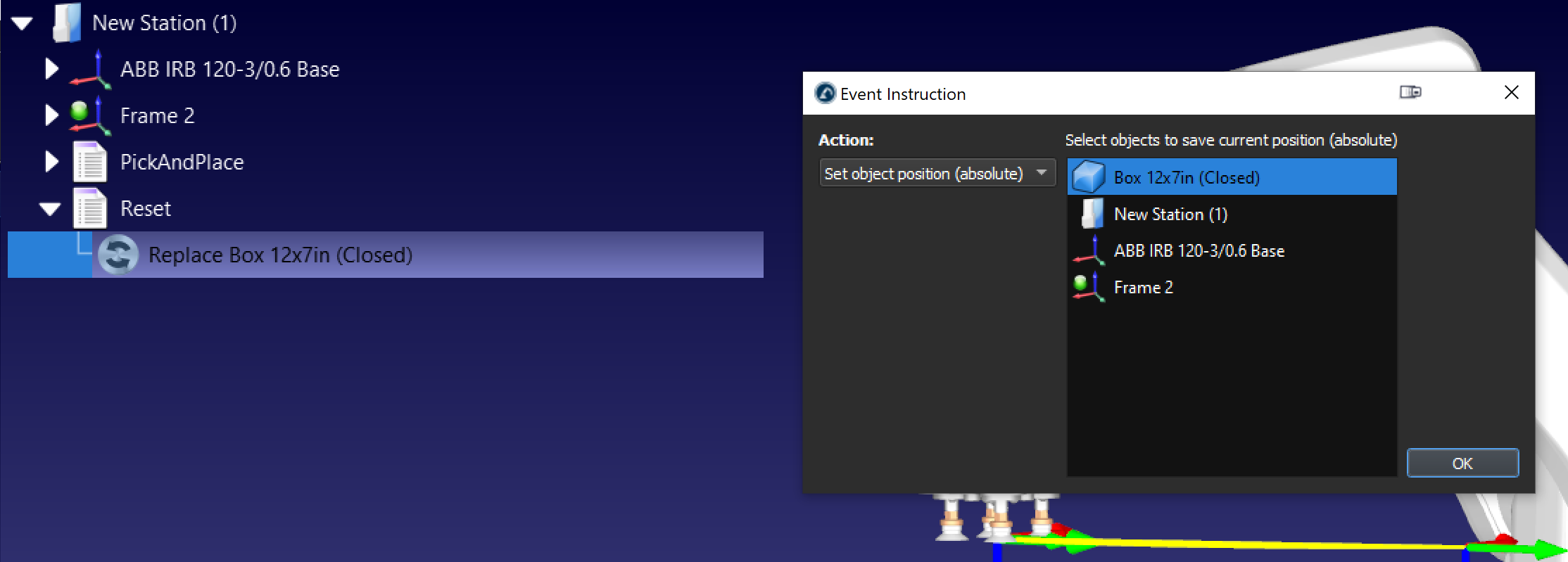
d.És bona pràctica crear també un programa separat amb l'acció d'esdeveniment "Estableix la posició de l'objecte" per reiniciar la caixa a la seva posició d'origen si cal.
Seguint aquests passos, podeu crear amb èxit una estació bàsica de recollida i col·locació a RoboDK.


