Deburring
Introducció
El desbarbat robòtic de plàstic consisteix en un braç robòtic que elimina el material sobrant de peces de plàstic motllades. Aquest exemple us ajudarà a crear un projecte a RoboDK per a la simulació de robots i la programació fora de línia. Aquest exemple també mostra com podeu utilitzar el plug-in de Fusion 360 per generar trajectòries d'eina a RoboDK.
Amb el plug-in de RoboDK per a Fusion 360, podeu crear fàcilment un projecte de mecanitzat i exportar automàticament la trajectòria generada dins de RoboDK. RoboDK la transformarà a continuació en un programa de robot. Podeu carregar fàcilment els models 3D creats a Fusion 360 a RoboDK. L'Add-In de RoboDK us permet programar qualsevol braç de robot directament des de Fusion 360 per a qualsevol aplicació de fabricació.
Exemple de desbarbat de plàstic
Per començar el projecte, primer haureu de seleccionar l'exemple de desbarbat de plàstic de RoboDK de la biblioteca predeterminada.
Configuració
Aquest exemple utilitza una configuració senzilla: un robot muntat en una taula (aquest exemple inclou un robot ABB), una pila per a la peça acabada d'emmotllar, una pila per a la peça processada i l'utillatge al mig per subjectar la peça al seu lloc.
Carregueu l'estació:
1.Seleccioneu Fitxer →
2.Localitzeu l'exemple de desbarbat de plàstic a la secció d'exemples de RoboDK:
C:/RoboDK/Examples/Plugin-Fusion360-Plastic-Deburring.rdk.
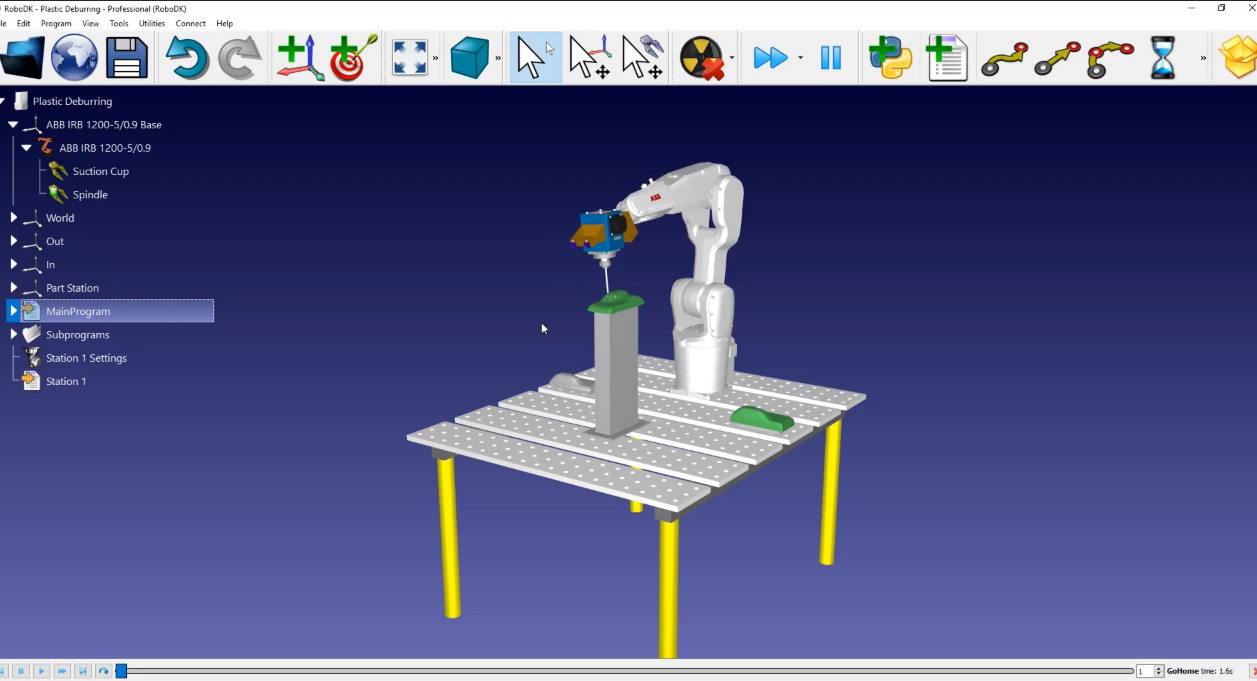
Ara que heu carregat l'estació, podeu obrir Fusion 360.
Esbós 2D de Fusion 360
Obriu el vostre objecte a Fusion 360. En aquest exemple, l'objecte és una peça de plàstic. L'objectiu d'aquest projecte és eliminar el material sobrant als tres forats i per tota la peça, a prop de la part inferior.
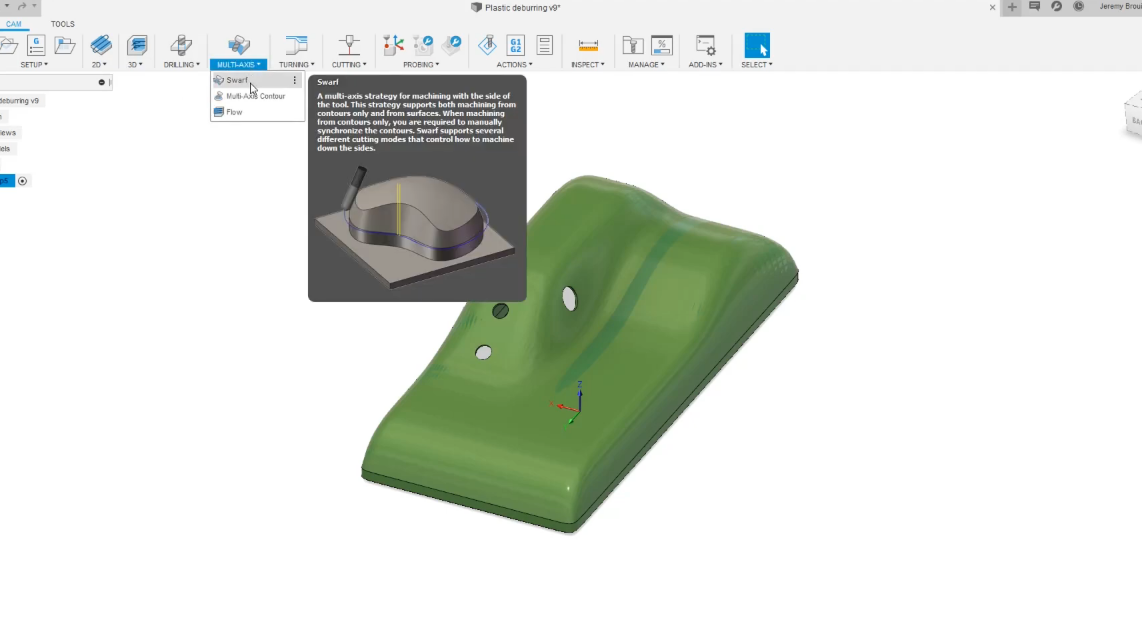
En primer lloc, cal que us assegureu que sou a la pestanya de l'espai de treball «Manufacturing» de Fusion. Hem de seguir aquests passos per crear la trajectòria de l'eina:
1.Seleccioneu Multi-Axis i després seleccioneu l'eina Swarf.
2.Seleccioneu l'eina que vulgueu utilitzar (en aquest exemple farem servir una eina personalitzada de la nostra estació RoboDK) i, a continuació, seleccioneu el forat per crear la primera trajectòria.
3.Per obtenir la trajectòria de l'eina al costat dret de la superfície, seleccionarem "Machine Other Side" i després farem clic a D'acord. Seguiu aquest procediment per a cada forat.
4.Per fer el mateix a la peça inferior, seleccioneu l'eina Swarf i després seleccioneu la peça inferior.
5.Un cop fet el càlcul, simularem les trajectòries que acabem de crear: seleccioneu la vostra configuració i després seleccioneu Simular.
Tindreu una trajectòria d'eina completa per al vostre robot. Caldrà tornar a entrar a RoboDK per assegurar-nos que el sistema de referència «Deburring» estigui activat. Per fer-ho, hem de:
A RoboDK, seleccioneu Deburring i després seleccioneu Activar sistema de referència.
Ara que el sistema de referència «Deburring» està activat, el programa s'exportarà respecte a aquest sistema de referència. Tornarem a entrar a Fusion 360 i verificarem que la imatge sigui com es mostra:
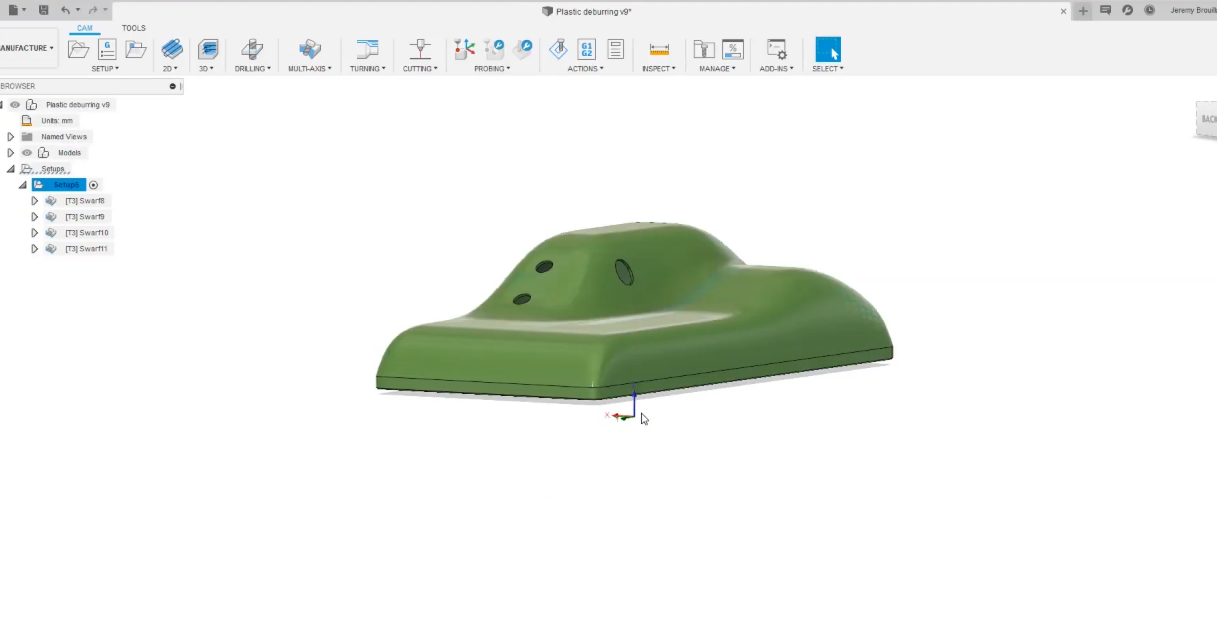
Seguiu aquests passos per carregar el vostre esbós a RoboDK:
1.A Fusion 360, teniu el plug-in de RoboDK. Simplement seleccioneu Load CAM project in RoboDK
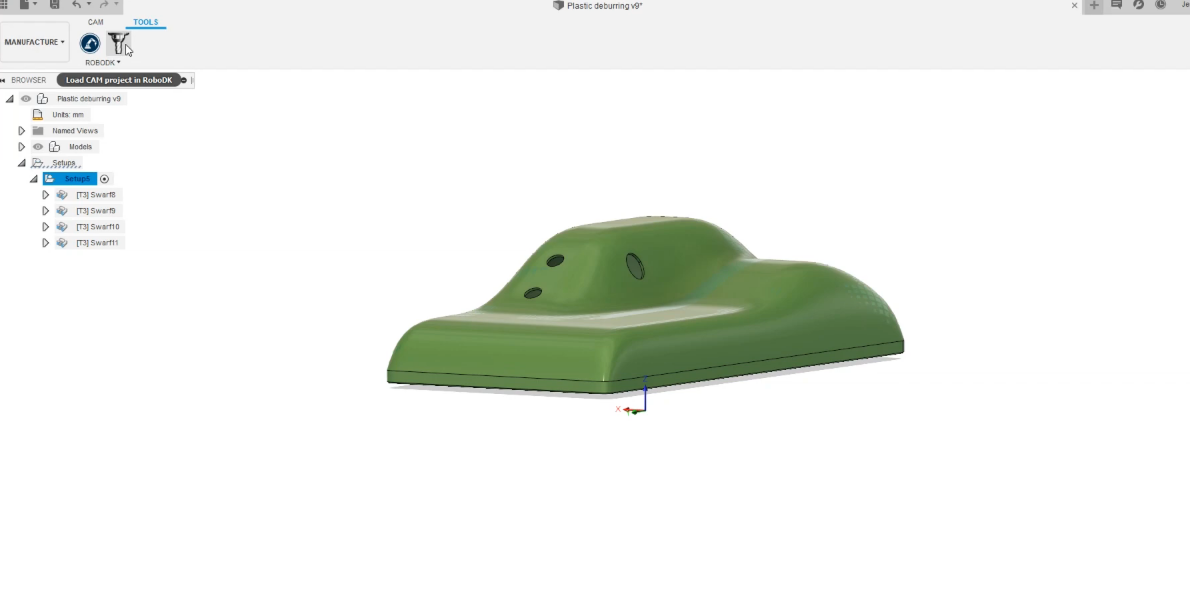
2.Si tornem a RoboDK, podem trobar la trajectòria de tall al seu lloc. S'ha creat un "Projecte de mecanitzat" anomenat "Plastic Deburring": Seleccioneu Deburring i després Visible.
3.Podem canviar el nom de la trajectòria d'eina de tall a "Station1 Settings": feu clic amb el botó dret a Plastic Deburring per canviar-ne el nom.
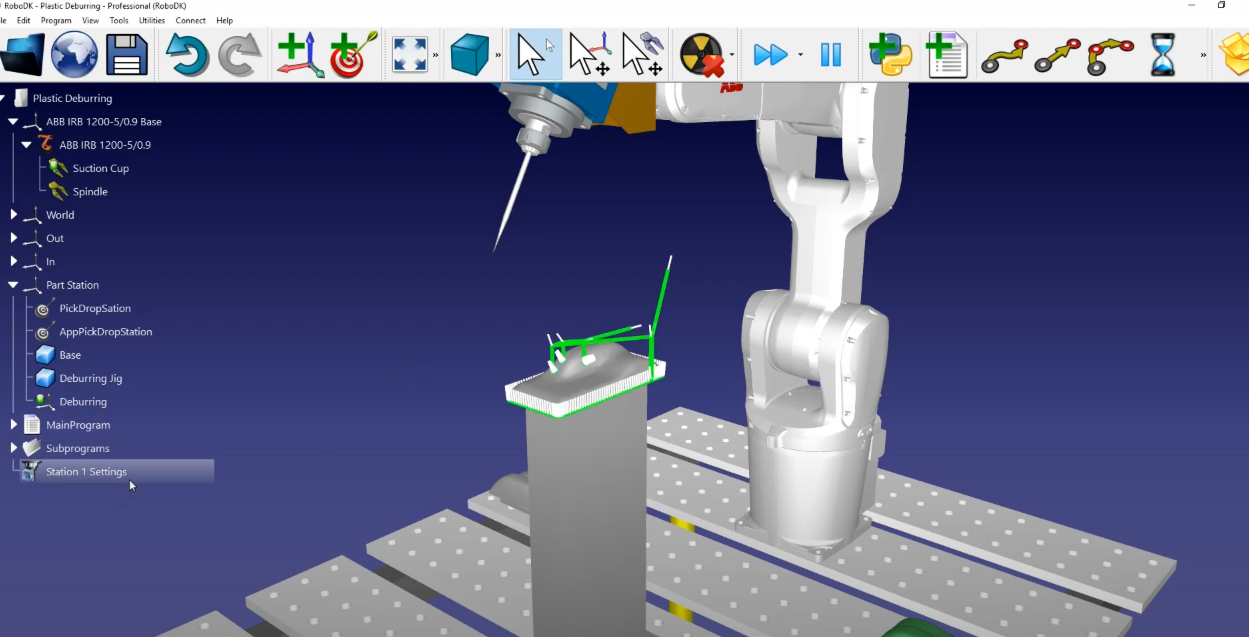
Estació RoboDK
Un cop tenim la trajectòria d'eina del robot a punt a RoboDK, hem d'assegurar-nos que la cel·la robòtica virtual coincideixi amb la configuració real. A RoboDK, ens assegurem d'utilitzar l'eina i el sistema de referència correctes per a l'operació de fabricació abans de generar el programa del robot.
En aquest exemple hem seleccionat el sistema de referència Deburring i l'eina Spindle. Seleccioneu Actualitzar ➔Simular.
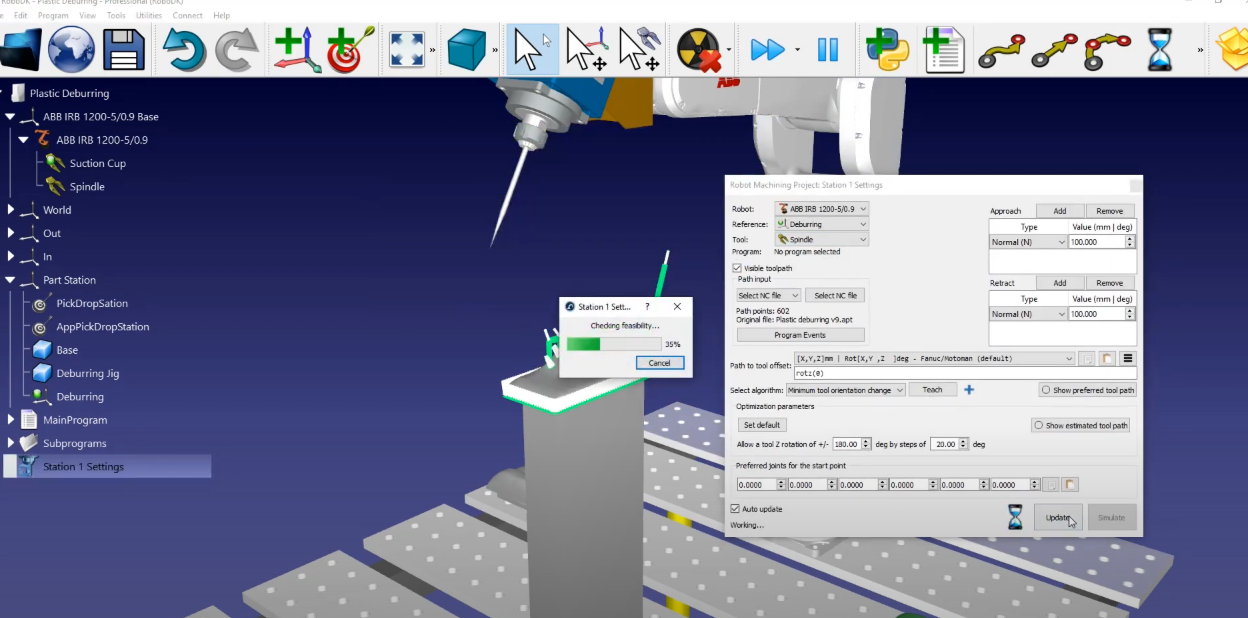
Si voleu reordenar o canviar el sentit d'una secció de trajectòria, seguiu aquests passos:
1.Els projectes CAM normalment ja inclouen els moviments d'aproximació i retracció, així que podem eliminar els nostres: simplement aneu a "Approach" i "Retract" i seleccioneu Remove. Seleccioneu Update i després Simulate.
2.En aquest exemple, els paràmetres per defecte produeixen un resultat vàlid. L'única configuració addicional que potser voldrem canviar és activar i desactivar el cap de l'eina (spindle): obriu Program Events ➔afegiu una subrutina a "Path Approach" i "Path Retract" marcant cada opció i escriviu "Spindle (1)" a Path Approach i "Spindle (0)" a Path Retract. Això suposa que teniu una funció definida al controlador que pot acceptar un paràmetre per activar o desactivar el cap de l'eina.
3.Seleccioneu Actualitza.
Ara hem de modificar el nom del programa que hem creat, "Station 1", i iniciar el "Main Program"
L'últim que hem de fer és generar el programa del robot. Com que estem utilitzant un robot ABB, haurem d'exportar un fitxer mod per al controlador de robots ABB que utilitza el llenguatge de programació propietari RAPID d'ABB.
1.Assegureu-vos d'utilitzar el postprocessador correcte: seleccioneu Estació → seleccioneu Postprocessador ➔ABB RAPID IRC 5.
2.Feu clic amb el botó dret al programa Station1 i seleccioneu Genera el programa del robot.
Hauríeu de veure automàticament el programa del robot en un editor de text. Hi podreu veure tots els comandaments de moviment específics i la sintaxi que requereix el controlador de robots ABB.


