Esbós 3D d'Inventor
Obriu el vostre objecte 3D a Inventor. En aquest exemple, l'objecte 3D és una canoa amb una superfície exterior corbada que cal polir.
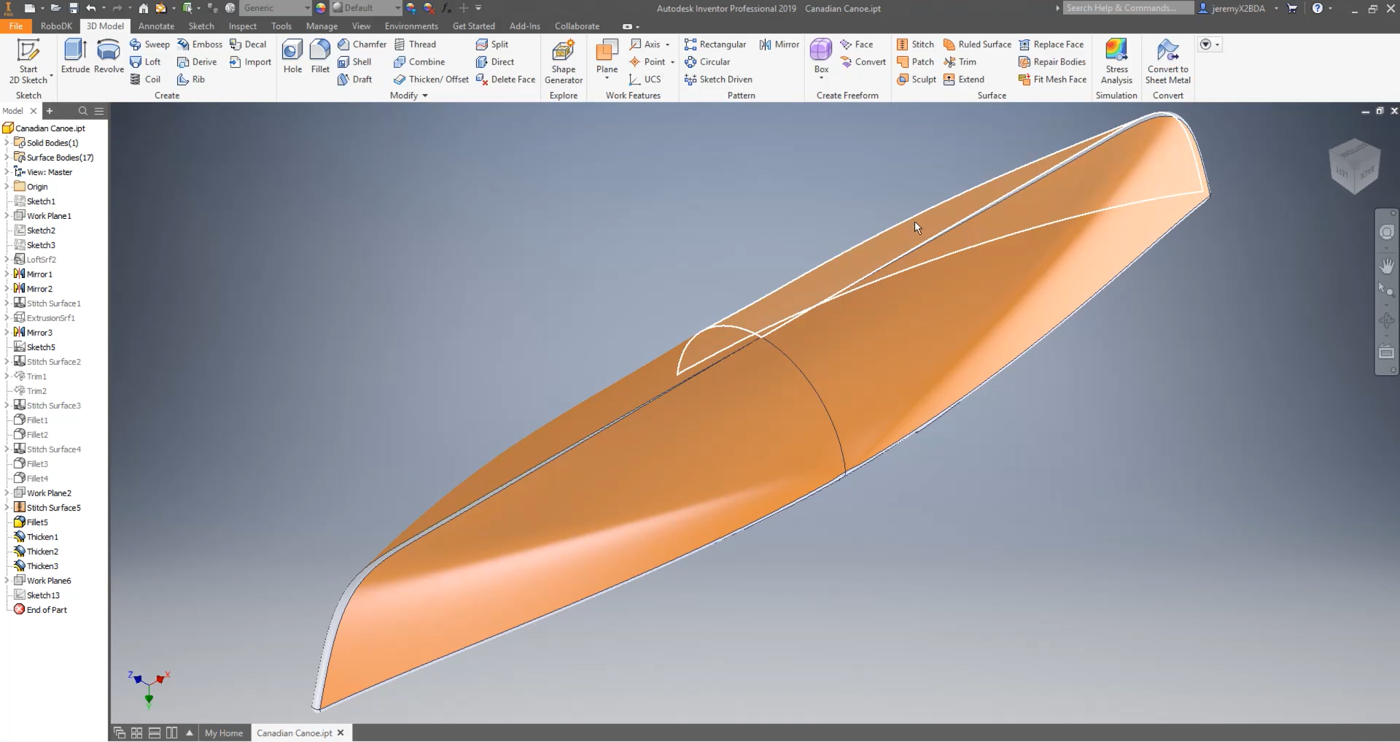
L'objectiu d'aquest projecte és crear i importar una trajectòria de polit en una superfície corbada. La trajectòria serà un moviment ascendent i descendent per polir la primera secció de la peça.
Haureu de crear un pla a un angle de 45 graus per dibuixar una trajectòria en aquest pla i, a continuació, fer servir l'eina de projecció de corbes per projectar la trajectòria a la superfície corbada.
En aquest exemple, RoboDK ja ha dibuixat la trajectòria. La podeu fer visible fent clic amb el botó dret a Sketch13→Visibilitat al menú de l'esquerra, com es mostra a la imatge de sota.
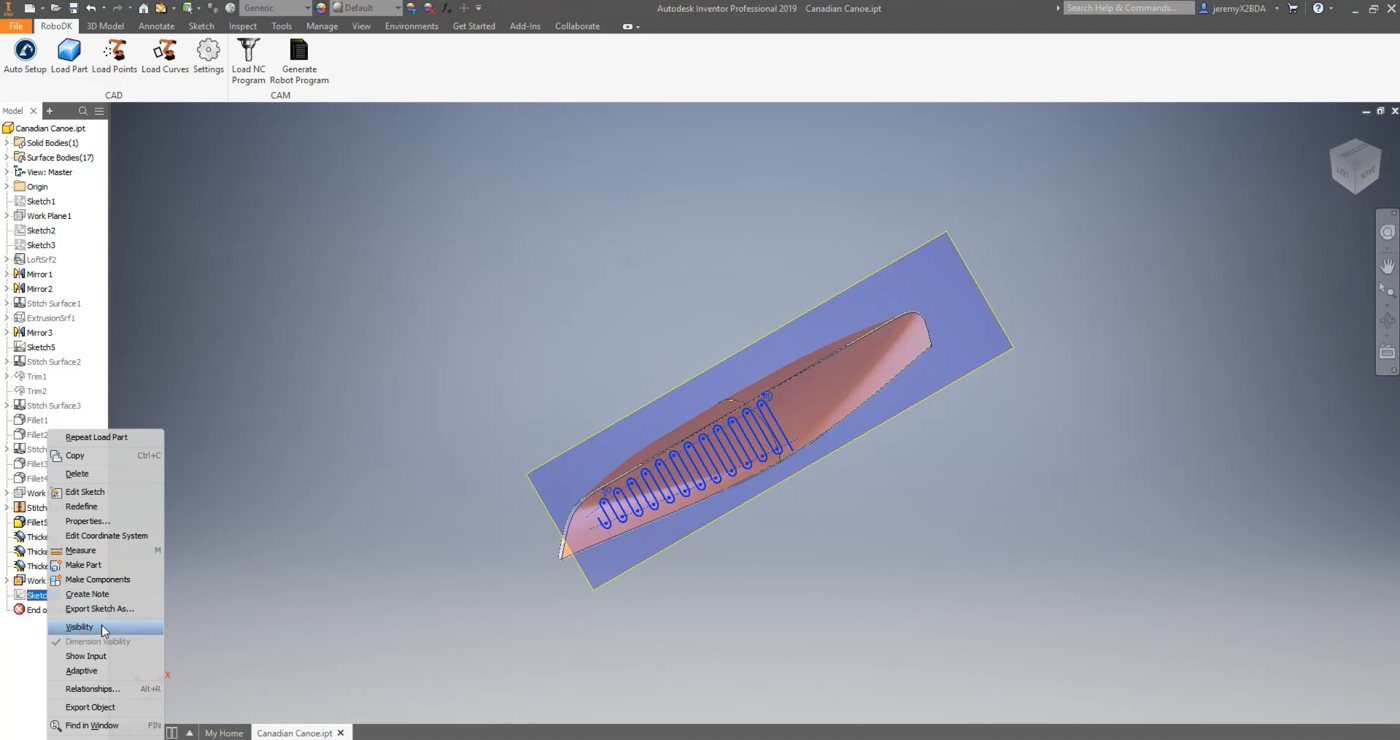
Com podeu veure, la trajectòria cobreix tota la primera secció seleccionada. Podeu tornar a obrir l'esbós i modificar la trajectòria si cal, fent clic amb el botó dret a Sketch13→Edita l'esbós.
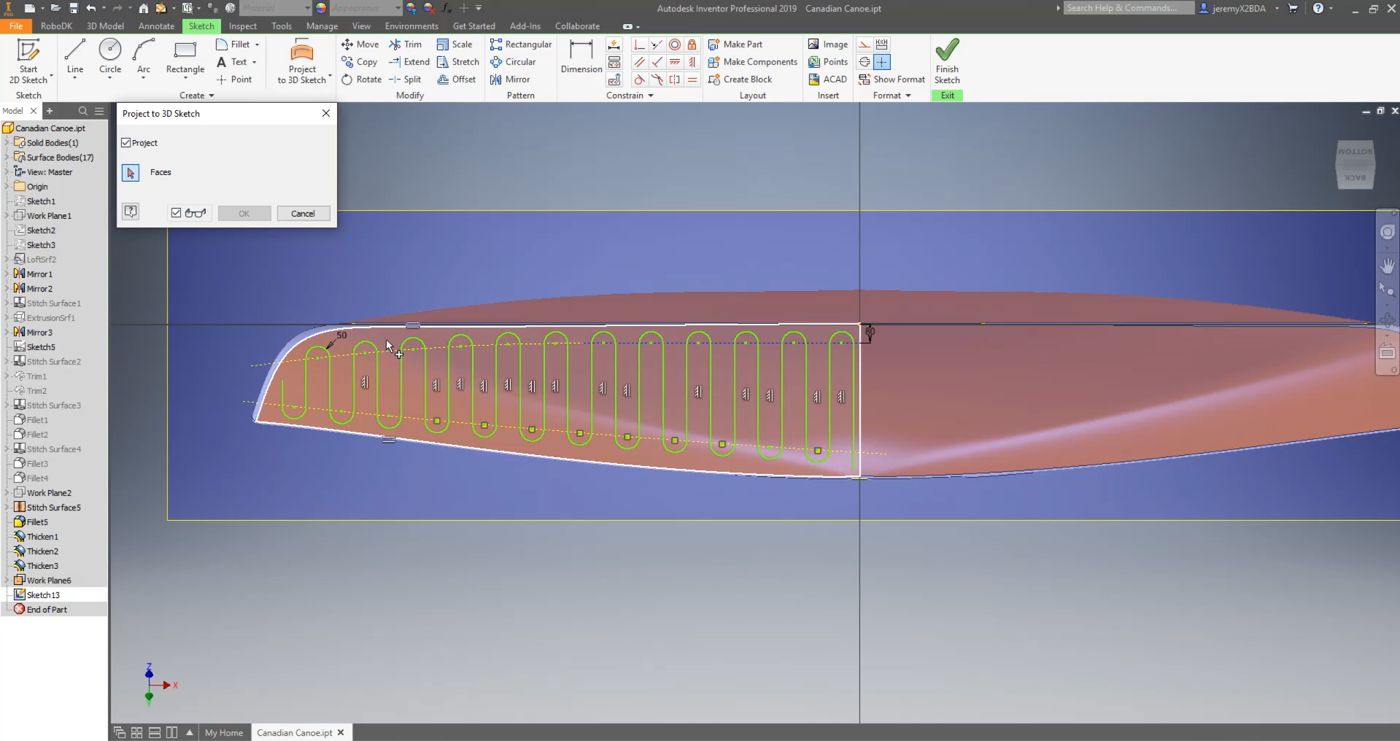
Ara és senzill projectar aquesta trajectòria a la superfície utilitzant l'eina d'Inventor:
1.Seleccioneu la pestanya Esbós a Inventor i seleccioneu Projecta a esbós 3D.
2.Seleccioneu la superfície sobre la qual voleu projectar la trajectòria.
3.Seleccioneu D'acord i Finalitza esbós.
Tan bon punt accepteu aquestes modificacions, es crearà un esbós 3D.
Assegureu-vos que les línies de construcció creades estiguin correctament definides com a línies de construcció:
1.Feu clic amb el botó dret a Sketch13➔Visibilitat per fer visible la trajectòria.
2.Feu clic amb el botó dret a Sketch13➔ Edita l'esbós 3D
3.Seleccioneu la línia que voleu comprovar al vostre model 3D.
4.Seleccioneu Construcció.
5.Seleccioneu Finalitza esbós.
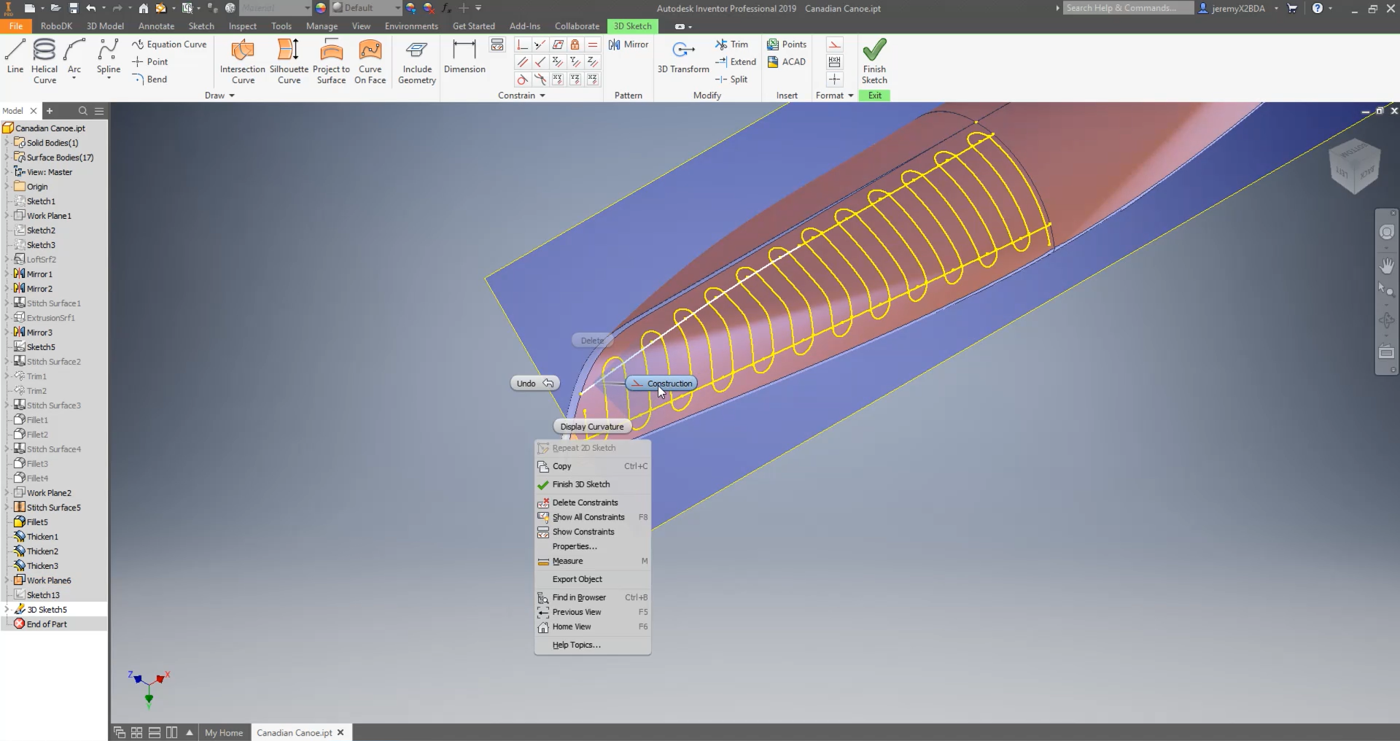
Seguiu els passos següents per carregar el vostre esbós a RoboDK:
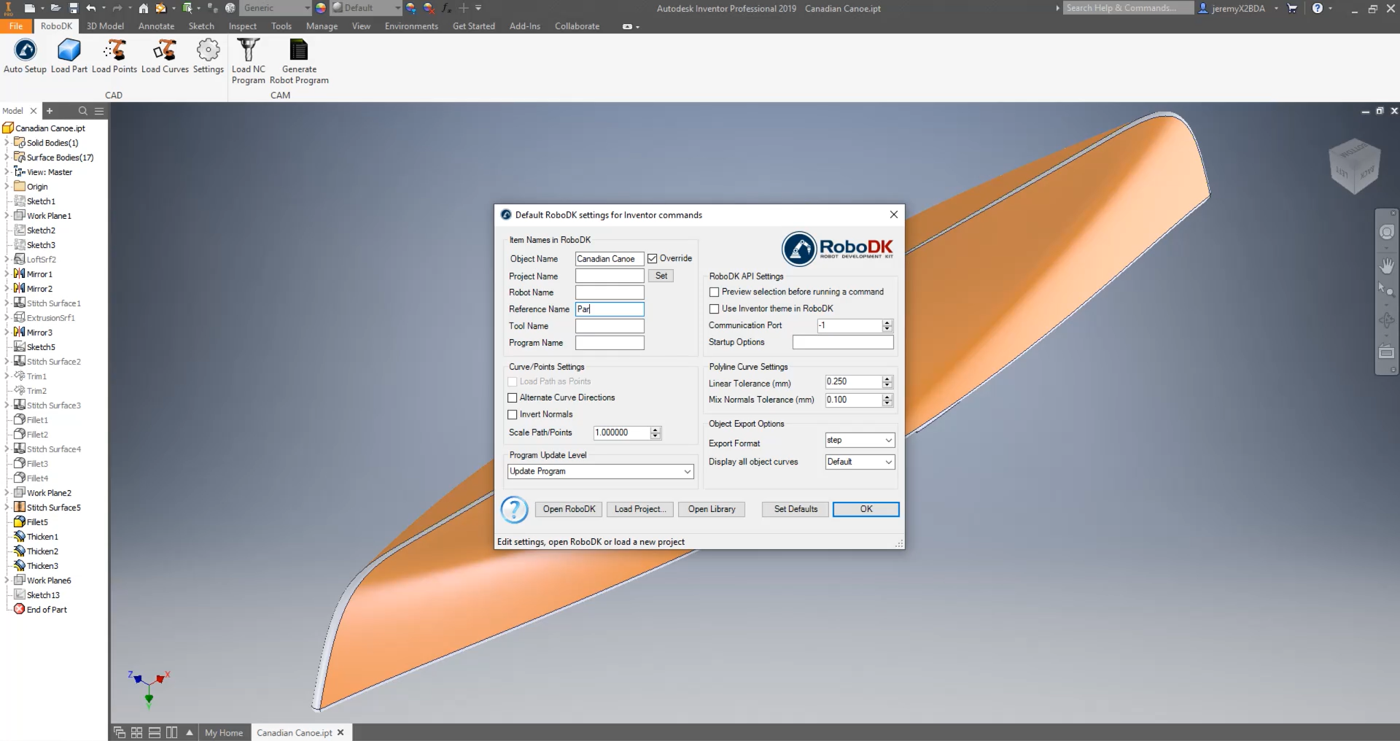
1.Seleccioneu la pestanya RoboDK a Inventor i seleccioneu
2.Introduïu el nom de l'objecte. En aquest cas és Canadian Canoe.
3.Introduïu el nom de referència on voleu que s'importi la vostra peça. En aquest exemple és Part. Si no introduïu cap nom de referència, s'utilitzarà el sistema de referència activat. Si no hi ha cap sistema de referència activat, se'n crearà un de nou automàticament.
4.Tanqueu la finestra de Settings o seleccioneu D'acord.
5.Seleccioneu el botó Configuració automàtica de l'
6.Seleccioneu totes les línies i les superfícies superiors del vostre esbós i premeu D'acord. Aquest pas és essencial, ja que proporcionarà a RoboDK la informació necessària per calcular la normal a la superfície i, per tant, calcular l'orientació de l'eina de polit sobre la superfície corbada.
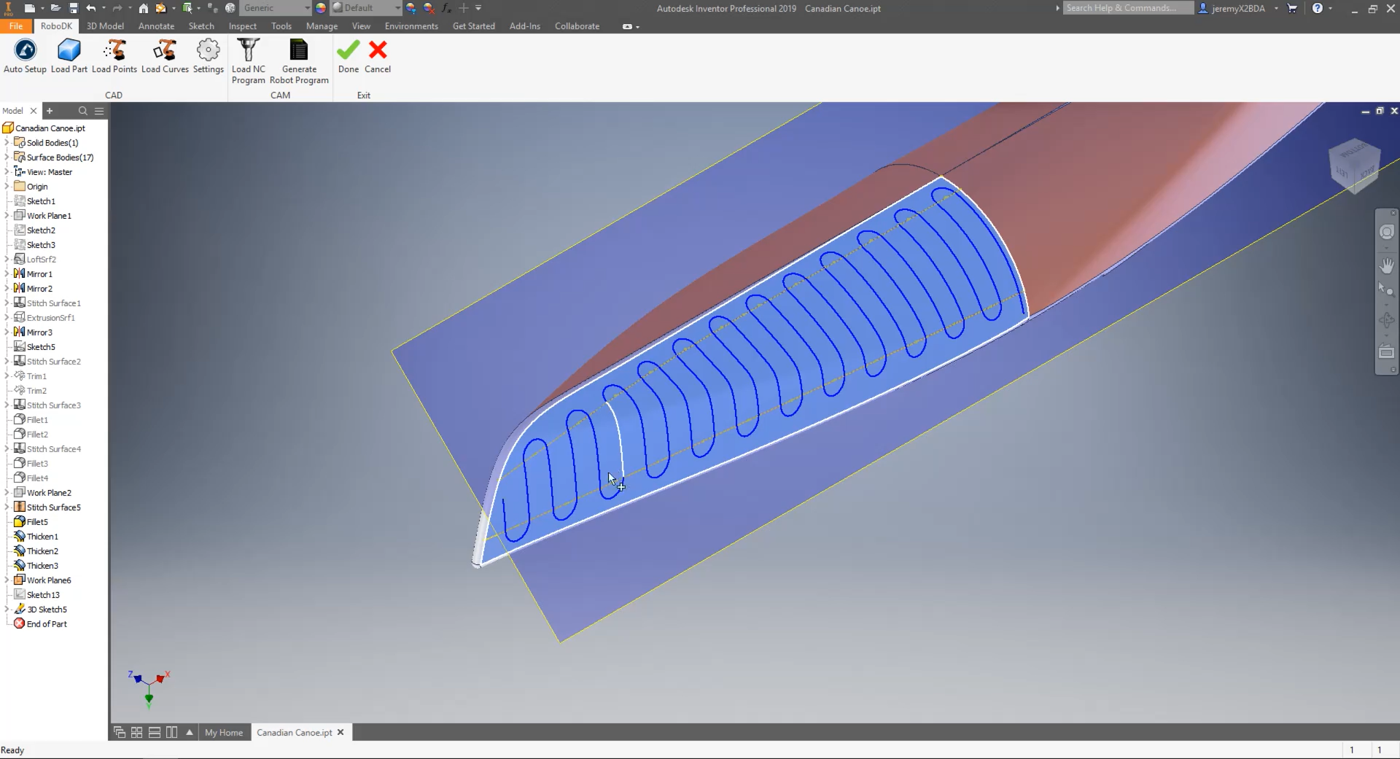
7.Seleccioneu Done. El projecte es carregarà a RoboDK. Pot trigar una estona segons la complexitat del model, la configuració d'importació de RoboDK i la potència de processament de la vostra estació de treball.
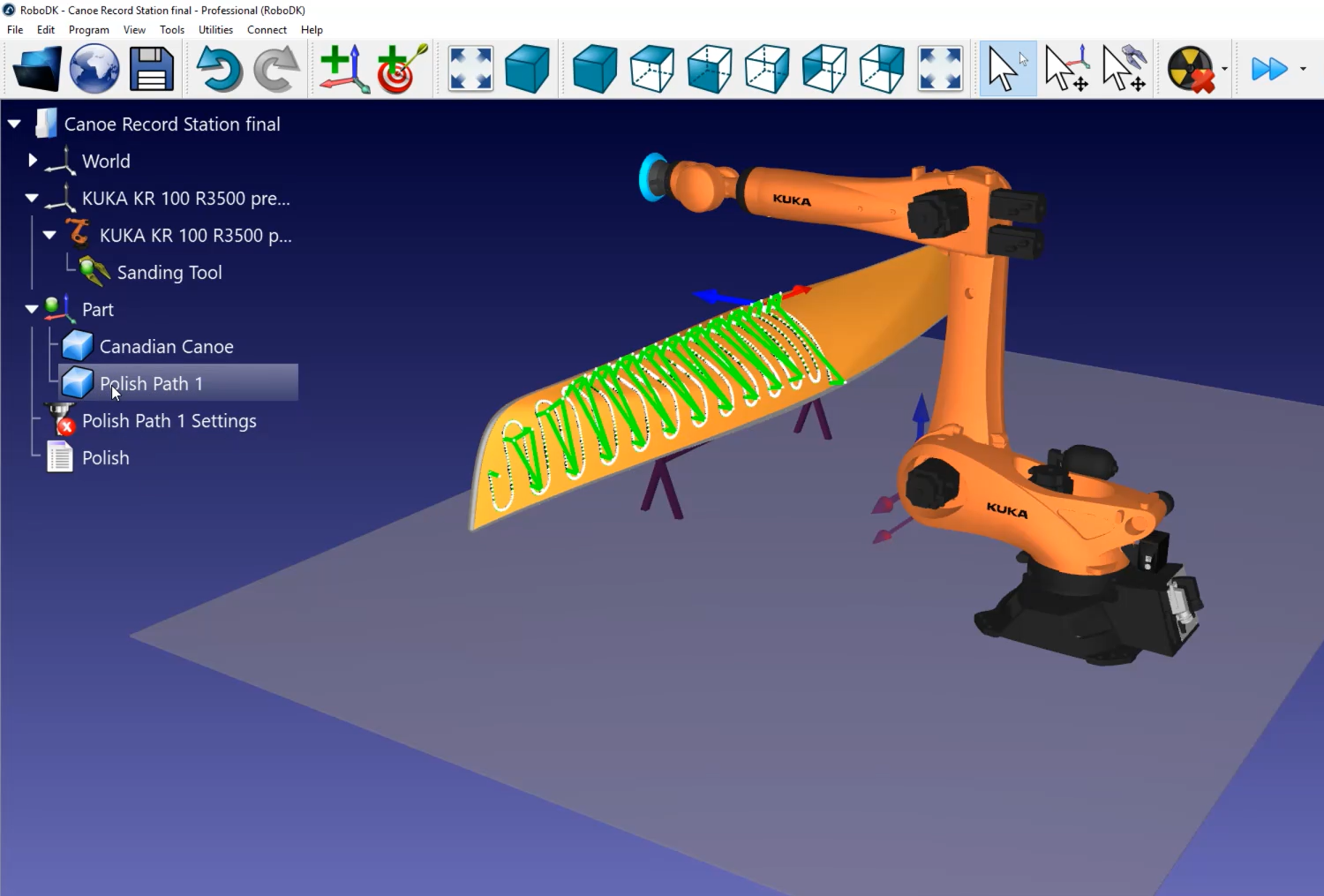
Hauríeu de veure la peça (Canadian Canoe) i la trajectòria (Polish Path 1) carregades a RoboDK en el sistema de referència actiu (Part).