Estació de RoboDK
El pas següent és verificar si l'ordre en què s'executaran les seccions de la trajectòria és correcte seleccionant Polish Path 1 Settings ➔Update ➔Simulate. En aquest exemple, cal reajustar l'ordre.
Podeu veure les petites línies blanques que surten de la trajectòria a la canoa. Aquestes són les normals a la superfície. En aquest exemple, totes semblen haver-se importat correctament.
Seguiu aquests passos per configurar la direcció de la trajectòria:
1.Seleccione
2.Feu clic a Selecciona corba.
Ara podeu veure l'ordre i la direcció en què s'executen els segments de la trajectòria. Si voleu canviar la direcció, feu clic amb el botó dret i seleccioneu Canvia el sentit.
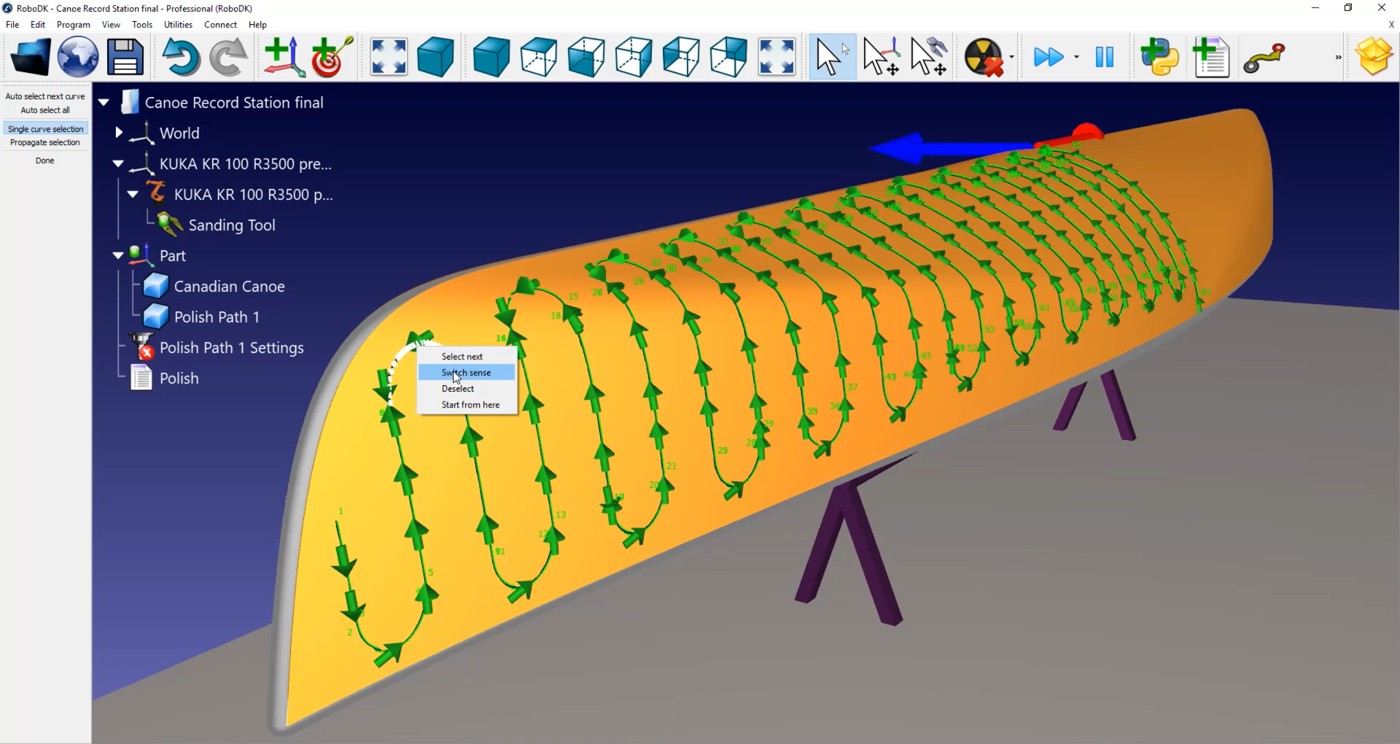
En aquest cas, cal tornar a fer la trajectòria:
1.Feu clic amb el botó dret en un espai buit de l'estació (és a dir, el fons blau).
2.Seleccioneu Restabliment de la selecció.
3.Seleccioneu la línia amb la qual voleu començar. Assegureu-vos que apunta en la direcció correcta.
4.Seleccioneu l'eina Seleccionar-ho tot automàticament a la cantonada superior esquerra de la pantalla.
5.Seleccioneu Fet.
Ara podeu simular la vostra estació fent doble clic a
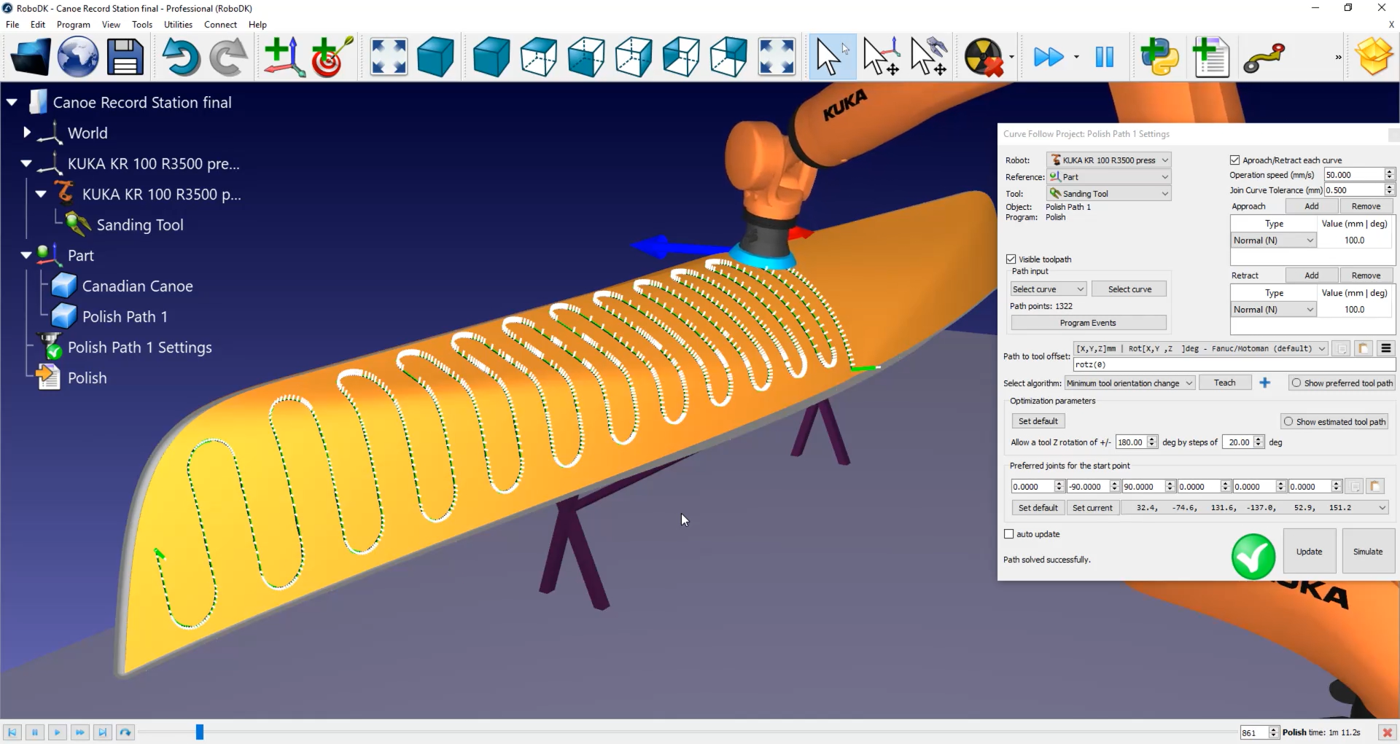
També podeu afegir moviments normals de 200 mil·límetres per ajudar a evitar la col·lisió entre el robot i la canoa fent doble clic a
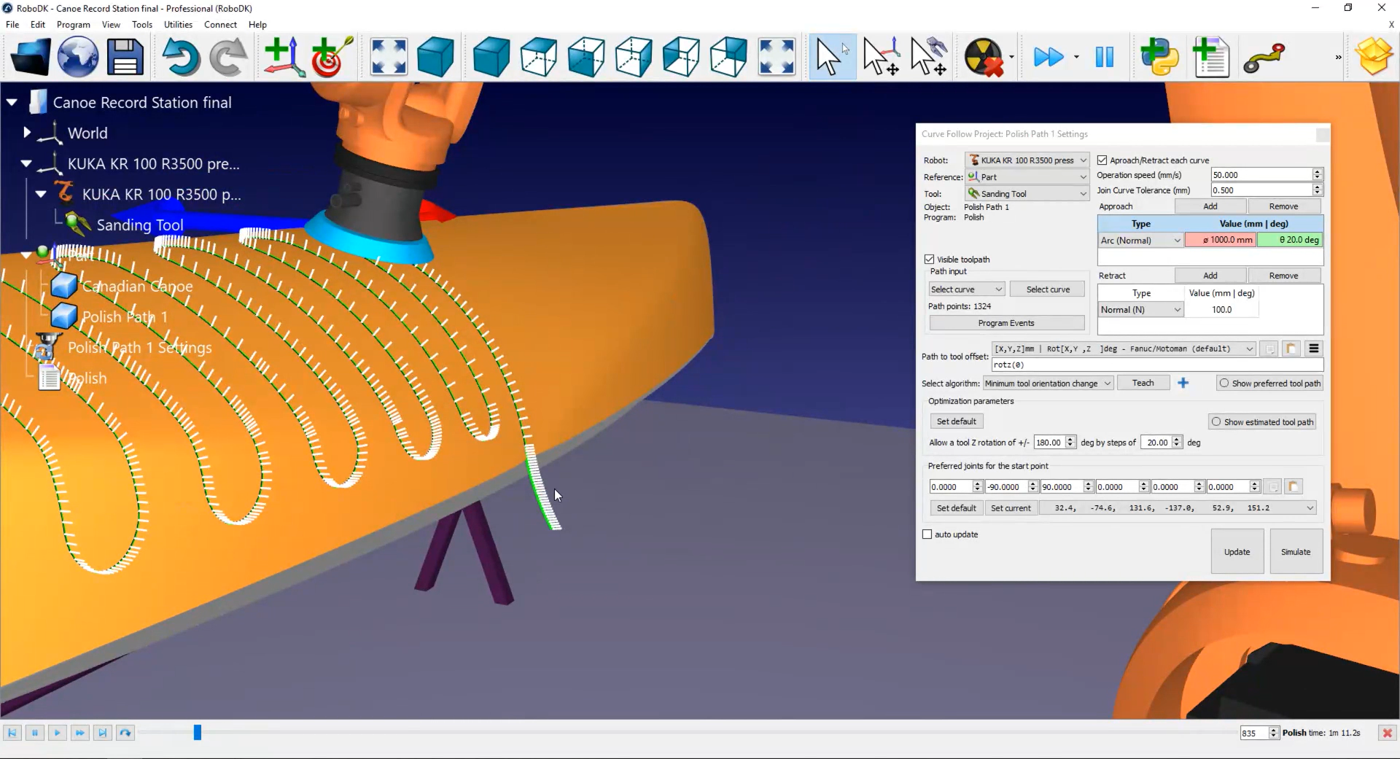
Podeu modificar la velocitat d'aproximació i retracció seleccionant Polish Path 1 Settings ➔Program Events ➔Fast move speed (mm/s) i introduint 200 mil·límetres.
En aquest menú també podeu activar l'opció Set Rounding. Per defecte, cada línia blanca de la vostra trajectòria és un punt que s'enviarà al controlador del robot com a punts on el robot ha de parar. En una aplicació de polit o escatat, aquest no és el millor comportament.
Activeu la casella de selecció Set Rounding per activar l'opció de moviment continu al vostre controlador. Segons la marca del robot, el nom d'aquesta opció pot ser «rounding», «constant movement» o «zone data». En aquest exemple, el valor serà de 0,5 mm.
En aquest exemple, com que fem servir un robot KUKA, obtindreu un fitxer SRC quan genereu el programa del robot. Aquest fitxer pot ser llegit per un controlador KRC de KUKA.
Seguiu aquests passos per generar un programa de robot:
1.Feu clic amb el botó dret a Polish ➔Select Post Processor. En aquest exemple podeu utilitzar un controlador KRC4.
2.Seleccioneu OK.
3.Feu clic amb el botó dret a