Exemple de poliment
Aquesta secció us mostrarà com podeu utilitzar un robot KUKA per al polit.
Configuració
Per començar el projecte, primer haureu de seleccionar l'exemple de polit de RoboDK a la biblioteca predeterminada.
L'exemple inclou un robot KUKA, una eina de polit rotativa, la peça (canoa) i un suport metàl·lic on reposa la canoa.
Obriu el projecte:
1.Seleccioneu Fitxer ➔ Obre
2.Localitzeu l'exemple de polit de la secció d'exemples de RoboDK:
C:/RoboDK/Examples/Plugin-Inventor-Polishing.rdk.
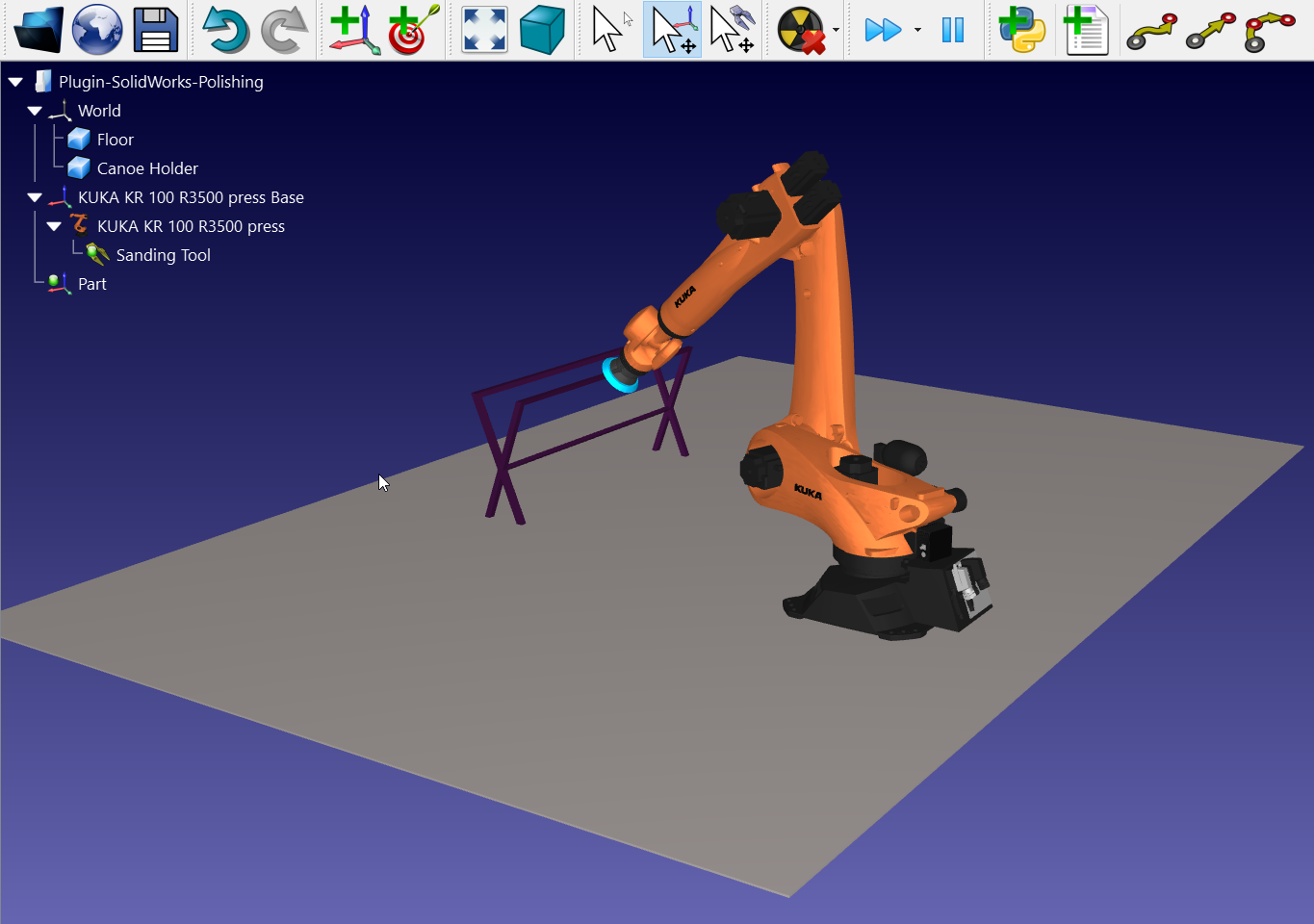
Ara que heu carregat l'estació, podeu obrir Inventor.
Esbós 3D d'Inventor
Obriu el vostre objecte 3D a Inventor. En aquest exemple, l'objecte 3D és una canoa amb una superfície exterior corbada que cal polir.
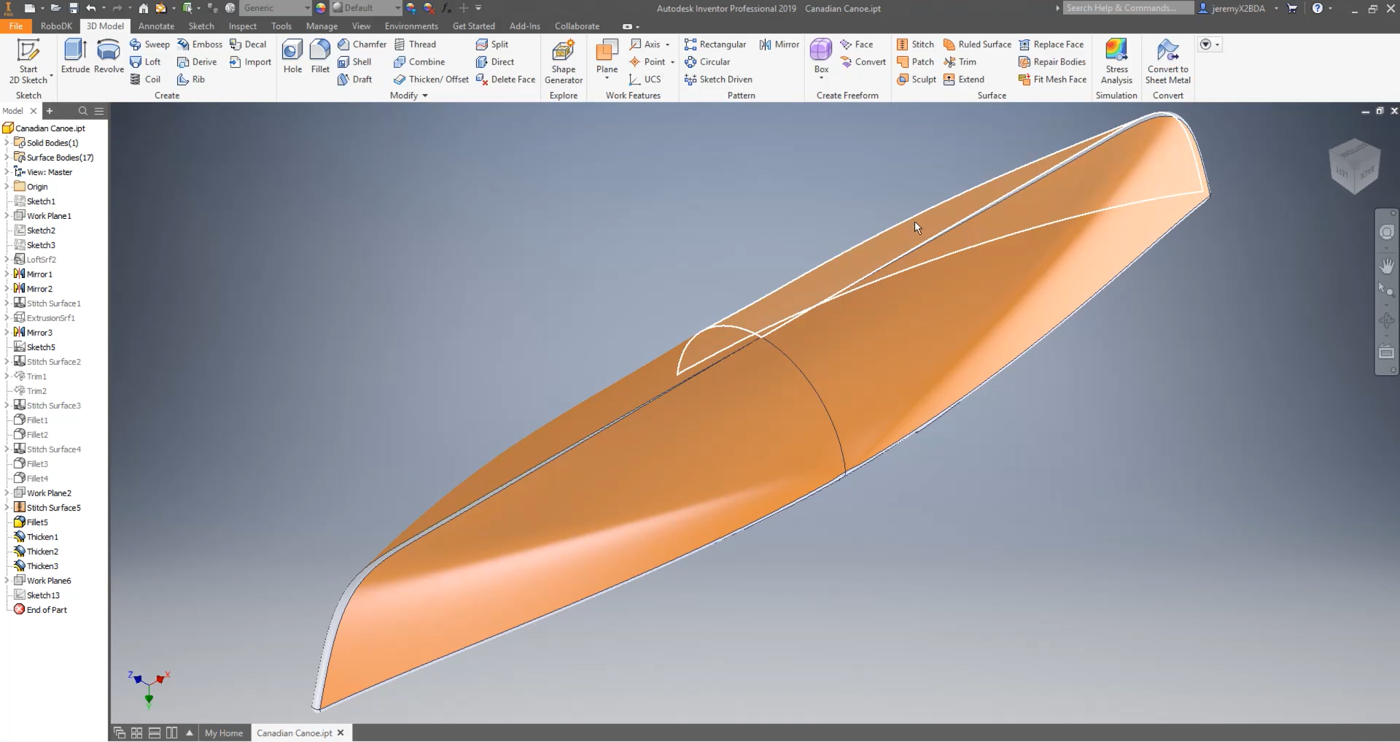
L'objectiu d'aquest projecte és crear i importar una trajectòria de polit en una superfície corbada. La trajectòria serà un moviment ascendent i descendent per polir la primera secció de la peça.
Haureu de crear un pla a un angle de 45 graus per dibuixar una trajectòria en aquest pla i, a continuació, fer servir l'eina de projecció de corbes per projectar la trajectòria a la superfície corbada.
En aquest exemple, RoboDK ja ha dibuixat la trajectòria. La podeu fer visible fent clic amb el botó dret a Sketch13→Visibilitat al menú de l'esquerra, com es mostra a la imatge de sota.
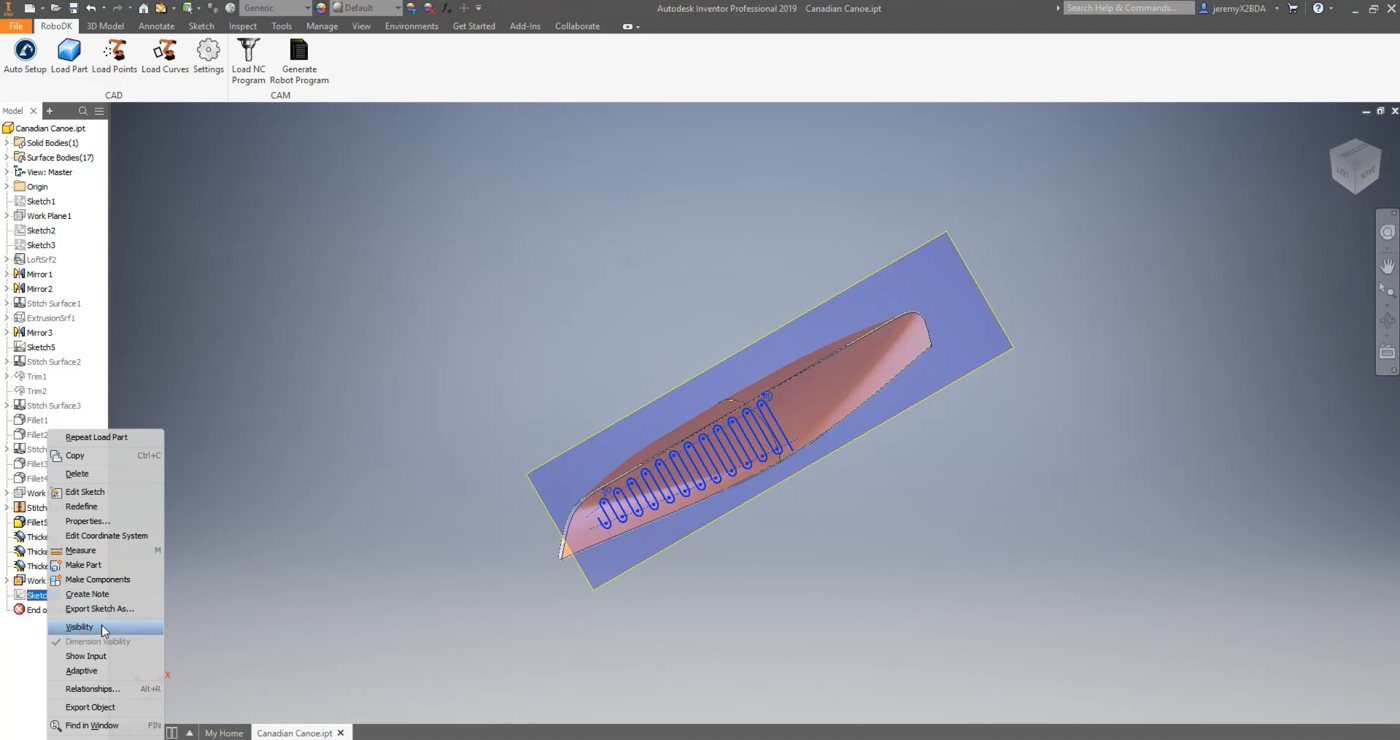
Com podeu veure, la trajectòria cobreix tota la primera secció seleccionada. Podeu tornar a obrir l'esbós i modificar la trajectòria si cal, fent clic amb el botó dret a Sketch13→Edita l'esbós.
Ara és senzill projectar aquesta trajectòria a la superfície utilitzant l'eina d'Inventor:
1.Seleccioneu la pestanya Esbós a Inventor i seleccioneu Projecta a esbós 3D.
2.Seleccioneu la superfície sobre la qual voleu projectar la trajectòria.
3.Seleccioneu D'acord i Finalitza esbós.
Tan bon punt accepteu aquestes modificacions, es crearà un esbós 3D.
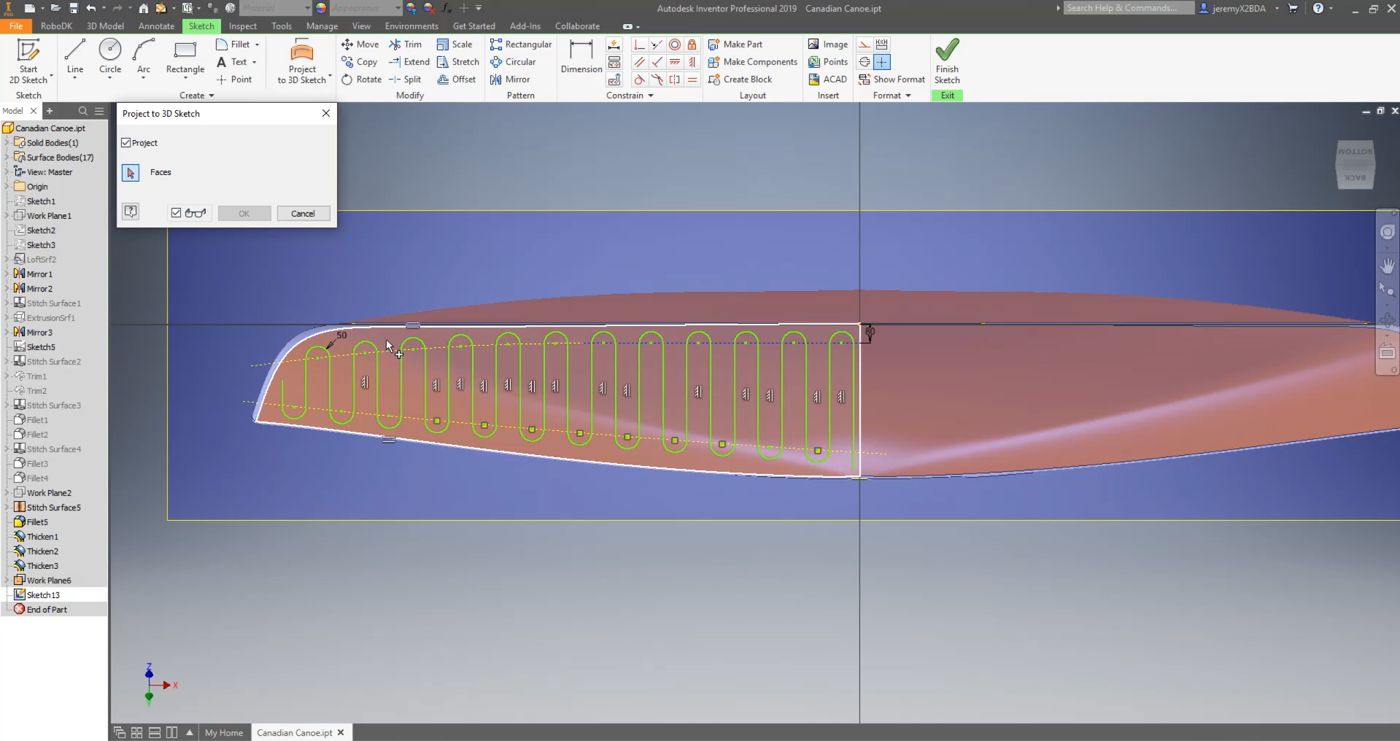
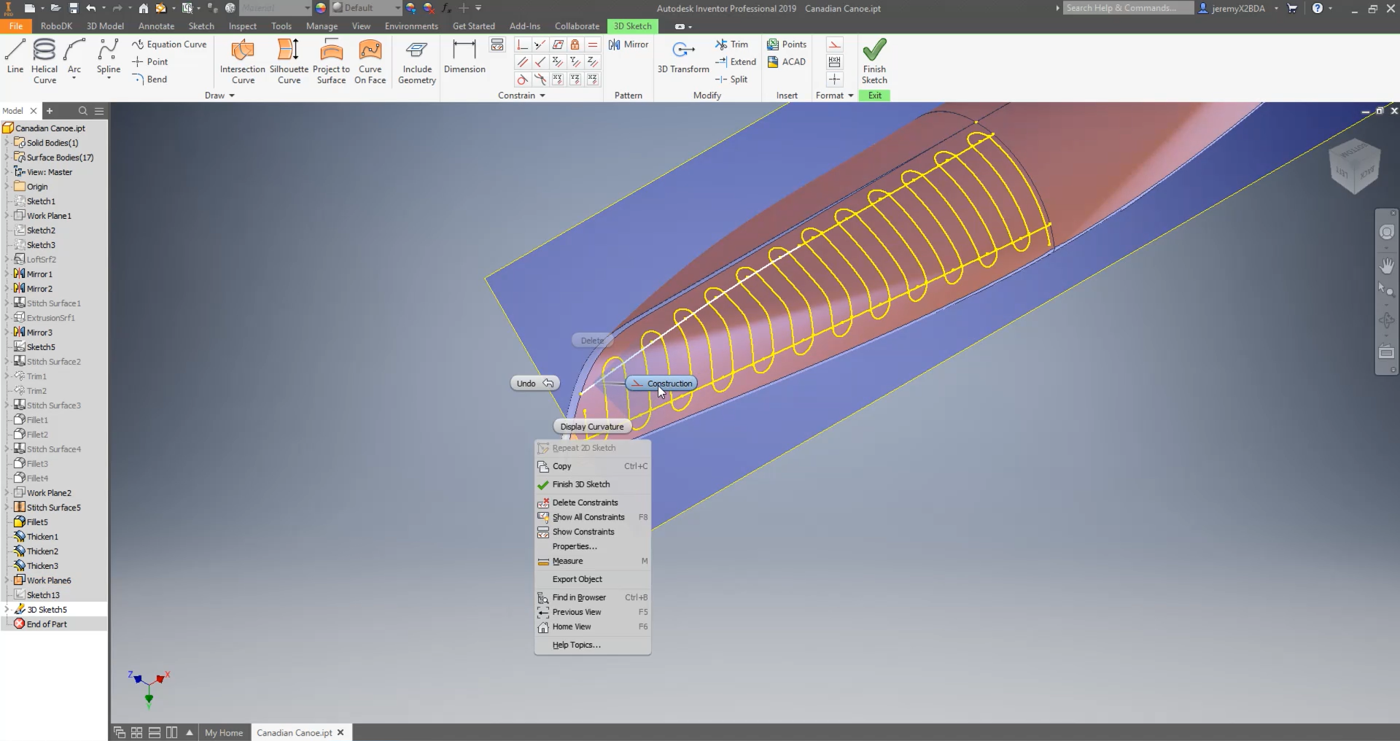
Assegureu-vos que les línies de construcció creades estiguin correctament definides com a línies de construcció:
1.Feu clic amb el botó dret a Sketch13➔Visibilitat per fer visible la trajectòria.
2.Feu clic amb el botó dret a Sketch13➔ Edita l'esbós 3D
3.Seleccioneu la línia que voleu comprovar al vostre model 3D.
4.Seleccioneu Construcció.
5.Seleccioneu Finalitza esbós.
Seguiu els passos següents per carregar el vostre esbós a RoboDK:
1.Seleccioneu la pestanya RoboDK a Inventor i seleccioneu
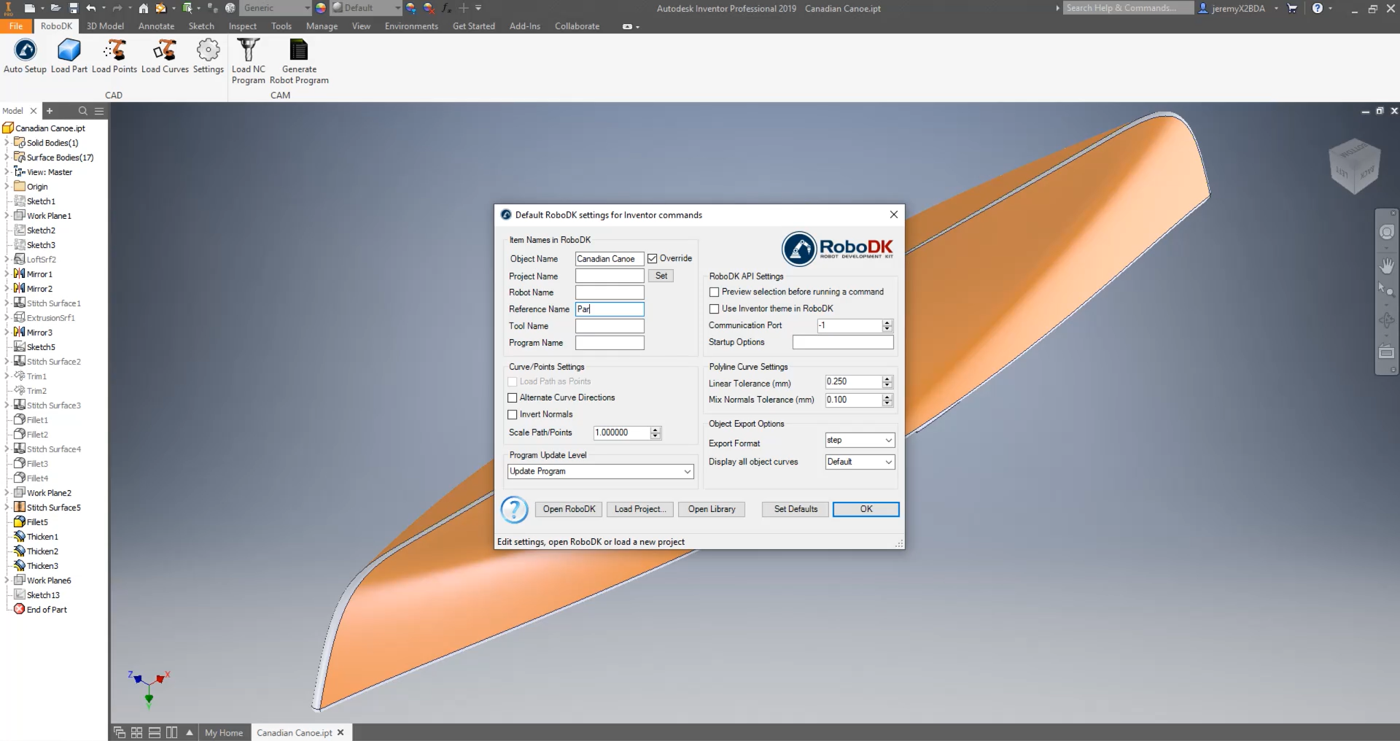
2.Introduïu el nom de l'objecte. En aquest cas és Canadian Canoe.
3.Introduïu el nom de referència on voleu que s'importi la vostra peça. En aquest exemple és Part. Si no introduïu cap nom de referència, s'utilitzarà el sistema de referència activat. Si no hi ha cap sistema de referència activat, se'n crearà un de nou automàticament.
4.Tanqueu la finestra de Settings o seleccioneu D'acord.
5.Seleccioneu el botó Configuració automàtica de l'
6.Seleccioneu totes les línies i les superfícies superiors del vostre esbós i premeu D'acord. Aquest pas és essencial, ja que proporcionarà a RoboDK la informació necessària per calcular la normal a la superfície i, per tant, calcular l'orientació de l'eina de polit sobre la superfície corbada.
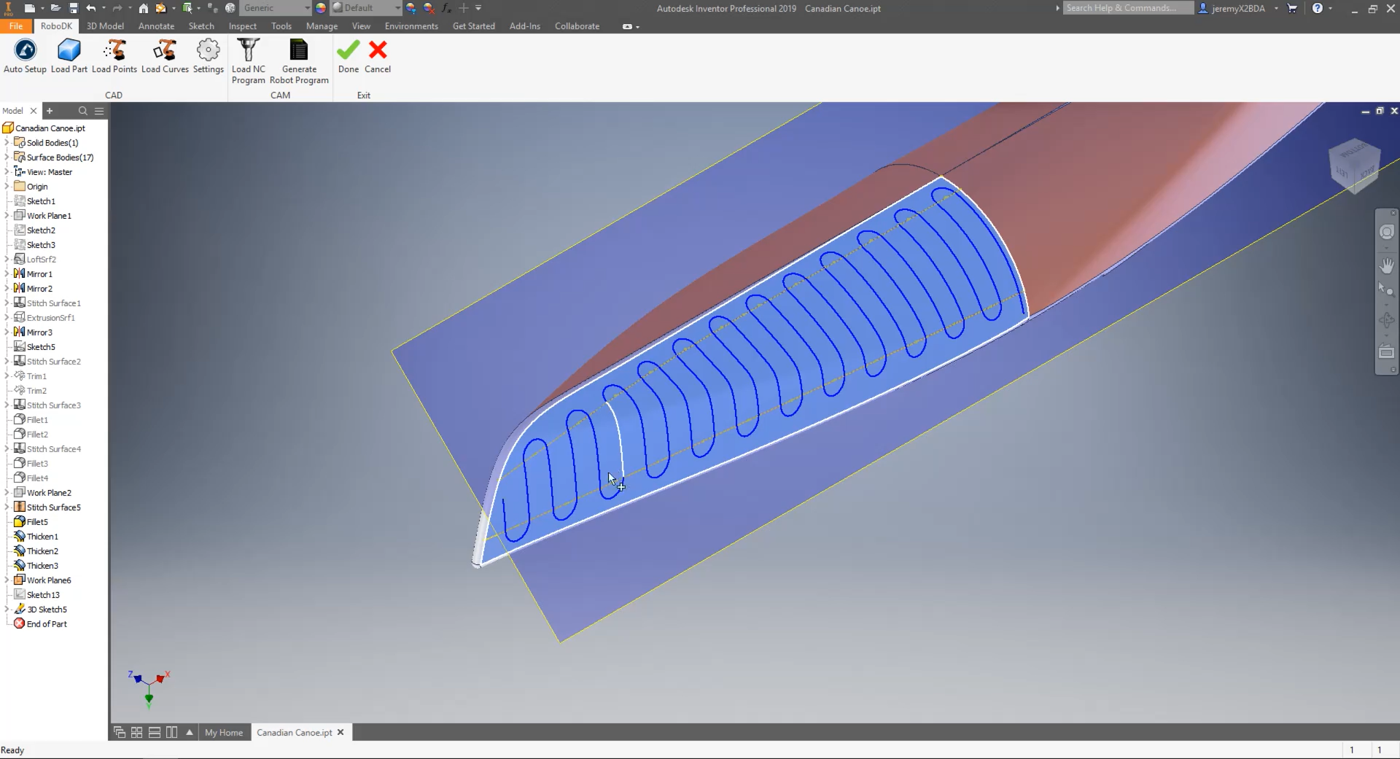
7.Seleccioneu Done. El projecte es carregarà a RoboDK. Pot trigar una estona segons la complexitat del model, la configuració d'importació de RoboDK i la potència de processament de la vostra estació de treball.
Hauríeu de veure la peça (Canadian Canoe) i la trajectòria (Polish Path 1) carregades a RoboDK en el sistema de referència actiu (Part).
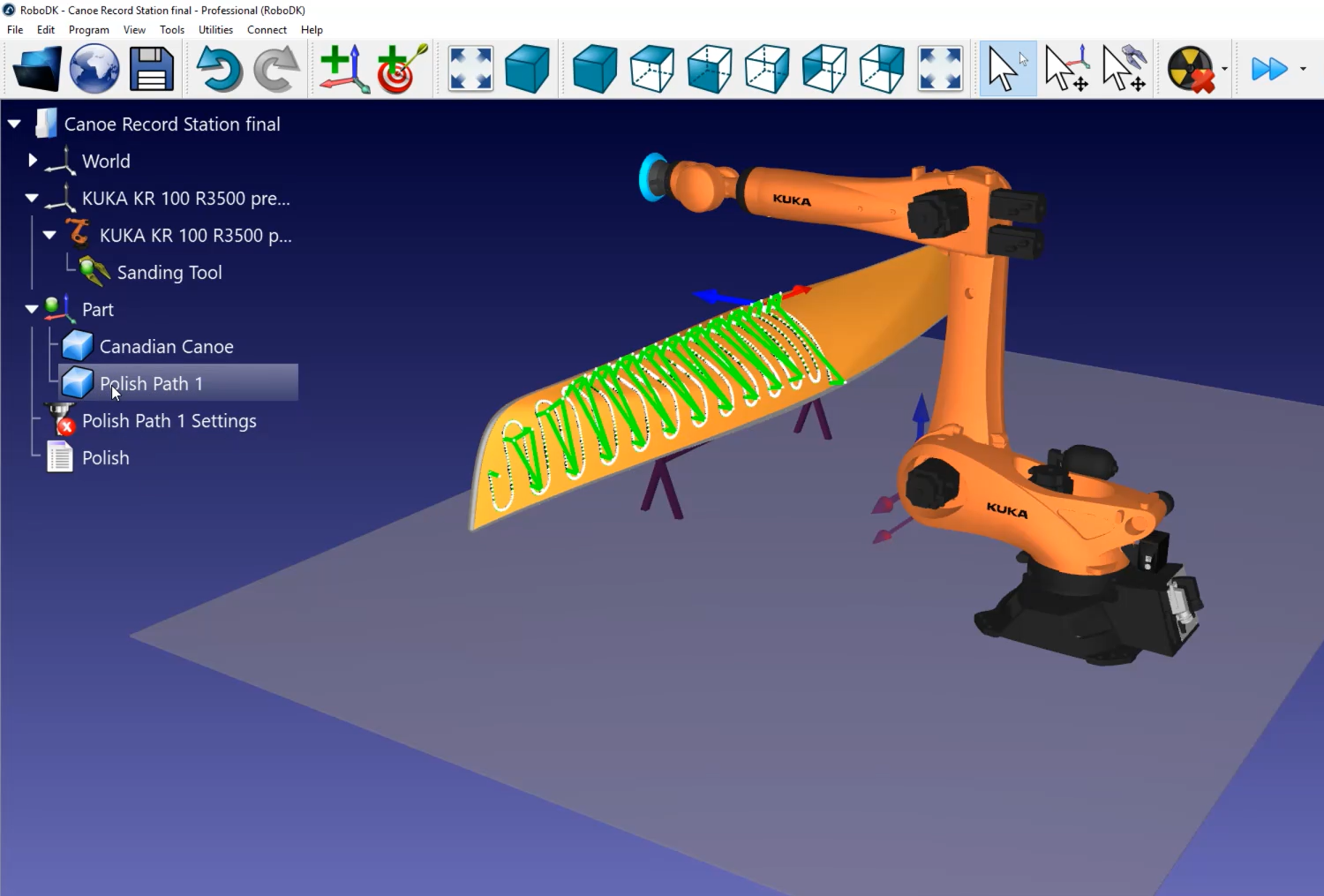
Estació de RoboDK
El pas següent és verificar si l'ordre en què s'executaran les seccions de la trajectòria és correcte seleccionant Polish Path 1 Settings ➔Update ➔Simulate. En aquest exemple, cal reajustar l'ordre.
Podeu veure les petites línies blanques que surten de la trajectòria a la canoa. Aquestes són les normals a la superfície. En aquest exemple, totes semblen haver-se importat correctament.
Seguiu aquests passos per configurar la direcció de la trajectòria:
1.Seleccione
2.Feu clic a Selecciona corba.
Ara podeu veure l'ordre i la direcció en què s'executen els segments de la trajectòria. Si voleu canviar la direcció, feu clic amb el botó dret i seleccioneu Canvia el sentit.
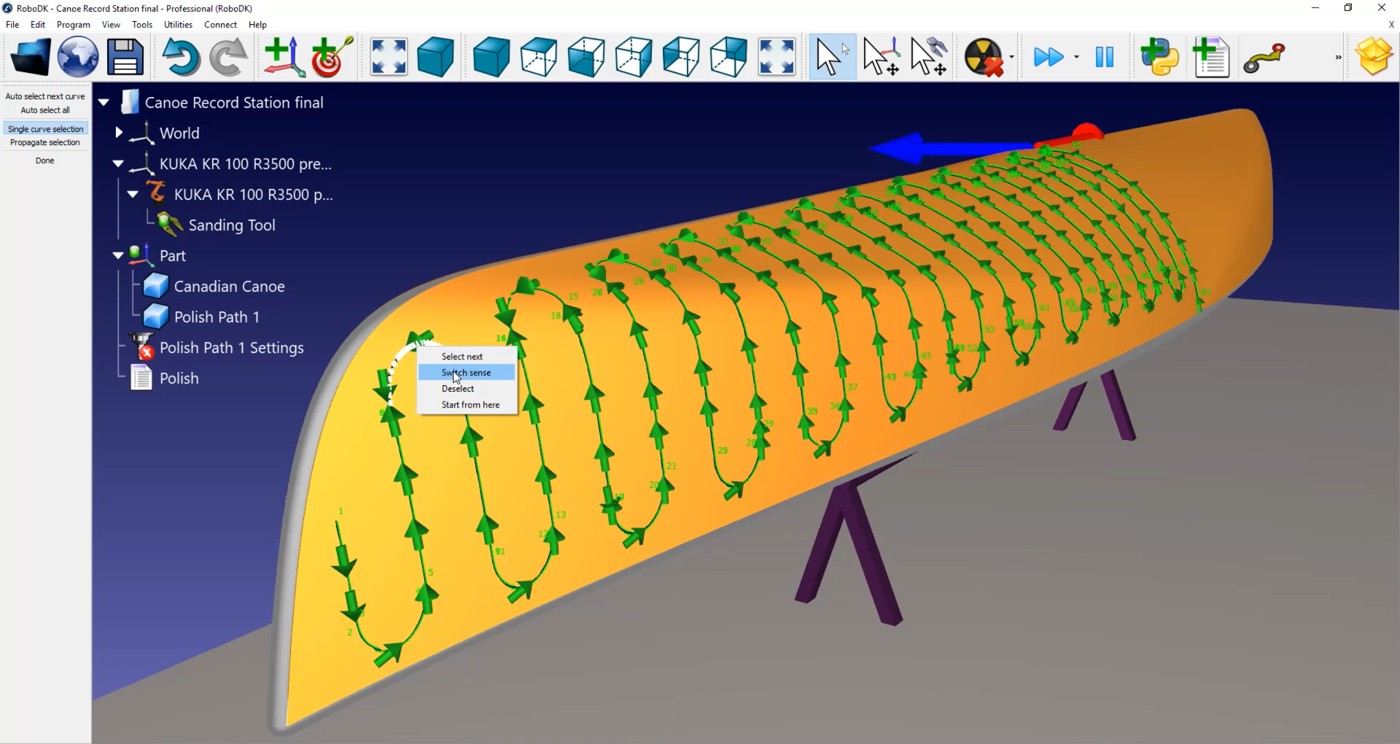
En aquest cas, cal tornar a fer la trajectòria:
1.Feu clic amb el botó dret en un espai buit de l'estació (és a dir, el fons blau).
2.Seleccioneu Restabliment de la selecció.
3.Seleccioneu la línia amb la qual voleu començar. Assegureu-vos que apunta en la direcció correcta.
4.Seleccioneu l'eina Seleccionar-ho tot automàticament a la cantonada superior esquerra de la pantalla.
5.Seleccioneu Fet.
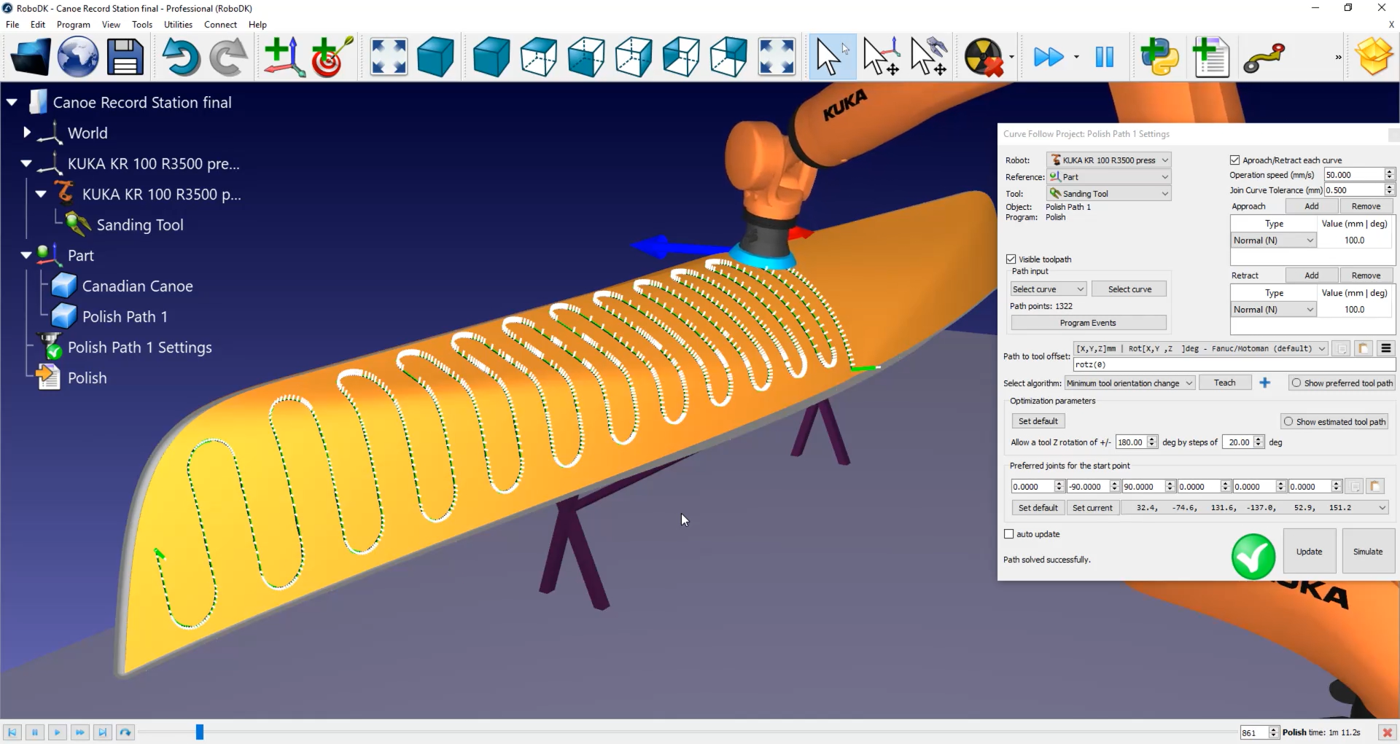
Ara podeu simular la vostra estació fent doble clic a
També podeu afegir moviments normals de 200 mil·límetres per ajudar a evitar la col·lisió entre el robot i la canoa fent doble clic a
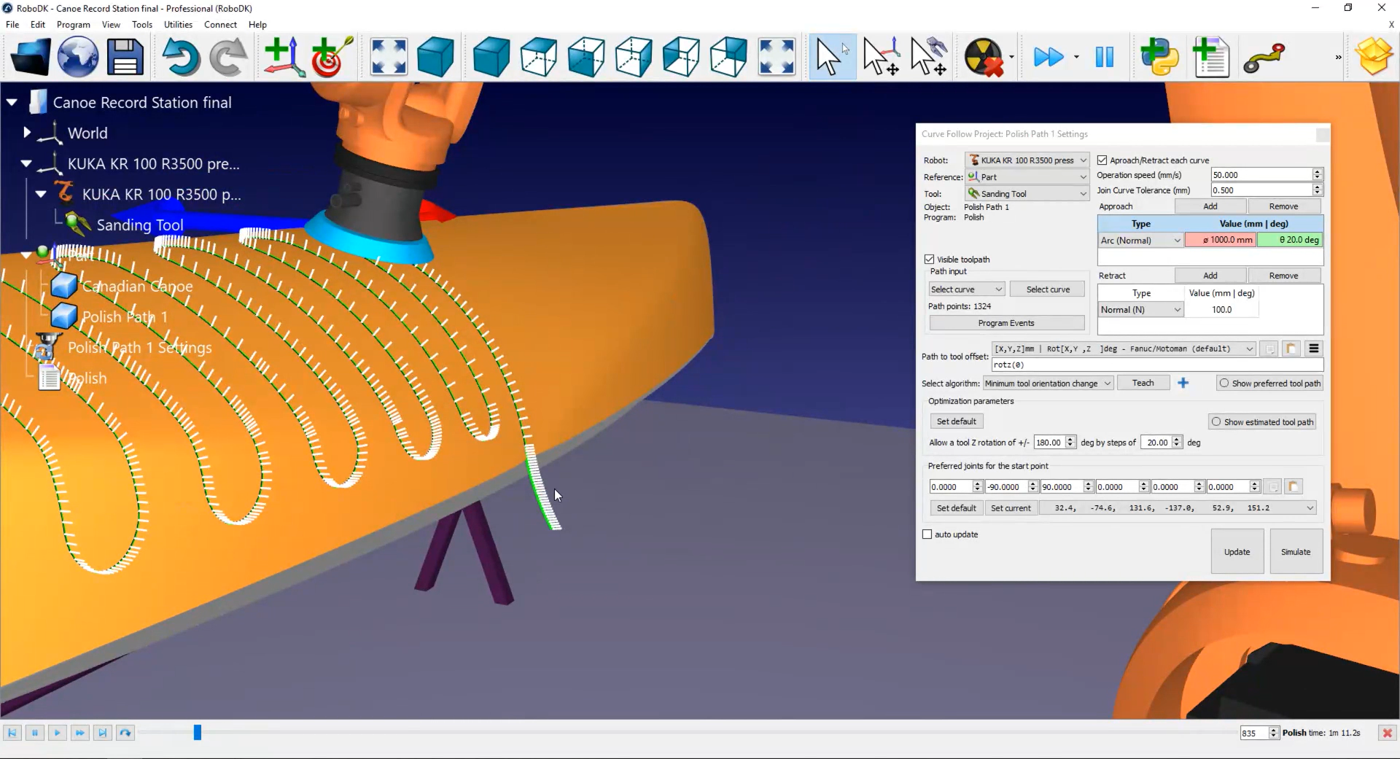
Podeu modificar la velocitat d'aproximació i retracció seleccionant Polish Path 1 Settings ➔Program Events ➔Fast move speed (mm/s) i introduint 200 mil·límetres.
En aquest menú també podeu activar l'opció Set Rounding. Per defecte, cada línia blanca de la vostra trajectòria és un punt que s'enviarà al controlador del robot com a punts on el robot ha de parar. En una aplicació de polit o escatat, aquest no és el millor comportament.
Activeu la casella de selecció Set Rounding per activar l'opció de moviment continu al vostre controlador. Segons la marca del robot, el nom d'aquesta opció pot ser «rounding», «constant movement» o «zone data». En aquest exemple, el valor serà de 0,5 mm.
En aquest exemple, com que fem servir un robot KUKA, obtindreu un fitxer SRC quan genereu el programa del robot. Aquest fitxer pot ser llegit per un controlador KRC de KUKA.
Seguiu aquests passos per generar un programa de robot:
1.Feu clic amb el botó dret a Polish ➔Select Post Processor. En aquest exemple podeu utilitzar un controlador KRC4.
2.Seleccioneu OK.
3.Feu clic amb el botó dret a