Utilitzant el Gestor de fitxers
Quan invoqueu el Gestor de fitxers, us apareixerà una finestra com aquesta a la pantalla:
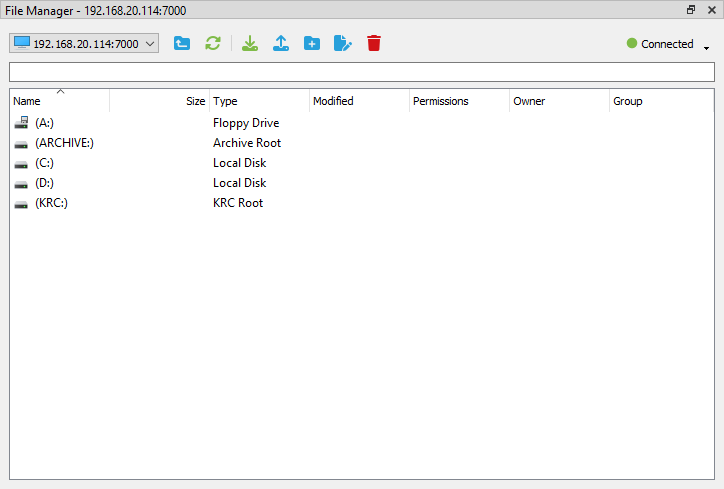
A la part superior de la finestra del Gestor de fitxers hi ha una barra de títol que mostra l'adreça de connexió actual. A sota hi ha una barra d'eines que permet realitzar operacions bàsiques amb fitxers i supervisar l'estat de la connexió. Més avall hi ha la ruta al directori actual. Pot estar buida o contenir un sol caràcter de barra diagonal (/), la qual cosa significa que es troba al nivell superior del sistema de fitxers. Sota el camp de la ruta hi ha l'àrea principal del Gestor de fitxers, que mostra una llista de fitxers, directoris o discs segons la ruta actual al sistema de fitxers. Quan el panell del Gestor de fitxers mostra informació dels fitxers, cada fitxer s'enumera amb el seu nom, la seva icona, la seva mida, el seu tipus i la data de l'última modificació. Els camps de permís, propietari i grup són opcionals i poden estar en blanc.
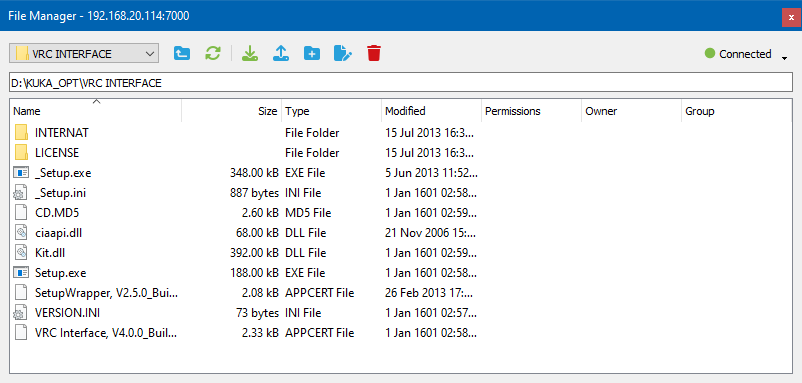
L'aparença de les icones es determina per l'extensió de fitxer (la part del nom de fitxer que ve després de l'últim punt) i pel sistema operatiu que s'estigui utilitzant.
Fem una ullada més detallada a les capacitats de la barra d'eines:
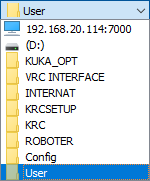
| Navegació ràpida | Llista desplegable per a la navegació ràpida per subdirectoris. Per exemple, considereu la ruta següent: D:\KUKA_OPT\VRC INTERFACE\INTERNAT\KRCSETUP\KRC\ROBOTER\Config\User Conté 8 subdirectoris que comencen amb KUKA_OPT i acaben amb el directori d'usuari actual. Seleccionar el directori INTERNAT a la llista desplegable saltarà immediatament a aquest directori (uns quants nivells més amunt). Això accelera la navegació pel sistema de fitxers. |
| Amunt | Pujar un nivell, al directori pare de l'actual. Si el directori actual és el directori arrel de la jerarquia, el seu contingut es tornarà a llegir en lloc de saltar. |
| Refrescar | Refresca el contingut del directori actual. |
| Descarrega Descarrega el fitxer seleccionat actualment de l'ordinador remot a l' | Descarrega el fitxer actualment seleccionat de l'ordinador remot a l'ordinador local. Si ja existeix un fitxer de destinació amb aquest nom, s'esborrarà. |
| Puja | Puja un fitxer des de l'ordinador local al directori actual de l'ordinador remot. Si ja existeix un fitxer de destinació amb aquest nom, es pot sobreescriure o l'operació pot fallar, segons el protocol utilitzat. |
| Nova carpeta | Crea un directori nou al directori actual de l'ordinador remot. Si el nom del directori nou és el mateix que el d'un directori existent, l'operació fallarà. |
| Renombrar | Canvia el nom del fitxer o directori seleccionat actualment. Aquesta operació fallarà si el nom de destinació ja existeix. És possible que alguns protocols no admetin aquesta operació. |
| Suprimir | Suprimir el fitxer o directori seleccionat actualment. En molts casos, un directori no es pot suprimir si conté altres directoris o fitxers a dins. La capacitat de suprimir un directori no buit depèn de la implementació del servidor i del protocol utilitzat. |


La part més dreta de la barra d'eines conté un botó que mostra l'estat actual de la connexió i permet gestionar-la:
| Connectar | Inicia l'establiment d'una nova connexió a l'ordinador remot. |
| Desconnectar | Desconnectar la connexió establerta actualment o abortar qualsevol intent d'establir una connexió. |
| Estat: Connectat | La connexió s'ha establert correctament i el Gestor de fitxers està a punt per operar. |
| Estat: Connectant (o Tornant a connectar) | El Gestor de fitxers està intentant establir una connexió amb un ordinador remot. |
| Estat: Funcionant | El Gestor de fitxers està realitzant una operació llarga (p. ex., consultar el contingut del directori actual, descarregar un fitxer, etc.). |
| Estat: Desconnectat | El Gestor de fitxers està desconnectat de l'ordinador remot. |


En alguns casos, la connexió requereix la verificació de les credencials. Si l'ordinador remot denega l'autorització, el Gestor de fitxers mostrarà una finestra corresponent sol·licitant el nom d'usuari i la contrasenya:
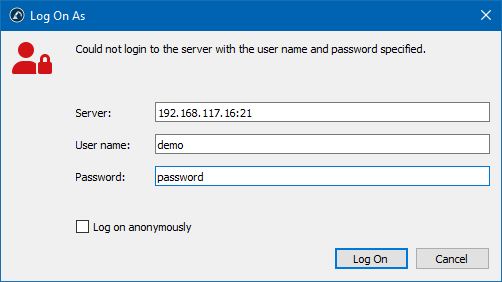
Després de fer clic al botó Inicia la sessió, s'intentarà tornar a connectar amb les noves credencials.


