Com modelar una taula giratòria d'un eix
Aquesta secció mostra com podeu modelar una taula giratòria d'un sol eix. Les taules giratòries s'utilitzen sovint en aplicacions de mecanitzat robotitzat.
Seguiu aquests passos per crear una taula giratòria:
1.Carregueu els models 3D de la taula giratòria: arrossegueu i deixeu anar els models 3D a la finestra de RoboDK (com ara fitxers STL, STEP o IGES).
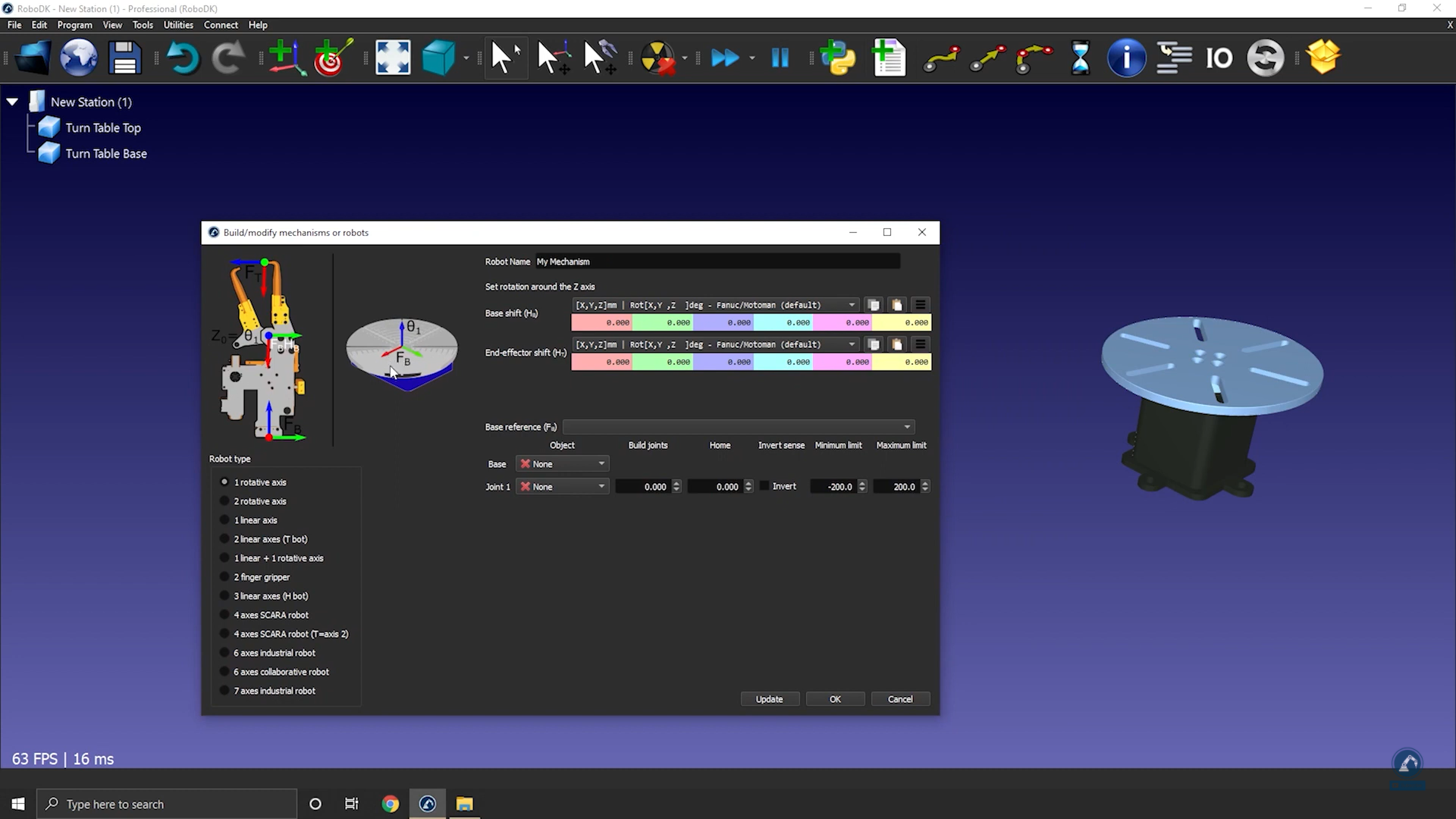
2.Seleccioneu Utilitats ➔ Modela un mecanisme o robot.
3.Seleccioneu 1 eix rotatiu.
4.Si mireu la imatge, us hauria de mostrar com s'han de posicionar la base i la placa superior. En el cas d'un eix rotatiu, el mecanisme girarà al voltant de l'eix Z de Fb (Frame Base).
5.Canvieu el nom del mecanisme a TurnTable.
Definiu la referència de la vostra taula giratòria creant un nou sistema de coordenades:
1.Creeu un sistema de referència i seleccioneu F2 per anomenar-lo Frame Base.
2.Modifiqueu la posició del sistema de referència obrint el panell del sistema de referència.
3.Seleccioneu Eines i després Mesurament.
4.Mesureu la posició de la superfície fent clic al mecanisme; podeu veure la diferència entre l'origen i el centre. Podeu copiar els valors i enganxar-los com es mostra a la imatge de sota.
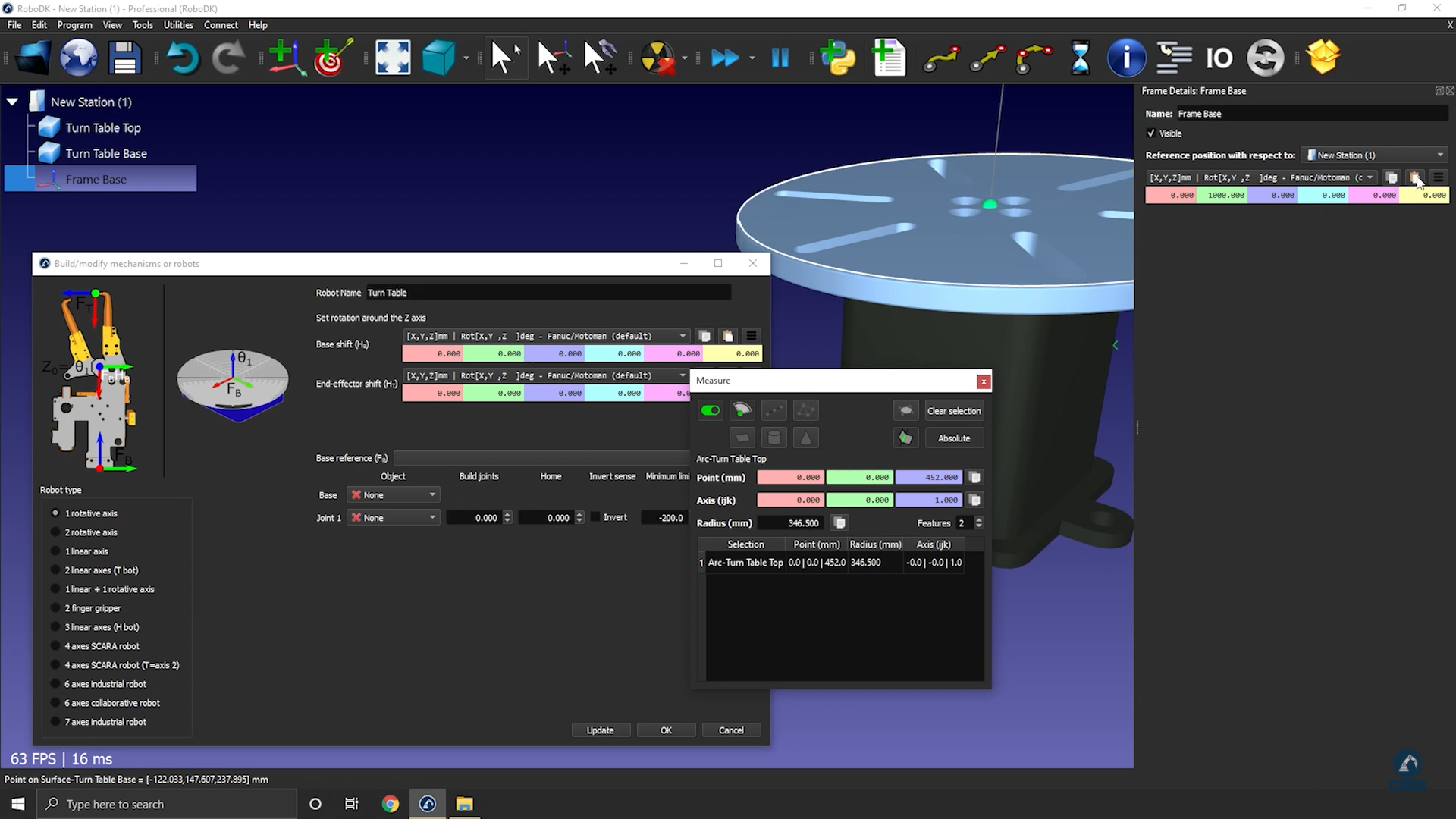
La posició de referència hauria de coincidir ara amb la referència de la imatge. El sistema de referència i els elements d'objecte s'haurien de completar automàticament. Si la selecció automàtica no és correcta, la podeu actualitzar en conseqüència.
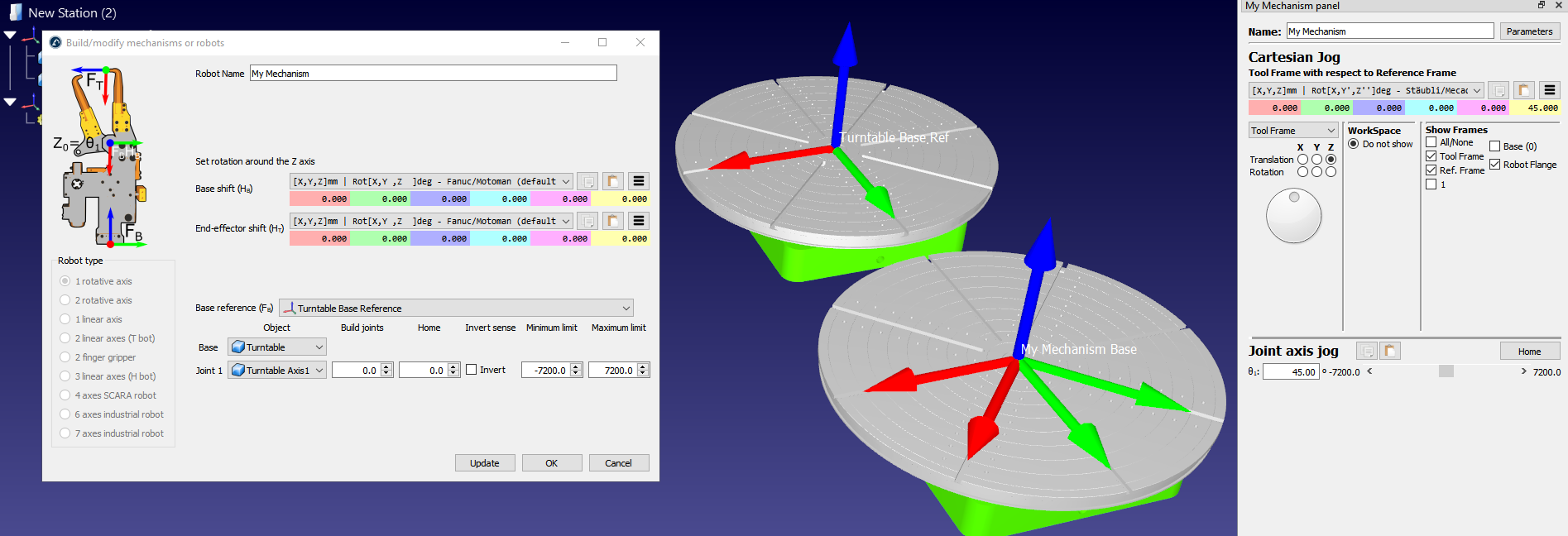
6.Podeu actualitzar els límits de les articulacions; per exemple, si volem tenir +/-20 girs, podem introduir +/-7200 deg. També podeu canviar els límits de les articulacions més endavant fent doble clic a les etiquetes de límits de les articulacions del panell del robot.
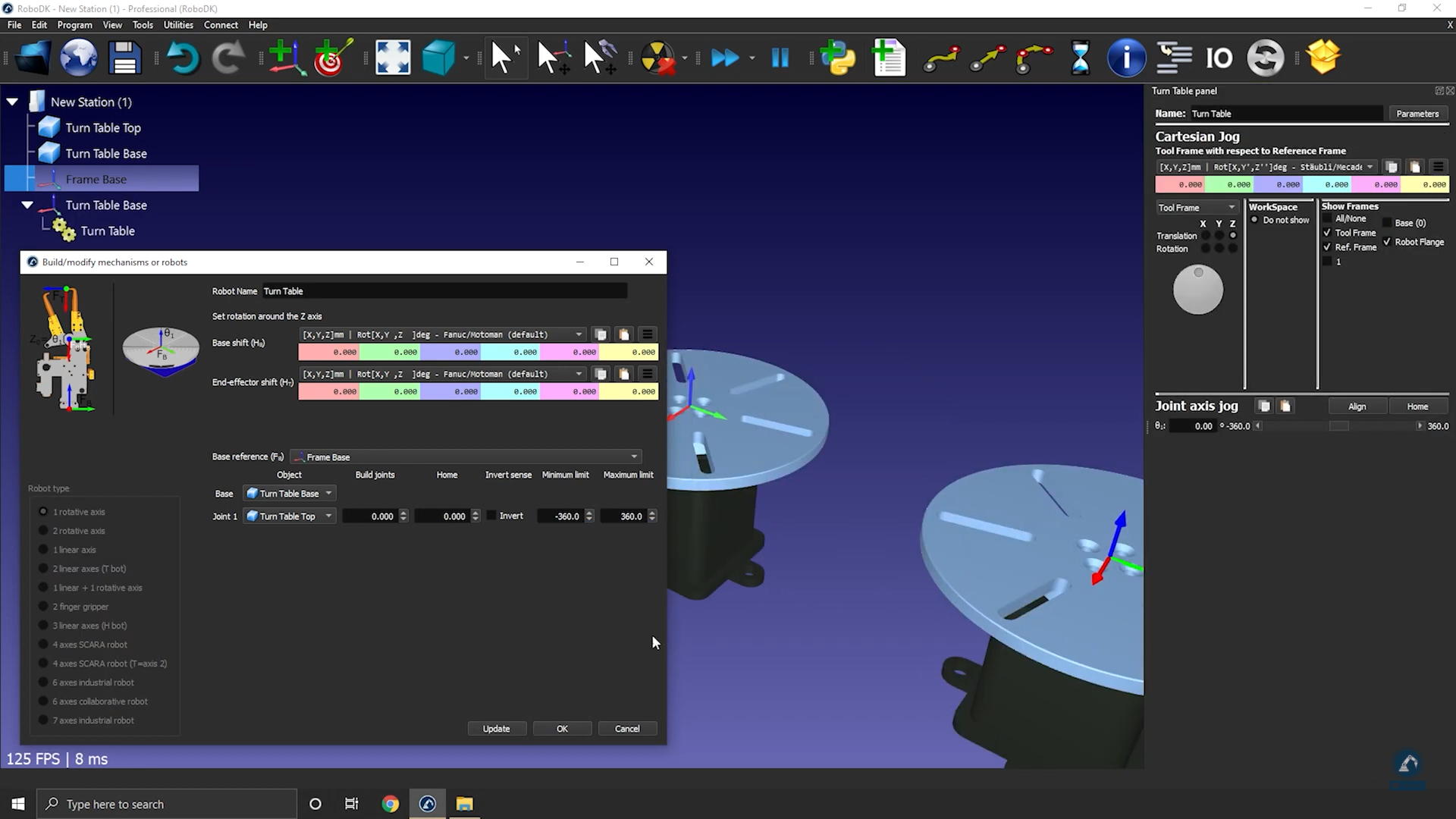
7.Seleccioneu Actualitza per generar el mecanisme: apareixerà el mecanisme nou.
8.Podeu seleccionar D'acord per tancar el menú o afegir canvis addicionals a la vostra taula giratòria si cal.
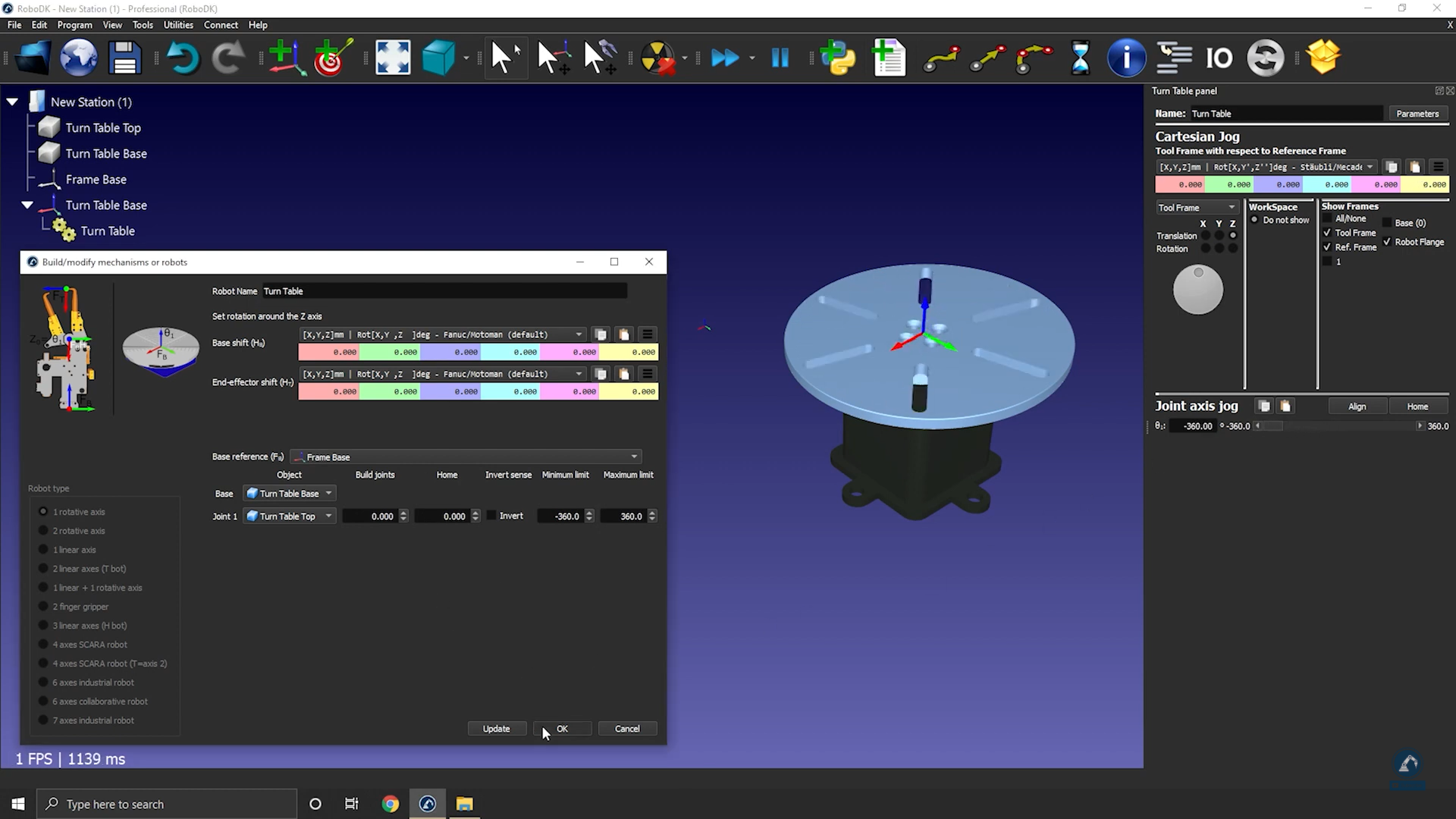
9.Podeu suprimir els fitxers d'objecte originals que heu utilitzat per crear el mecanisme. El mecanisme es desarà amb el vostre projecte RDK i no requereix cap dependència externa.
10.Un cop hàgiu provat la vostra taula (assegureu-vos que es mou en la direcció correcta i que els límits són els que esperàveu), podeu seleccionar D'acord a la finestra Modela un mecanisme per tancar-la.