Crear un mecanisme o un robot
Podeu modelar nous mecanismes amb RoboDK, com ara taules giratòries, mecanismes d'un a tres eixos lineals, diferents tipus de braços robòtics, robots SCARA, AGV, CNC i pinces.
Seguiu aquests passos per crear un robot o mecanisme nou:
1.Seleccioneu Utilitats→Modela mecanisme o robot.
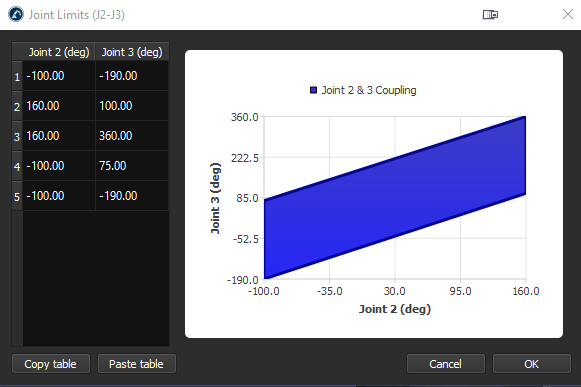
2.Seleccioneu el tipus de mecanisme o robot que voleu crear.
3.Seleccioneu el sistema de coordenades que representa l'origen del vostre mecanisme.
4.Seleccioneu un objecte per a cada articulació (part mòbil del mecanisme o robot).
5.Introduïu els paràmetres del robot tal com es descriu a la imatge corresponent.
6.Seleccioneu Actualitza per veure el nou mecanisme.
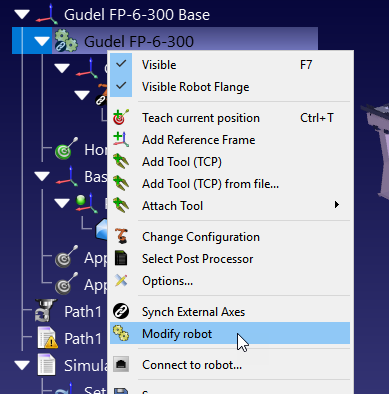
També podeu modificar mecanismes existents fent clic amb el botó dret a l'element del robot a l'arbre i seleccionant Modificar robot. Aquesta opció està disponible per a robots i mecanismes que hàgiu creat vosaltres mateixos.
Podeu crear els següents tipus de mecanismes i robots a RoboDK:
●Un eix rotatiu (una taula giratòria o una pinça)
●Dos eixos rotatius (per exemple: un posicionador de 2 eixos)
●Un eix lineal (com ara un carril lineal)
●Dos eixos lineals (com un T-bot)
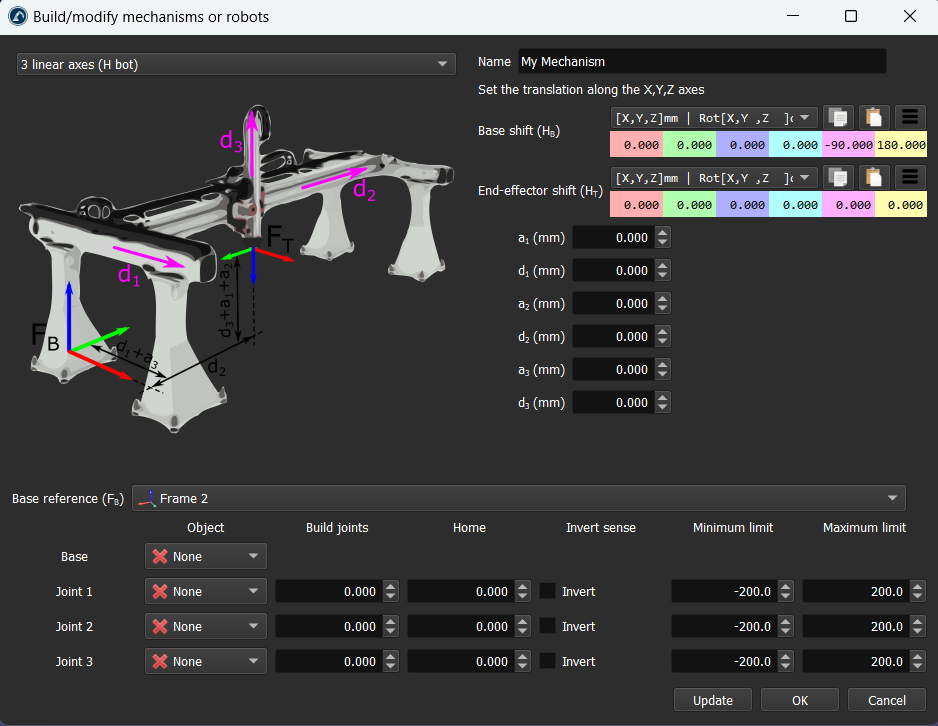
●Tres eixos lineals (com un H-bot)
●Un eix lineal + un eix rotatiu
●Pinces de dos dits
●Robots SCARA (4 eixos)
●Braços de robot de sis eixos
●Braços de robot de set eixos
Com modelar una taula giratòria d'un eix
Aquesta secció mostra com podeu modelar una taula giratòria d'un sol eix. Les taules giratòries s'utilitzen sovint en aplicacions de mecanitzat robotitzat.
Seguiu aquests passos per crear una taula giratòria:
1.Carregueu els models 3D de la taula giratòria: arrossegueu i deixeu anar els models 3D a la finestra de RoboDK (com ara fitxers STL, STEP o IGES).
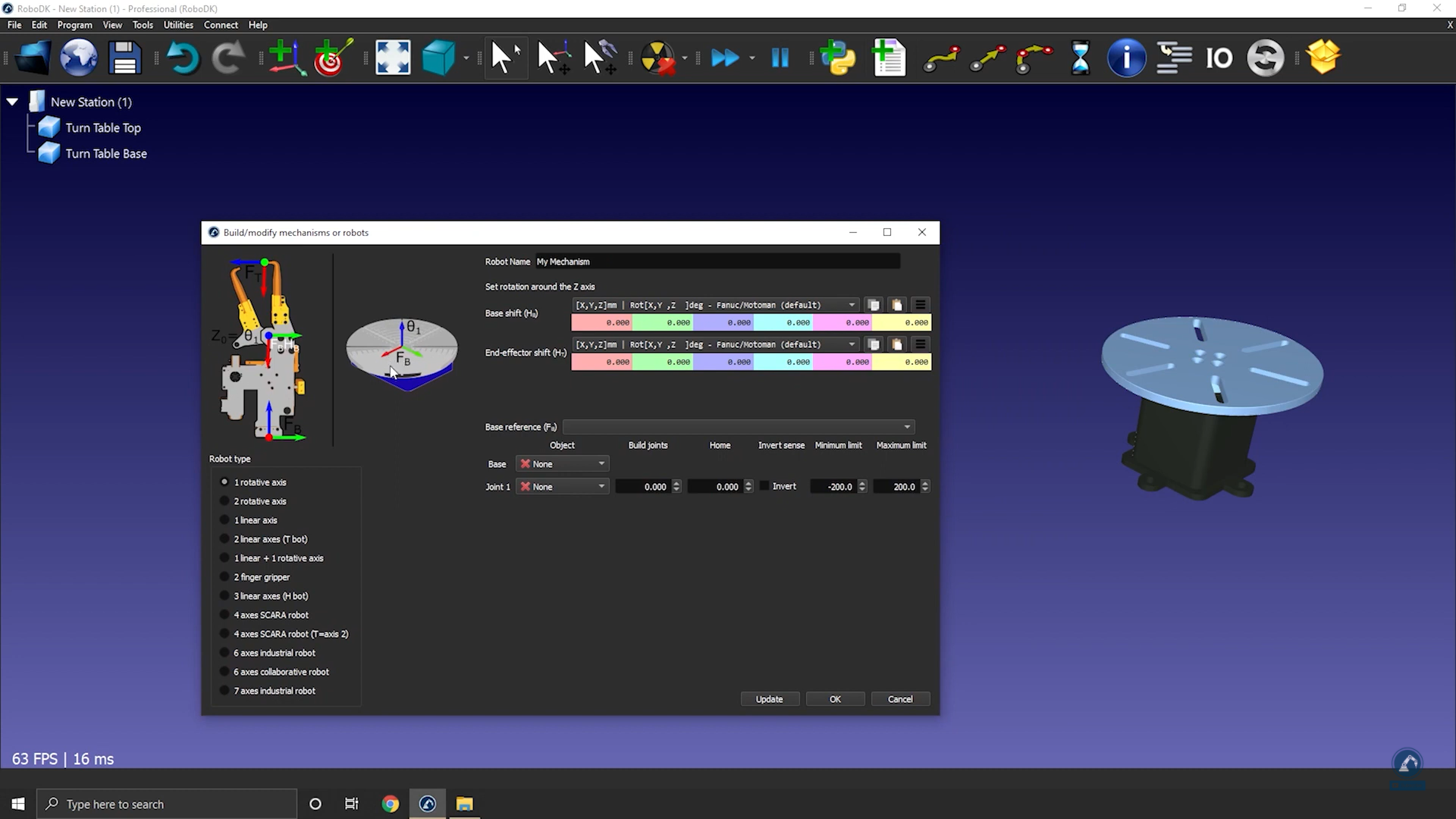
2.Seleccioneu Utilitats ➔ Modela un mecanisme o robot.
3.Seleccioneu 1 eix rotatiu.
4.Si mireu la imatge, us hauria de mostrar com s'han de posicionar la base i la placa superior. En el cas d'un eix rotatiu, el mecanisme girarà al voltant de l'eix Z de Fb (Frame Base).
5.Canvieu el nom del mecanisme a TurnTable.
Definiu la referència de la vostra taula giratòria creant un nou sistema de coordenades:
1.Creeu un sistema de referència i seleccioneu F2 per anomenar-lo Frame Base.
2.Modifiqueu la posició del sistema de referència obrint el panell del sistema de referència.
3.Seleccioneu Eines i després Mesurament.
4.Mesureu la posició de la superfície fent clic al mecanisme; podeu veure la diferència entre l'origen i el centre. Podeu copiar els valors i enganxar-los com es mostra a la imatge de sota.
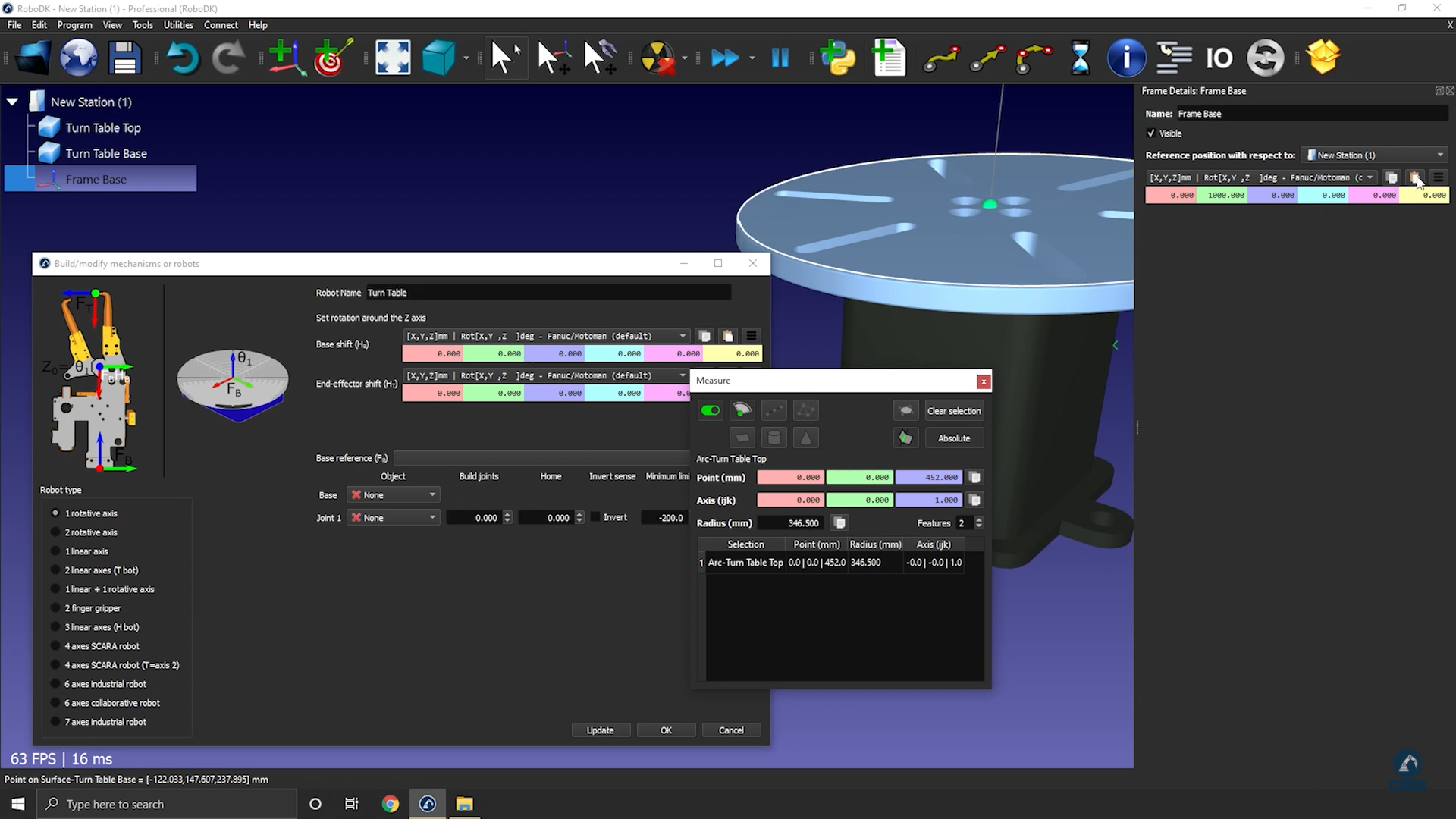
La posició de referència hauria de coincidir ara amb la referència de la imatge. El sistema de referència i els elements d'objecte s'haurien de completar automàticament. Si la selecció automàtica no és correcta, la podeu actualitzar en conseqüència.
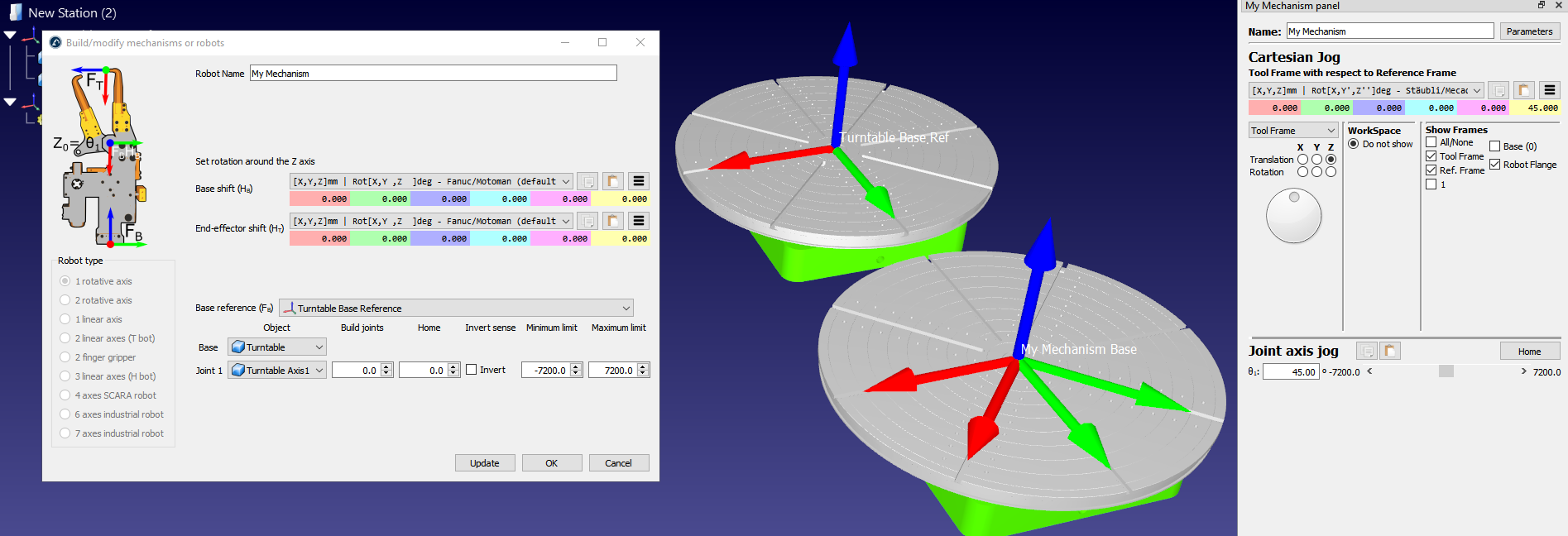
6.Podeu actualitzar els límits de les articulacions; per exemple, si volem tenir +/-20 girs, podem introduir +/-7200 deg. També podeu canviar els límits de les articulacions més endavant fent doble clic a les etiquetes de límits de les articulacions del panell del robot.
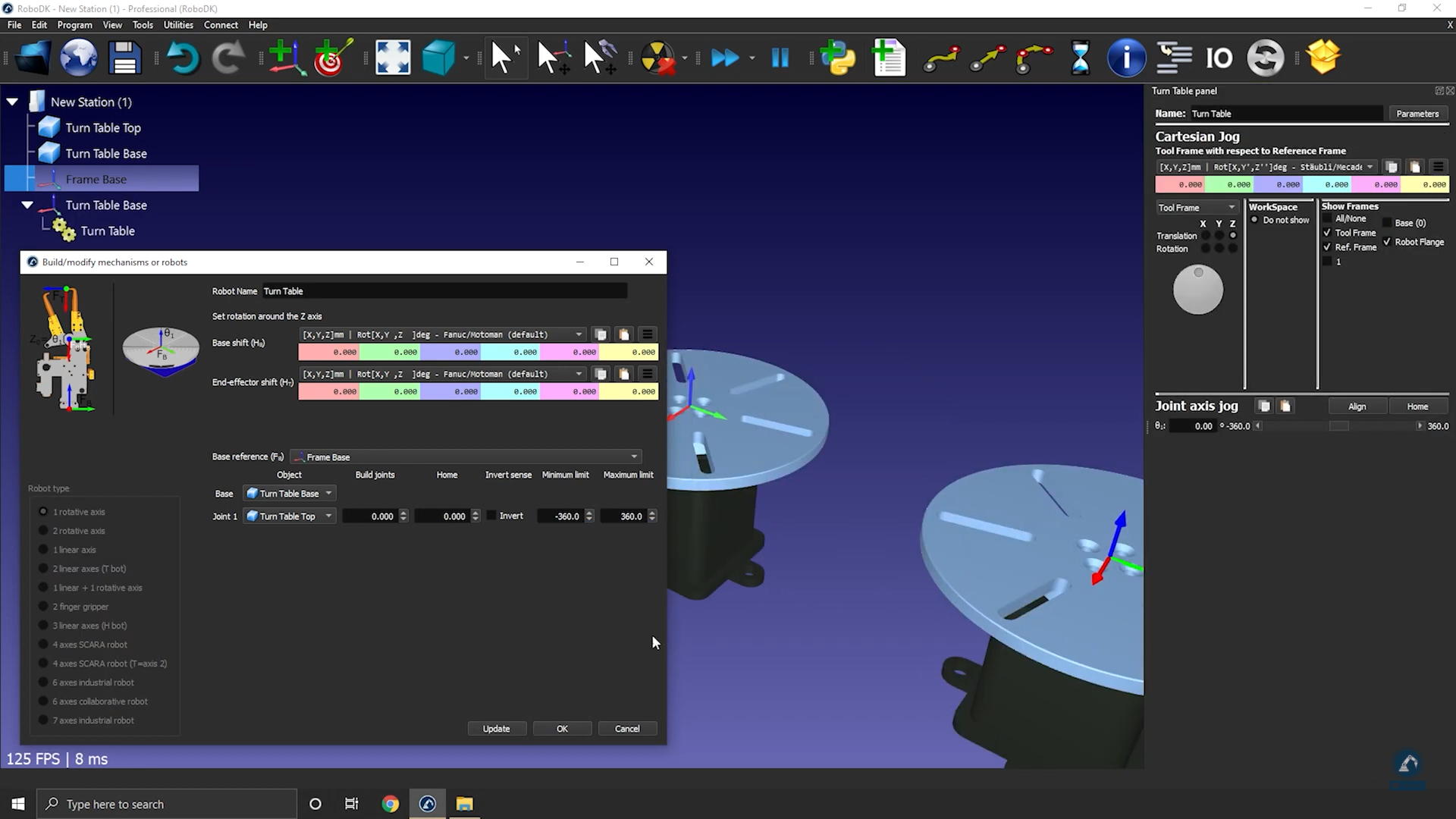
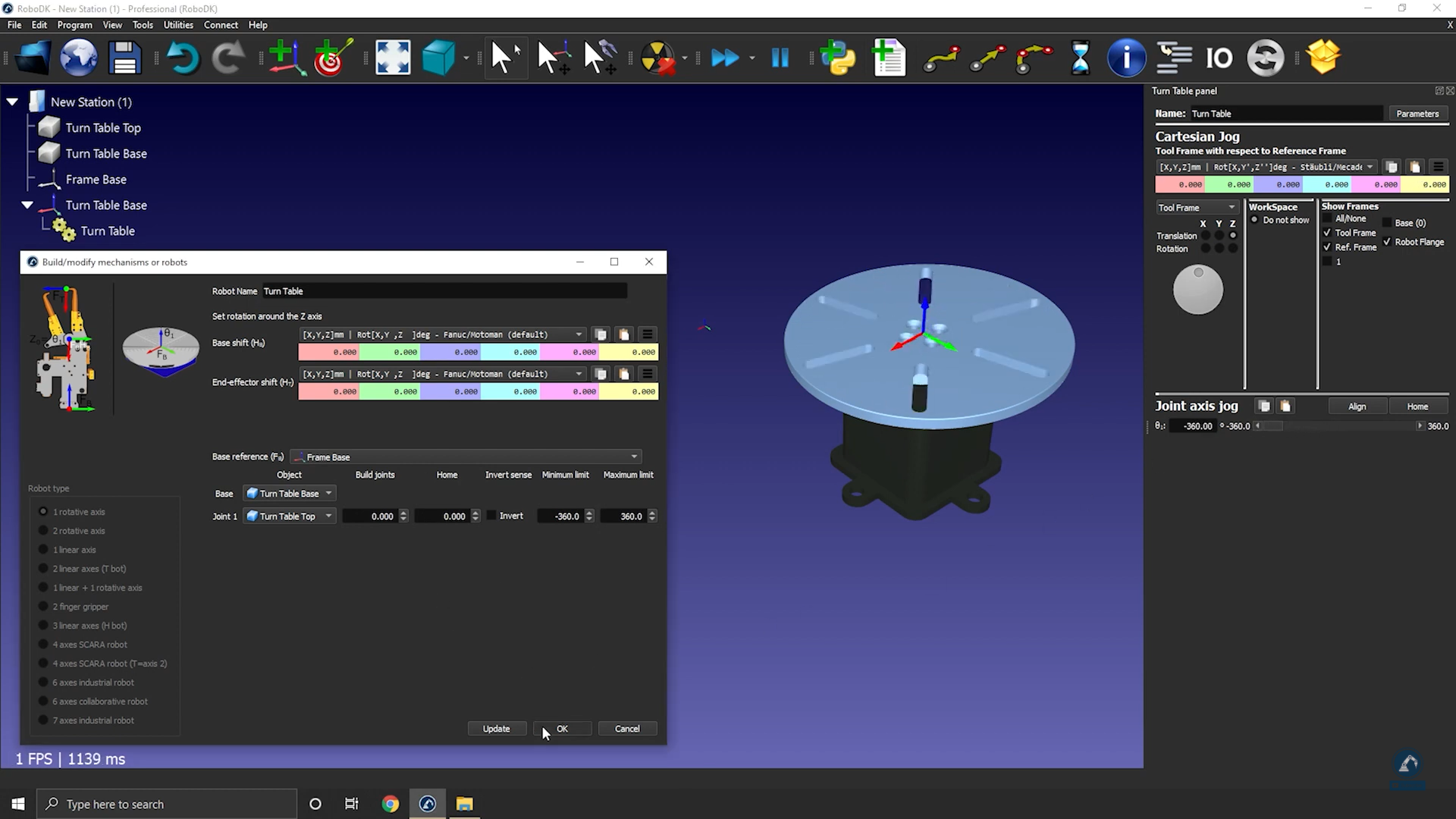
7.Seleccioneu Actualitza per generar el mecanisme: apareixerà el mecanisme nou.
8.Podeu seleccionar D'acord per tancar el menú o afegir canvis addicionals a la vostra taula giratòria si cal.
9.Podeu suprimir els fitxers d'objecte originals que heu utilitzat per crear el mecanisme. El mecanisme es desarà amb el vostre projecte RDK i no requereix cap dependència externa.
10.Un cop hàgiu provat la vostra taula (assegureu-vos que es mou en la direcció correcta i que els límits són els que esperàveu), podeu seleccionar D'acord a la finestra Modela un mecanisme per tancar-la.
Com modelar un carril lineal d'un sol eix
Aquesta secció mostra com modelar un carril lineal d'un sol eix, també conegut com a eix lineal o via lineal. Un carril lineal ajuda a ampliar l'abast dels braços robòtics.
Seguiu aquests passos per importar el vostre model 3D:
1.Arrossegueu i deixeu anar el vostre model 3D a RoboDK per importar els objectes a la vostra estació (els formats de fitxer acceptats inclouen STEP, IGES o STL, que són formats 3D comuns).
Seguiu aquests passos per obrir el vostre constructor de mecanismes:
2.Seleccioneu Utilitats ➔ Modelar mecanisme o robot.
3.Assegureu-vos que s'hagi seleccionat 1 eix lineal a "Tipus de robot".
4.Si el vostre model 3D està agrupat en una sola peça, podeu dividir el model dins de RoboDK.
Seguiu aquests passos per a posicionar el vostre sistema de referència base:
5.Ara que ja teniu els objectes carregats, torneu a obrir el constructor de mecanismes a Utilitats ➔Modelar mecanisme o robot.
6.Podeu canviar el nom del vostre mecanisme a Nom del robot.
7.Tingueu en compte que el vostre sistema de referència base hauria d'estar a la posició 0 del carril: creeu-hi un sistema de referència i anomeneu-lo Frame Base.
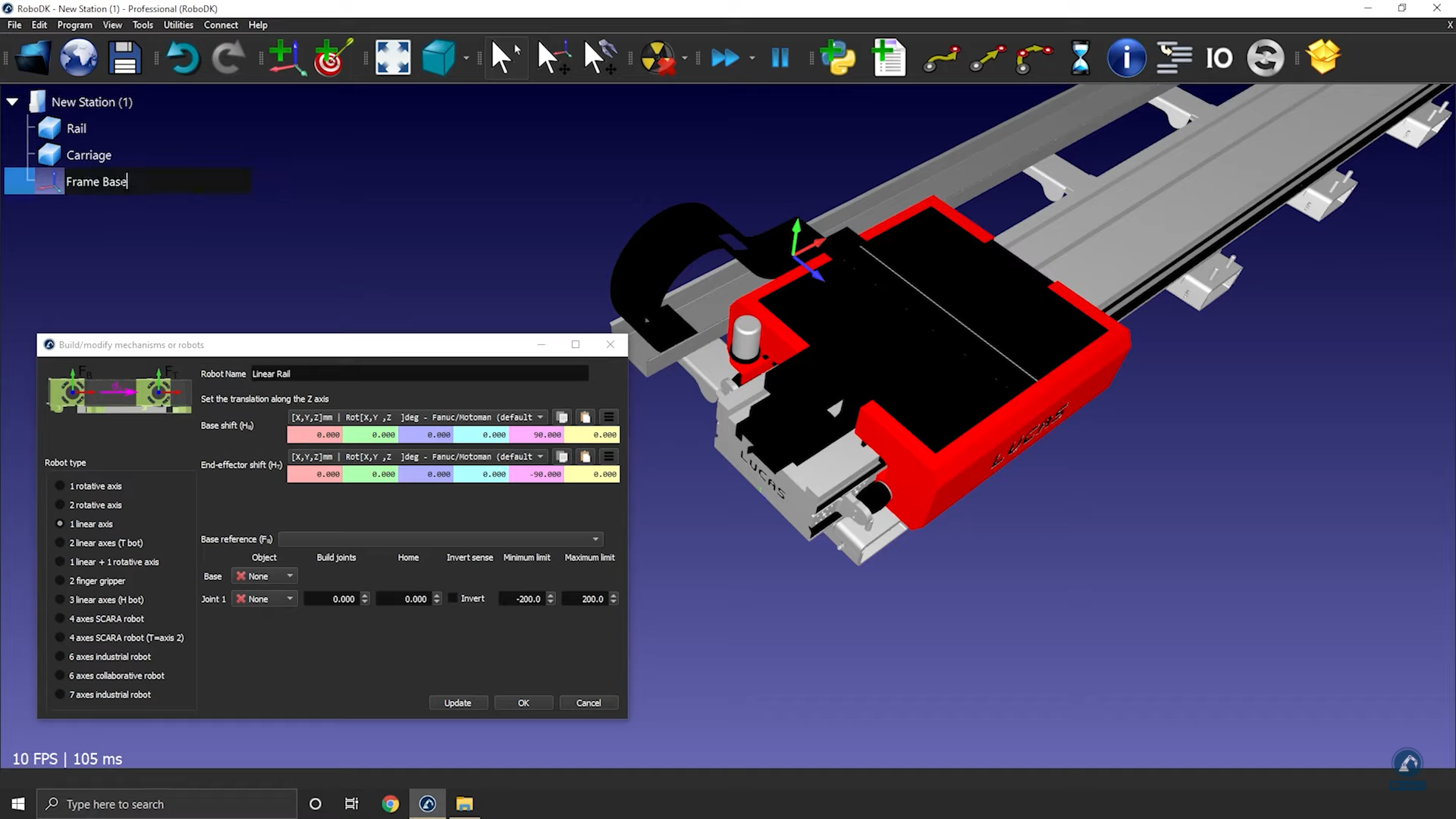
Seguiu aquests passos per modificar la posició del sistema de referència:
8.Seleccioneu Eines ➔Mesurar.
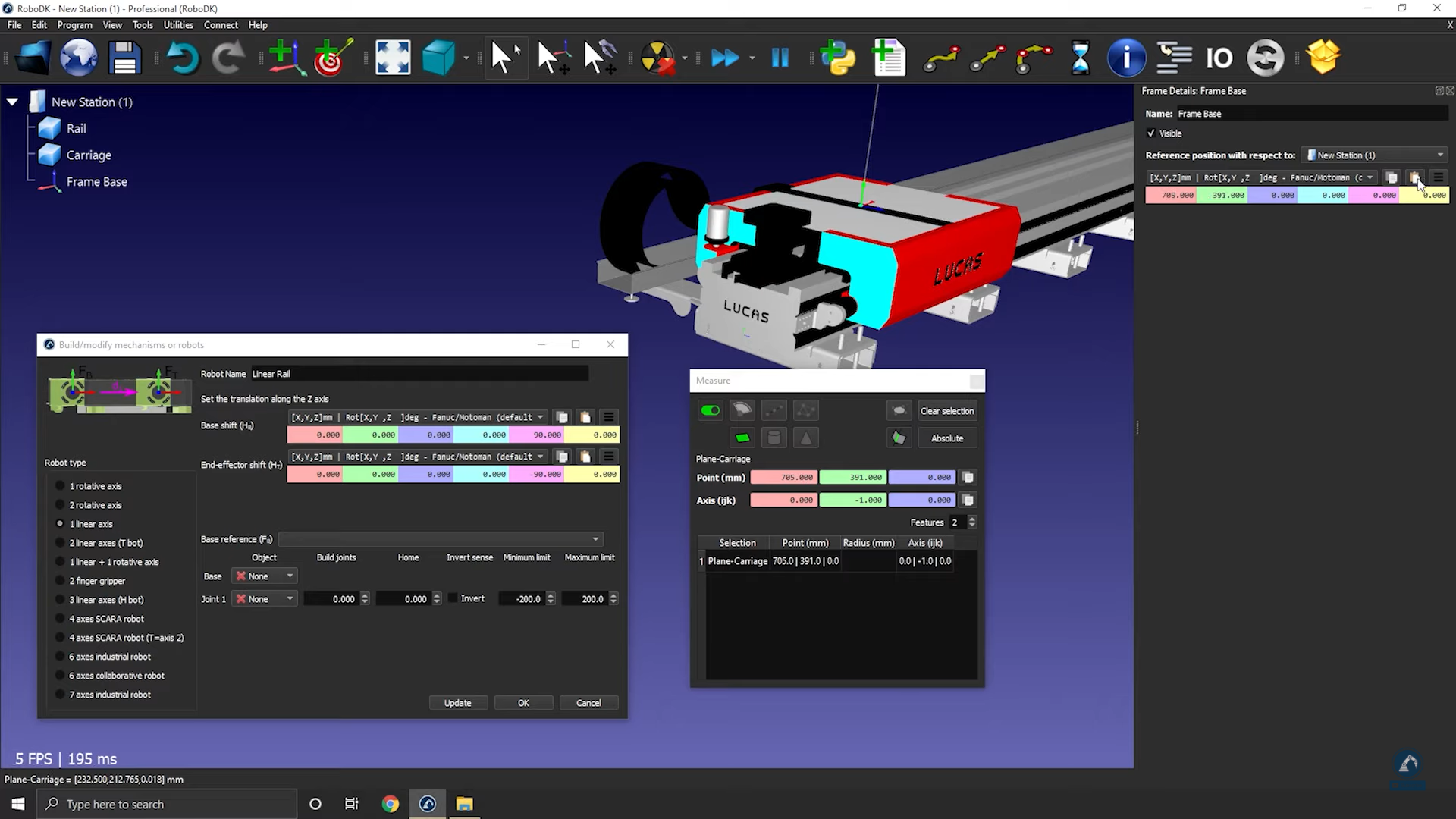
9.Utilitzeu l'eina de mesura per mesurar la posició de la superfície seleccionant la icona (com es mostra a la imatge següent).
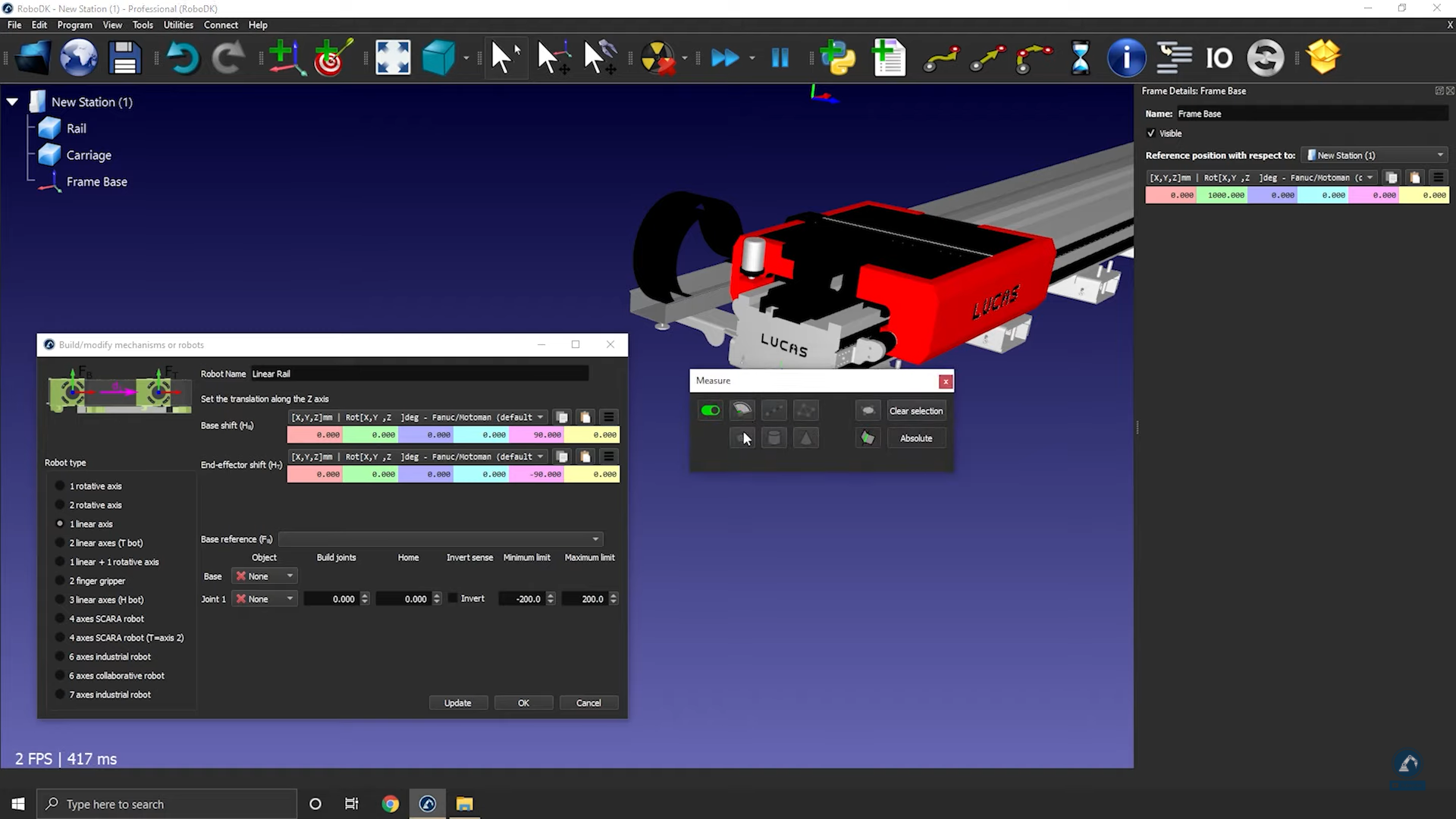
10.Copieu els valors i enganxeu-los a Detalls del sistema de referència: Frame Base (com es mostra a la imatge següent).
Seguiu aquests passos per comprovar les orientacions i introduir la longitud del carril:
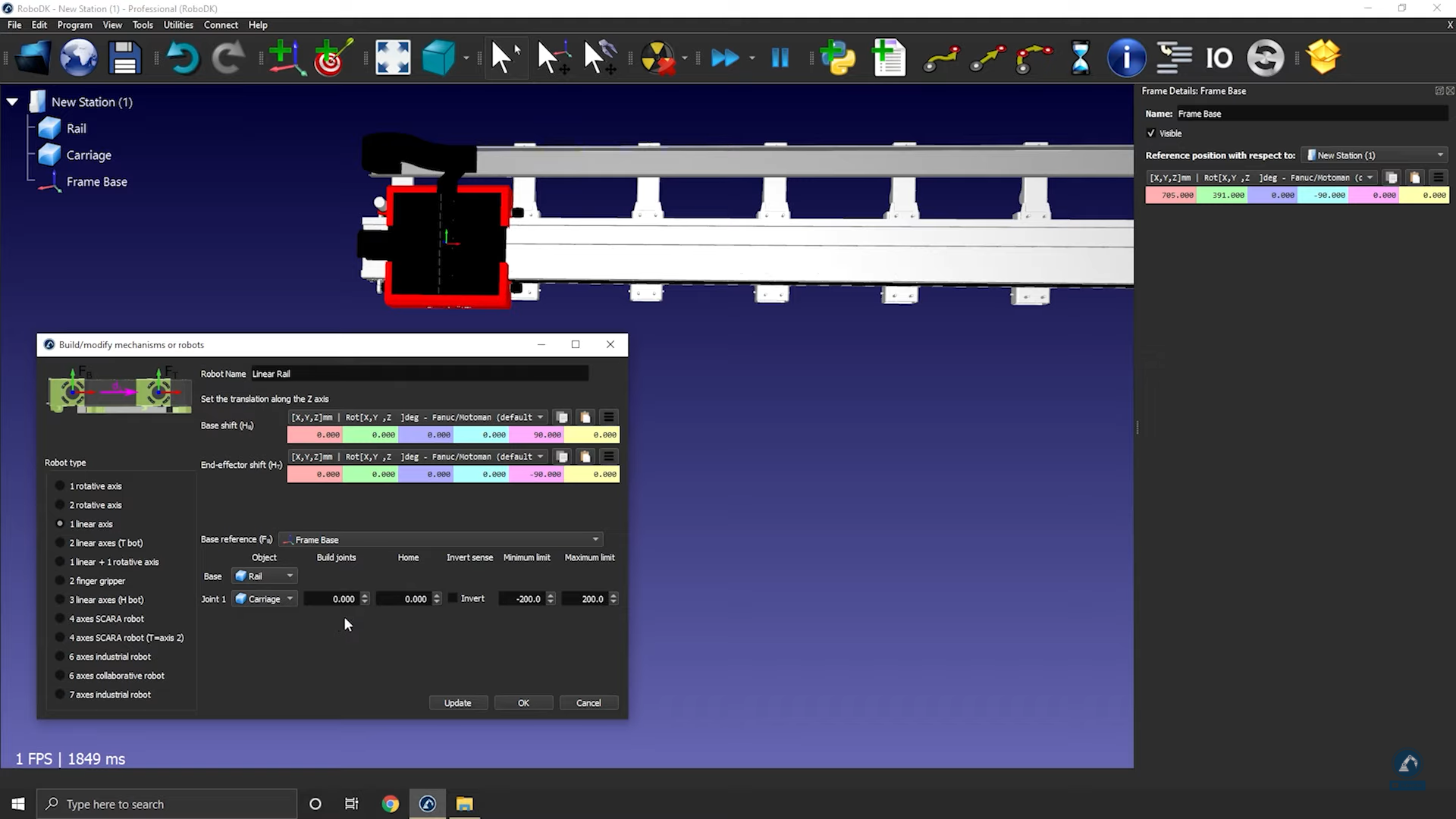
11.Gireu en sentit horari 90 graus al voltant de l'eix X: introduïu el valor de -90,000 graus a la finestra de posició de referència.
12.Introduïu la longitud del carril a la finestra de modelatge del mecanisme (com es mostra a la imatge següent).
13.Seleccioneu Actualitzar per a crear el robot.
14.Podeu provar el carril (assegureu-vos que els límits són correctes i que es mou en la direcció correcta) fent servir el desplaçament de l'eix de l'articulació.
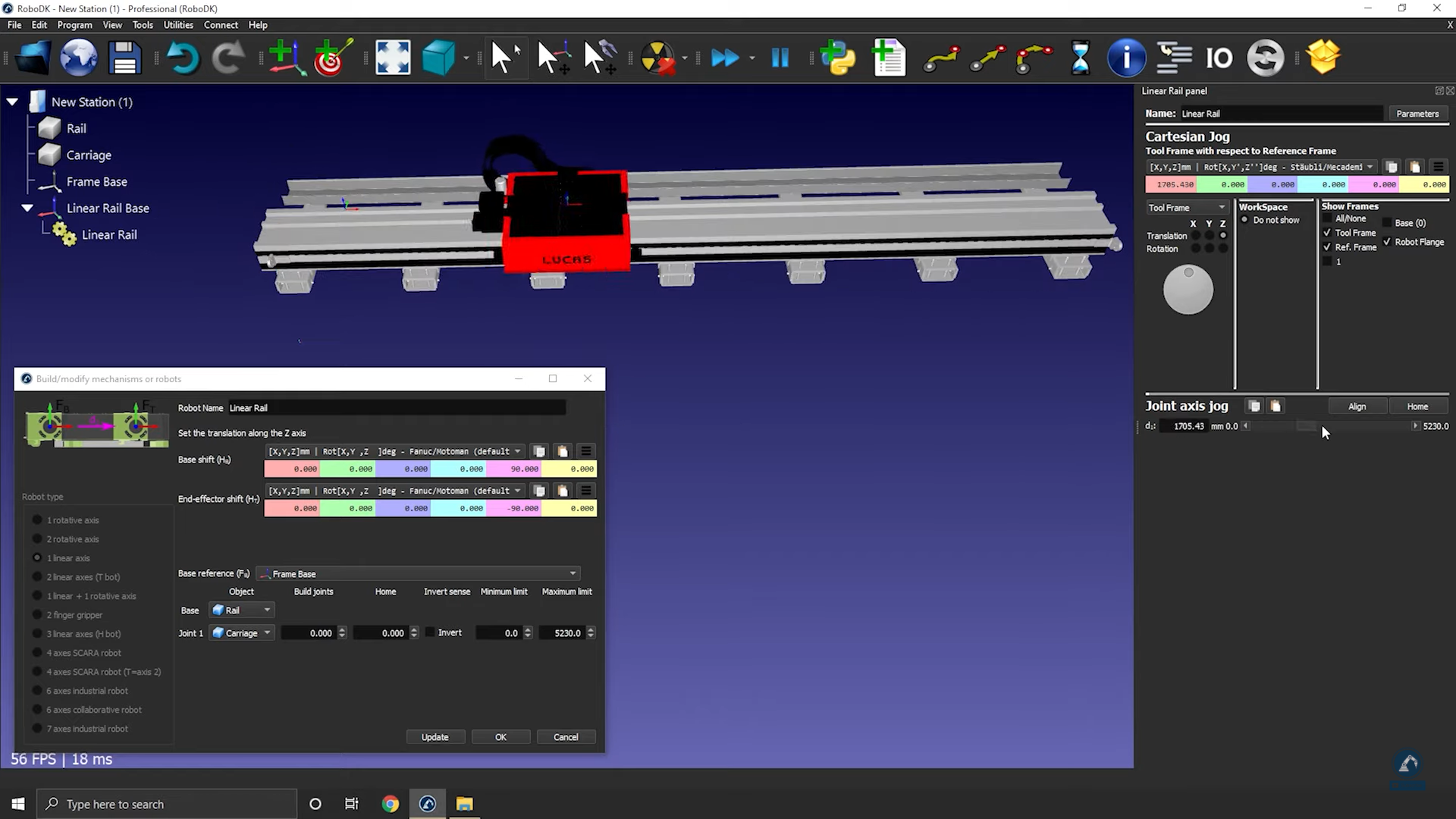
15.Seleccioneu D'acord quan estigueu satisfet amb els resultats.
Com modelar un carril lineal de dos eixos
Aquest exemple mostra com modelar un carril lineal de 2 eixos, també conegut com a eixos lineals o via lineal. Els eixos lineals s'utilitzen per ampliar l'abast dels braços robòtics.
Seguiu aquests passos per configurar el vostre model 3D a RoboDK:
1.Importeu el vostre model 3D a RoboDK ➔ arrossegueu i deixeu anar el fitxer STEP a la vostra estació.
2.Obriu el constructor de mecanismes: Utilitats ➔ Modela un mecanisme o robot.
3.Sota Tipus de robot, seleccioneu 2 eixos lineals (T-bot).
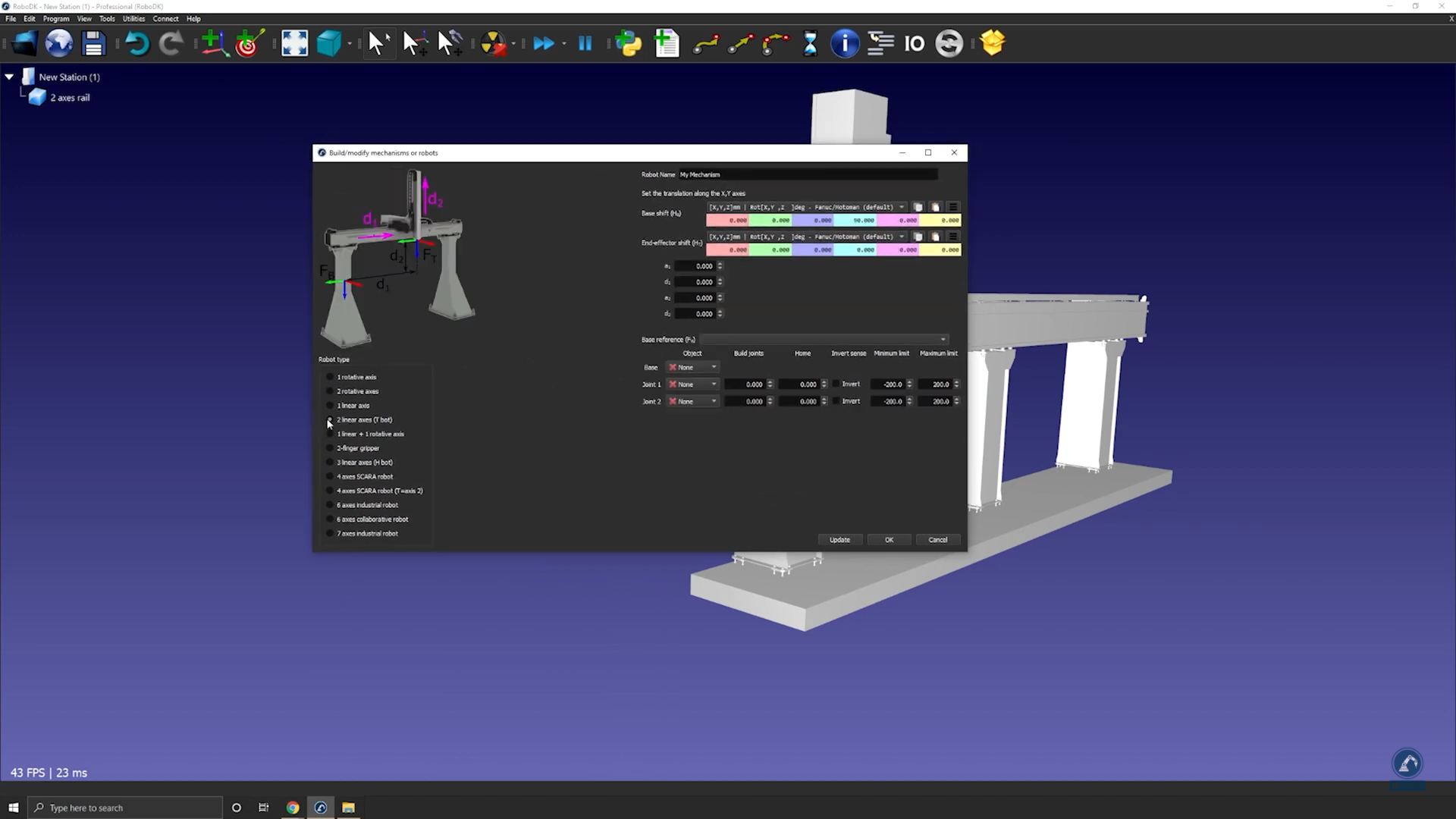
4.Un cop el model estigui dividit en 3 peces, torneu a obrir el constructor de carrils: seleccioneu Utilitats ➔ Modela un mecanisme o robot.
5.Seleccioneu l'opció: 2 eixos lineals (T-bot).
6.Canvieu el nom del vostre robot a T-bot (a sota de Nom del robot).
Seguiu aquests passos per trobar la ubicació del vostre sistema de referència base:
7.Si considereu que el vostre sistema de referència base hauria de ser a la posició 0 del carril, creeu el vostre sistema de referència exactament allà i canvieu-li el nom a Frame Base.
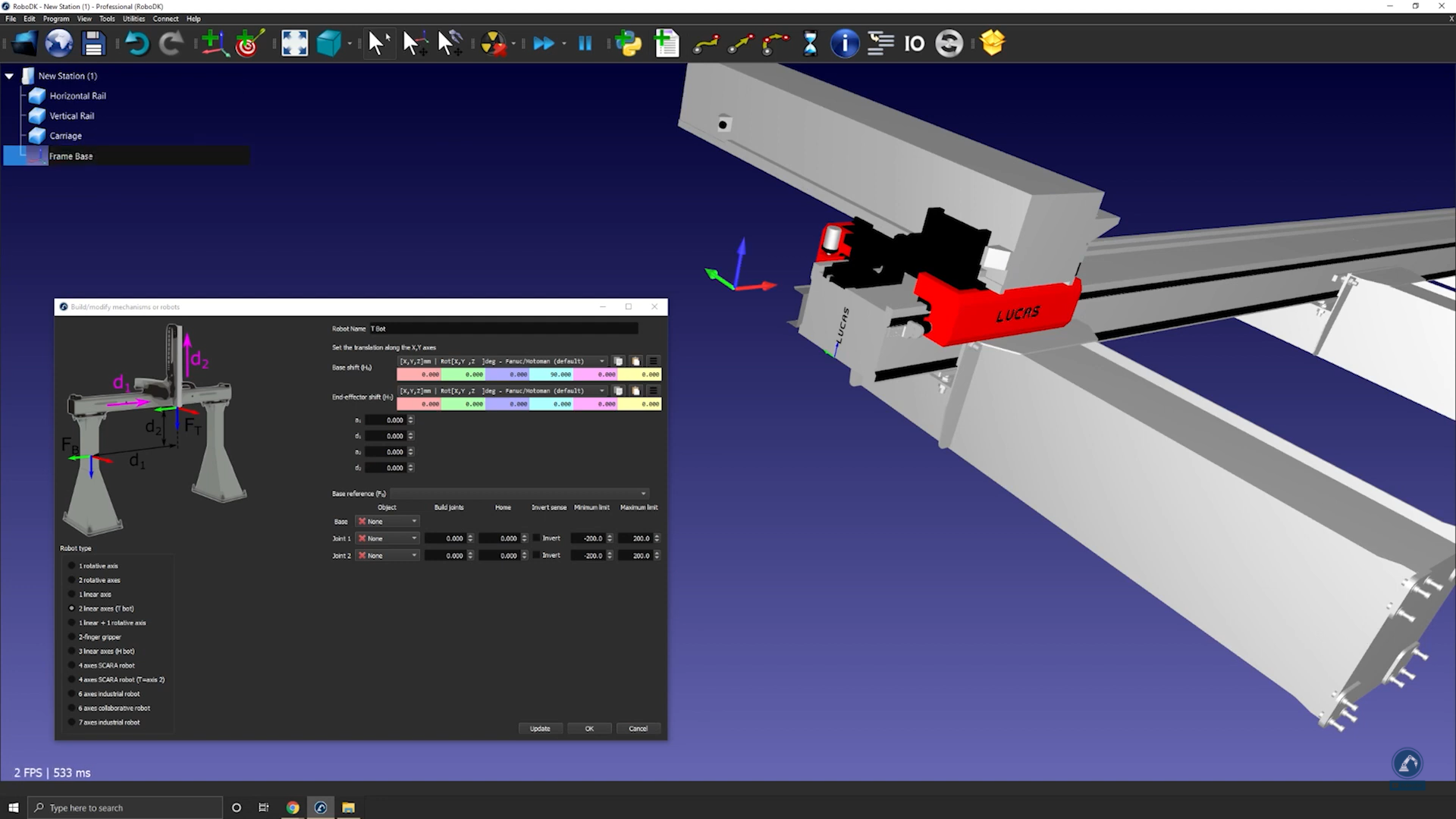
Seguiu aquests passos per modificar la posició del sistema de referència:
8.Obriu el panell del sistema de referència fent doble clic al sistema de referència.
9.Mesureu la posició del centre de la superfície obrint la vostra eina de mesurament: Eines ➔ Mesura.
10.Seleccioneu el punt central de cada vora (com es mostra a continuació) per trobar la distància entre les dues línies.
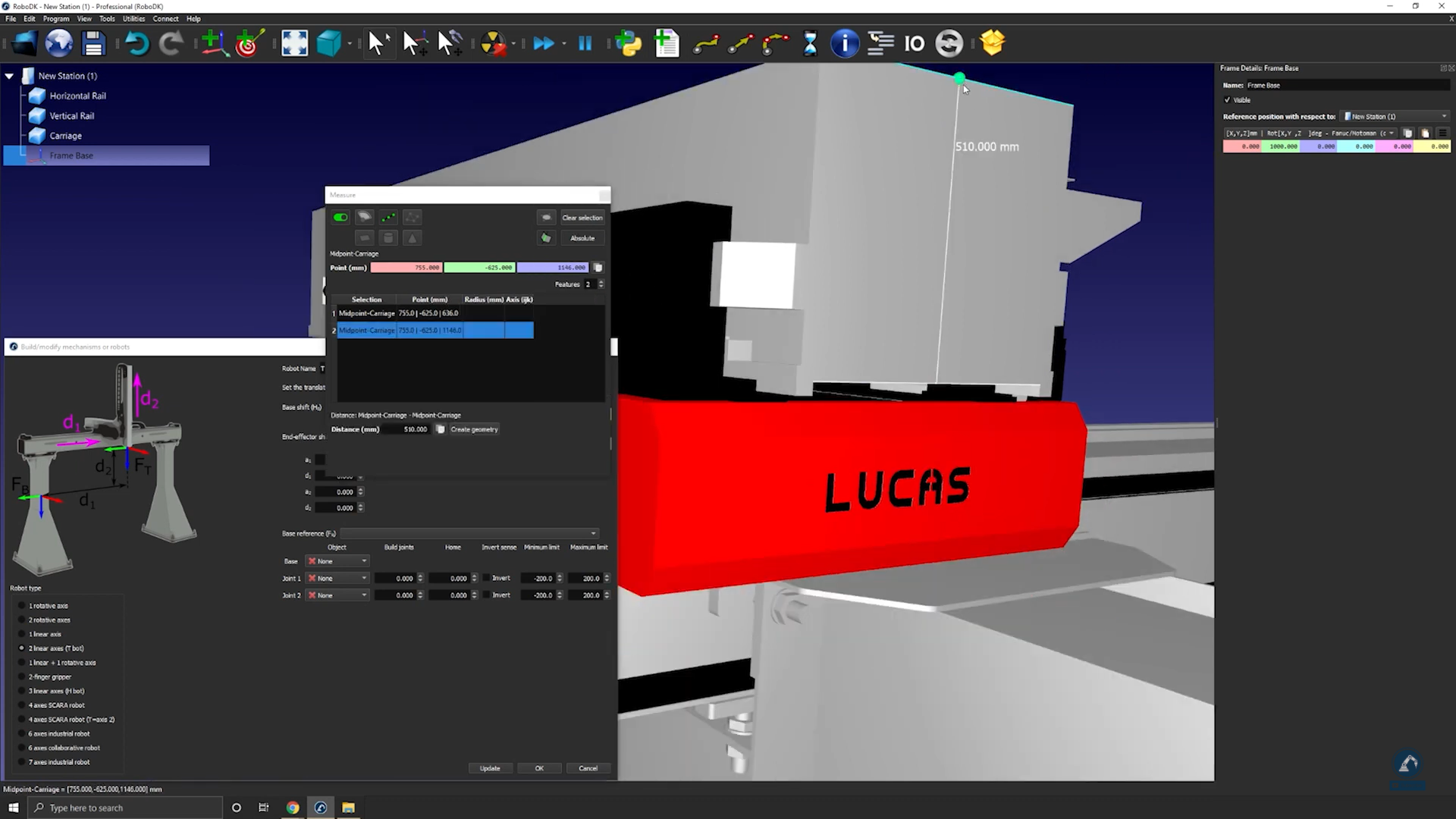
11.Seleccioneu Crea geometria a la finestra Mesura, que crearà una línia entre els dos punts.
12.Seleccioneu Esborra selecció.
Seguiu aquests passos per mesurar la posició del punt central entre les dues línies:
13. Seleccioneu el punt central de la línia.
14.Copieu els valors de la finestra de mesurament i enganxeu-los com a posició del sistema de referència (com es mostra a continuació).
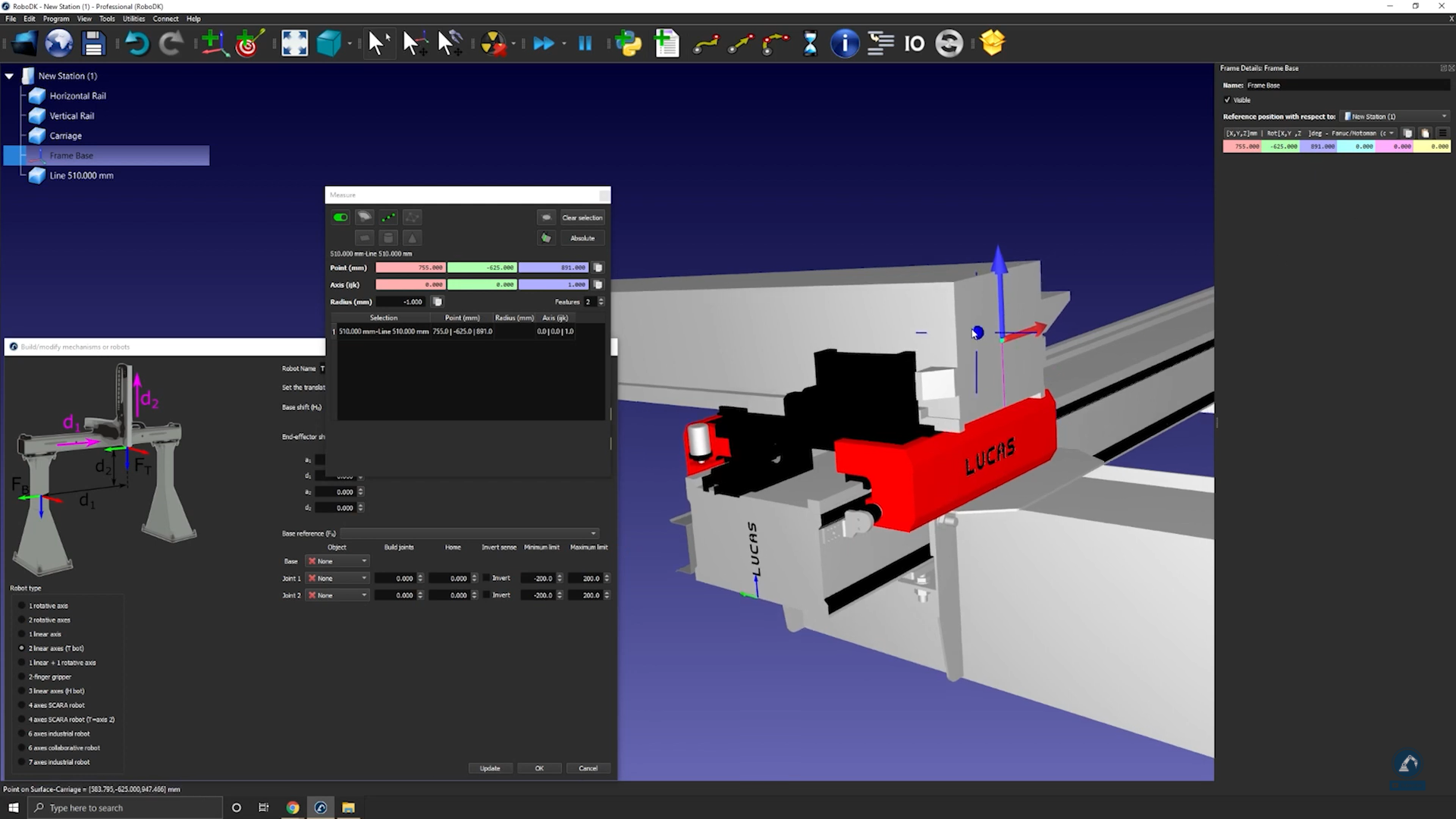
Seguiu aquests passos per assegurar-vos que les orientacions són les mateixes:
15.Gireu 90 graus en sentit antihorari al voltant de l'eix X i després gireu 90 graus al voltant de l'eix Z (com es mostra a continuació).
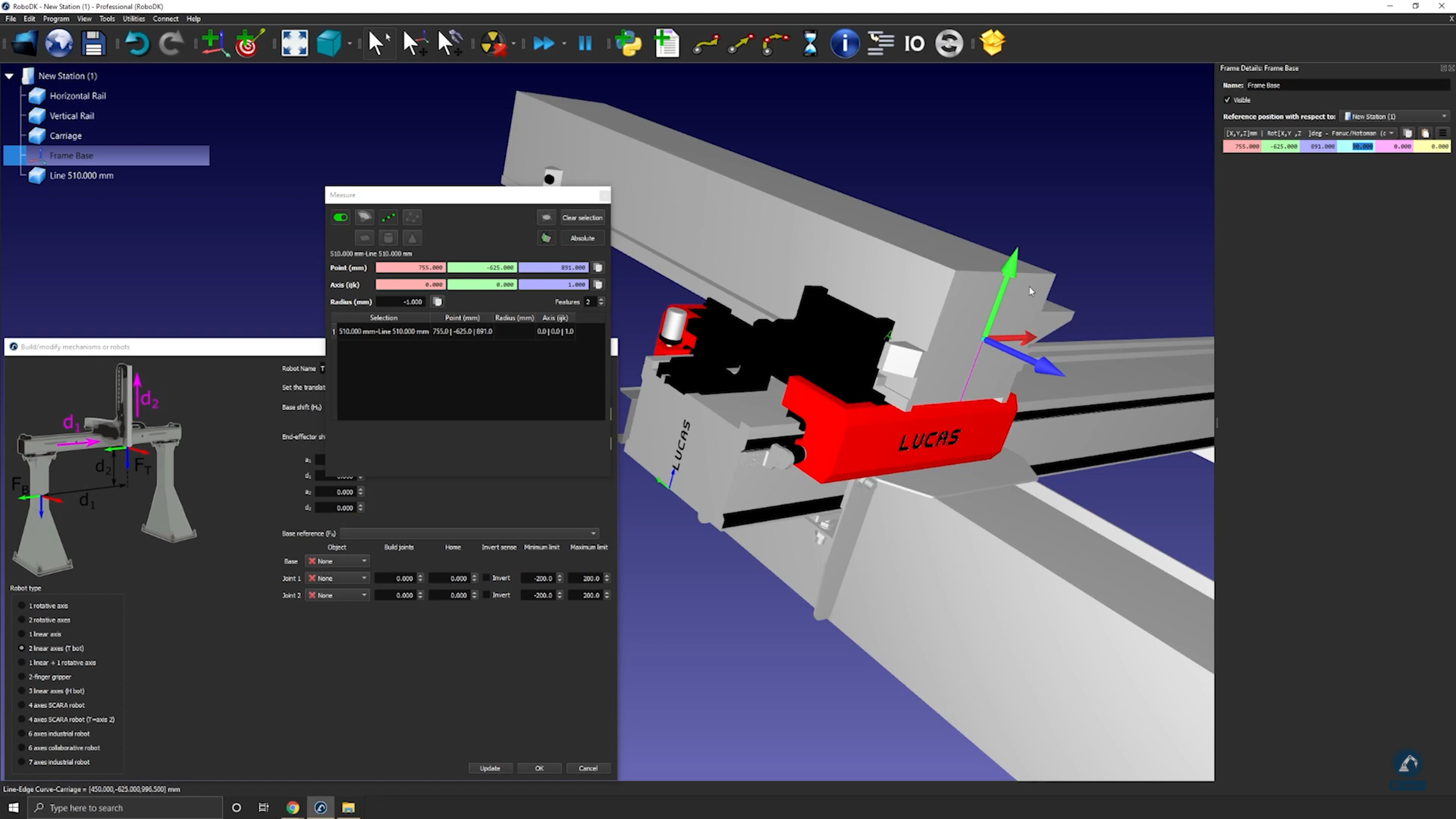
16.Introduïu els mesuraments del carril a la finestra Modela un mecanisme o robot, com es mostra a continuació.
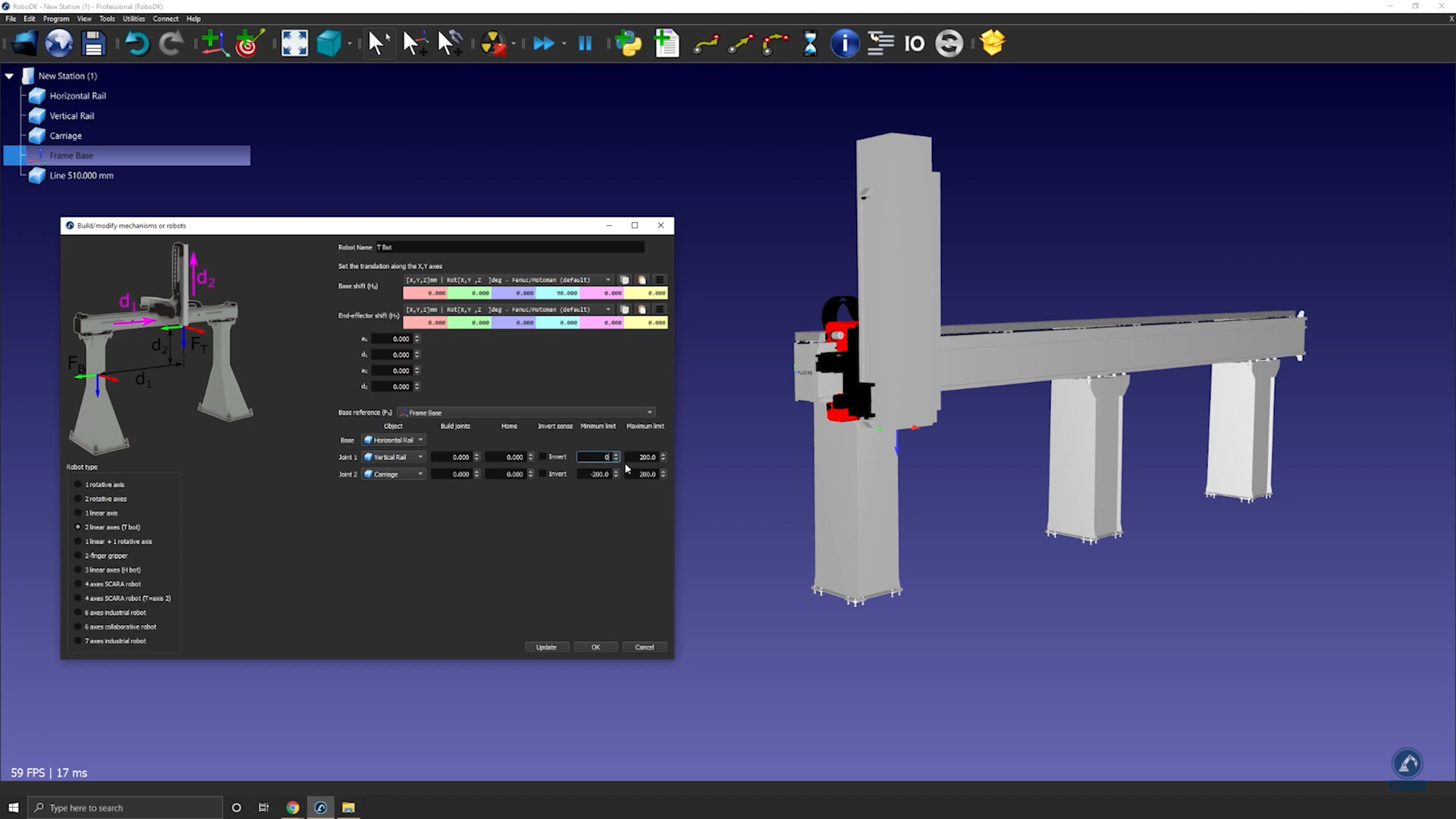
17.Seleccioneu Actualitza per crear el robot.
18.Si esteu satisfets amb els resultats, seleccioneu D'acord a la finestra "Modela un mecanisme o robot".
Com modelar un robot cartesià de tres eixos
El següent vídeo mostra com modelar un robot cartesià de 3 eixos (H-bot). Els braços robòtics es poden muntar en eixos externs per ampliar el seu abast.
Seguiu aquests passos per configurar el vostre model 3D a RoboDK:
1.Arrossegueu i deixeu anar el model 3D (com un fitxer STEP o IGES) a RoboDK per carregar-lo a la vostra estació.
2.Obriu el constructor de mecanismes: seleccioneu Utilitats ➔Modelar mecanisme o robot.
3.Sota Tipus de robot, seleccioneu 3 eixos lineals (H-bot).
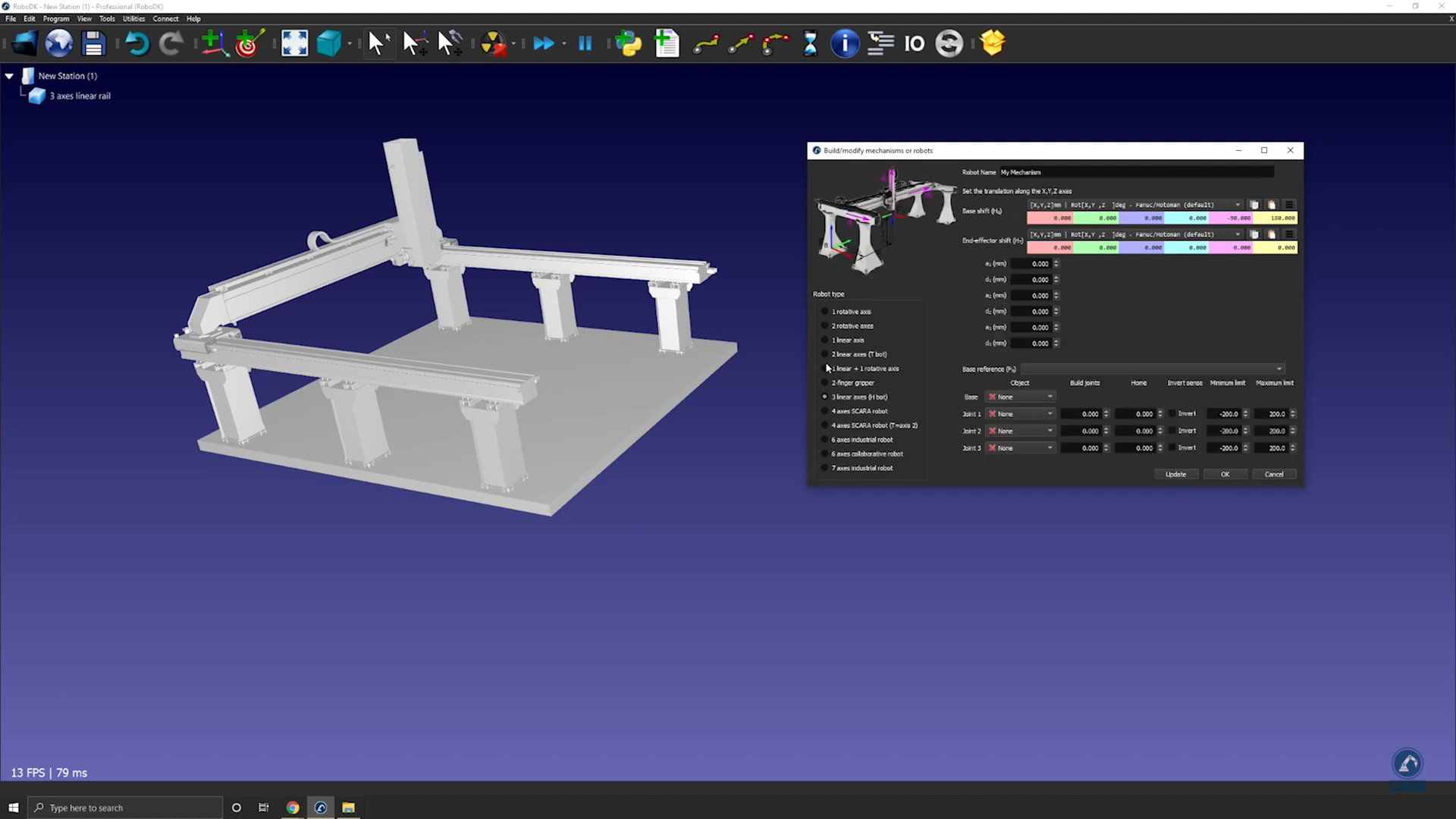
Seguiu aquests passos per crear el vostre sistema de referència base:
4.Un cop el vostre objecte estigui dividit en diverses peces, torneu a obrir el constructor de carrils (seleccioneu Utilitats ➔Modelar mecanisme o robot ➔ 3 eixos lineals).
5.Canvieu el nom del vostre robot a Nom del robot.
6.Creeu un sistema de referència a la posició 0 del carril. Podeu canviar-li el nom a Frame Base.
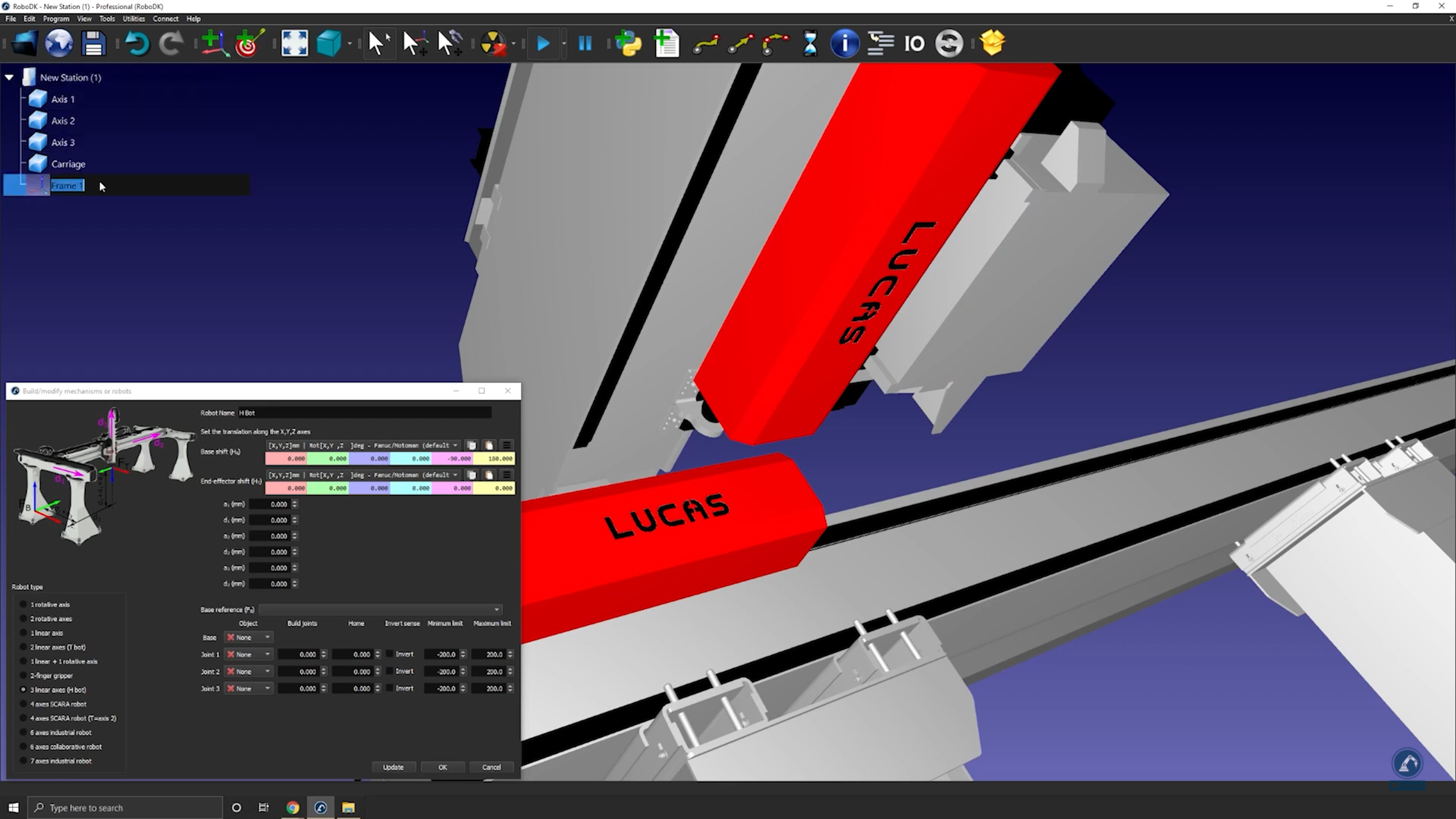
Seguiu aquests passos per modificar la posició del sistema de referència:
7.Obriu el panell del sistema de referència fent doble clic a "Frame Base".
8.Obriu l'eina de mesurament: Eines ➔Mesurament.
9.Seleccioneu la icona que es ressalta a continuació a l'eina de mesurament i després seleccioneu els dos costats del vostre objecte per trobar la distància entre els dos punts centrals.
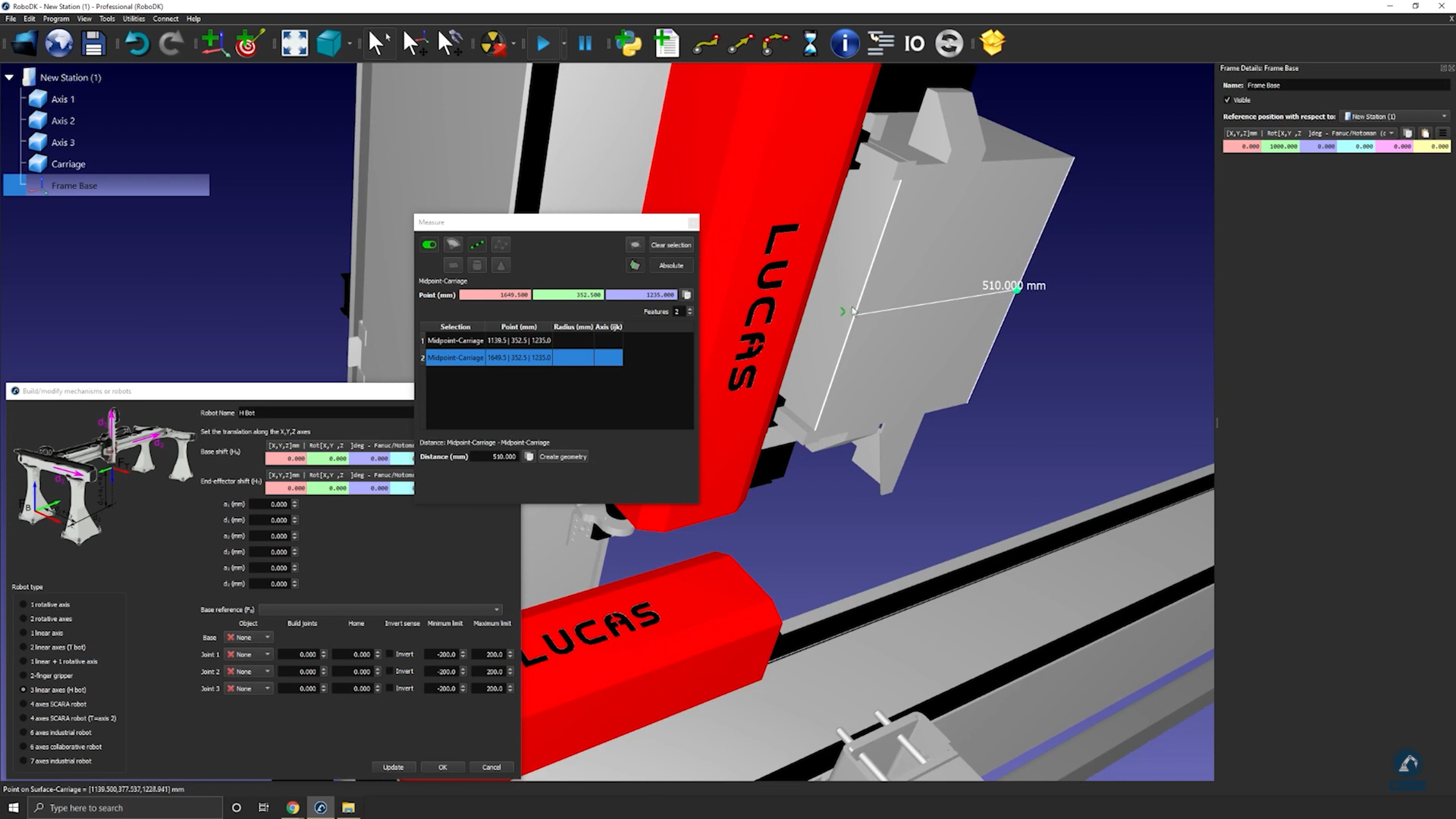
10.Seleccioneu Crea geometria per crear una línia entre els dos punts centrals.
11.Ara que la línia entre els dos punts s'ha creat, podeu seleccionar Esborra selecció.
12.Seleccioneu el centre de la línia per trobar el mesurament del punt central de la línia que acabeu de crear.
13.Copieu els valors i enganxeu-los com a posició del sistema de referència (com es mostra a la imatge de sota) per assegurar-vos que la posició del sistema de referència coincideix amb la imatge de referència.
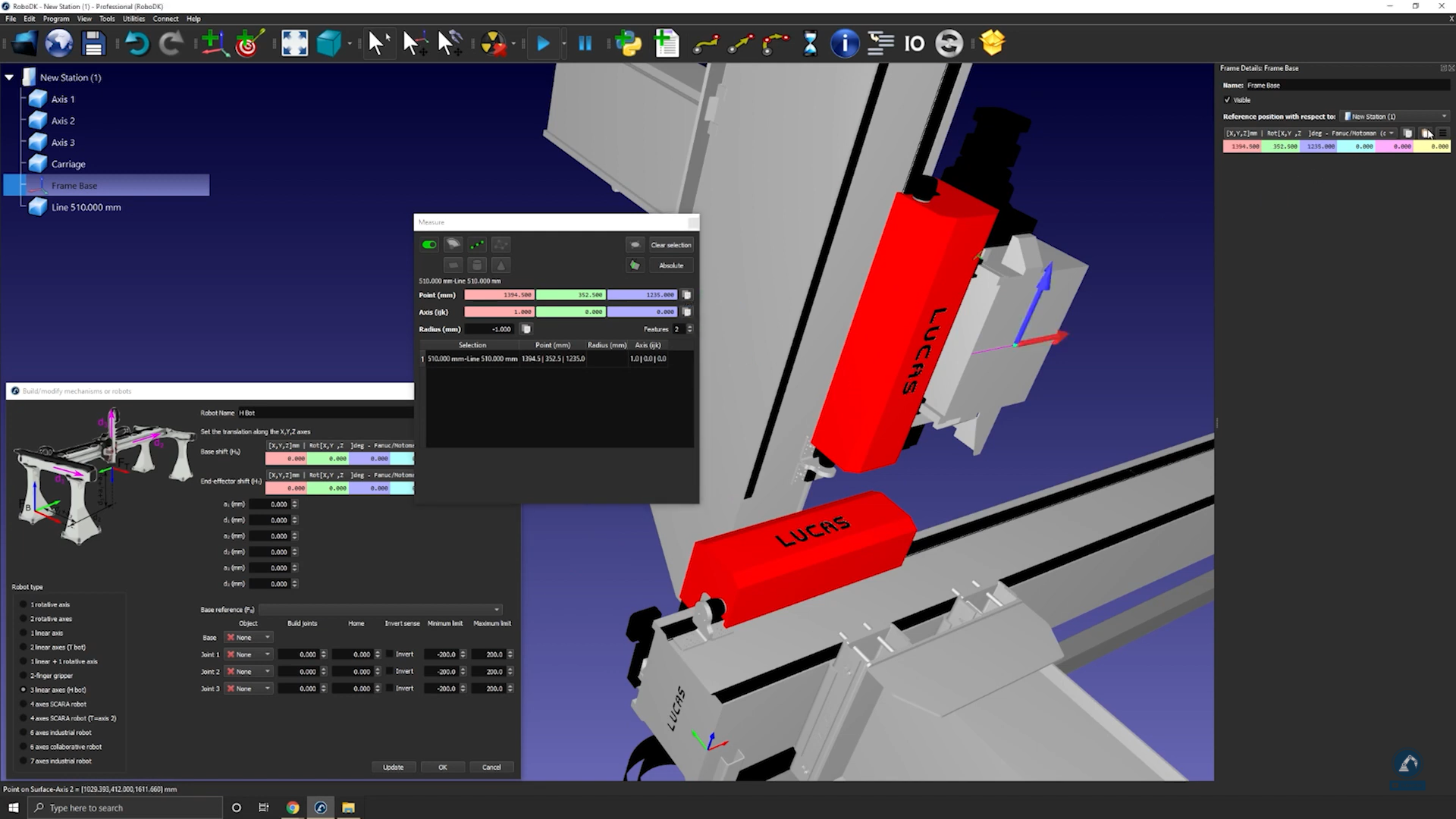
Seguiu aquests passos per assegurar-vos que les orientacions són les mateixes:
14.Gireu 90 graus en sentit antihorari.
15.Seleccioneu Frame Base i després seleccioneu els models 3D dels carrils (seleccioneu cada secció una per una), com es mostra a la imatge següent.
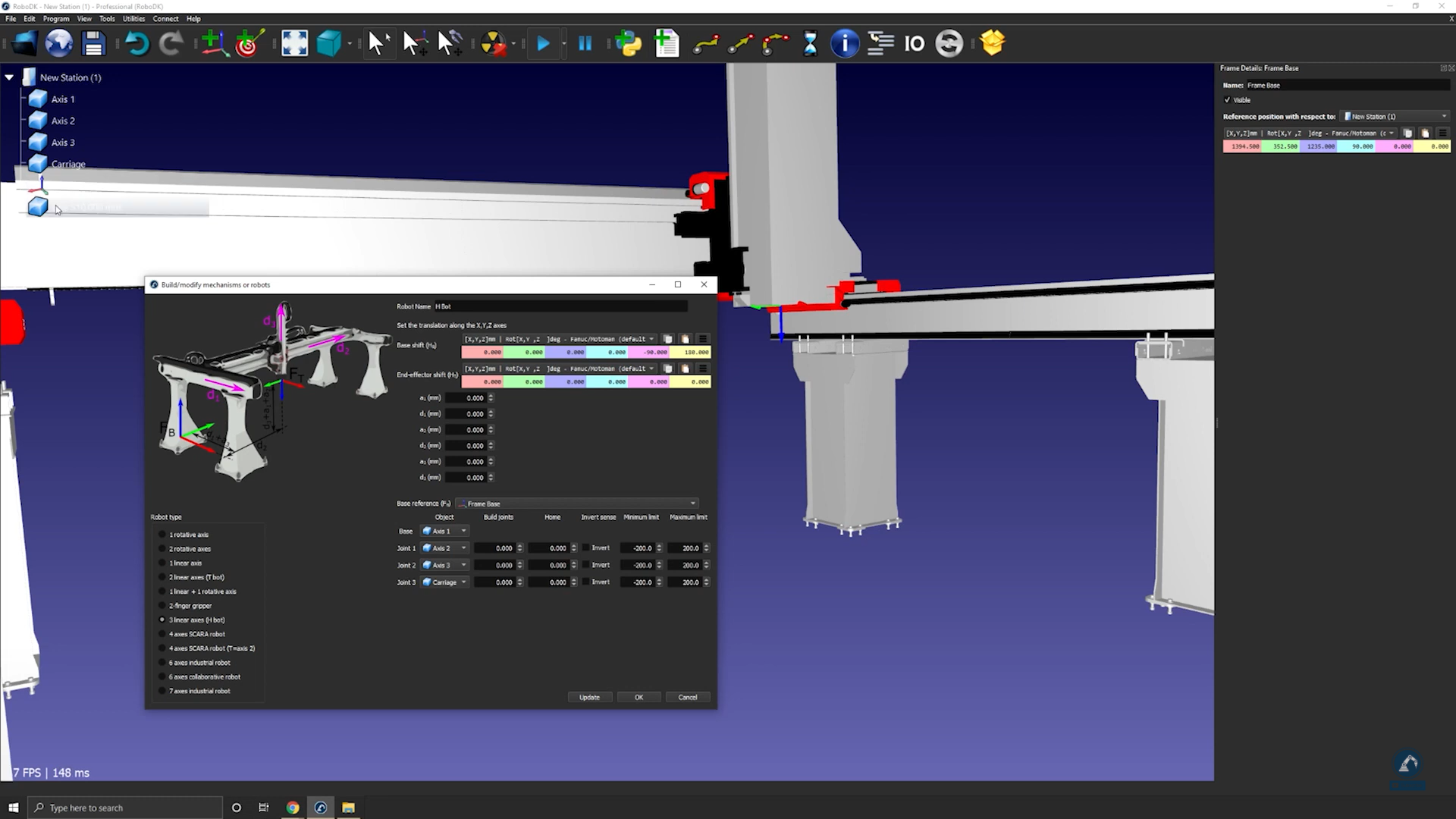
16.Introduïu la longitud de cada carril a la secció de mesurament.
17.Moveu cada eix a la secció de moviment manual de les articulacions (Joint Axis Jog) per assegurar-vos que cada eix es mou correctament.
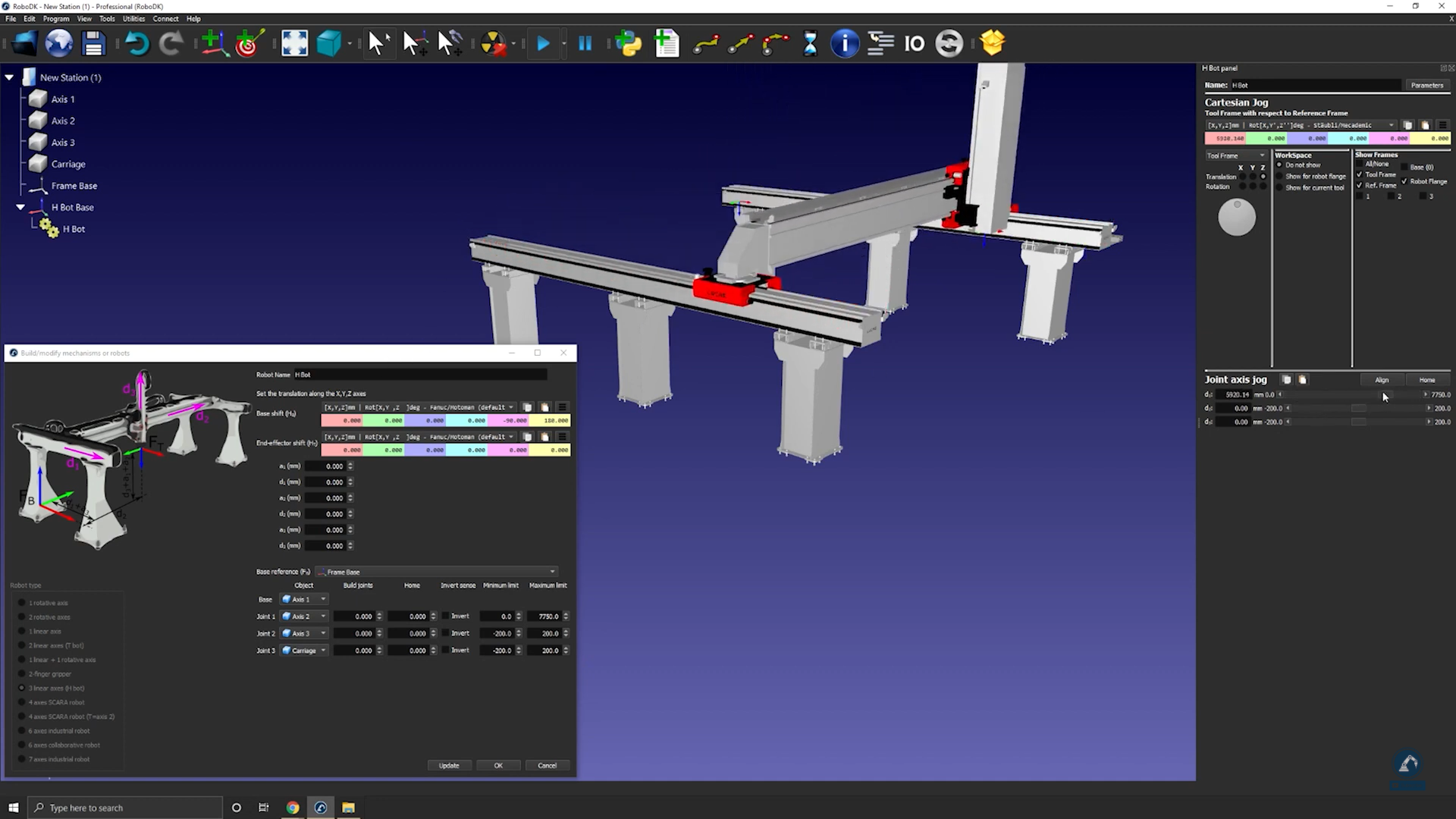
18.Premeu Actualitza després de provar cada eix per crear el vostre robot.
19.Si esteu satisfet amb els resultats, podeu prémer D'acord a la finestra de Modelar mecanisme o robot.
Com modelar una pinça paral·lela de dos dits
Podeu modelar una pinça paral·lela a RoboDK utilitzant l'eina Modelar mecanisme o robot. Les pinces paral·leles també s'anomenen pinces de dos dits i permeten que un robot agafi peces.
Seguiu aquests passos per configurar el vostre model 3D a RoboDK:
1.Importeu el vostre model 3D: arrossegueu i deixeu anar el vostre fitxer STEP per carregar-lo a la vostra estació (els fitxers IGES o STL també funcionaran).
2.Obriu el constructor de mecanismes: Utilitats ➔Modelar mecanisme o robot.
3.Seleccioneu Pinça de 2 dits a sota de "Tipus de robot".
4.Podeu canviar el nom del vostre robot a "Gripper".
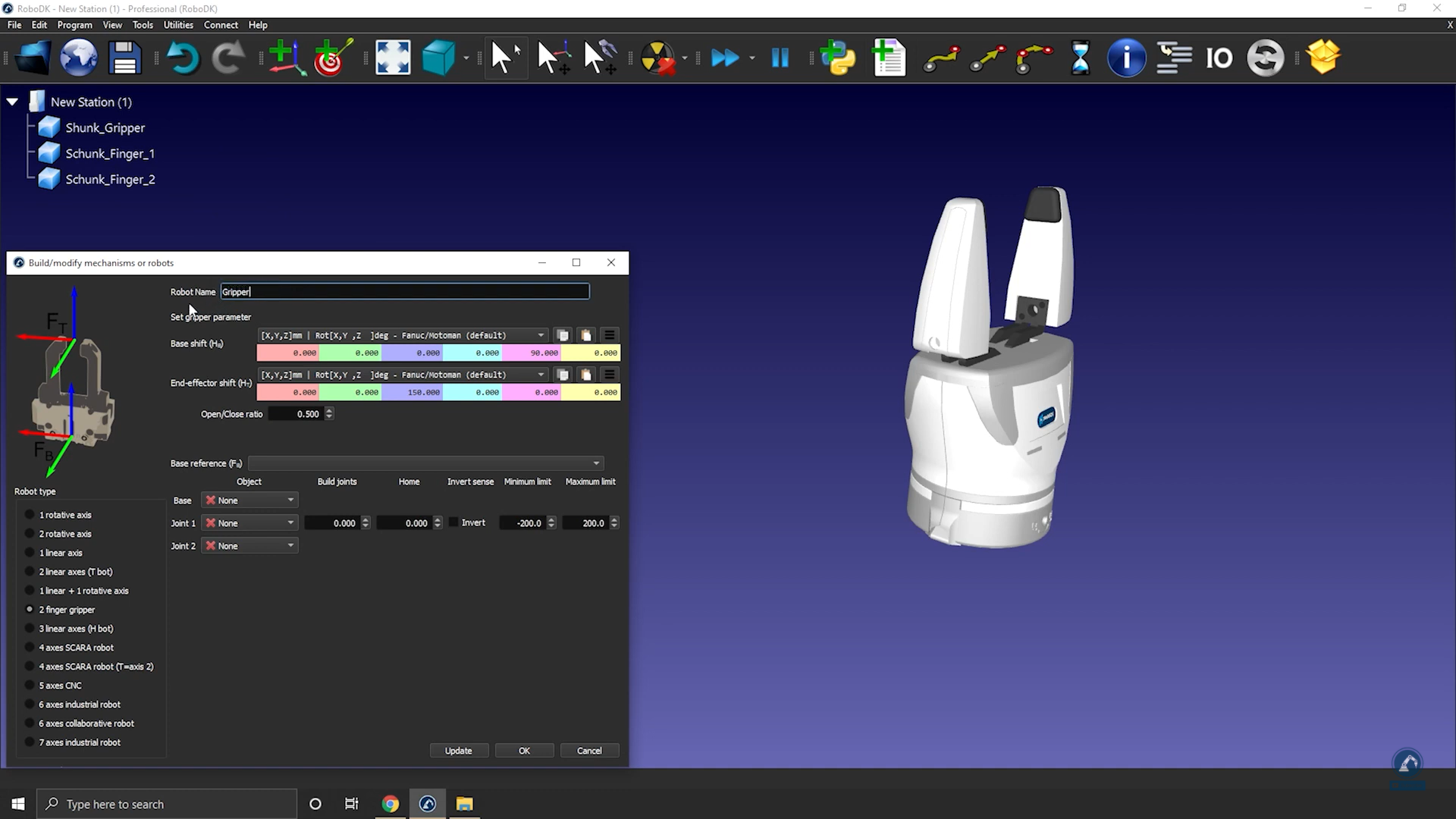
Seguiu aquests passos per a posicionar el vostre sistema de referència base:
5.Creeu un sistema de referència (hauria d'estar per sota de la pinça) i canvieu-ne el nom a Frame Base.
6.Assegureu-vos que el sistema de referència que acabeu de crear estigui posicionat segons la imatge: porteu el sistema de referència a 0,000 mm (X, Y, Z).
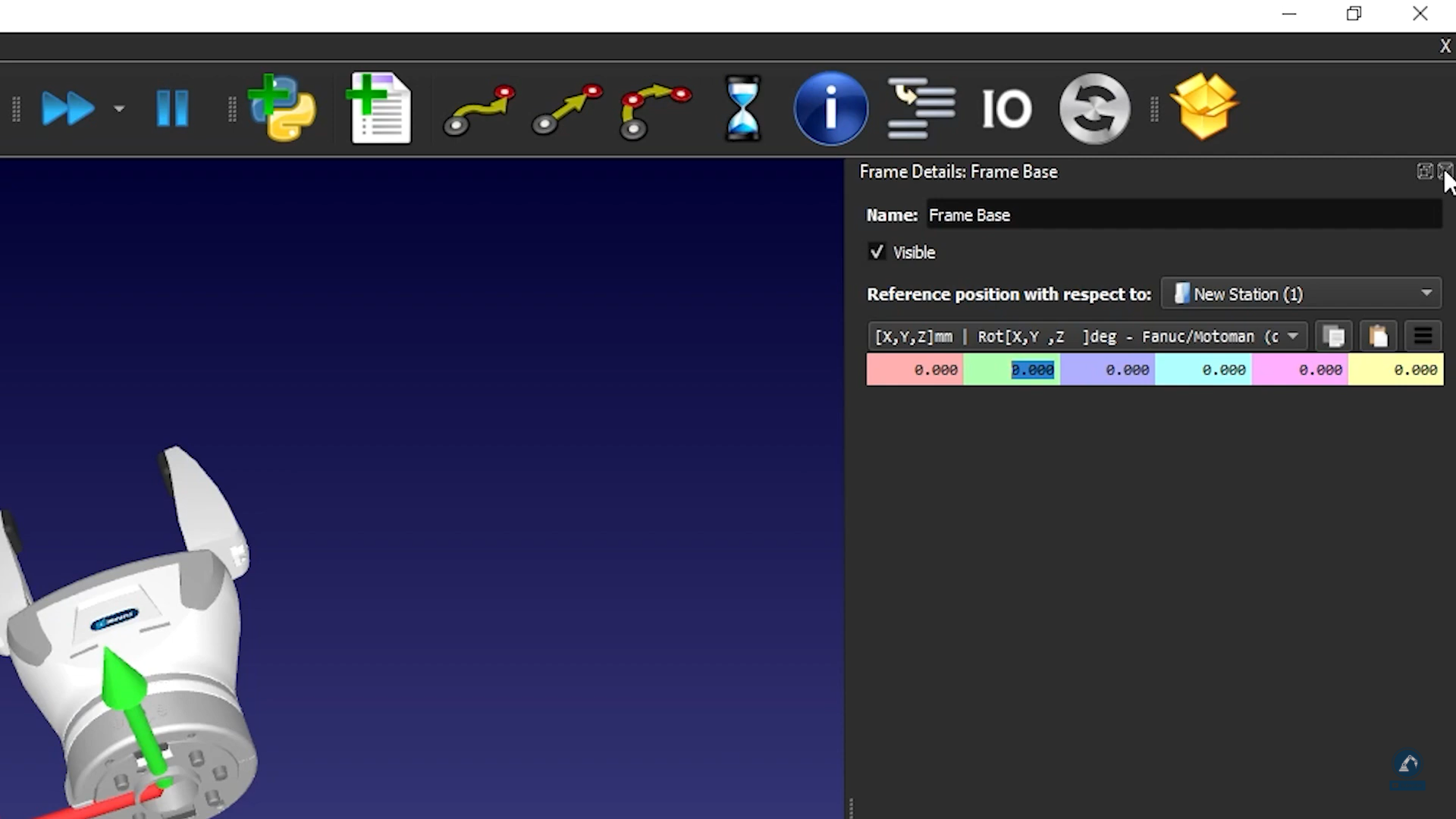
7.Introduïu l'abast de moviment de la pinça: si poseu els dits a la posició 0, el límit mínim serà 0 i el límit màxim serà 80.
8.Seleccioneu Actualitza.
9.Assegureu-vos que es mou en la direcció correcta i que els límits són correctes utilitzant el moviment manual dels eixos de les articulacions (Joint Axis Jog).
10.Si esteu satisfet amb els resultats, podeu prémer D'acord.
Com modelar un braç de robot de sis eixos
Aquest exemple mostra com modelar un braç de robot industrial de 6 eixos des de zero, utilitzant els models 3D proporcionats pel fabricant.
Seguiu aquests passos per recopilar informació sobre el vostre robot:
1.En primer lloc, necessiteu els models 3D (com ara fitxers STEP o IGES).
2.També necessitareu la fitxa tècnica del robot o el manual del robot.
Seguiu aquests passos a RoboDK per obrir la finestra del model del robot:
3.Seleccioneu Utilitats→Modela el mecanisme o el robot.
4.Sota Tipus de robot, seleccioneu robot industrial de 6 eixos.
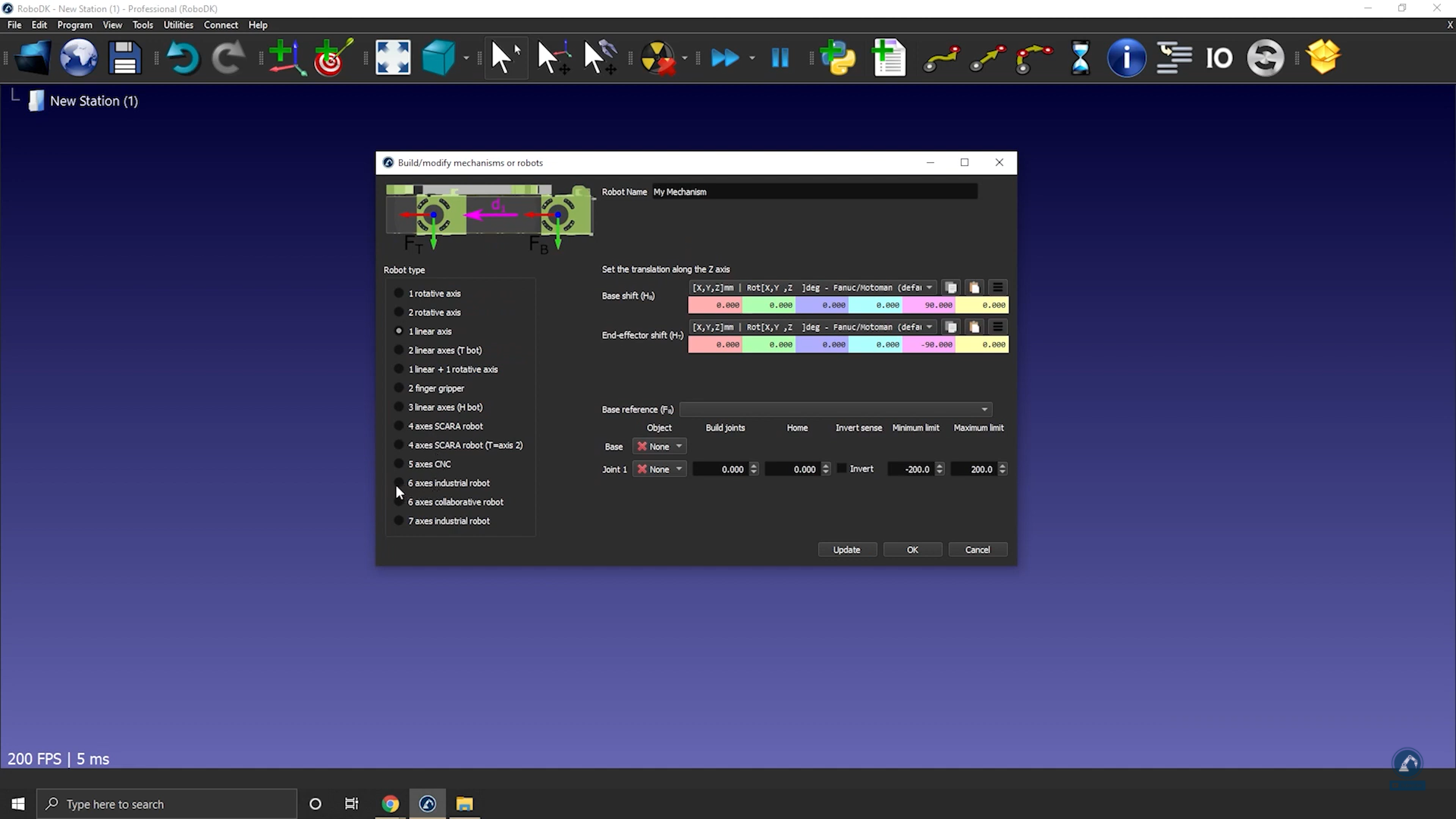
Carregueu els fitxers 3D del vostre robot a RoboDK fent el següent:
5.Arrossegueu i deixeu anar el vostre robot a RoboDK o seleccioneu Fitxer i després Obre (pot trigar uns segons a carregar-se).
Seguiu aquests passos per dividir un objecte en diferents peces perquè puguem tractar cada peça per separat:
6.Si el fitxer CAD que heu descarregat és d'un sol objecte, podeu desagrupar l'objecte (fitxer STEP) fent clic amb el botó dret a qualsevol objecte i seleccionant Divideix l'objecte.
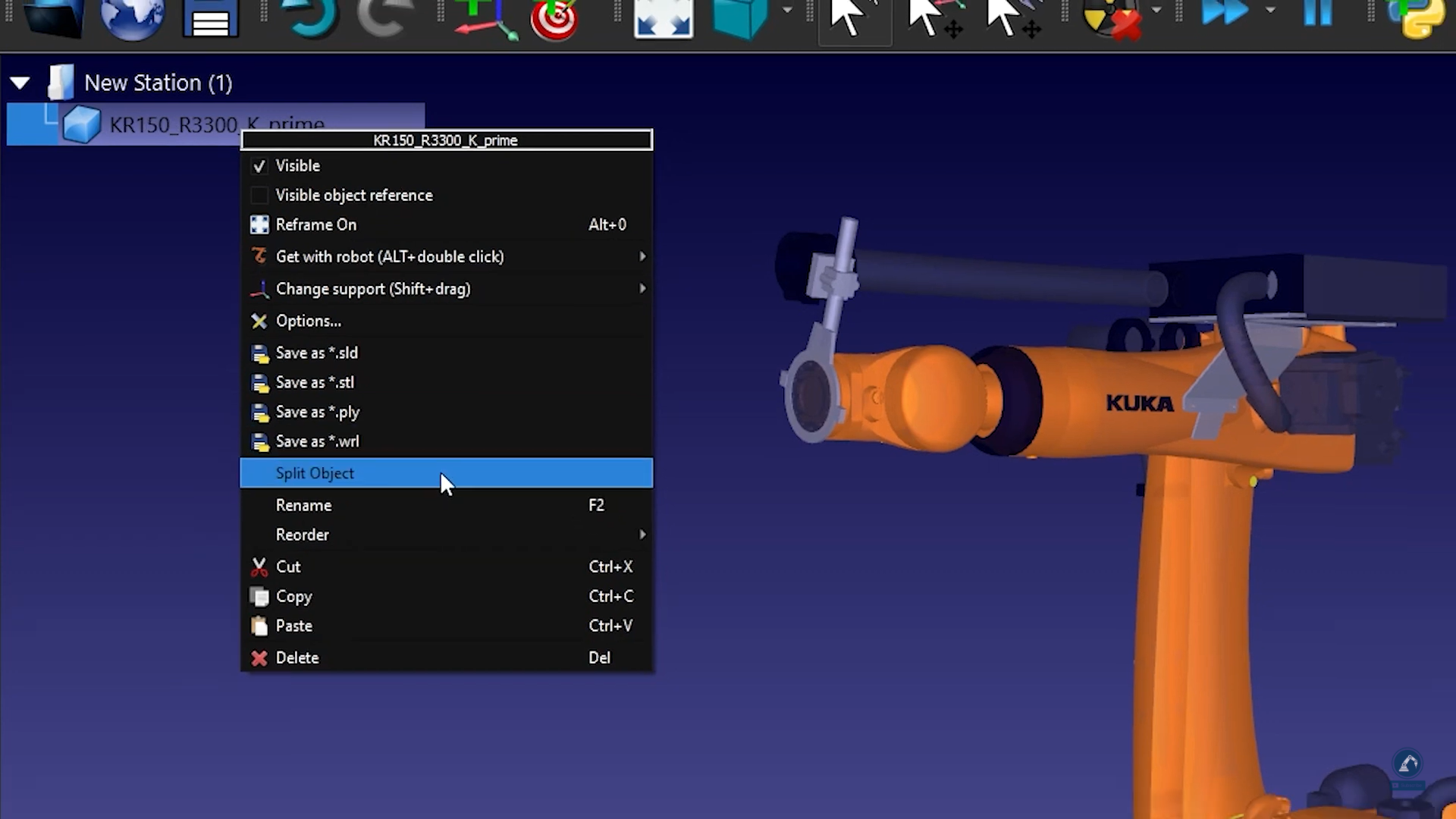
7.Després podeu reagrupar-lo per crear les diferents peces del robot.
Seguiu aquests passos per introduir la informació de cinemàtica del robot a RoboDK:
8.Doneu un nom al vostre robot escrivint-lo a Nom del robot.
9.Si les peces del vostre robot estan en l'ordre correcte, tots els models 3D s'haurien de mostrar correctament. En cas contrari, podeu enllaçar manualment cada objecte a l'articulació correcta del robot.
10.Ompliu les dimensions del robot obrint la fitxa tècnica.
11.A l'esbós 3D de la fitxa tècnica, trobareu tots els valors que busqueu. Ompliu els valors correctes a RoboDK.
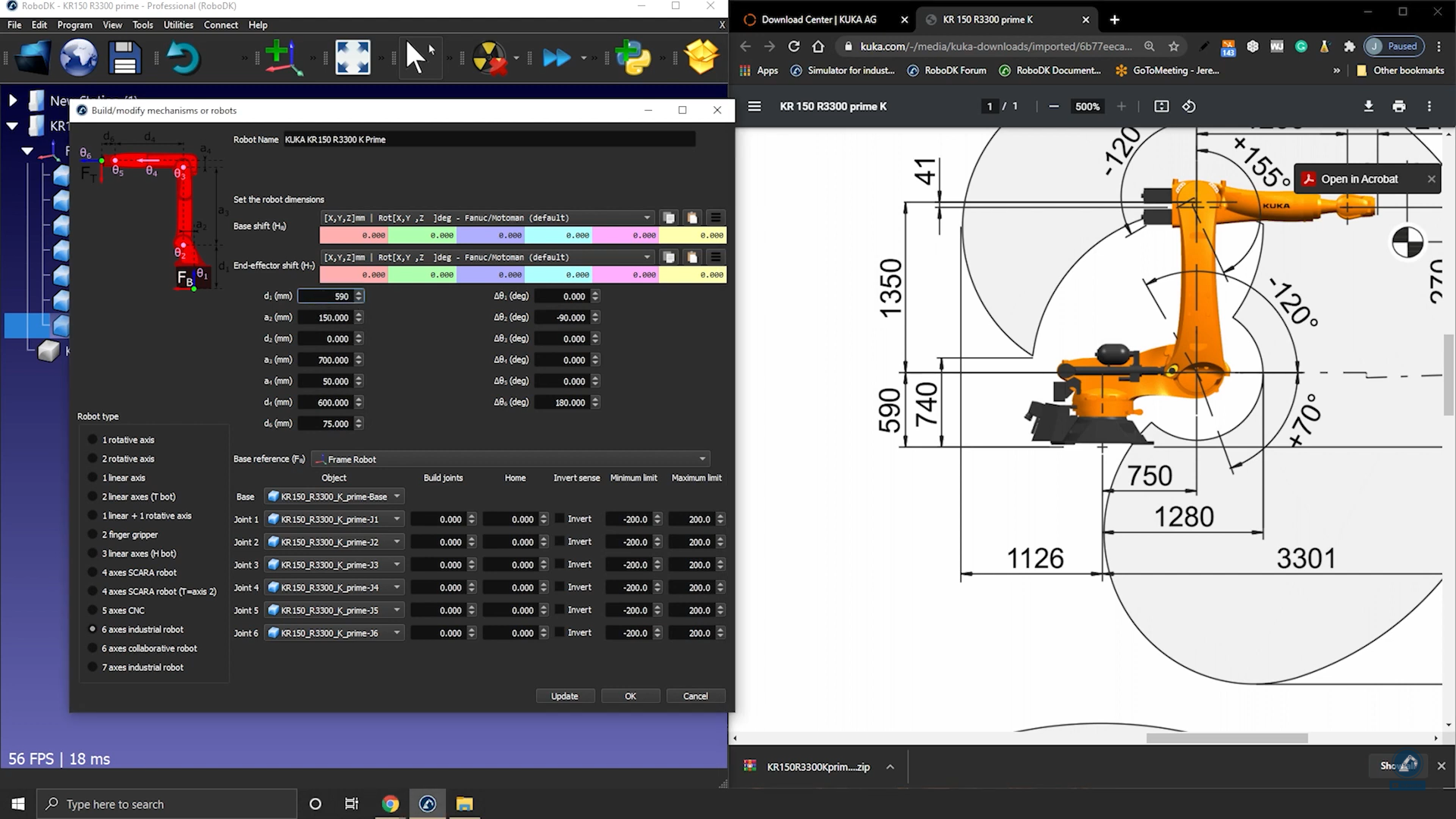
12.Un cop estigueu satisfets amb el resultat de la cinemàtica del robot, seleccioneu Actualitza.
Com acoblar les articulacions del robot
Alguns robots tenen dues articulacions acoblades, la qual cosa significa que dues de les articulacions del robot són dependents. Per exemple, els robots Fanuc tenen l'articulació 2 i l'articulació 3 enllaçades.
Seguiu aquests passos per acoblar les articulacions del vostre robot a RoboDK:
1.En primer lloc, feu doble clic al robot per obrir el panell del robot.
2.Feu clic a Paràmetres per obrir la pestanya Paràmetres del robot.
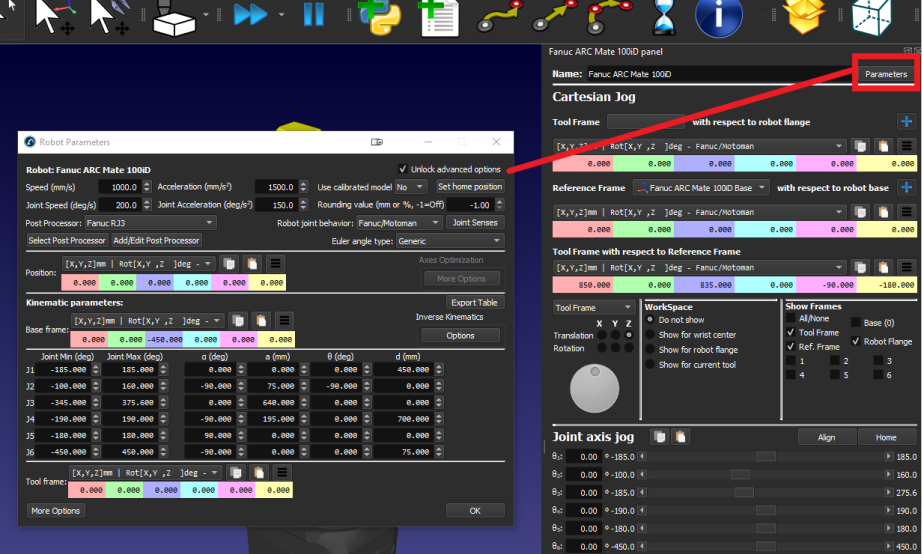
3.Marqueu la casella Desbloquejar opcions avançades.
4.Feu clic a Sentits de les articulacions per obrir la pestanya Sentit de l'eix de les articulacions. Els 6 primers valors representen la direcció de rotació de les articulacions i l'últim valor és l'acoblament de l'articulació 2 i 3. Canvieu el 7è valor a -1 per enllaçar les articulacions. S'obrirà una nova pestanya amb el polígon de límits d'acoblament de les articulacions; podeu editar els límits per evitar que el robot xoqui amb si mateix.