Consells generals
Aquesta secció cobreix consells generals per definir les vostres eines, sistemes de coordenades i importar models 3D a RoboDK per construir el vostre projecte a RoboDK.
Aquesta secció tracta els temes següents:
●Com calibrar un sistema de referència
●Consells per importar fitxers STEP o IGES
●Com canviar la velocitat de la simulació
●Com calcular el temps de cicle d'un programa
Definir una eina (TCP)
L'eina del robot, o punt central de l'eina (TCP), és el punt que s'utilitza per desplaçar el robot a una posició cartesiana (com ara un objectiu cartesià definit pels valors XYZWPR). El TCP es defineix com una transformació des de la brida del robot. Definir correctament el TCP és important en qualsevol aplicació de robot, tant si implica programació fora de línia com si no.
Seguiu aquests passos per definir o calibrar una eina de robot (punt central de l'eina, o TCP):
1.Seleccioneu Utilitats ➔ Defineix el sistema de referència de l'eina (TCP)
2.Seleccioneu l'eina que voleu definir/calibrar.
Alternativament, feu clic amb el botó dret a una eina i seleccioneu
3.Seleccioneu el mètode:
a.Tocant un punt amb la punta del TCP, utilitzant diferents orientacions de l'eina (Calib XYZ per punt)
b.Tocant un pla amb el TCP, utilitzant diferents orientacions de l'eina (Calib XYZ per pla). El TCP pot ser un punt o una esfera.
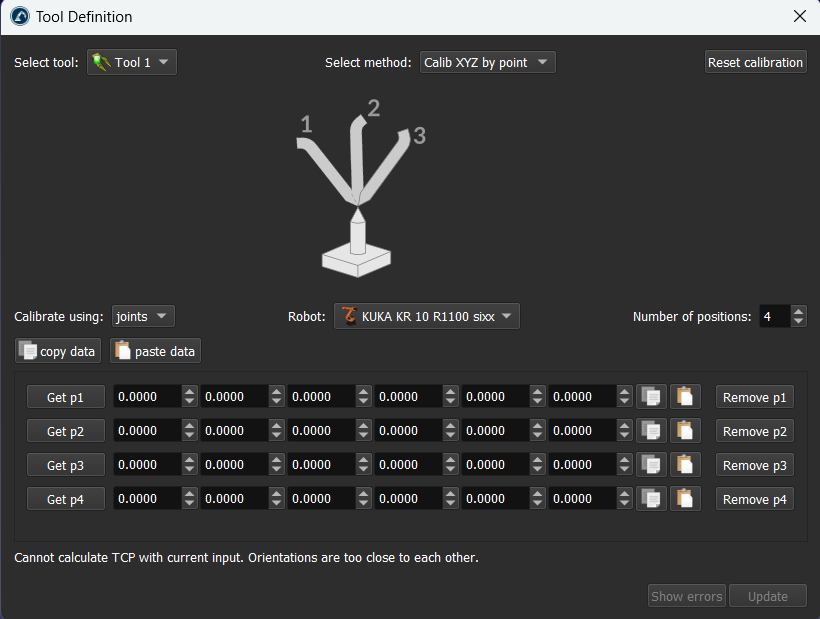
4.El calibratge del TCP mitjançant valors d'articulació és la configuració predeterminada. Canvieu-lo a poses si teniu els objectius cartesians.
5.Seleccioneu el robot si en el vostre projecte n'hi ha més d'un.
6.Ajusteu el nombre de punts que voleu utilitzar per calibrar el TCP. Aquest valor també es pot modificar més endavant.
7.Comenceu a omplir la taula amb les configuracions mesurades (valors de les articulacions o la posició i orientació de la brida).
8.Finalment, seleccioneu Actualitzar per aplicar la nova eina de posició seleccionada a l'estació RoboDK.
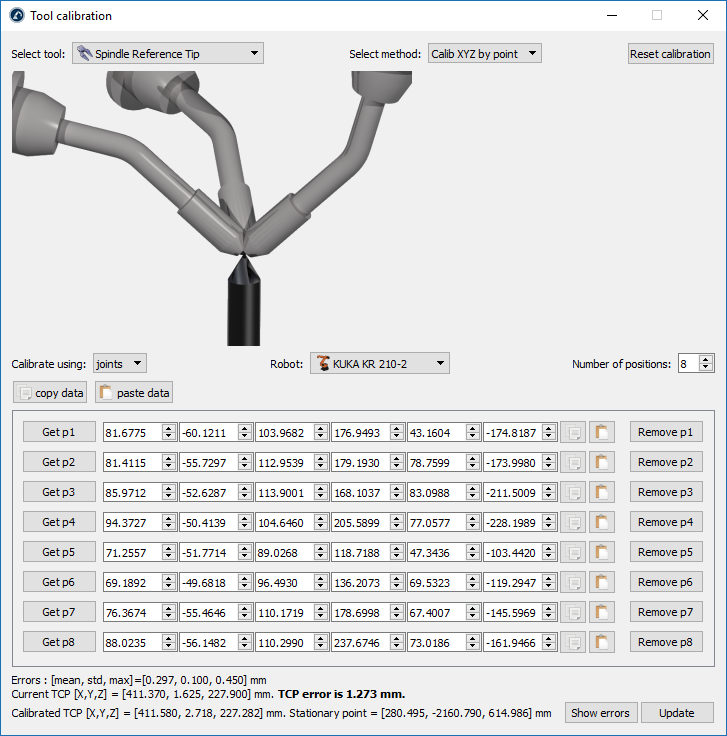
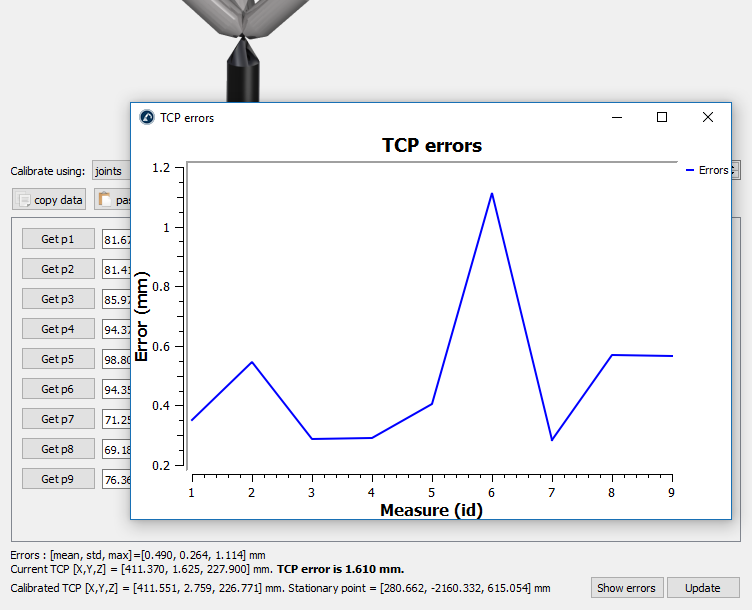
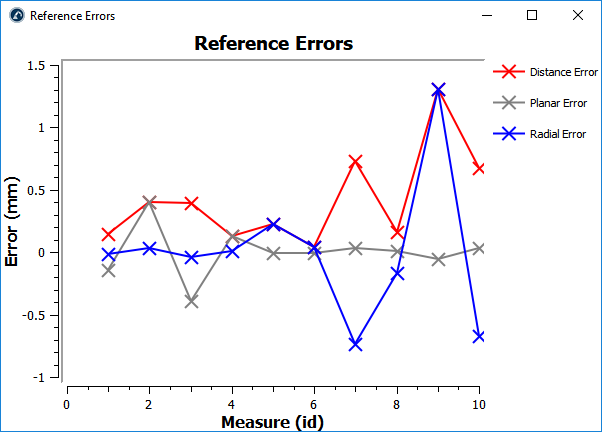
Com a exemple, la imatge següent mostra els errors abans que es suprimís el punt 6 en seleccionar el botó Suprimeix p6.
Definir un sistema de referència
Un sistema de referència defineix la posició d'un objecte respecte a un robot (posició i orientació). Es recomana ensenyar els objectius respecte a una referència que podeu definir amb el vostre robot. Un sistema de referència us permet ajustar o moure els vostres programes a diferents ubicacions sense haver d'ensenyar de nou tots els objectius.
Trobareu més informació sobre els sistemes de referència a la secció Inici.
Definir un sistema de referència requereix sondar alguns punts amb una eina del robot (cal obtenir els valors de les articulacions en ubicacions específiques).
Seguiu aquests passos per identificar un sistema de referència respecte al robot:
1.
2.Seleccioneu el sistema de referència que voleu definir/calibrar.
Alternativament, feu clic amb el botó dret en un sistema de referència i seleccioneu
3.Seleccioneu el mètode:
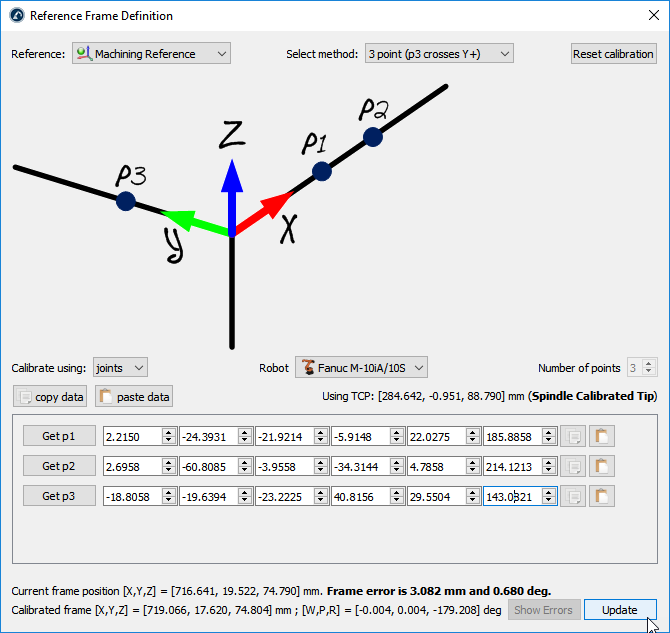
a.Mètode de 3 punts (amb el 3r punt creuant l'eix Y+)
b.Mètode de tres punts (amb el primer punt com a origen del sistema de referència)
c.6-punts
d.L'opció Calibratge de la taula giratòria permet situar el sistema de referència sobre una taula giratòria, de manera que l'eix de la taula giratòria quedi correctament alineat
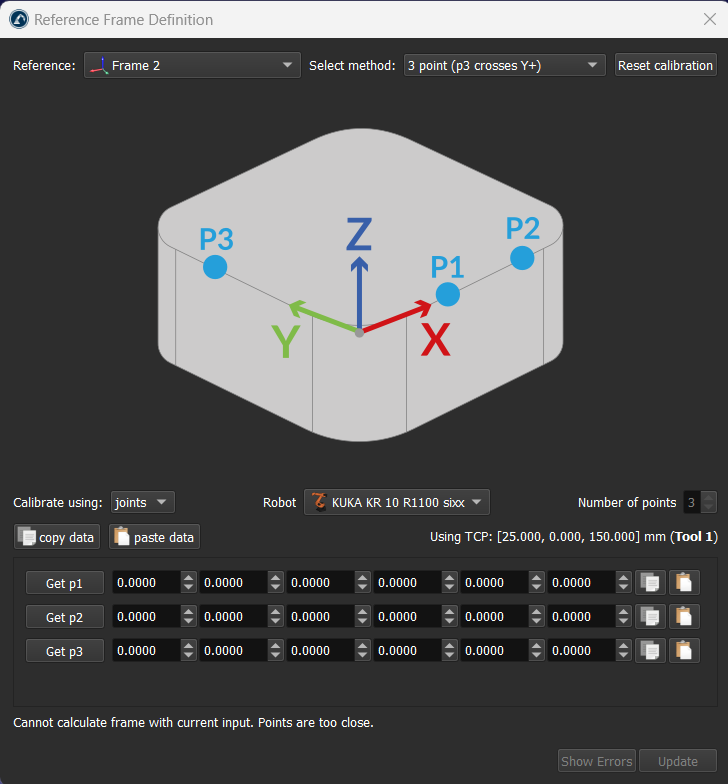
4.Els valors de les articulacions s'utilitzen com a configuració predeterminada. Canvieu-la a punts si teniu la posició XYZ de cada punt respecte al sistema de referència de la base del robot.
5.Seleccioneu el robot si n'hi ha més d'un disponible.
6.Comenceu a omplir la taula amb els punts mesurats (valors de les articulacions o punts).
7.Finalment, seleccioneu Actualitzar per aplicar la nova posició al sistema de referència seleccionat a l'estació de RoboDK.
Aliniar objecte amb referència
Aquesta secció explica com es pot alinear el sistema de referència (sistema de coordenades) d'un objecte respecte a la seva pròpia geometria. Aquesta secció permet moure el sistema de referència d'un objecte a una ubicació que es pot identificar en una configuració real.
Seguiu aquests passos per alinear virtualment el sistema de referència d'un objecte segons punts específics de la geometria de l'objecte:
1.Carregueu l'objecte
2.Seleccioneu l'estació activa
3.Seleccioneu Programa→ Afegeix sistema de
Assegureu-vos que el sistema de referència estigui directament connectat a l'arrel de l'estació (i no a altres sistemes de referència).
4.Feu clic amb el botó dret al sistema de referència i seleccioneu
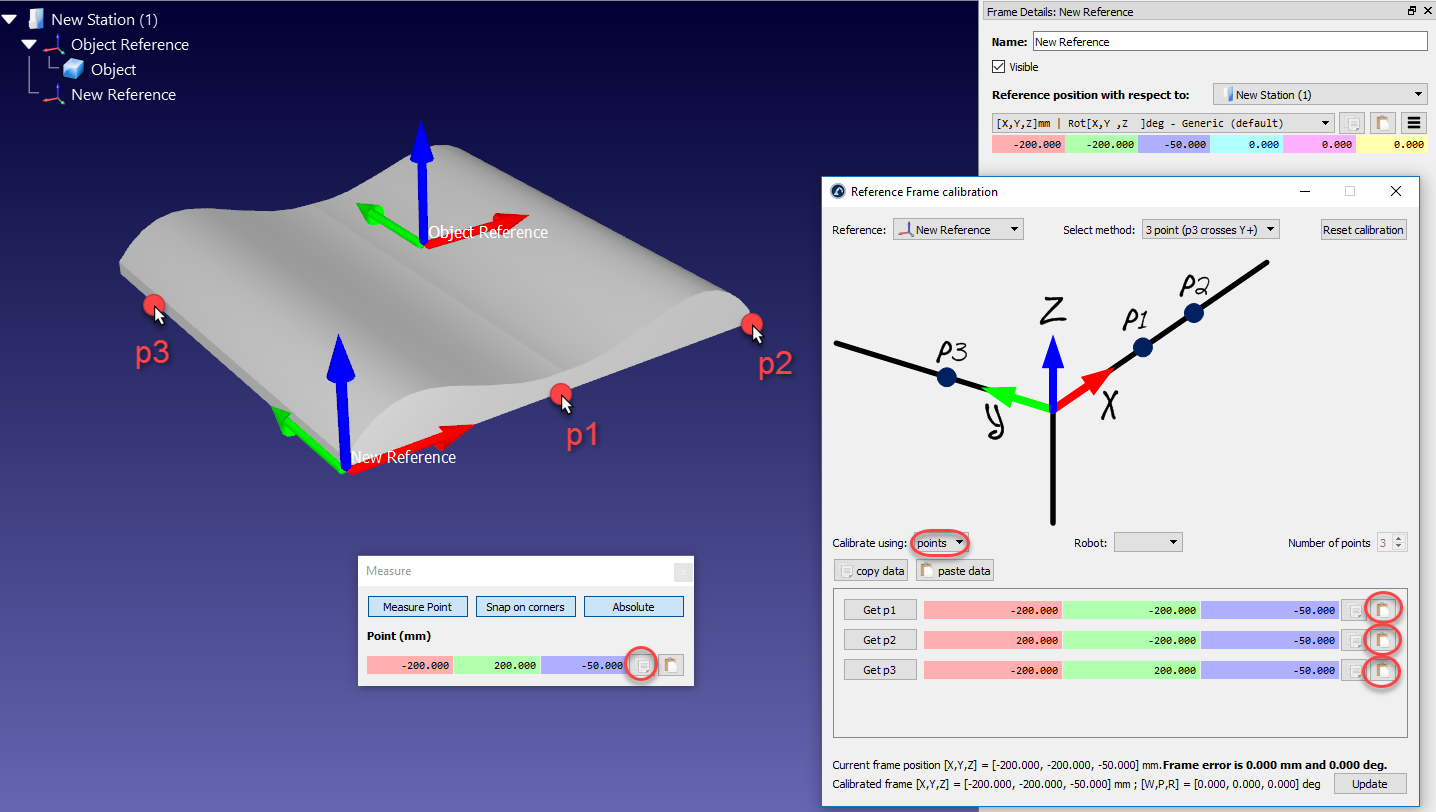
El procediment és molt similar a la secció anterior. La principal diferència és que hem de seleccionar els punts de l'objecte virtual en lloc de l'objecte real.
5.Seleccioneu el mètode de calibratge desitjat.
Per exemple: el mètode de 3 punts (amb el tercer punt creuant l'eix Y+).
6.Seleccioneu Calibrar mitjançant punts
7.Seleccioneu Eines➔Mesura per obrir l'Eina de mesurament
8.Seleccioneu el botó Absolut a l'Eina de mesurament perquè els punts es mesurin respecte a l'Estació (referència absoluta)
9.Seleccioneu els 3 punts a l'objecte virtual (un per un) i introduïu-los a la finestra de calibratge del sistema de referència
10.Seleccioneu Actualitza. El sistema de referència hauria d'aparèixer a la ubicació desitjada.
11.Feu clic amb el botó dret a l'objecte i seleccioneu Canvia suport. A continuació, seleccioneu el nou sistema de referència. La posició absoluta de l'objecte no canviarà. No obstant això, la posició relativa de l'objecte respecte al nou sistema de referència es definirà correctament.
12.L'objecte i la seva pròpia referència estan a punt per a la programació fora de línia: arrossegueu i deixeu anar el nou sistema de referència al sistema de referència del robot.
Aliniar referències de robot
Aquesta secció explica com es poden programar dos o més robots fora de línia mentre comparteixen un sistema de referència comú.
En una aplicació típica de programació fora de línia, la posició de l'objecte s'actualitza respecte al robot. No obstant això, quan s'utilitzen dos o més robots per a la mateixa aplicació, la posició de cada robot s'ha d'actualitzar respecte a una referència comuna (un objecte de referència o un sistema de referència comú).
Seguiu aquests passos per actualitzar la posició de dos o més robots respecte a un sistema de referència:
1.Assegureu-vos que els sistemes de referència dels robots i el sistema de referència de l'objecte no depenguin els uns dels altres. Si hi ha una dependència, cal col·locar els sistemes de referència adjunts a l'element de l'estació.
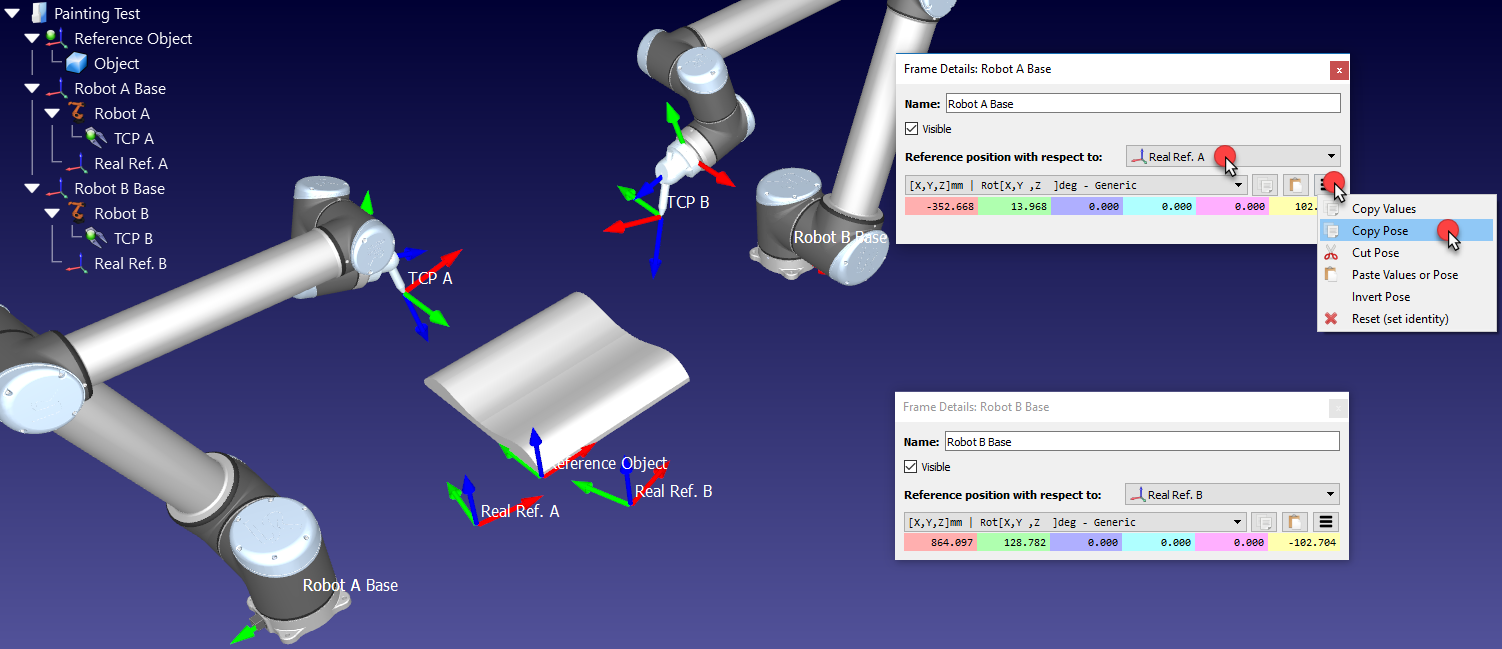
2.Afegiu un nou sistema de referència acoblat a cada un dels marcs de base del robot, com si anéssiu a definir un nou sistema de referència individual per a cada robot (Real Ref. A i Real Ref. B).
Aquesta referència representarà la ubicació real de la peça respecte a cada robot.
3.Calibreu cadascun d'aquests sistemes de referència (Real Ref. A i Real Ref. B) per separat, utilitzant el procediment estàndard de calibratge de referència (mètode de tres punts, per exemple)
En aquest moment veurem 3 sistemes de referència que haurien de coincidir, però no ho fan. El sistema de referència de cada robot s'ha d'actualitzar per solucionar aquest problema:
4.Feu doble clic en una de les referències del robot, com ara Robot A Base, per obrir la finestra del sistema de referència
5.Copieu la posició de la referència de la base del robot respecte a la referència calibrada d'aquest robot (Real Ref. A), seleccionant el botó de copiar
6.A la mateixa finestra, canvieu la Posició de referència respecte a (llista desplegable) a Objecte de referència
7.Enganxeu la posició copiada. El robot es mourà i la Real Ref. A coincidirà amb el sistema de referència de l'objecte de referència.
8.Repetiu els passos 4-7 d'aquest procediment per als altres robots, si n'hi ha
Al final d'aquest procediment, tots els sistemes de referència haurien de coincidir i la relació entre totes les referències calibrades i l'objecte de referència hauria de ser la mateixa.
Calibrar una taula giratòria
La utilitat de definició del sistema de referència descrita a la secció anterior proporciona dues maneres de calibrar la posició d'una taula giratòria respecte a un robot. El calibratge/identificació de la taula giratòria es pot fer utilitzant el robot amb una eina definida correctament o un sistema de mesurament (com ara un rastrejador làser).
Cal recuperar la posició d'un punt de la taula giratòria diverses vegades mentre movem els eixos de la taula giratòria. Actualment, admetem el calibratge de taules giratòries d'1 eix i de 2 eixos.
Calibrar una taula giratòria d'un eix
Aquesta secció us guia per calibrar una taula giratòria d'un sol eix. Podeu calibrar la vostra taula giratòria d'un sol eix utilitzant un TCP ben definit i un punt estàtic a la taula giratòria.
Seguiu aquest procediment per calibrar la vostra taula giratòria d'un sol eix.
1.Seleccioneu Utilitats →
2.Seleccioneu el sistema de referència per definir/calibrar. Alternativament, feu clic amb el botó dret en un sistema de referència i seleccioneu Defineix el sistema de referència.
3.Seleccioneu el mètode Calibratge de la taula giratòria (1 eix)
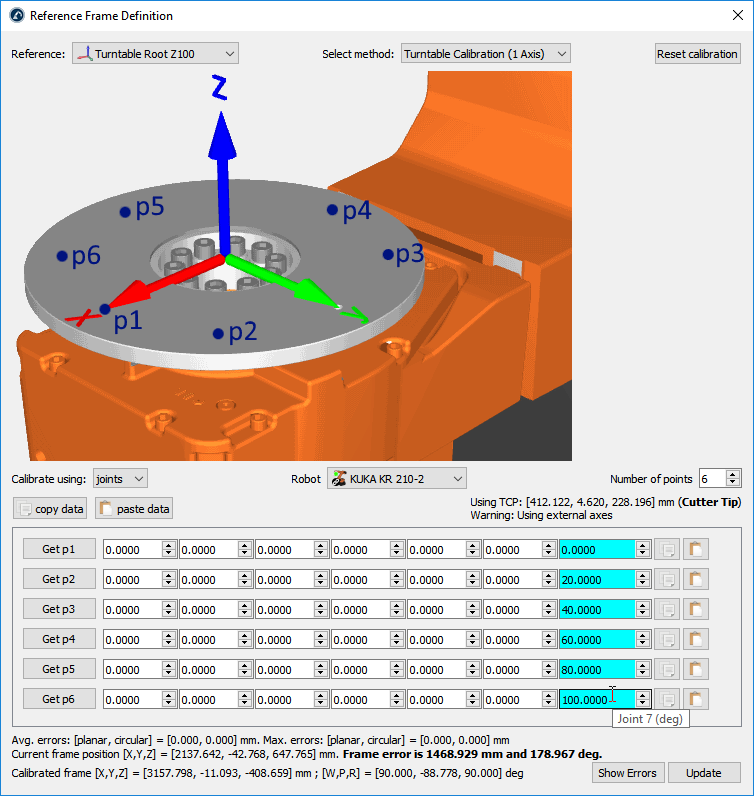
4.Seleccioneu Calibrar utilitzant articulacions (configuració predeterminada). Podeu canviar-ho a punts si teniu la posició XYZ de cada punt respecte al sistema de referència de la base del robot.
5.Indiqueu el robot si n'hi ha més d'un disponible a l'estació.
6.Seleccioneu el nombre de punts que voleu prendre (el mínim requerit és de 3).
7.Comenceu a omplir la taula amb les posicions de les articulacions del robot (o punts).
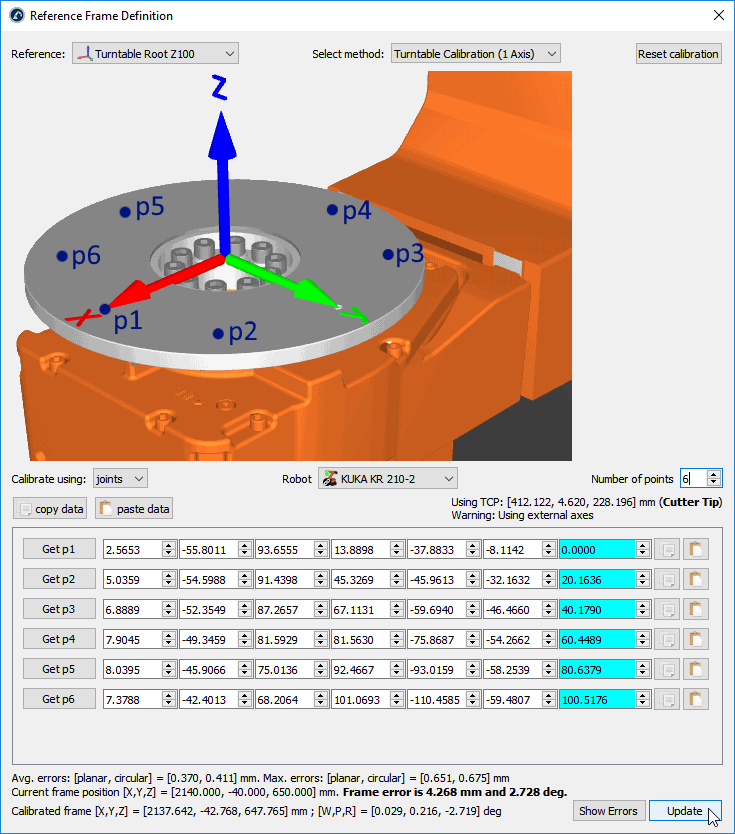
8.Finalment, seleccioneu Actualitzar per aplicar la nova posició al sistema de referència seleccionat a l'estació de RoboDK.
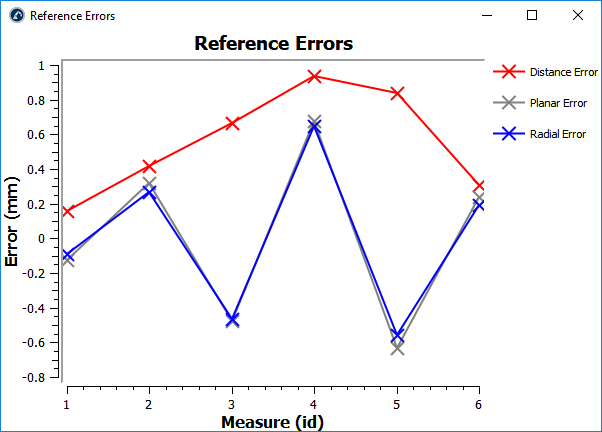
9.Seleccioneu Mostrar errors per mostrar el nivell d'error en cada punt (els errors de distància són equivalents als errors en el pla i als errors radials combinats)
Calibratge d'una taula giratòria de dos eixos
Aquesta secció us guia per calibrar una taula giratòria de 2 eixos. Podeu calibrar la vostra taula giratòria de 2 eixos utilitzant un TCP ben definit i un punt estàtic a la taula giratòria.
Seguiu aquest procediment per calibrar la vostra taula giratòria de 2 eixos.
1.Afegiu un nou sistema de coordenades adjunt al robot anomenat Sistema de referència calibrat: feu clic amb el botó dret a la base del robot i seleccioneu Afegeix sistema de referència. A continuació, premeu F2 per canviar-li el nom.
2.Col·loqueu la base de la taula giratòria unida al Sistema de referència calibrat tal com es mostra a la imatge adjunta: podeu fer clic amb el botó dret al sistema de referència de la base de la taula giratòria i fer clic a Canvia de suport, i després seleccionar la referència del Sistema de referència calibrat.
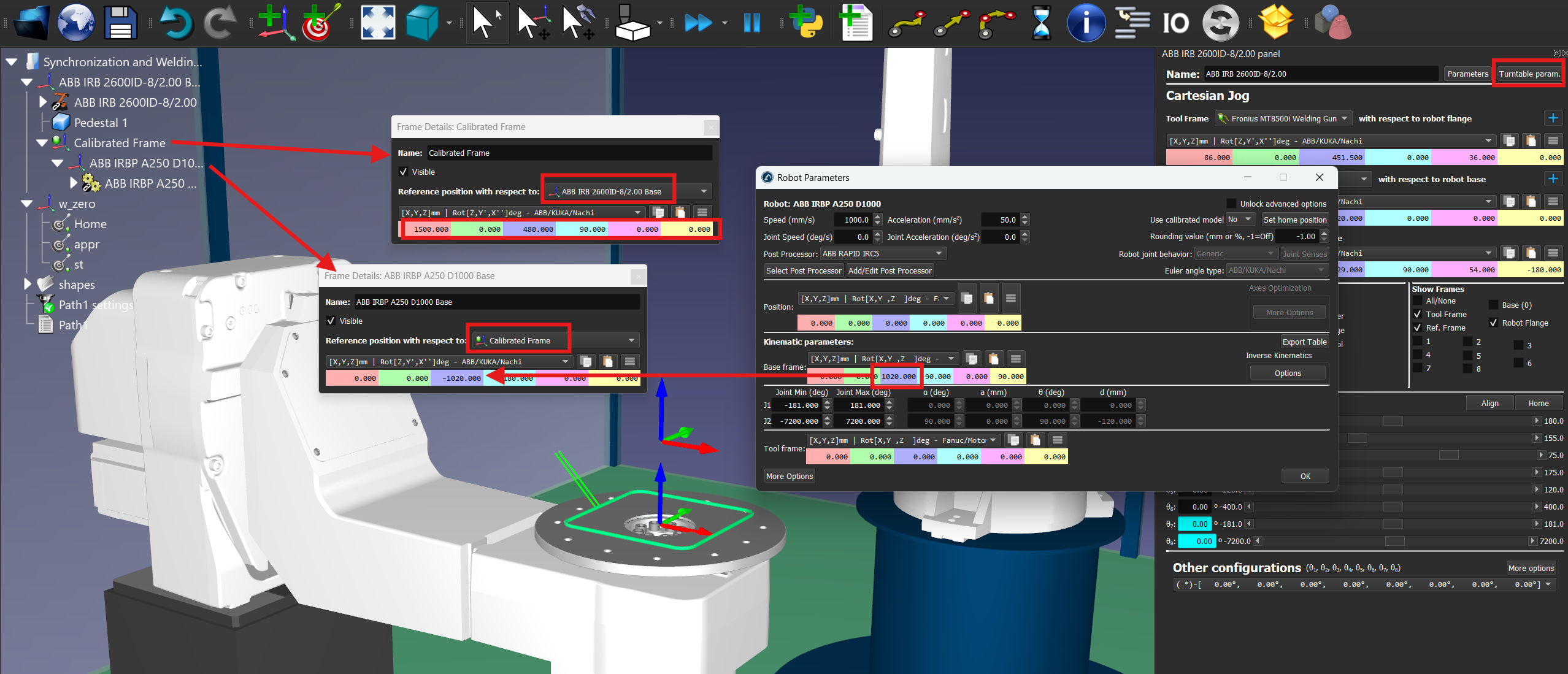
3.Feu clic amb el botó dret al Sistema de referència calibrat i seleccioneu Definir sistema de referència.
4.Seleccioneu el mètode Calibratge de taula giratòria (2 eixos)
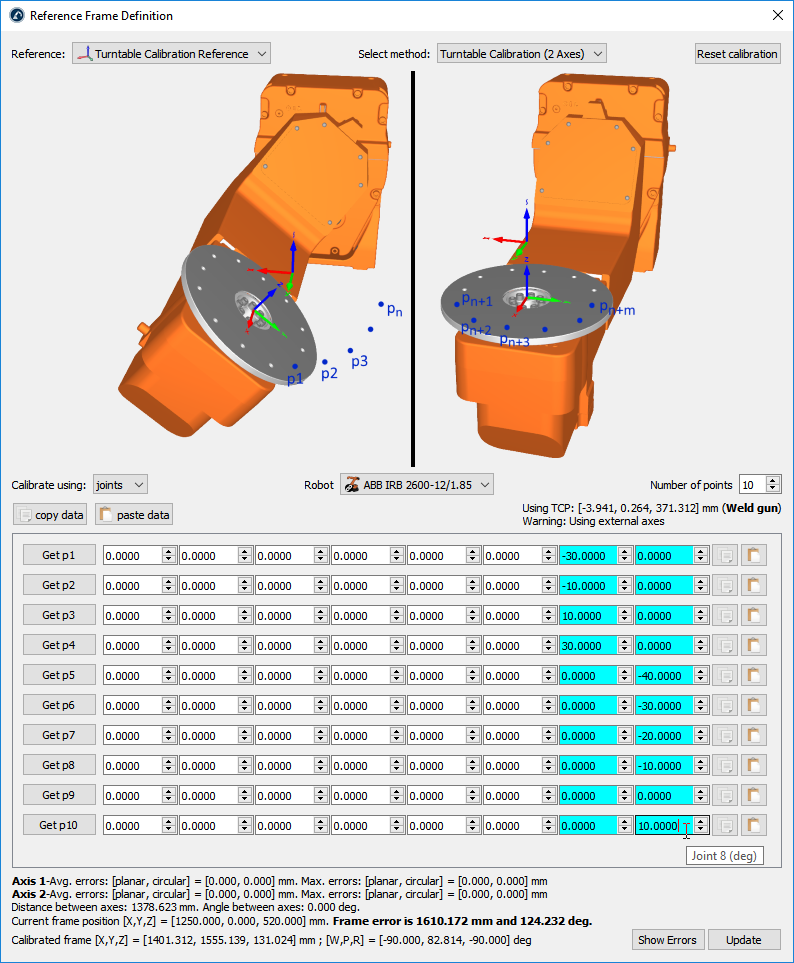
5.Seleccioneu Calibrar mitjançant articulacions (configuració predeterminada). Podeu canviar-la a punts (en lloc d'articulacions) si disposeu de la posició XYZ de cada punt respecte al sistema de referència de la base del robot.
6.Indiqueu el robot si n'hi ha més d'un disponible a l'estació.
7.Seleccioneu el nombre de punts que voleu prendre (el mínim requerit són 6 punts: 3 punts per a cada eix).
8.Comenceu a omplir la taula amb les posicions de les articulacions del robot (o punts).
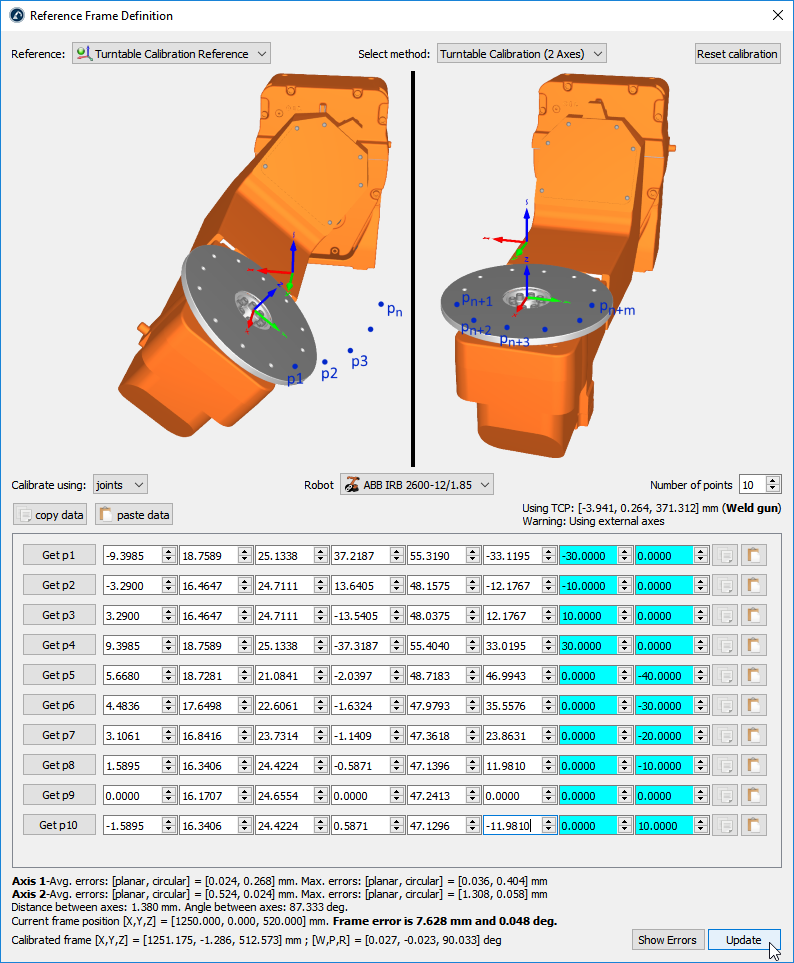
9.Finalment, seleccioneu Actualitzar per aplicar la nova posició al sistema de referència seleccionat a l'estació de RoboDK.
10.Seleccioneu Mostra errors per mostrar el nivell d'error a cada punt (els errors de distància són equivalents als errors plans i als errors radials combinats).
Importar fitxers STEP i IGES
Els fitxers STEP i IGES són dos formats compatibles amb RoboDK. Els fitxers STEP i IGES són fitxers 3D paramètrics. També es suporten altres formats.
La importació de fitxers STEP o IGES pot trigar molt de temps si el fitxer és gran o complex. En aquest cas, és possible reduir el temps que triga a importar aquests fitxers al menú Eines → Opcions → CAD i seleccionar Configuració d'importació ràpida.
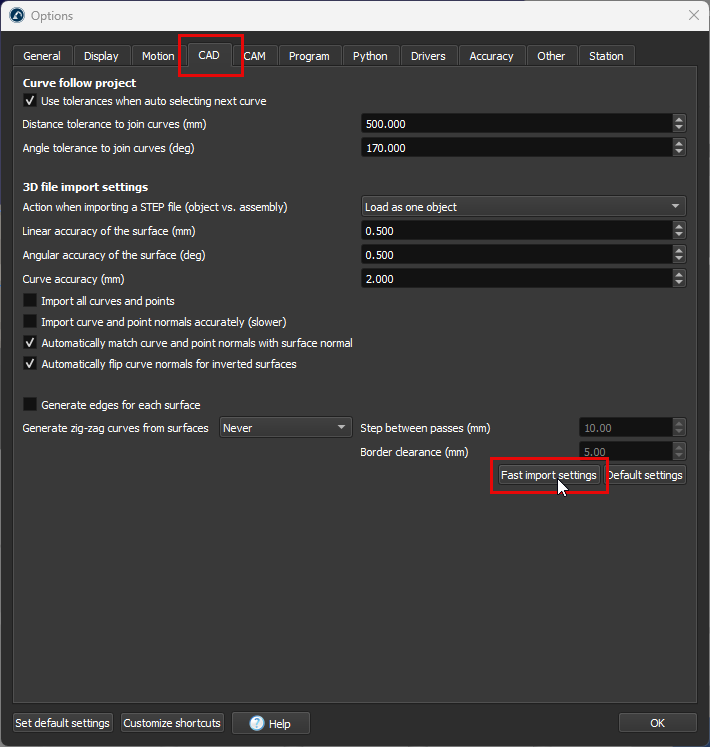
Aquesta opció actualitzarà la configuració predeterminada per importar aquests fitxers paramètrics molt més ràpidament. D'altra banda, les arestes corbes no s'importaran i la precisió de les superfícies pot no ser tan suau.
Més informació disponible sobre la configuració d'importació al menú CAD.
Simplificar malla
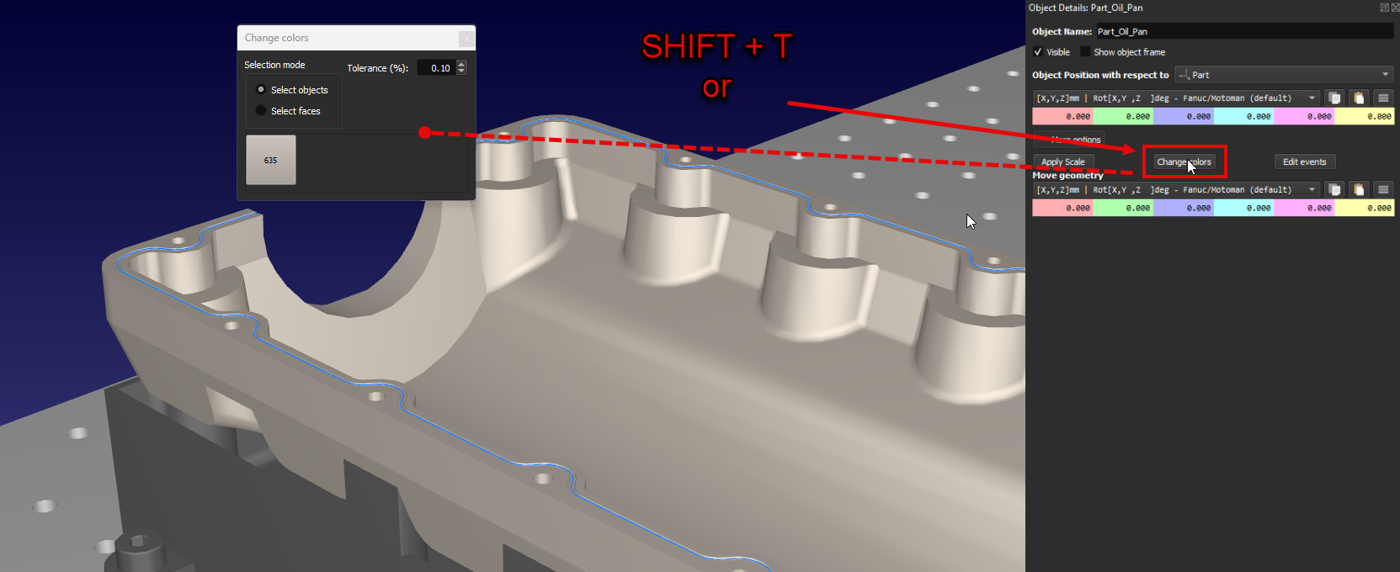
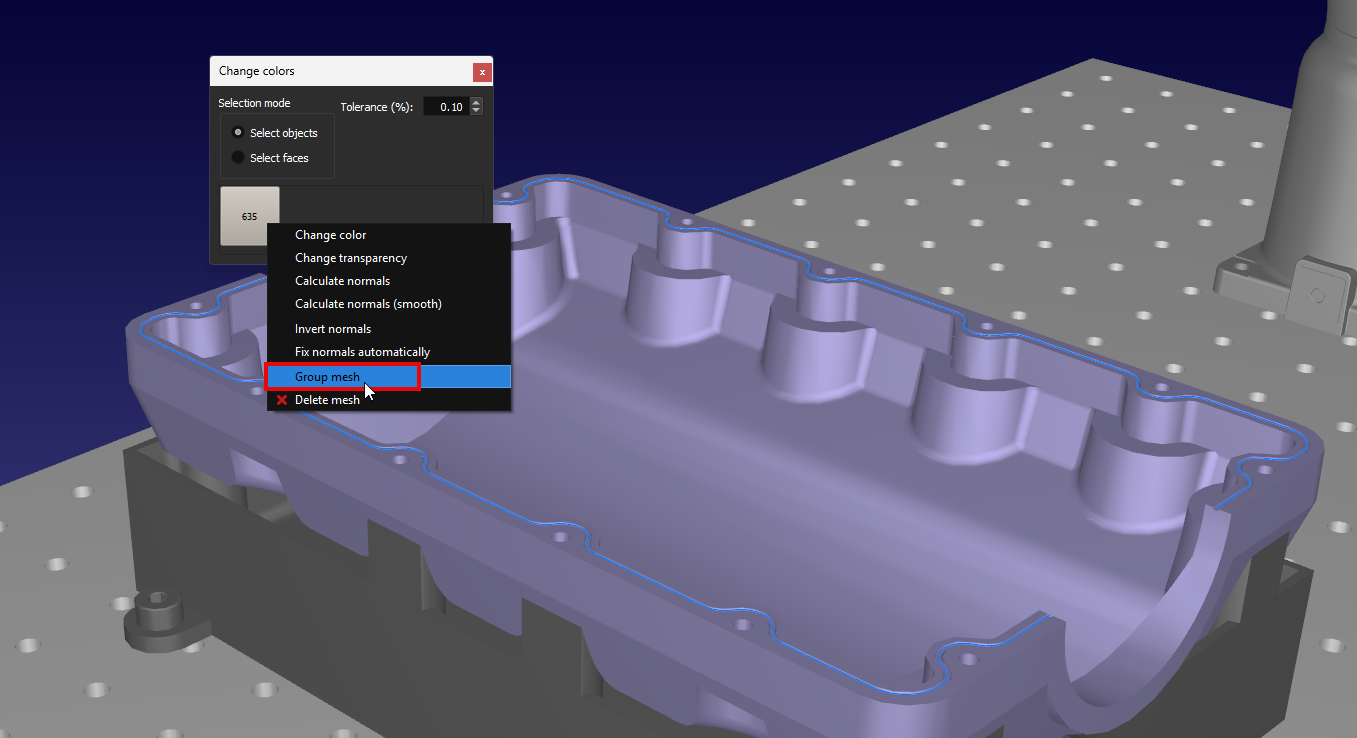
Sempre podeu simplificar la malla del vostre objecte agrupant-la si consumeix massa potència de processament. Això augmenta molt el rendiment del vostre projecte sense comprometre els aspectes visuals. Per fer-ho, premeu SHIFT+T o feu doble clic a l'objecte, seleccioneu «Més opcions» i després «Canvia colors». Aleshores, podeu seleccionar el color/la malla que vulgueu simplificar, fer-hi clic amb el botó dret i triar «Agrupa la malla».
Rendiment de visualització
Si treballeu amb models 3D grans o un projecte complex, és possible que experimenteu una baixa velocitat d'imatges o un rendiment de visualització lent.
Això pot passar si teniu molts objectes o geometria complexa a la vostra estació. Importar fitxers 3D grans pot reduir la velocitat d'imatges i alentir les simulacions (vegeu la secció anterior).
Podeu seguir un o més dels passos següents per millorar la velocitat de la simulació i obtenir una velocitat d'imatges més alta:
a)Si carregueu models 3D utilitzant fitxers STEP o IGES, podeu reduir la tolerància al menú Eines → Opcions → CAD abans de carregar els objectes a RoboDK. Podeu fer clic a Configuració d'importació ràpida per importar fitxers més ràpidament i amb menys detall. Això crearà models més lleugers i fitxers de projecte RDK més petits.
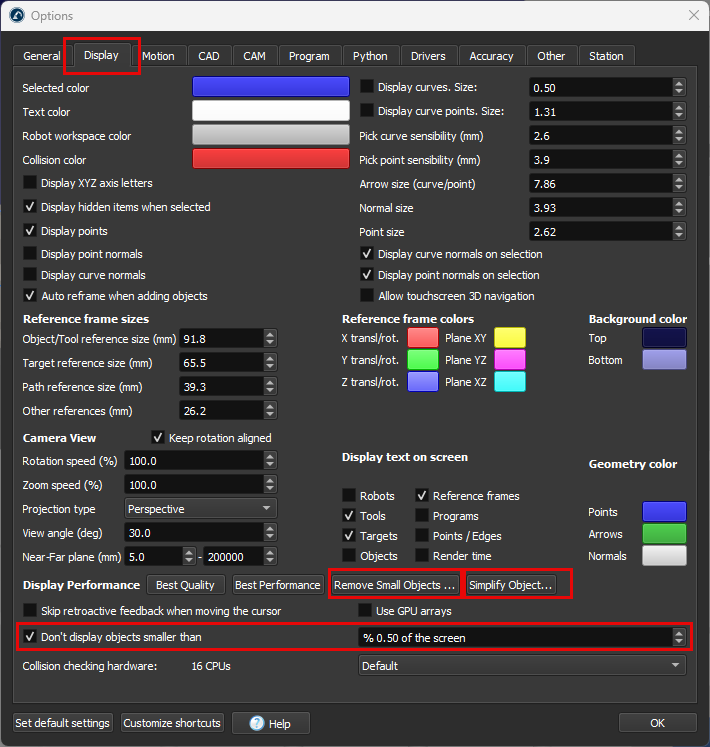
b)Ignorar la visualització d'objectes petits: seleccioneu Eines→Opcions→Visualització i marqueu l'opció «No mostrar objectes més petits que» i establiu-la al 2 % o més.
c)Podeu utilitzar l'Add-in de simplificació de malla per simplificar objectes a RoboDK. Quan seleccioneu un objecte per simplificar-lo, es reduirà la seva mida un 80 %.
d)Simplificar la geometria de l'objecte: Seleccioneu Simplificar objecte… a la mateixa pestanya Visualització. Aquesta acció no altera l'aparença dels objectes 3D. Si seleccioneu l'arrel de l'estació (el primer element), s'aplicarà la simplificació a tots els objectes de l'estació.
e)Eliminar objectes petits: Seleccioneu Eliminar objectes petits… per eliminar objectes i triangles petits. Això suprimirà els objectes i triangles més petits que una mida determinada.
Exportar simulació
Un cop tingueu una simulació/programa a punt a RoboDK, la podeu exportar fàcilment com un enllaç RoboDK per a web compartible, com un HTML 3D o un PDF 3D.
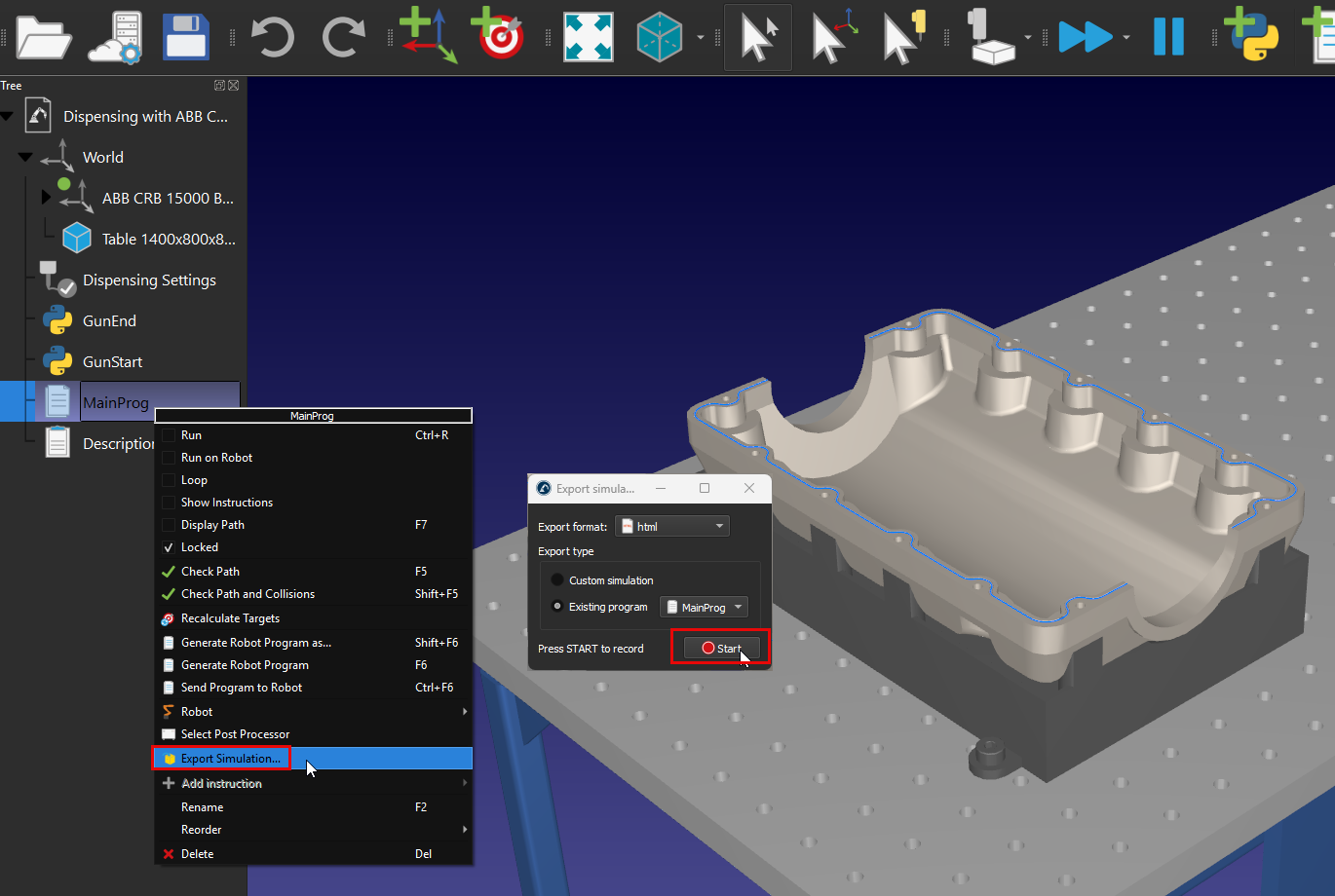
Podeu generar enllaços públics de RoboDK per a web, documents HTML 3D i PDF 3D seguint aquests passos:
1.Feu clic amb el botó dret al vostre programa (Main Program en aquest exemple)
2.Seleccioneu
3.Seleccioneu Inicia. El programa s'iniciarà i la simulació s'enregistrarà fins que el programa s'acabi.
Deseu el fitxer. Un cop desat el fitxer, s'obrirà automàticament i podreu previsualitzar-ne el resultat.
Exportar a RoboDK per a web
Podeu exportar fàcilment el vostre projecte com un enllaç de RoboDK per a web compartible. L'enllaç serà únic i accessible a qualsevol persona que el tingui.
Quan exporteu el vostre projecte, obtindreu un enllaç per accedir a un tauler de control per gestionar els enllaços exportats.
Els enllaços següents són exemples d'enllaços exportats de RoboDK per a web:
●Exemple d'un projecte de RoboDK exportat: https://web.robodk.com/lnk/35303930233736
●Obriu aquest enllaç https://robodk.com/example/Assembly-and-Palletizing-with-ABB-and-Fanuc i seleccioneu Canvia la vista 3D.
●Podeu seleccionar detalls en qualsevol exemple de la biblioteca d'estacions i seleccionar Canvia la vista 3D per previsualitzar el projecte a RoboDK per a web.
Exporta la simulació com a simulació HTML 3D
Podeu exportar el vostre projecte com una simulació HTML 3D en un únic fitxer. Comprimir un fitxer HTML reduirà notablement la seva mida i el podreu enviar per correu electrònic.
Els enllaços següents són exemples de simulacions HTML 3D:
●https://robodk.com/simulations/UR-Paint.html
●https://robodk.com/simulations/Welding-3-Fanuc-Robots.html
●https://robodk.com/simulations/Robot-Drawing.html
Exportar la simulació a PDF 3D
Podeu exportar la vostra simulació o un programa com a document PDF 3D. Els documents PDF exportats s'han d'obrir amb l'Acrobat Reader (no amb un navegador).
Els enllaços següents mostren exemples de simulacions en PDF 3D:
●https://robodk.com/simulations/UR-Paint.pdf
●https://robodk.com/simulations/Welding-3-Fanuc-Robots.pdf
●https://robodk.com/simulations/Milling-with-External-Axes.pdf
Exporta la simulació a Blender
Podeu exportar la vostra simulació com a projecte de Blender utilitzant l'add-in d'exportació de Blender.
Velocitat de simulació
La velocitat de simulació (o la relació de simulació) és la rapidesa amb què RoboDK simula un moviment real. Una relació de simulació d'1 significa que un moviment que triga 1 segon en un robot real trigarà 1 segon a simular-se.
Per defecte, RoboDK simula 5 vegades més ràpid que en temps real. Això significa que un programa que triga 5 segons a executar-se en el robot real es simularà en 1 segon. Accelerar la simulació augmenta aquesta relació fins a 100. Les velocitats de simulació normals i ràpides es poden canviar al menú Eines ➔ Opcions ➔ Moviment.
Temps de cicle
RoboDK pot proporcionar estimacions del temps de cicle quan simuleu un programa. El temps de cicle és el temps que triga un programa a completar-se. La precisió del temps de cicle proporcionat per RoboDK depèn en gran mesura de molts factors, com ara el controlador del robot, el tipus de moviments del robot (moviments articulars vs. lineals), l'ús d'arrodoniments i les limitacions reals de velocitat/acceleració.
En les circumstàncies adequades, RoboDK pot calcular amb precisió el temps de cicle. Això passa quan programeu el robot perquè faci moviments de punt a punt precisos (sense arrodoniment) i no supereu les limitacions reals de velocitat i acceleració.
La velocitat i l'acceleració del robot són importants, ja que depenen del robot. La velocitat i les acceleracions del robot (velocitat i acceleració lineals/articulars) s'han de proporcionar com a instrucció o al menú de paràmetres del robot. Per exemple, podeu canviar la velocitat en un programa utilitzant la instrucció Set Speed. RoboDK assumeix que el robot té una acceleració uniforme fins que assoleix la velocitat màxima i, a continuació, una deceleració uniforme.
Per defecte, RoboDK utilitza la velocitat articular i l'acceleració articular per als moviments articulars i la velocitat i l'acceleració lineals per als moviments lineals. Aquest ajustament es pot canviar (a Eines➔Opcions➔Moviment➔Càlcul del temps de moviment).

Eina Canvia color
Podeu canviar el color dels vostres objectes a RoboDK utilitzant l'eina Canvia color.
Seguiu aquests passos per canviar el color del vostre robot:
1.Seleccioneu Eines ➔Canvia color.
2.En seleccionar el model 3D, podreu veure el color real del robot.
3.Seleccioneu Seleccionar cares a la finestra Canvia color i després seleccioneu les cares que vulgueu canviar de color.
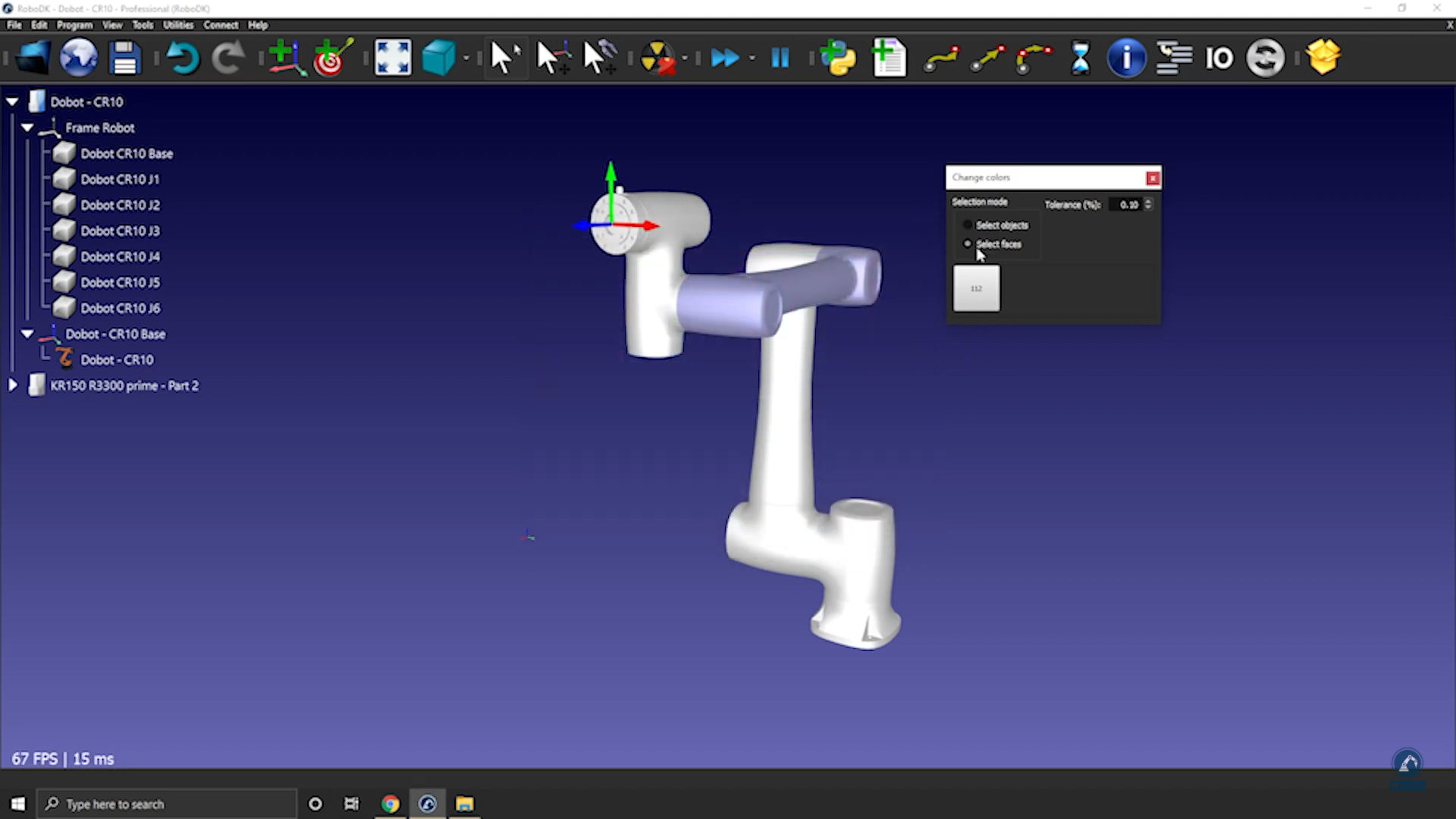
4.Un cop hàgiu seleccionat les cares, feu clic al color i seleccioneu-ne un de nou.
Eina de mesura
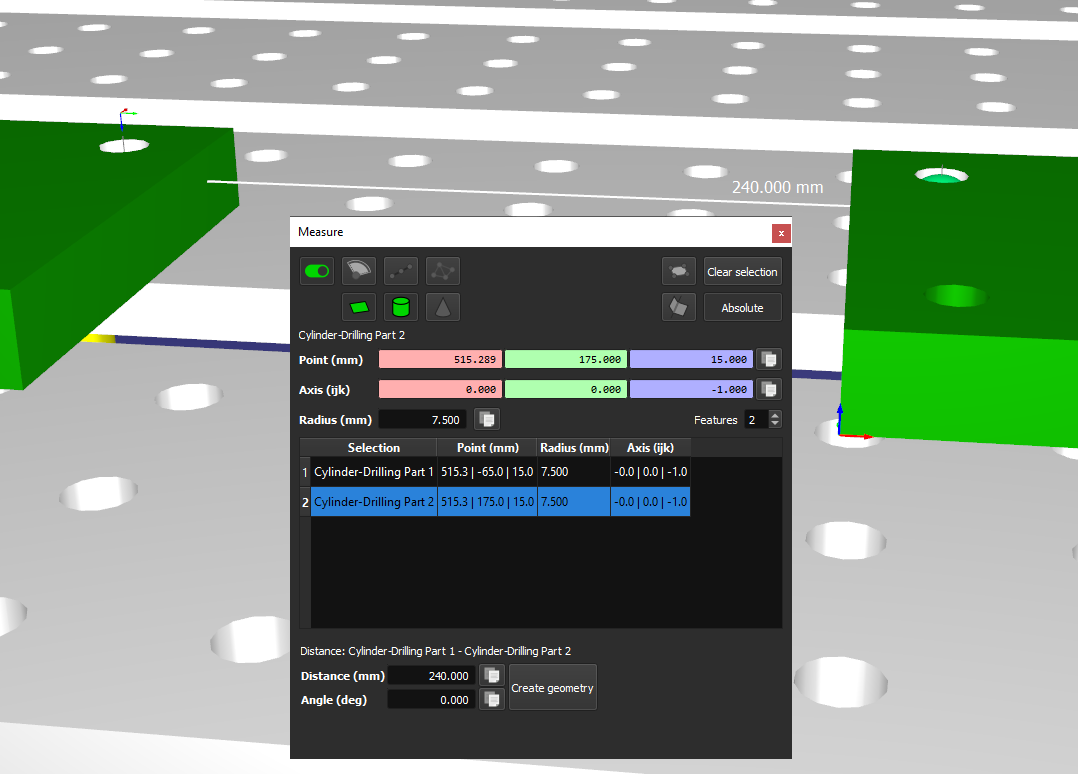
Utilitzant l'eina de mesura de RoboDK, podeu mesurar la distància entre diferents elements geomètrics, com ara cilindres i plans, i extreure'n les propietats.
Seleccioneu Eines ➔ Mesurar per obrir l'eina de mesura. A continuació, podeu seleccionar elements geomètrics a la finestra 3D.
Crear un mecanisme o un robot
Podeu modelar nous mecanismes amb RoboDK, com ara taules giratòries, mecanismes d'un a tres eixos lineals, diferents tipus de braços robòtics, robots SCARA, AGV, CNC i pinces.
Seguiu aquests passos per crear un robot o mecanisme nou:
1.Seleccioneu Utilitats→Modela mecanisme o robot.
2.Seleccioneu el tipus de mecanisme o robot que voleu crear.
3.Seleccioneu el sistema de coordenades que representa l'origen del vostre mecanisme.
4.Seleccioneu un objecte per a cada articulació (part mòbil del mecanisme o robot).
5.Introduïu els paràmetres del robot tal com es descriu a la imatge corresponent.
6.Seleccioneu Actualitza per veure el nou mecanisme.
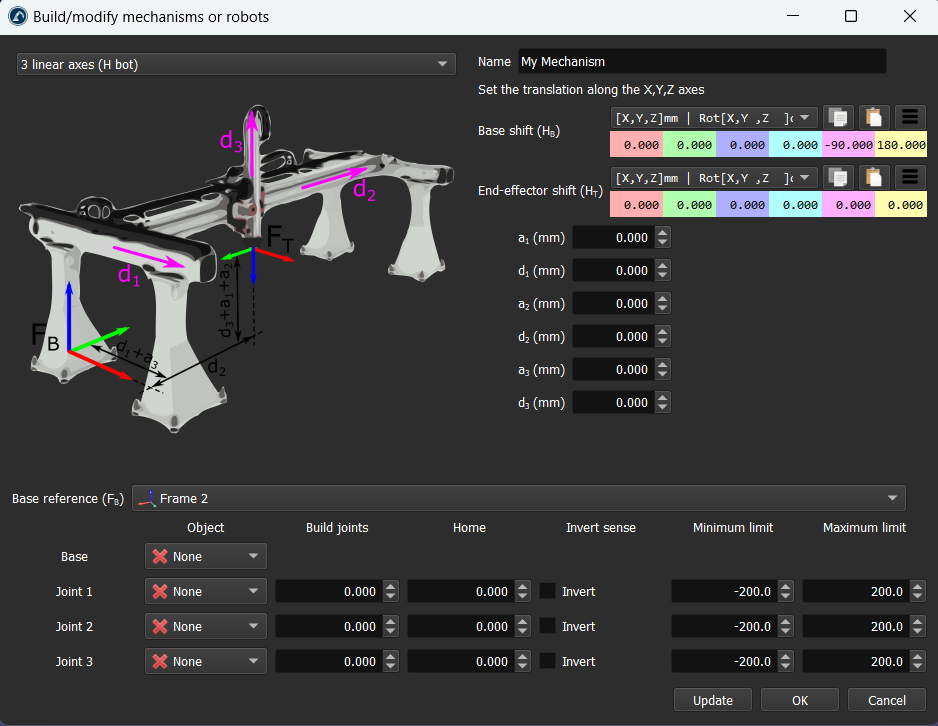
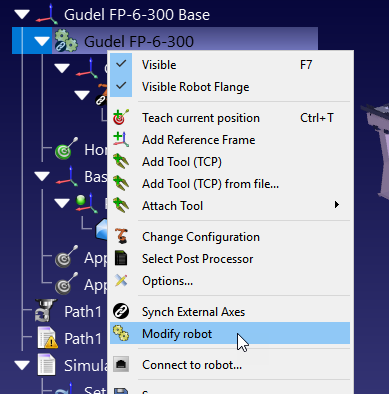
També podeu modificar mecanismes existents fent clic amb el botó dret a l'element del robot a l'arbre i seleccionant Modificar robot. Aquesta opció està disponible per a robots i mecanismes que hàgiu creat vosaltres mateixos.
Podeu crear els següents tipus de mecanismes i robots a RoboDK:
●Un eix rotatiu (una taula giratòria o una pinça)
●Dos eixos rotatius (per exemple: un posicionador de 2 eixos)
●Un eix lineal (com ara un carril lineal)
●Dos eixos lineals (com un T-bot)
●Tres eixos lineals (com un H-bot)
●Un eix lineal + un eix rotatiu
●Pinces de dos dits
●Robots SCARA (4 eixos)
●Braços de robot de sis eixos
●Braços de robot de set eixos
Com modelar una taula giratòria d'un eix
Aquesta secció mostra com podeu modelar una taula giratòria d'un sol eix. Les taules giratòries s'utilitzen sovint en aplicacions de mecanitzat robotitzat.
Seguiu aquests passos per crear una taula giratòria:
1.Carregueu els models 3D de la taula giratòria: arrossegueu i deixeu anar els models 3D a la finestra de RoboDK (com ara fitxers STL, STEP o IGES).
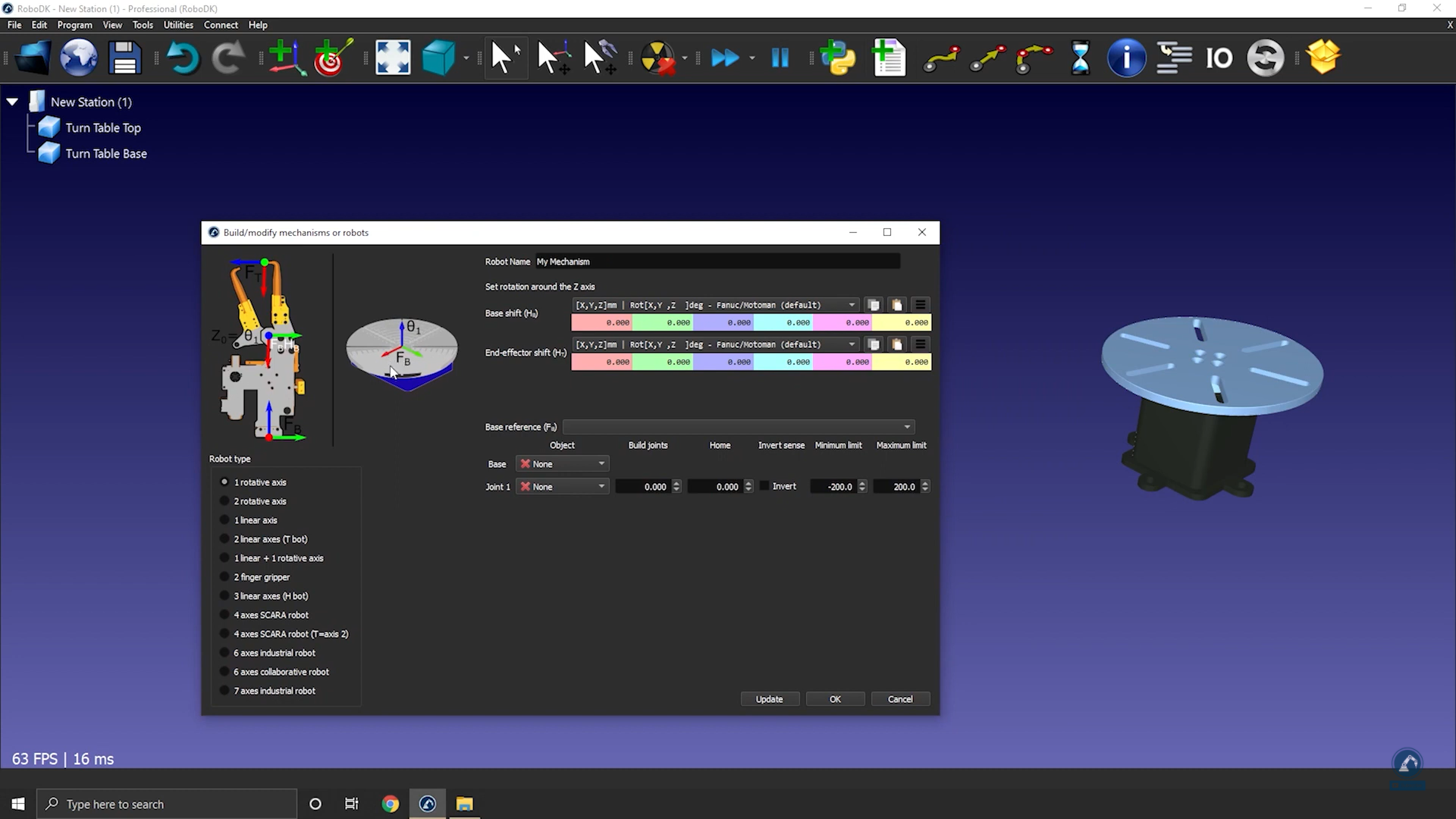
2.Seleccioneu Utilitats ➔ Modela un mecanisme o robot.
3.Seleccioneu 1 eix rotatiu.
4.Si mireu la imatge, us hauria de mostrar com s'han de posicionar la base i la placa superior. En el cas d'un eix rotatiu, el mecanisme girarà al voltant de l'eix Z de Fb (Frame Base).
5.Canvieu el nom del mecanisme a TurnTable.
Definiu la referència de la vostra taula giratòria creant un nou sistema de coordenades:
1.Creeu un sistema de referència i seleccioneu F2 per anomenar-lo Frame Base.
2.Modifiqueu la posició del sistema de referència obrint el panell del sistema de referència.
3.Seleccioneu Eines i després Mesurament.
4.Mesureu la posició de la superfície fent clic al mecanisme; podeu veure la diferència entre l'origen i el centre. Podeu copiar els valors i enganxar-los com es mostra a la imatge de sota.
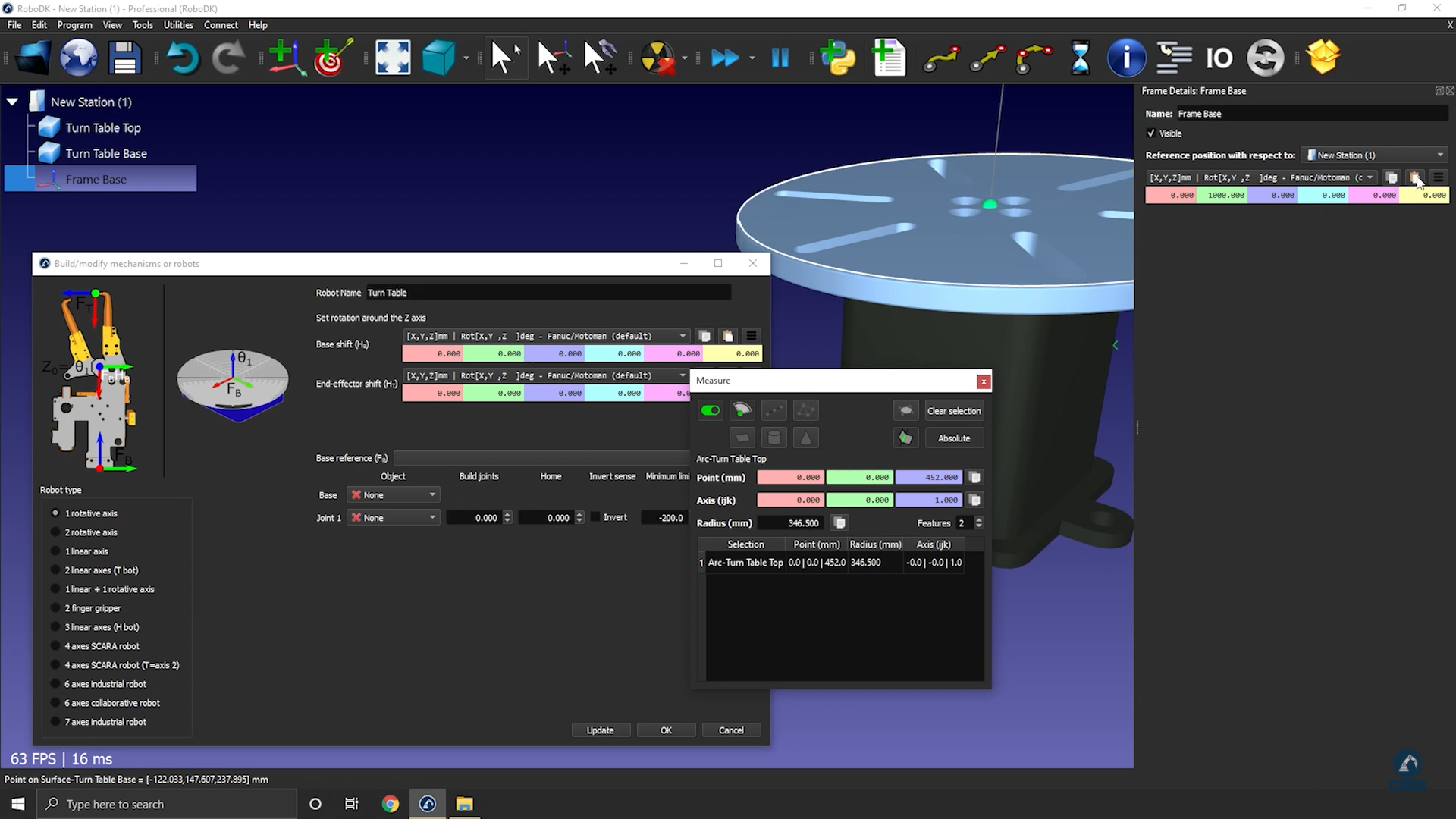
La posició de referència hauria de coincidir ara amb la referència de la imatge. El sistema de referència i els elements d'objecte s'haurien de completar automàticament. Si la selecció automàtica no és correcta, la podeu actualitzar en conseqüència.
6.Podeu actualitzar els límits de les articulacions; per exemple, si volem tenir +/-20 girs, podem introduir +/-7200 deg. També podeu canviar els límits de les articulacions més endavant fent doble clic a les etiquetes de límits de les articulacions del panell del robot.
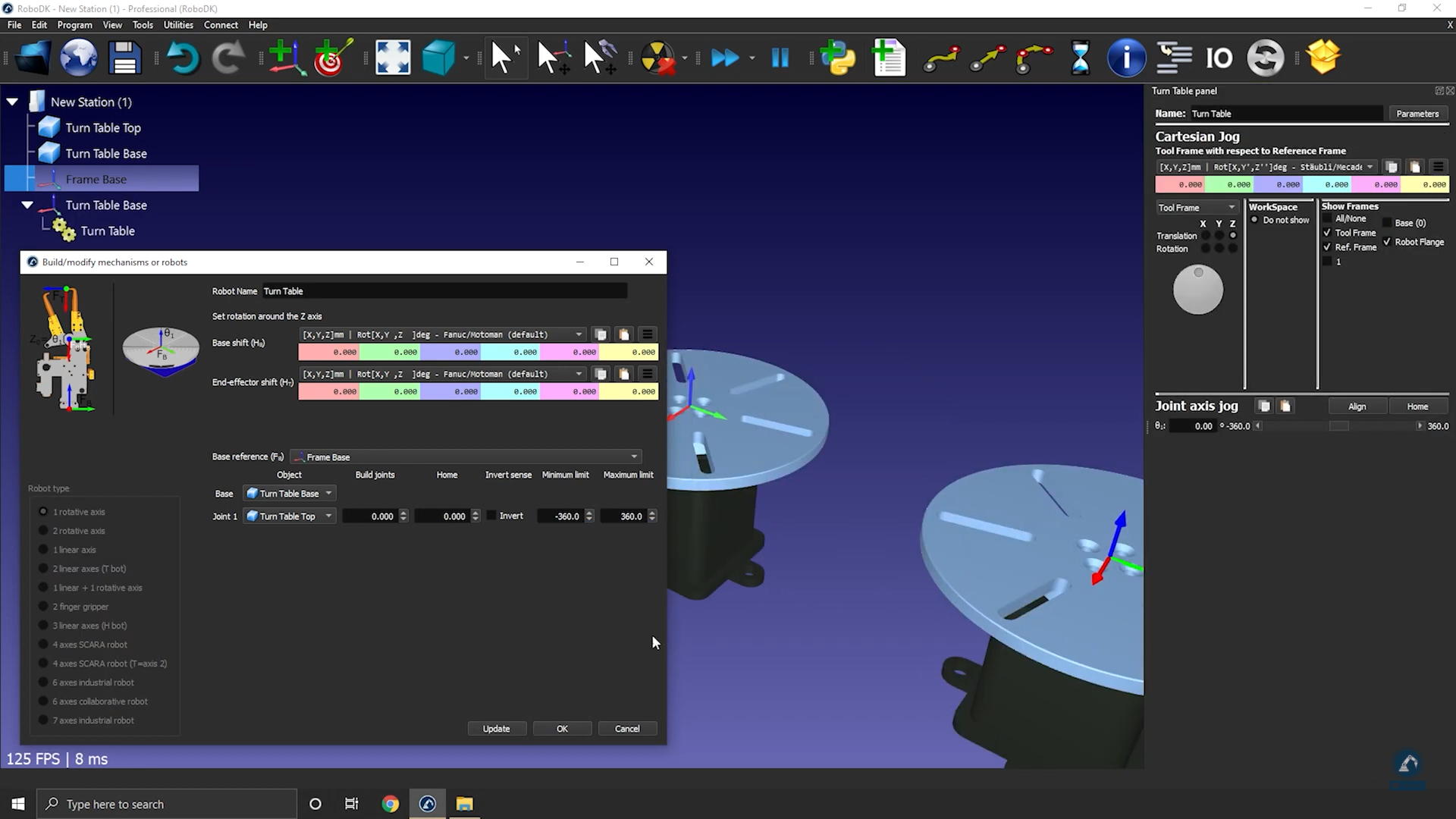
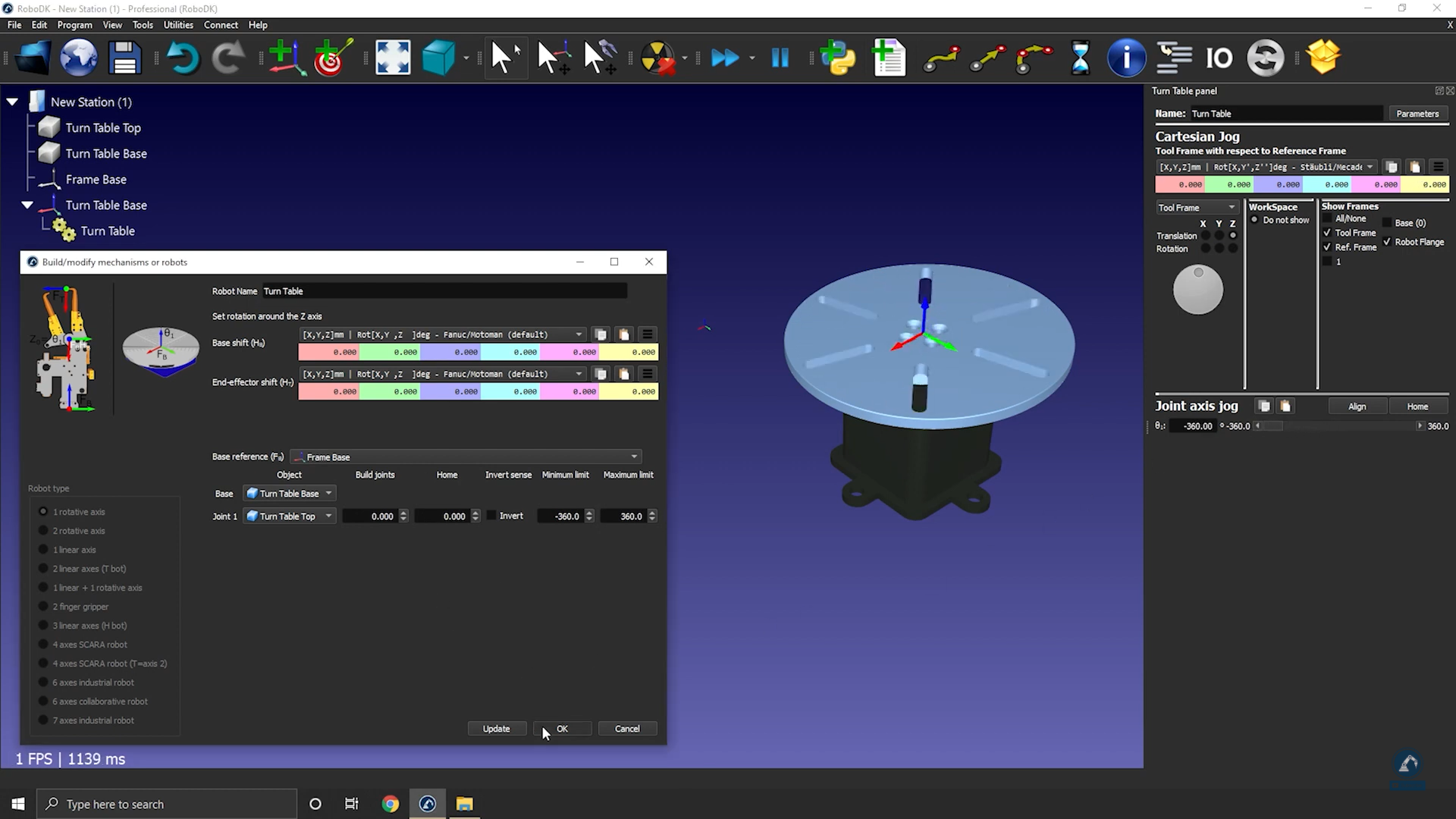
7.Seleccioneu Actualitza per generar el mecanisme: apareixerà el mecanisme nou.
8.Podeu seleccionar D'acord per tancar el menú o afegir canvis addicionals a la vostra taula giratòria si cal.
9.Podeu suprimir els fitxers d'objecte originals que heu utilitzat per crear el mecanisme. El mecanisme es desarà amb el vostre projecte RDK i no requereix cap dependència externa.
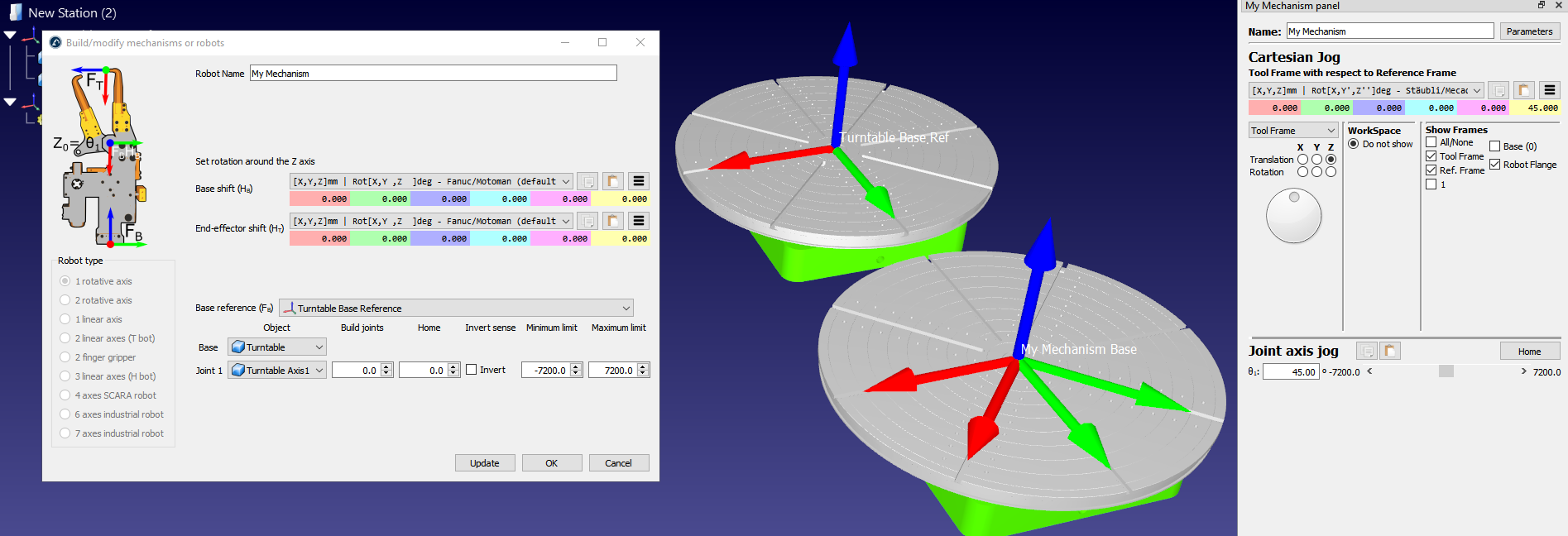
10.Un cop hàgiu provat la vostra taula (assegureu-vos que es mou en la direcció correcta i que els límits són els que esperàveu), podeu seleccionar D'acord a la finestra Modela un mecanisme per tancar-la.
Com modelar un carril lineal d'un sol eix
Aquesta secció mostra com modelar un carril lineal d'un sol eix, també conegut com a eix lineal o via lineal. Un carril lineal ajuda a ampliar l'abast dels braços robòtics.
Seguiu aquests passos per importar el vostre model 3D:
1.Arrossegueu i deixeu anar el vostre model 3D a RoboDK per importar els objectes a la vostra estació (els formats de fitxer acceptats inclouen STEP, IGES o STL, que són formats 3D comuns).
Seguiu aquests passos per obrir el vostre constructor de mecanismes:
2.Seleccioneu Utilitats ➔ Modelar mecanisme o robot.
3.Assegureu-vos que s'hagi seleccionat 1 eix lineal a "Tipus de robot".
4.Si el vostre model 3D està agrupat en una sola peça, podeu dividir el model dins de RoboDK.
Seguiu aquests passos per a posicionar el vostre sistema de referència base:
5.Ara que ja teniu els objectes carregats, torneu a obrir el constructor de mecanismes a Utilitats ➔Modelar mecanisme o robot.
6.Podeu canviar el nom del vostre mecanisme a Nom del robot.
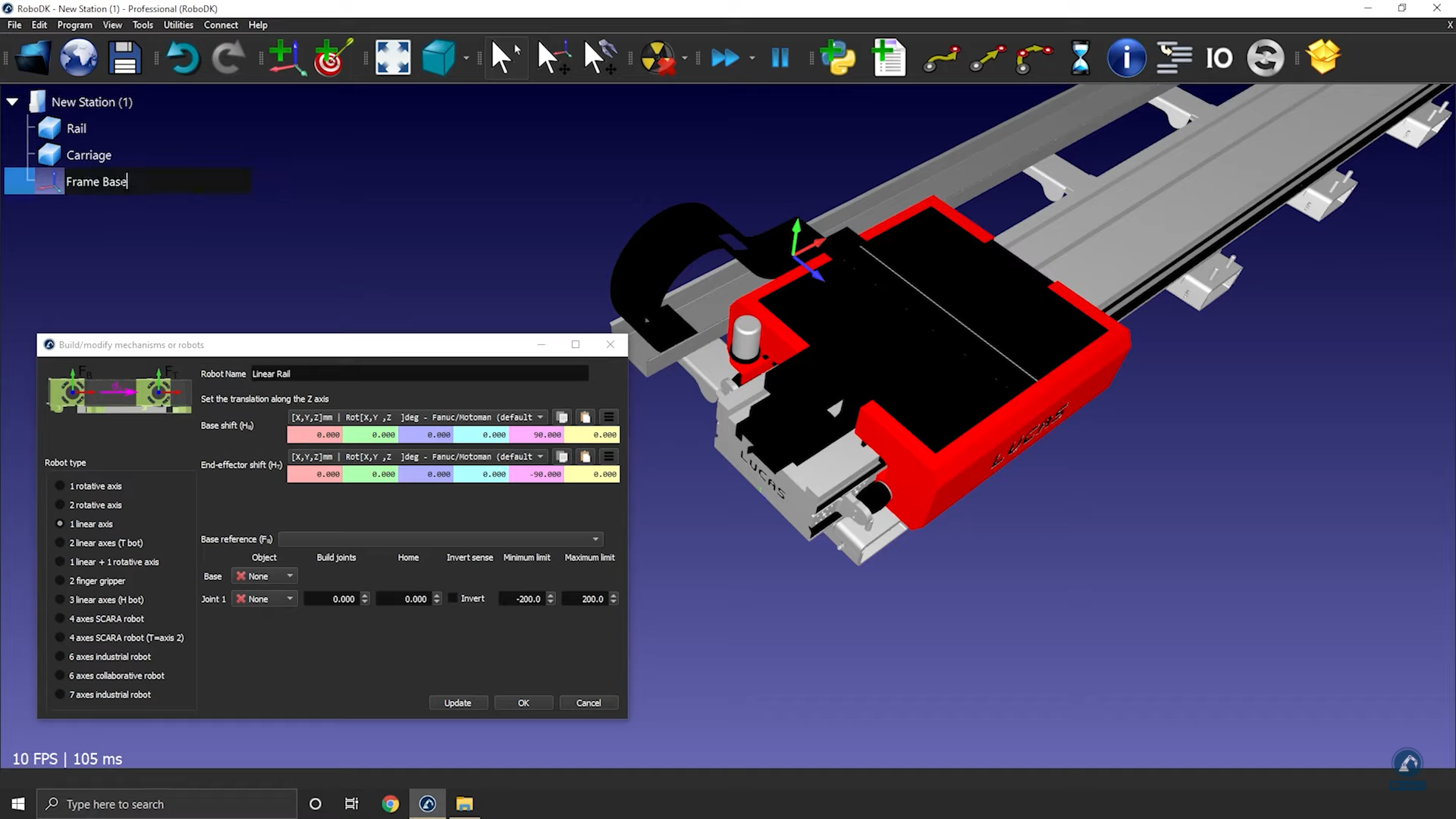
7.Tingueu en compte que el vostre sistema de referència base hauria d'estar a la posició 0 del carril: creeu-hi un sistema de referència i anomeneu-lo Frame Base.
Seguiu aquests passos per modificar la posició del sistema de referència:
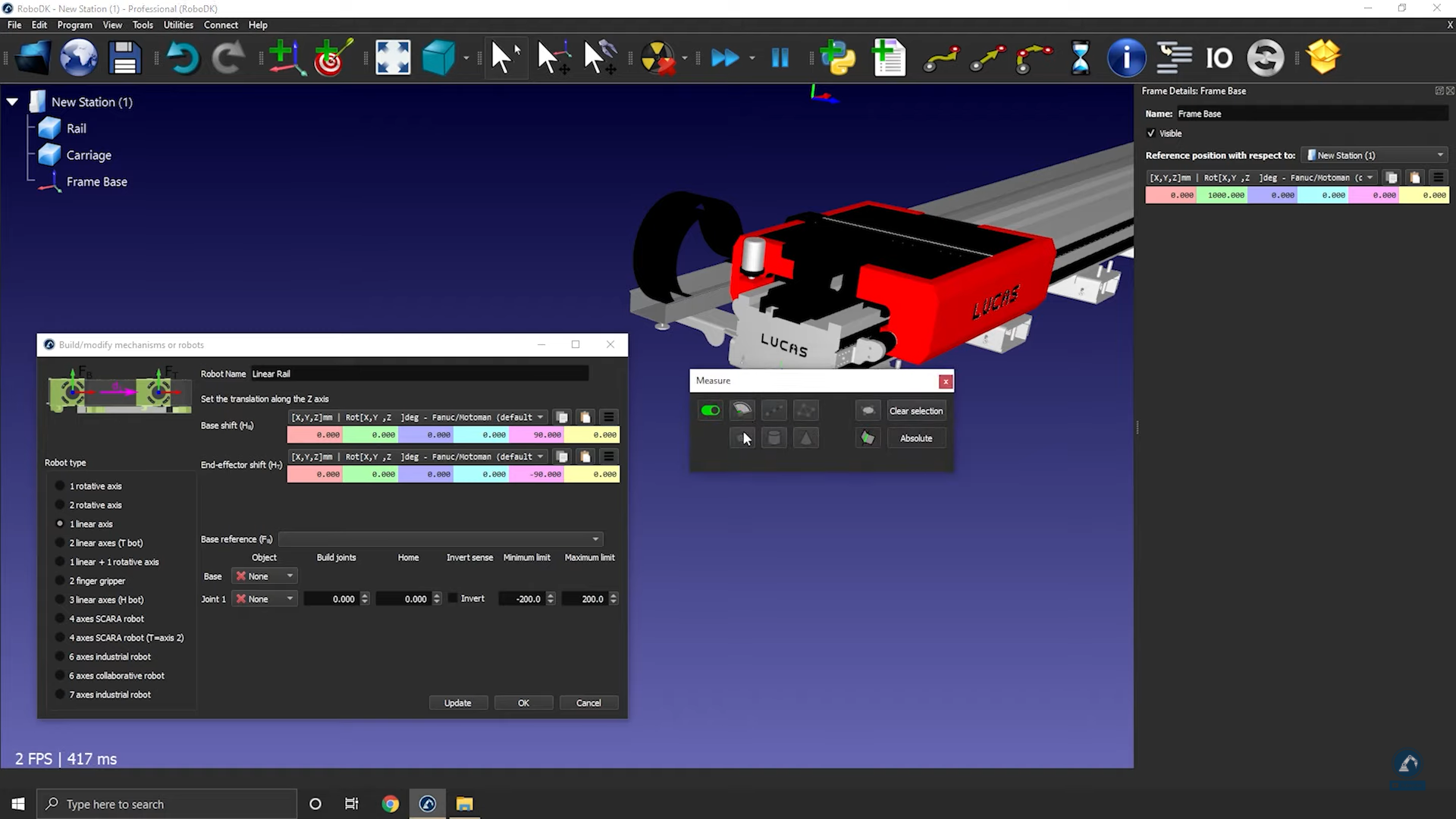
8.Seleccioneu Eines ➔Mesurar.
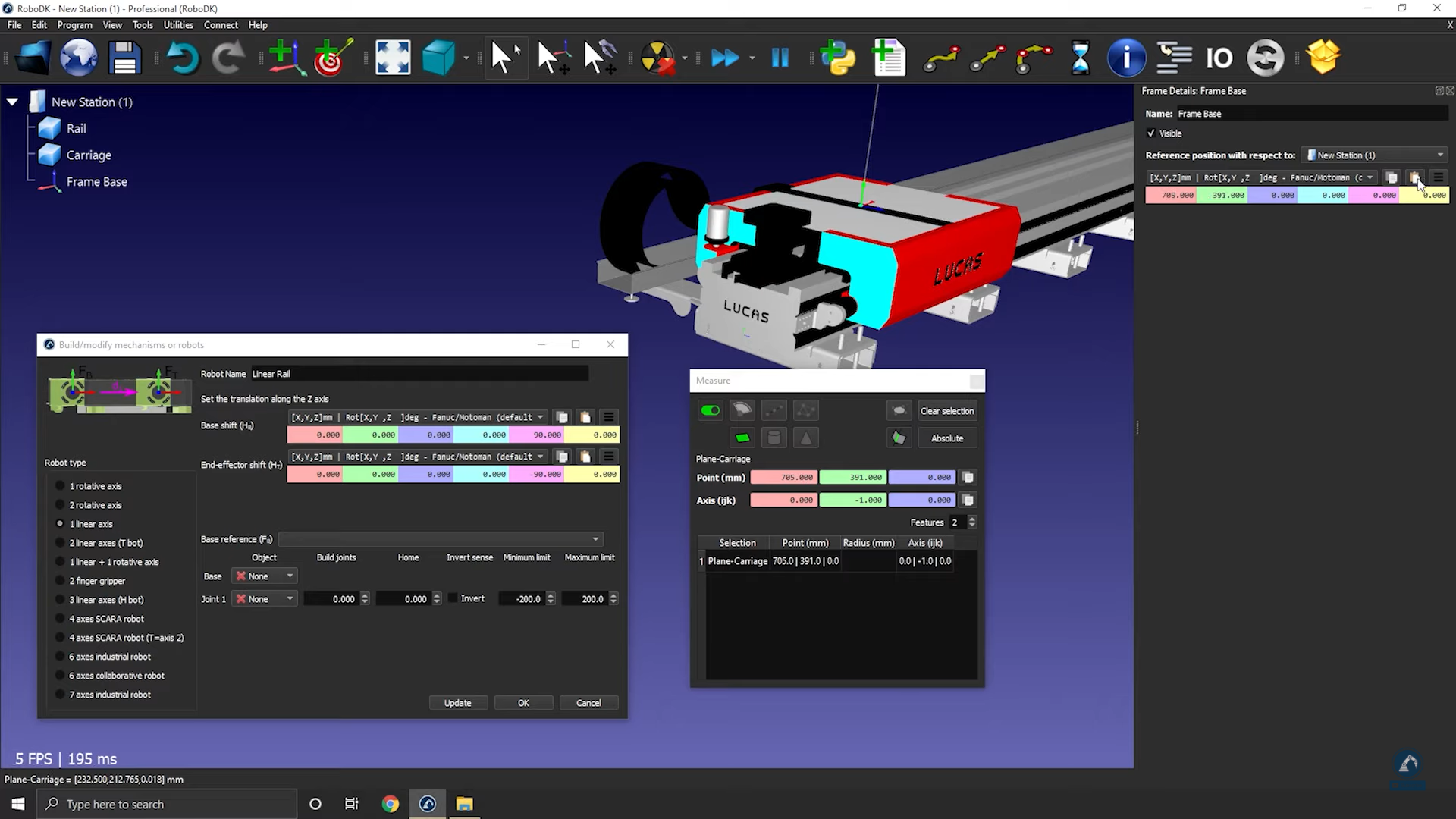
9.Utilitzeu l'eina de mesura per mesurar la posició de la superfície seleccionant la icona (com es mostra a la imatge següent).
10.Copieu els valors i enganxeu-los a Detalls del sistema de referència: Frame Base (com es mostra a la imatge següent).
Seguiu aquests passos per comprovar les orientacions i introduir la longitud del carril:
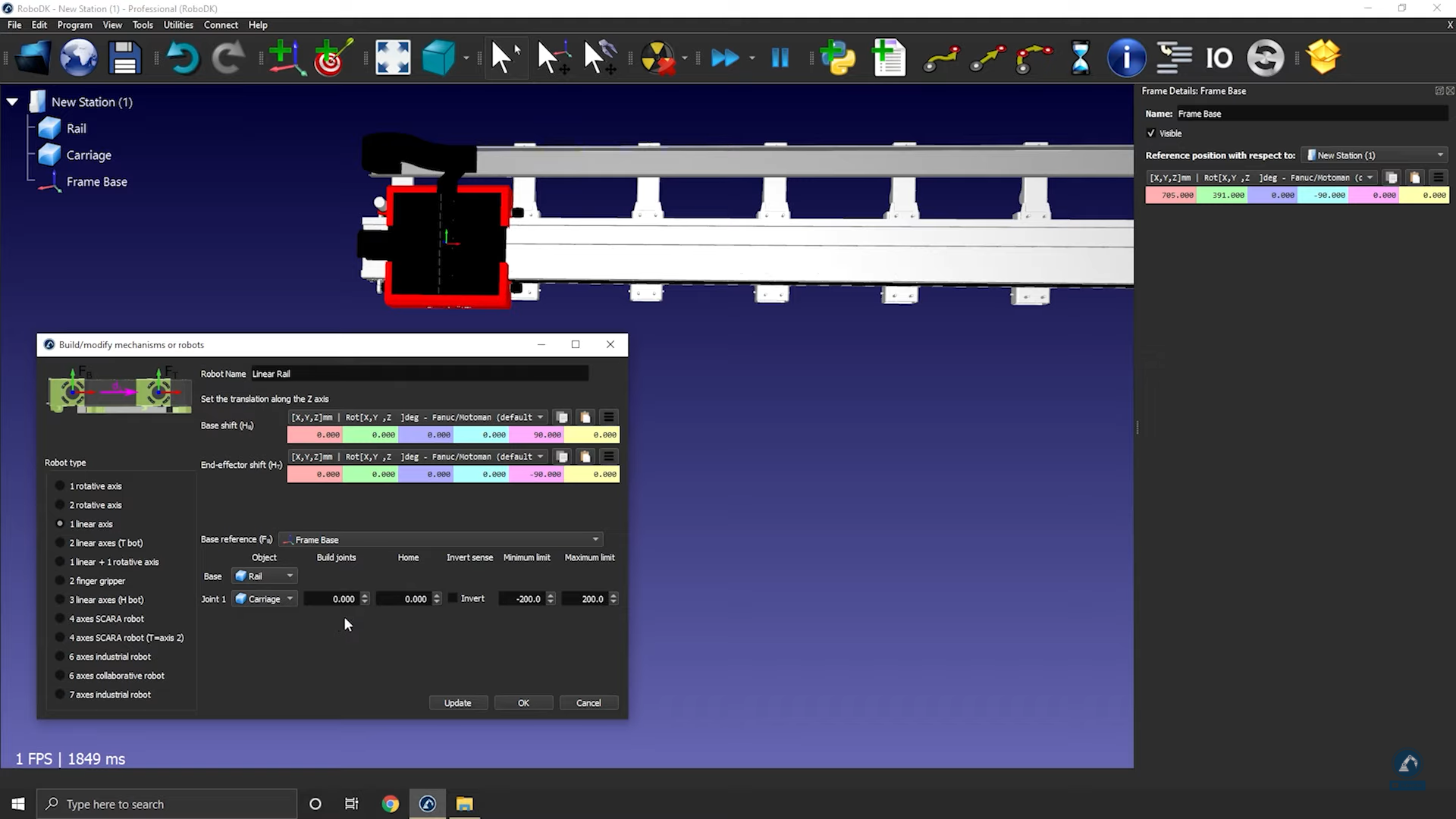
11.Gireu en sentit horari 90 graus al voltant de l'eix X: introduïu el valor de -90,000 graus a la finestra de posició de referència.
12.Introduïu la longitud del carril a la finestra de modelatge del mecanisme (com es mostra a la imatge següent).
13.Seleccioneu Actualitzar per a crear el robot.
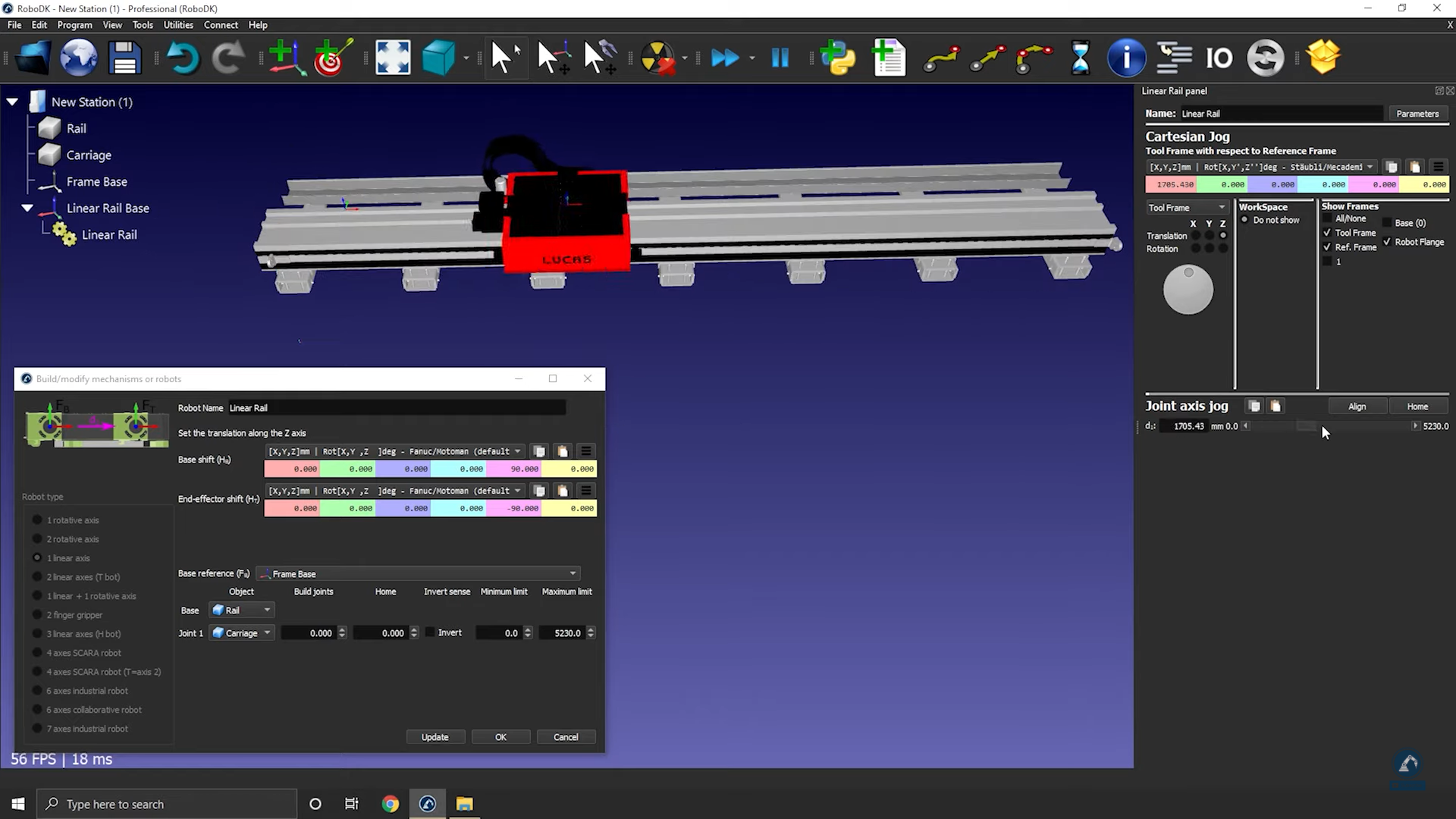
14.Podeu provar el carril (assegureu-vos que els límits són correctes i que es mou en la direcció correcta) fent servir el desplaçament de l'eix de l'articulació.
15.Seleccioneu D'acord quan estigueu satisfet amb els resultats.
Com modelar un carril lineal de dos eixos
Aquest exemple mostra com modelar un carril lineal de 2 eixos, també conegut com a eixos lineals o via lineal. Els eixos lineals s'utilitzen per ampliar l'abast dels braços robòtics.
Seguiu aquests passos per configurar el vostre model 3D a RoboDK:
1.Importeu el vostre model 3D a RoboDK ➔ arrossegueu i deixeu anar el fitxer STEP a la vostra estació.
2.Obriu el constructor de mecanismes: Utilitats ➔ Modela un mecanisme o robot.
3.Sota Tipus de robot, seleccioneu 2 eixos lineals (T-bot).
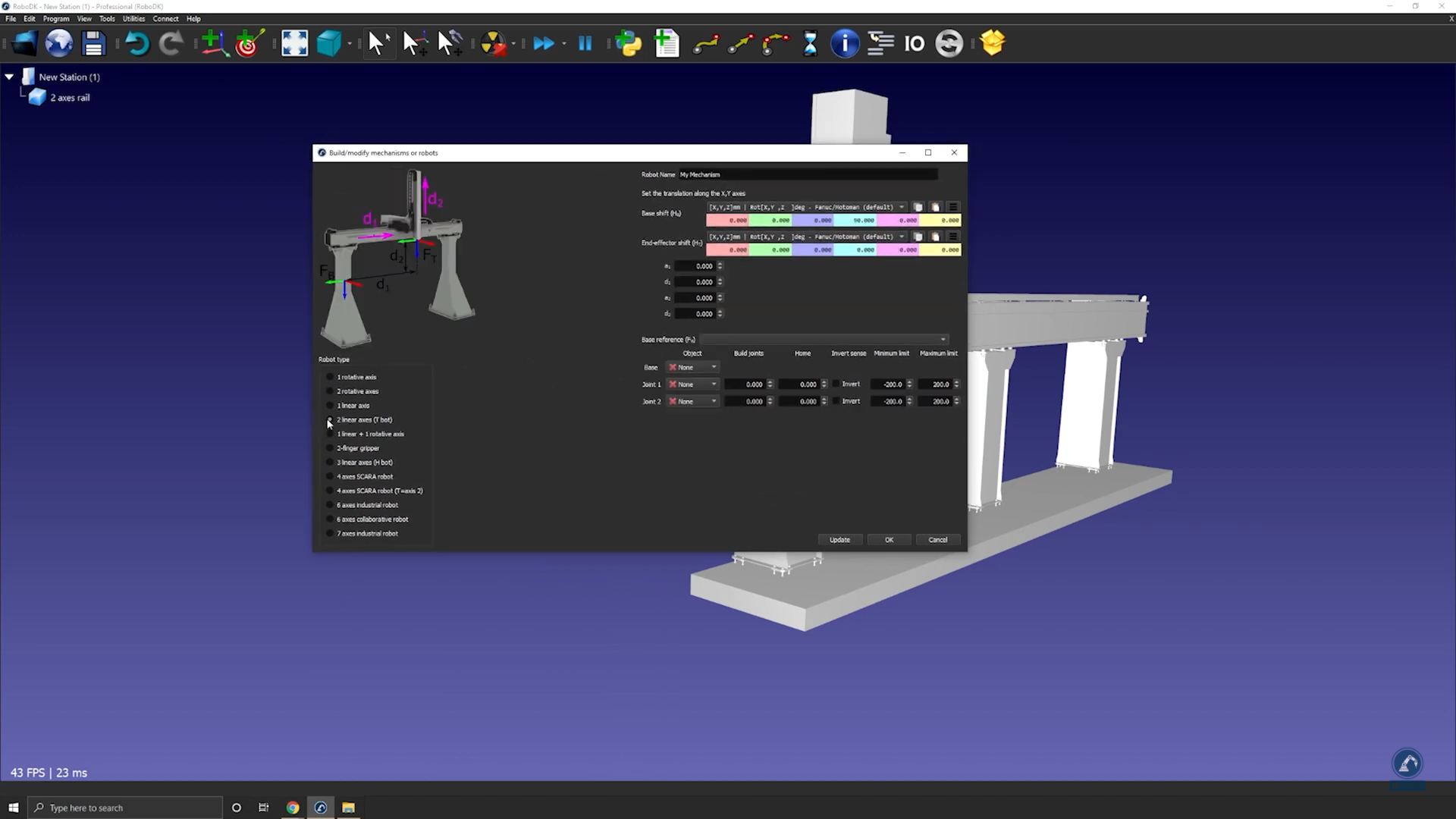
4.Un cop el model estigui dividit en 3 peces, torneu a obrir el constructor de carrils: seleccioneu Utilitats ➔ Modela un mecanisme o robot.
5.Seleccioneu l'opció: 2 eixos lineals (T-bot).
6.Canvieu el nom del vostre robot a T-bot (a sota de Nom del robot).
Seguiu aquests passos per trobar la ubicació del vostre sistema de referència base:
7.Si considereu que el vostre sistema de referència base hauria de ser a la posició 0 del carril, creeu el vostre sistema de referència exactament allà i canvieu-li el nom a Frame Base.
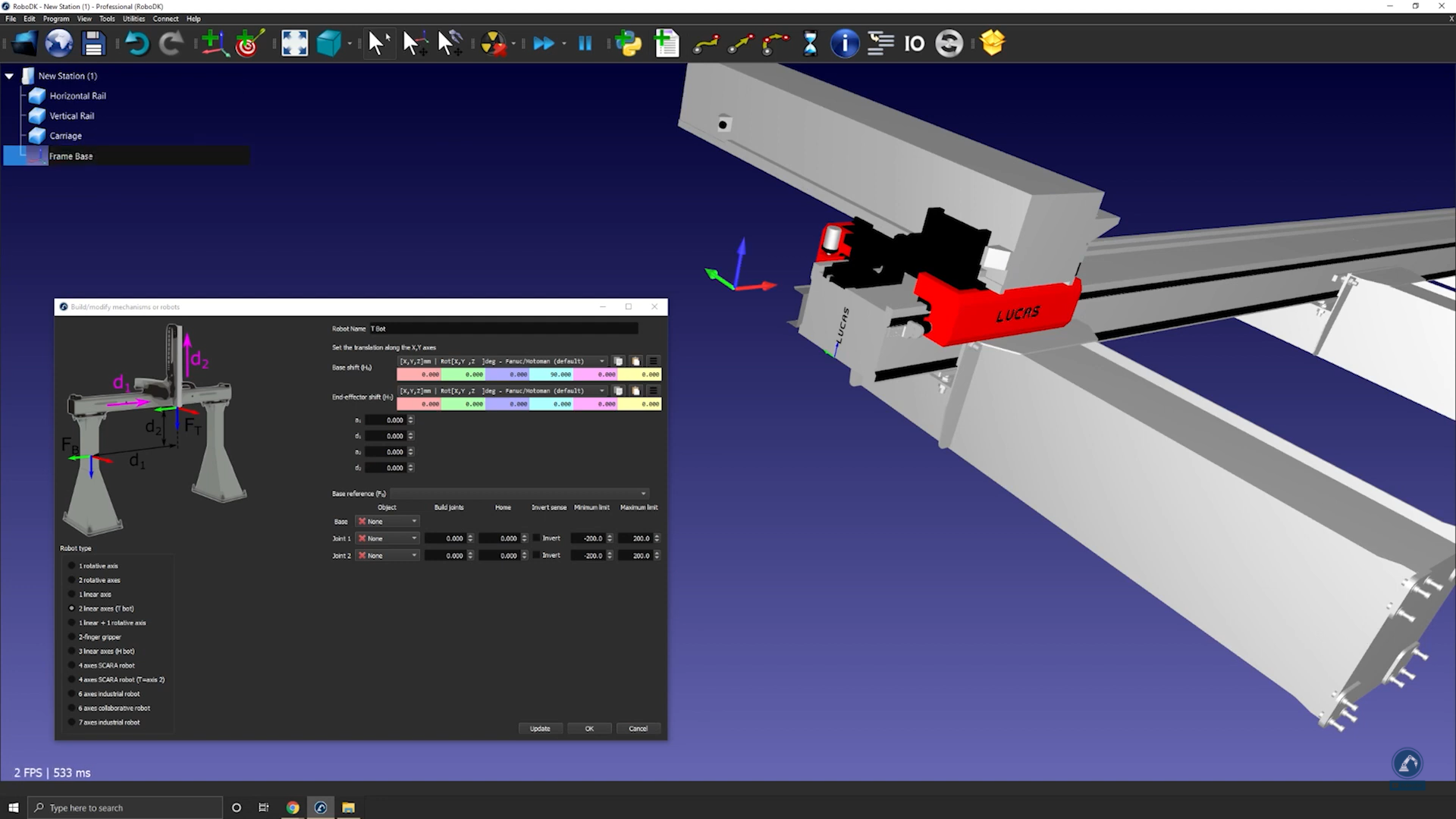
Seguiu aquests passos per modificar la posició del sistema de referència:
8.Obriu el panell del sistema de referència fent doble clic al sistema de referència.
9.Mesureu la posició del centre de la superfície obrint la vostra eina de mesurament: Eines ➔ Mesura.
10.Seleccioneu el punt central de cada vora (com es mostra a continuació) per trobar la distància entre les dues línies.
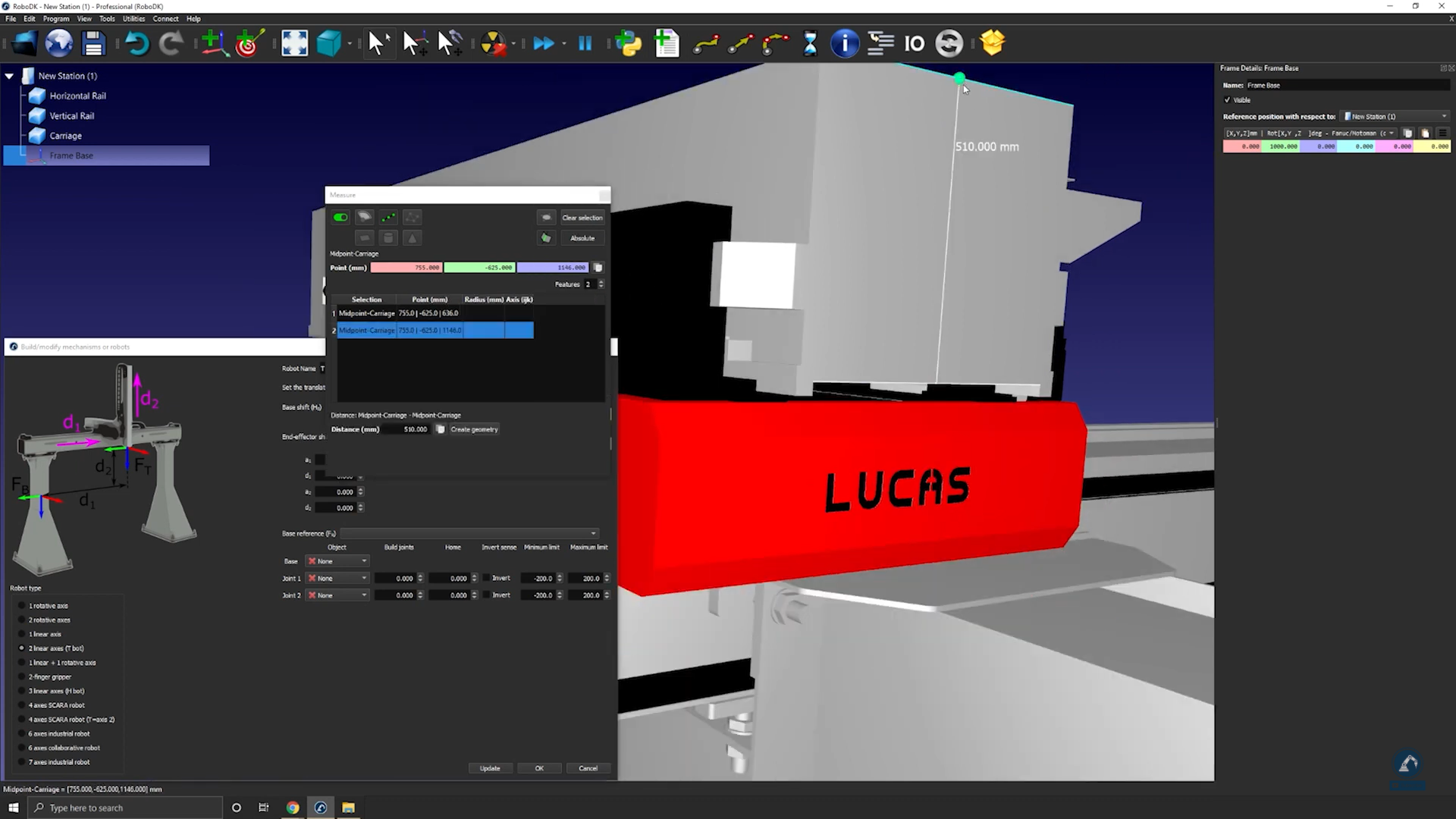
11.Seleccioneu Crea geometria a la finestra Mesura, que crearà una línia entre els dos punts.
12.Seleccioneu Esborra selecció.
Seguiu aquests passos per mesurar la posició del punt central entre les dues línies:
13. Seleccioneu el punt central de la línia.
14.Copieu els valors de la finestra de mesurament i enganxeu-los com a posició del sistema de referència (com es mostra a continuació).
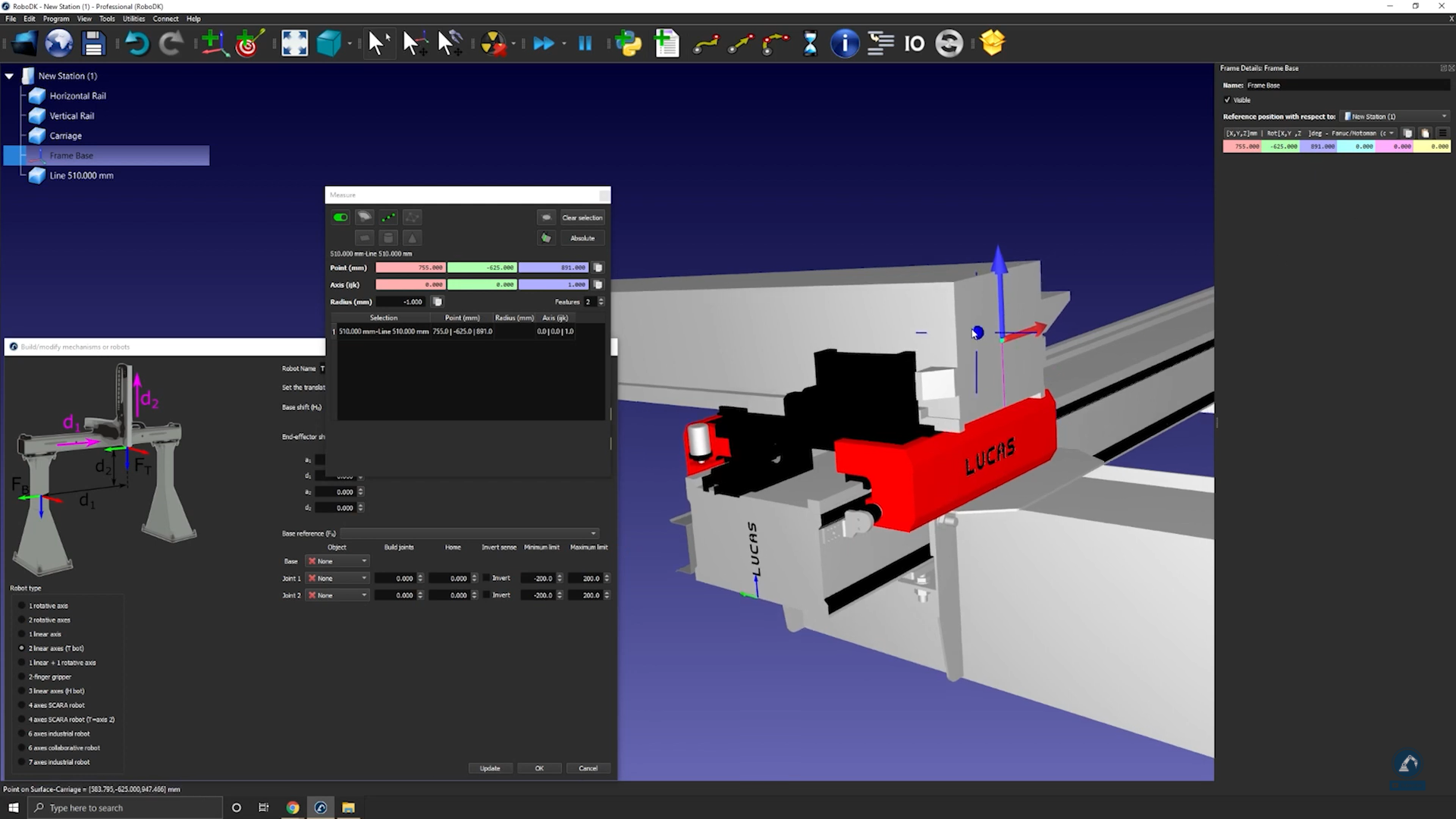
Seguiu aquests passos per assegurar-vos que les orientacions són les mateixes:
15.Gireu 90 graus en sentit antihorari al voltant de l'eix X i després gireu 90 graus al voltant de l'eix Z (com es mostra a continuació).
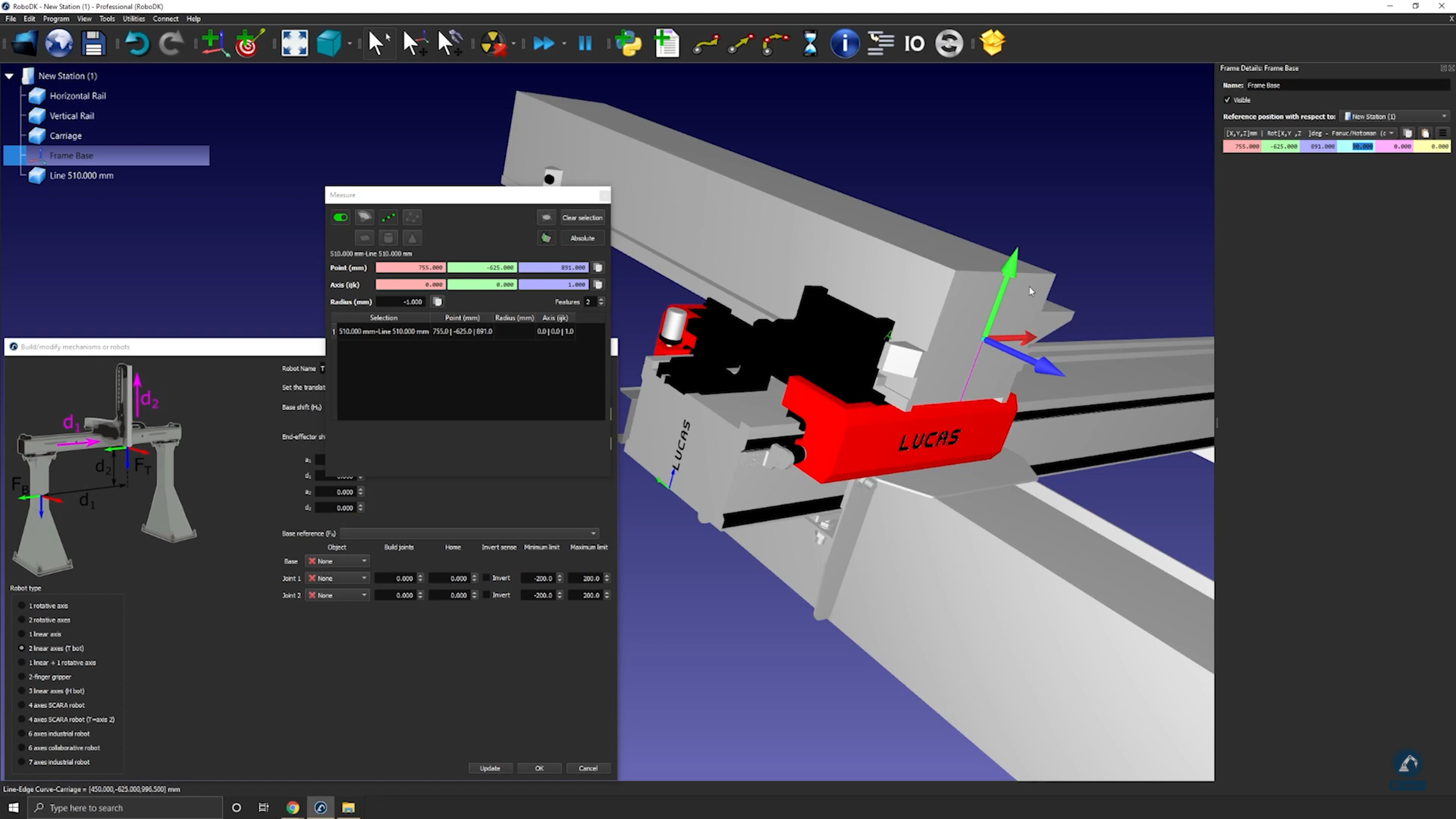
16.Introduïu els mesuraments del carril a la finestra Modela un mecanisme o robot, com es mostra a continuació.
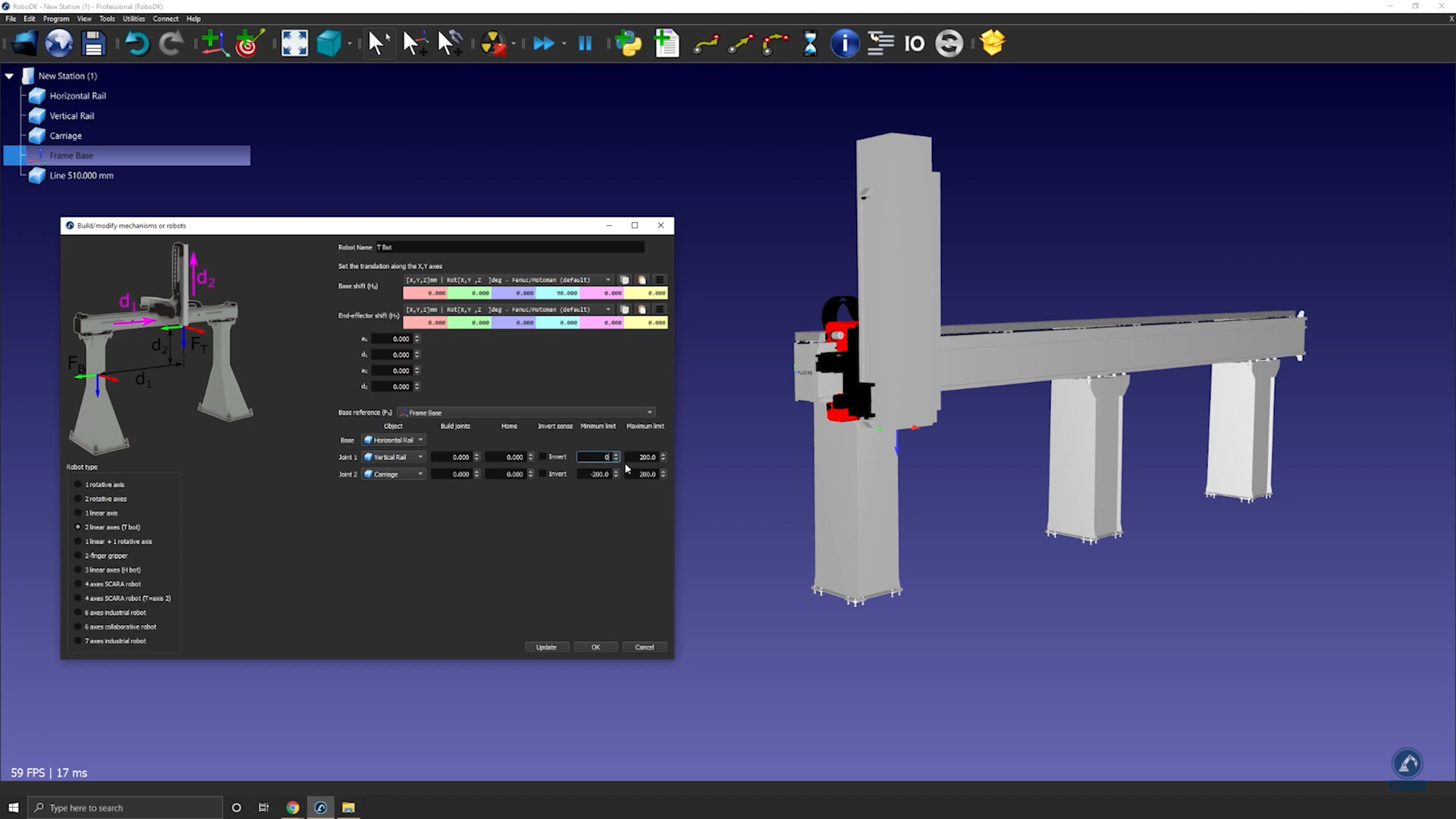
17.Seleccioneu Actualitza per crear el robot.
18.Si esteu satisfets amb els resultats, seleccioneu D'acord a la finestra "Modela un mecanisme o robot".
Com modelar un robot cartesià de tres eixos
El següent vídeo mostra com modelar un robot cartesià de 3 eixos (H-bot). Els braços robòtics es poden muntar en eixos externs per ampliar el seu abast.
Seguiu aquests passos per configurar el vostre model 3D a RoboDK:
1.Arrossegueu i deixeu anar el model 3D (com un fitxer STEP o IGES) a RoboDK per carregar-lo a la vostra estació.
2.Obriu el constructor de mecanismes: seleccioneu Utilitats ➔Modelar mecanisme o robot.
3.Sota Tipus de robot, seleccioneu 3 eixos lineals (H-bot).
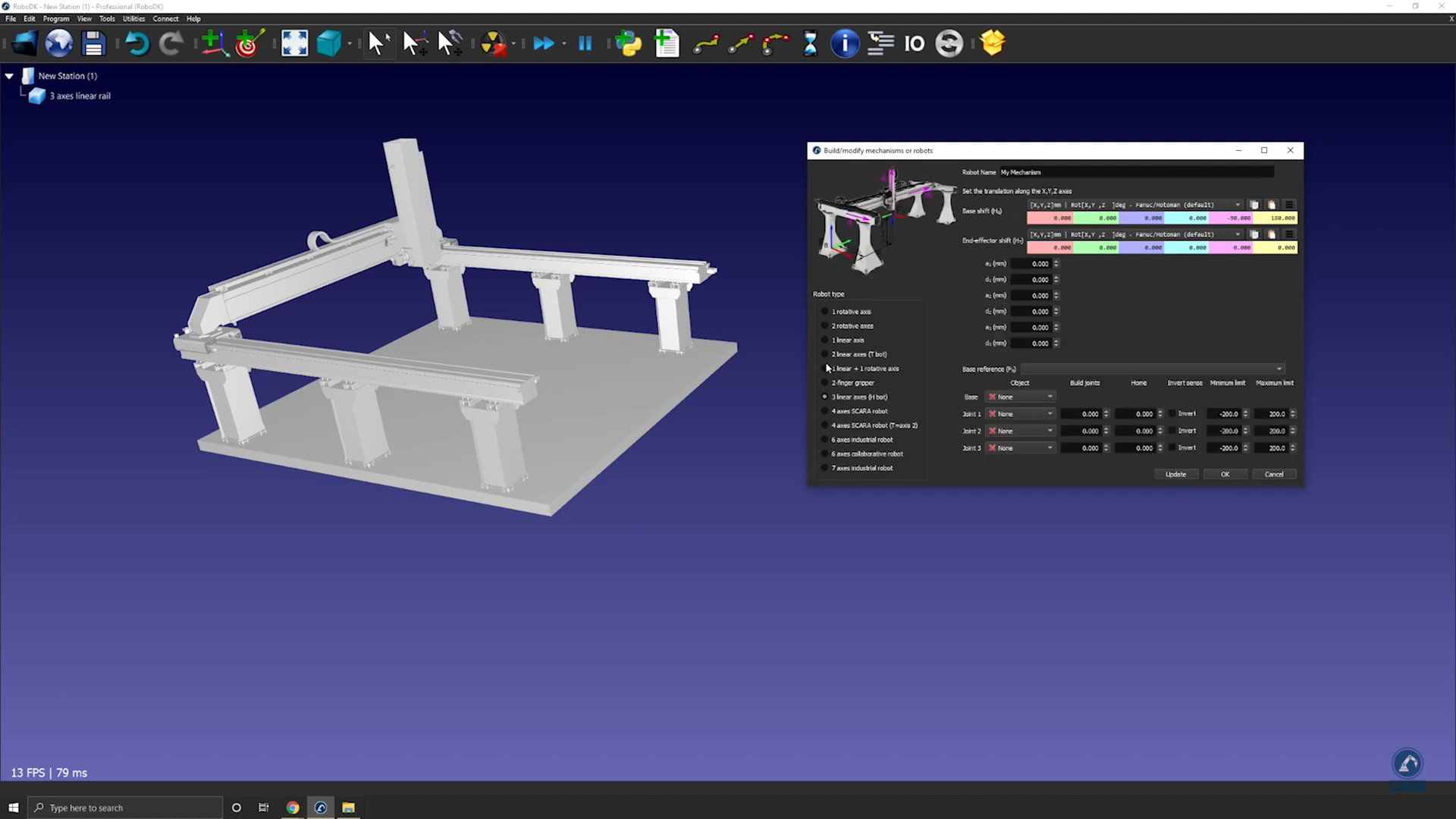
Seguiu aquests passos per crear el vostre sistema de referència base:
4.Un cop el vostre objecte estigui dividit en diverses peces, torneu a obrir el constructor de carrils (seleccioneu Utilitats ➔Modelar mecanisme o robot ➔ 3 eixos lineals).
5.Canvieu el nom del vostre robot a Nom del robot.
6.Creeu un sistema de referència a la posició 0 del carril. Podeu canviar-li el nom a Frame Base.
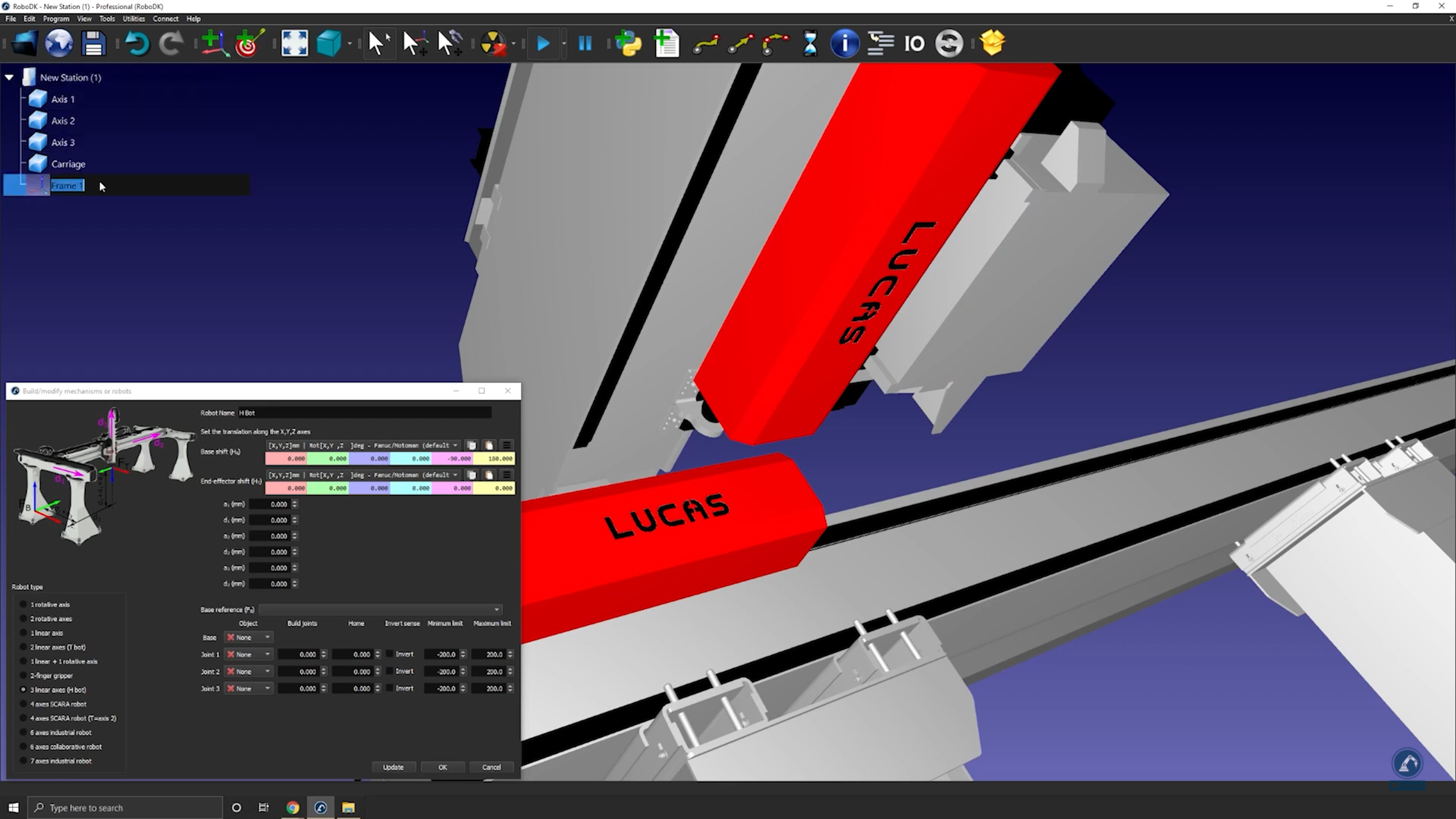
Seguiu aquests passos per modificar la posició del sistema de referència:
7.Obriu el panell del sistema de referència fent doble clic a "Frame Base".
8.Obriu l'eina de mesurament: Eines ➔Mesurament.
9.Seleccioneu la icona que es ressalta a continuació a l'eina de mesurament i després seleccioneu els dos costats del vostre objecte per trobar la distància entre els dos punts centrals.
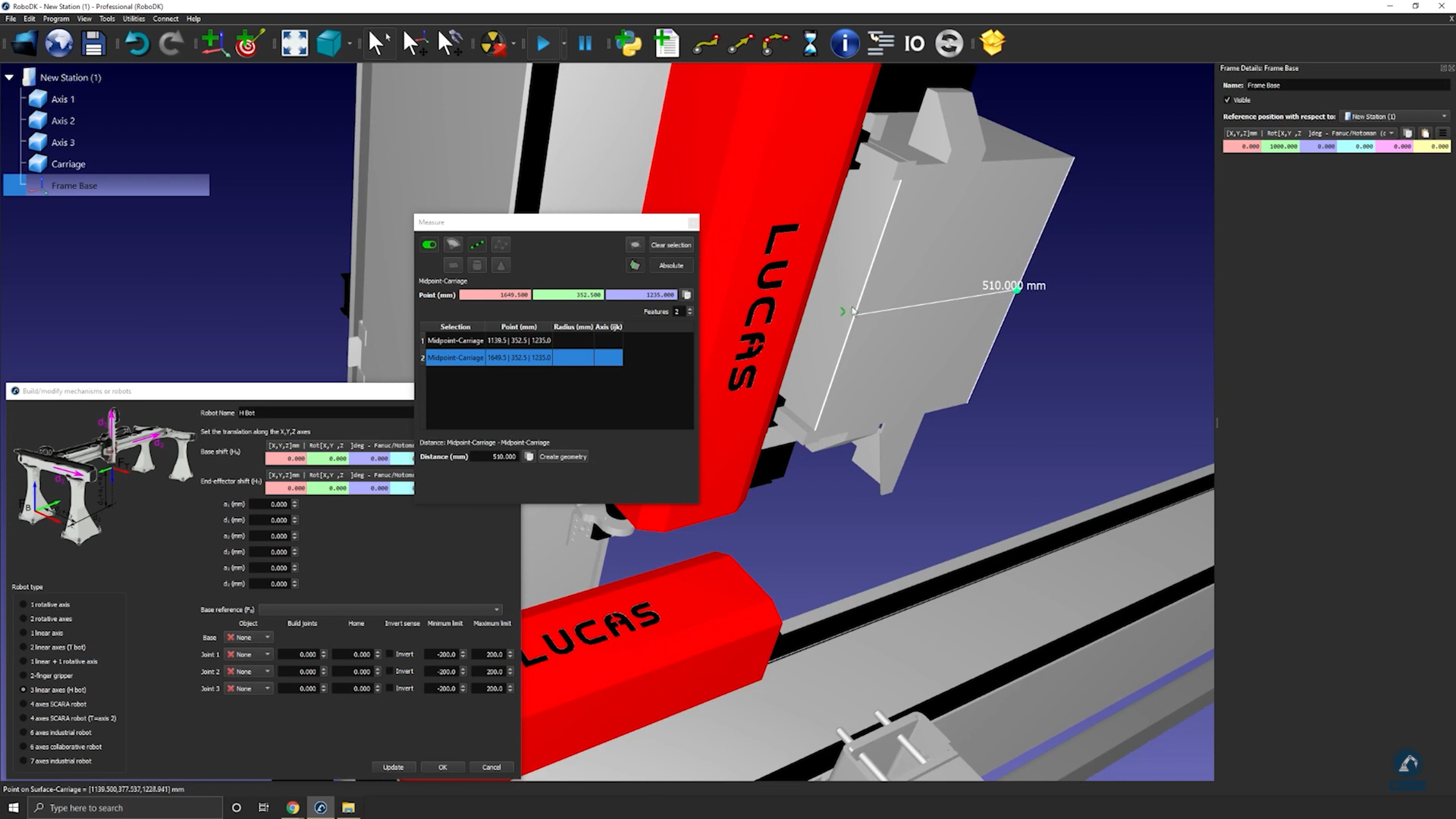
10.Seleccioneu Crea geometria per crear una línia entre els dos punts centrals.
11.Ara que la línia entre els dos punts s'ha creat, podeu seleccionar Esborra selecció.
12.Seleccioneu el centre de la línia per trobar el mesurament del punt central de la línia que acabeu de crear.
13.Copieu els valors i enganxeu-los com a posició del sistema de referència (com es mostra a la imatge de sota) per assegurar-vos que la posició del sistema de referència coincideix amb la imatge de referència.
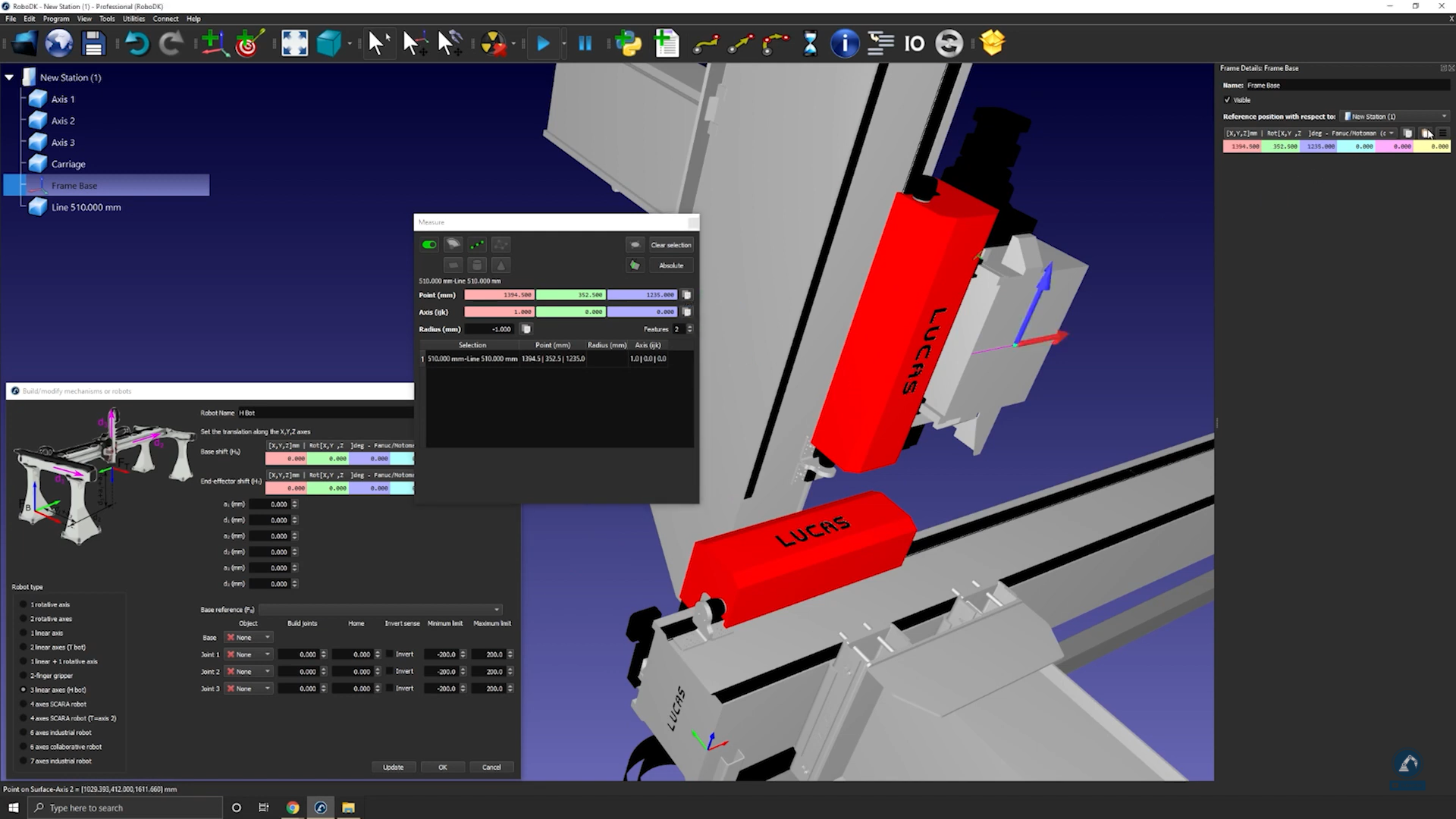
Seguiu aquests passos per assegurar-vos que les orientacions són les mateixes:
14.Gireu 90 graus en sentit antihorari.
15.Seleccioneu Frame Base i després seleccioneu els models 3D dels carrils (seleccioneu cada secció una per una), com es mostra a la imatge següent.
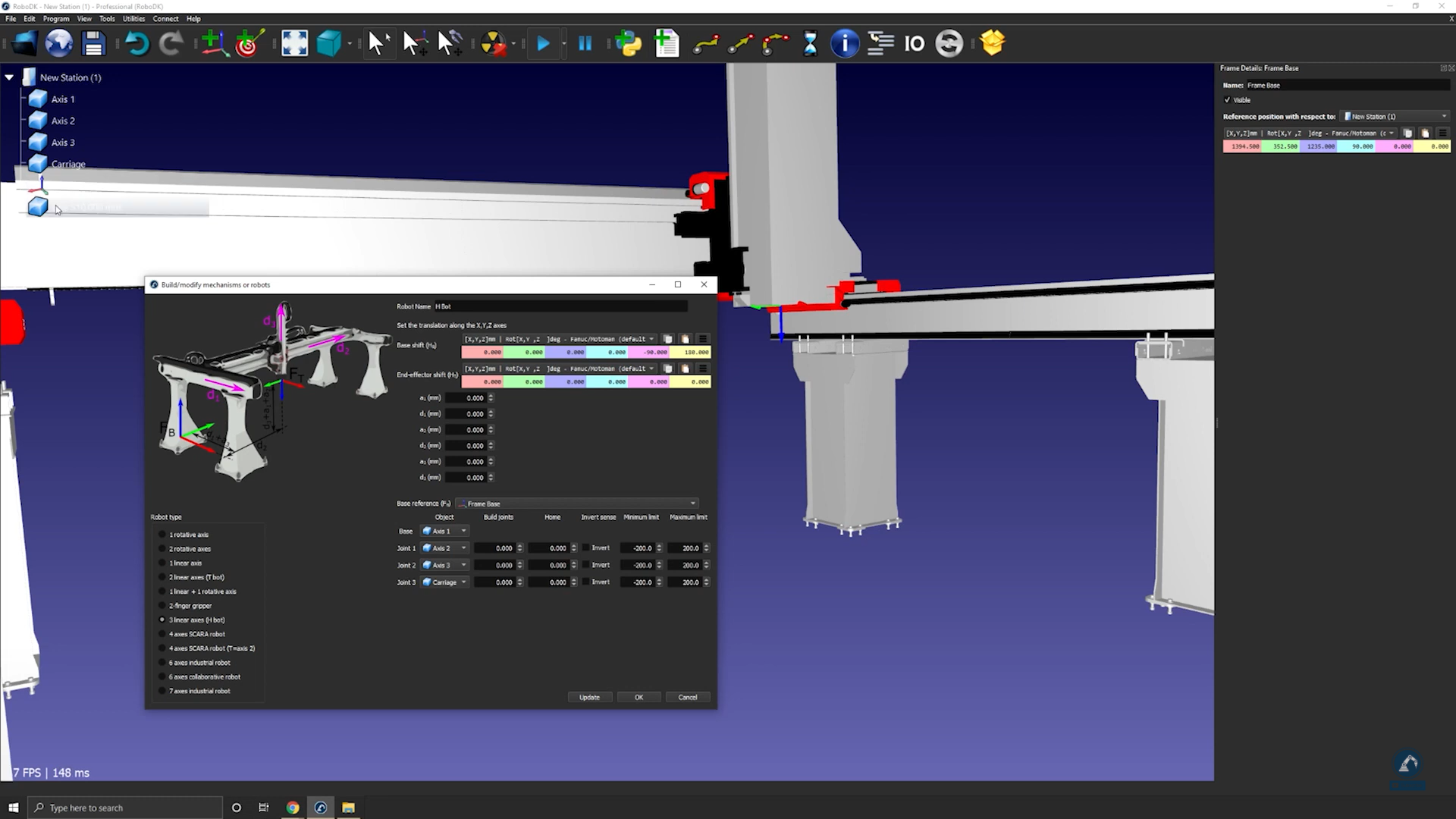
16.Introduïu la longitud de cada carril a la secció de mesurament.
17.Moveu cada eix a la secció de moviment manual de les articulacions (Joint Axis Jog) per assegurar-vos que cada eix es mou correctament.
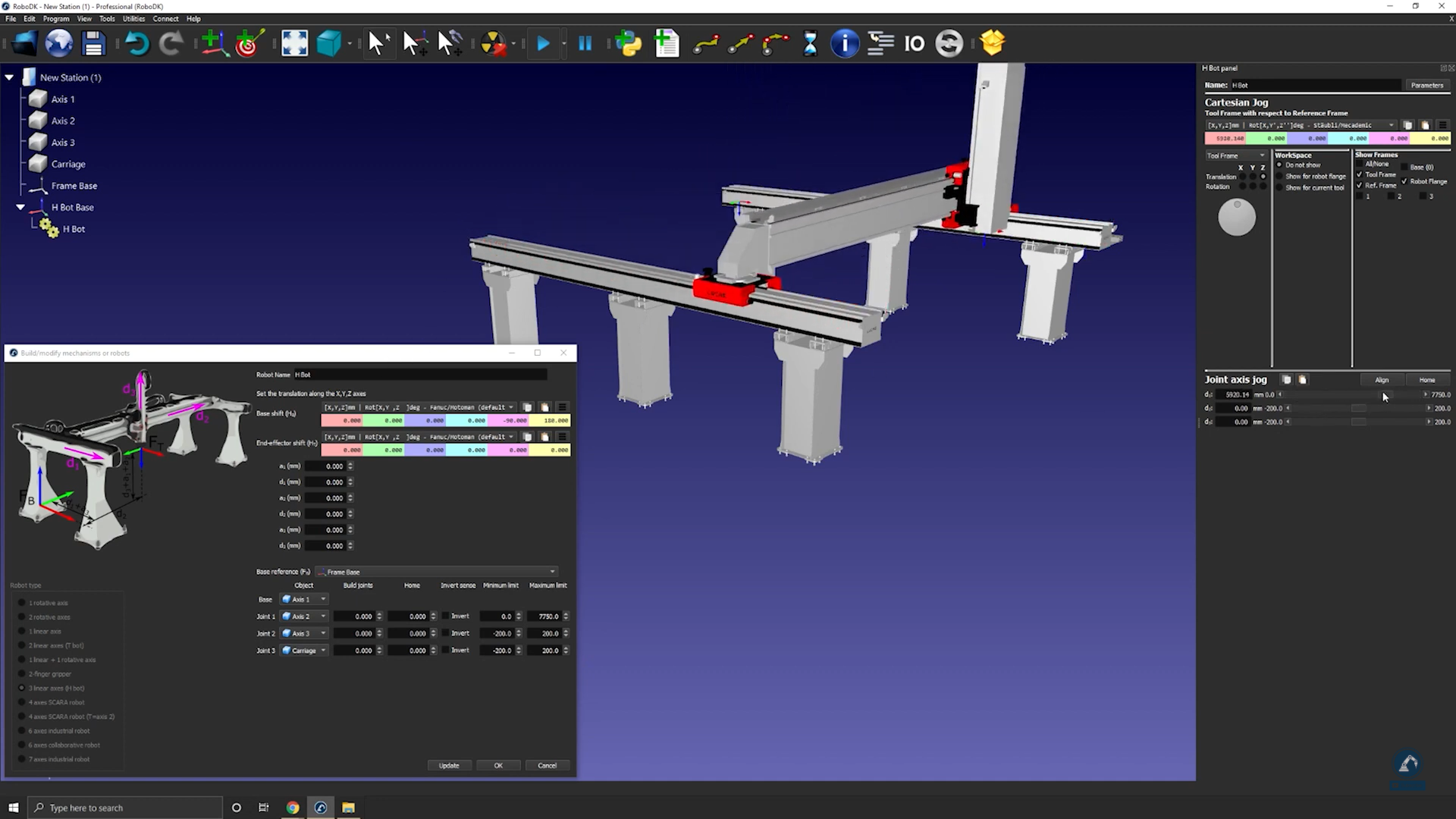
18.Premeu Actualitza després de provar cada eix per crear el vostre robot.
19.Si esteu satisfet amb els resultats, podeu prémer D'acord a la finestra de Modelar mecanisme o robot.
Com modelar una pinça paral·lela de dos dits
Podeu modelar una pinça paral·lela a RoboDK utilitzant l'eina Modelar mecanisme o robot. Les pinces paral·leles també s'anomenen pinces de dos dits i permeten que un robot agafi peces.
Seguiu aquests passos per configurar el vostre model 3D a RoboDK:
1.Importeu el vostre model 3D: arrossegueu i deixeu anar el vostre fitxer STEP per carregar-lo a la vostra estació (els fitxers IGES o STL també funcionaran).
2.Obriu el constructor de mecanismes: Utilitats ➔Modelar mecanisme o robot.
3.Seleccioneu Pinça de 2 dits a sota de "Tipus de robot".
4.Podeu canviar el nom del vostre robot a "Gripper".
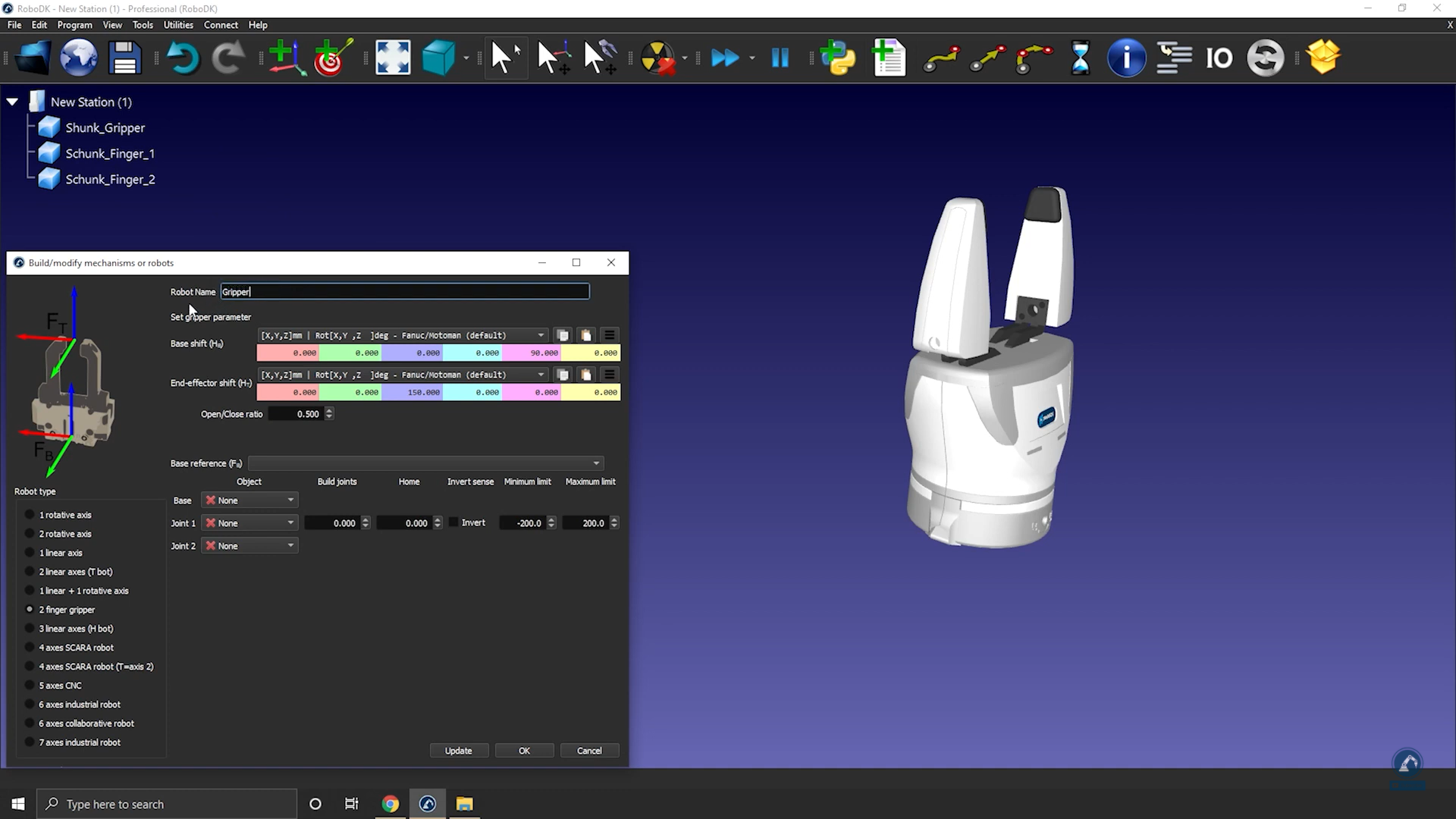
Seguiu aquests passos per a posicionar el vostre sistema de referència base:
5.Creeu un sistema de referència (hauria d'estar per sota de la pinça) i canvieu-ne el nom a Frame Base.
6.Assegureu-vos que el sistema de referència que acabeu de crear estigui posicionat segons la imatge: porteu el sistema de referència a 0,000 mm (X, Y, Z).
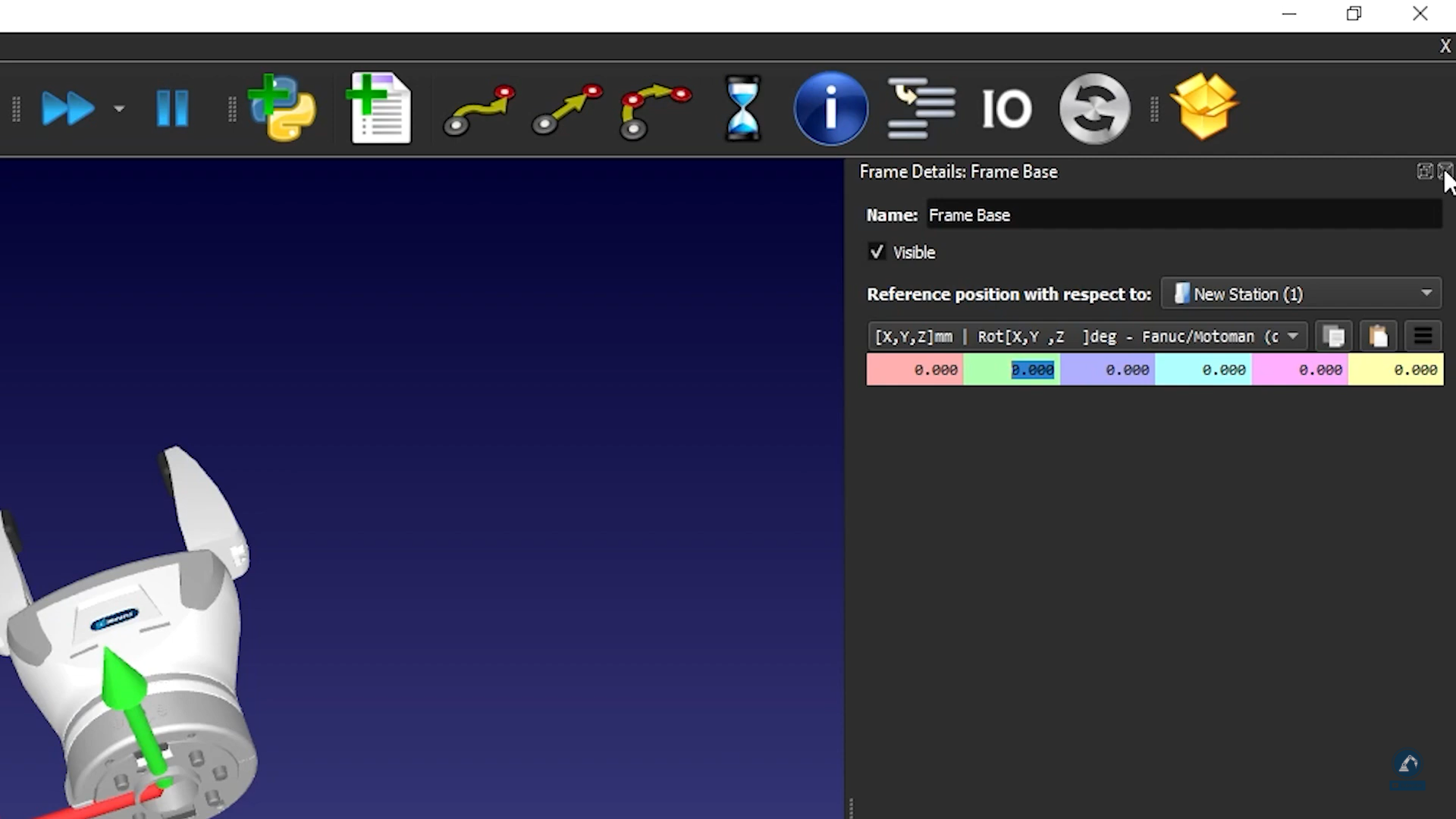
7.Introduïu l'abast de moviment de la pinça: si poseu els dits a la posició 0, el límit mínim serà 0 i el límit màxim serà 80.
8.Seleccioneu Actualitza.
9.Assegureu-vos que es mou en la direcció correcta i que els límits són correctes utilitzant el moviment manual dels eixos de les articulacions (Joint Axis Jog).
10.Si esteu satisfet amb els resultats, podeu prémer D'acord.
Com modelar un braç de robot de sis eixos
Aquest exemple mostra com modelar un braç de robot industrial de 6 eixos des de zero, utilitzant els models 3D proporcionats pel fabricant.
Seguiu aquests passos per recopilar informació sobre el vostre robot:
1.En primer lloc, necessiteu els models 3D (com ara fitxers STEP o IGES).
2.També necessitareu la fitxa tècnica del robot o el manual del robot.
Seguiu aquests passos a RoboDK per obrir la finestra del model del robot:
3.Seleccioneu Utilitats→Modela el mecanisme o el robot.
4.Sota Tipus de robot, seleccioneu robot industrial de 6 eixos.
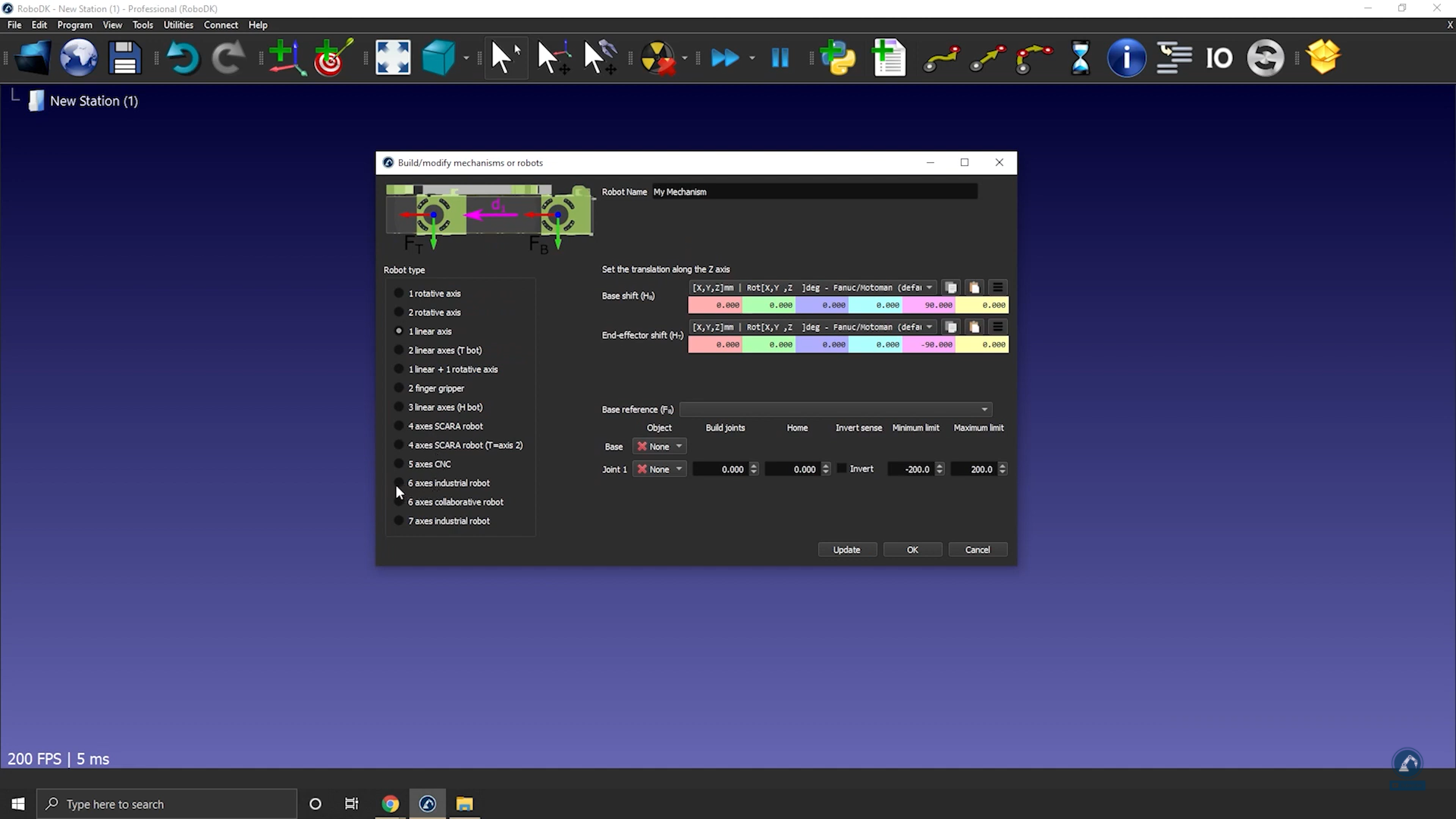
Carregueu els fitxers 3D del vostre robot a RoboDK fent el següent:
5.Arrossegueu i deixeu anar el vostre robot a RoboDK o seleccioneu Fitxer i després Obre (pot trigar uns segons a carregar-se).
Seguiu aquests passos per dividir un objecte en diferents peces perquè puguem tractar cada peça per separat:
6.Si el fitxer CAD que heu descarregat és d'un sol objecte, podeu desagrupar l'objecte (fitxer STEP) fent clic amb el botó dret a qualsevol objecte i seleccionant Divideix l'objecte.
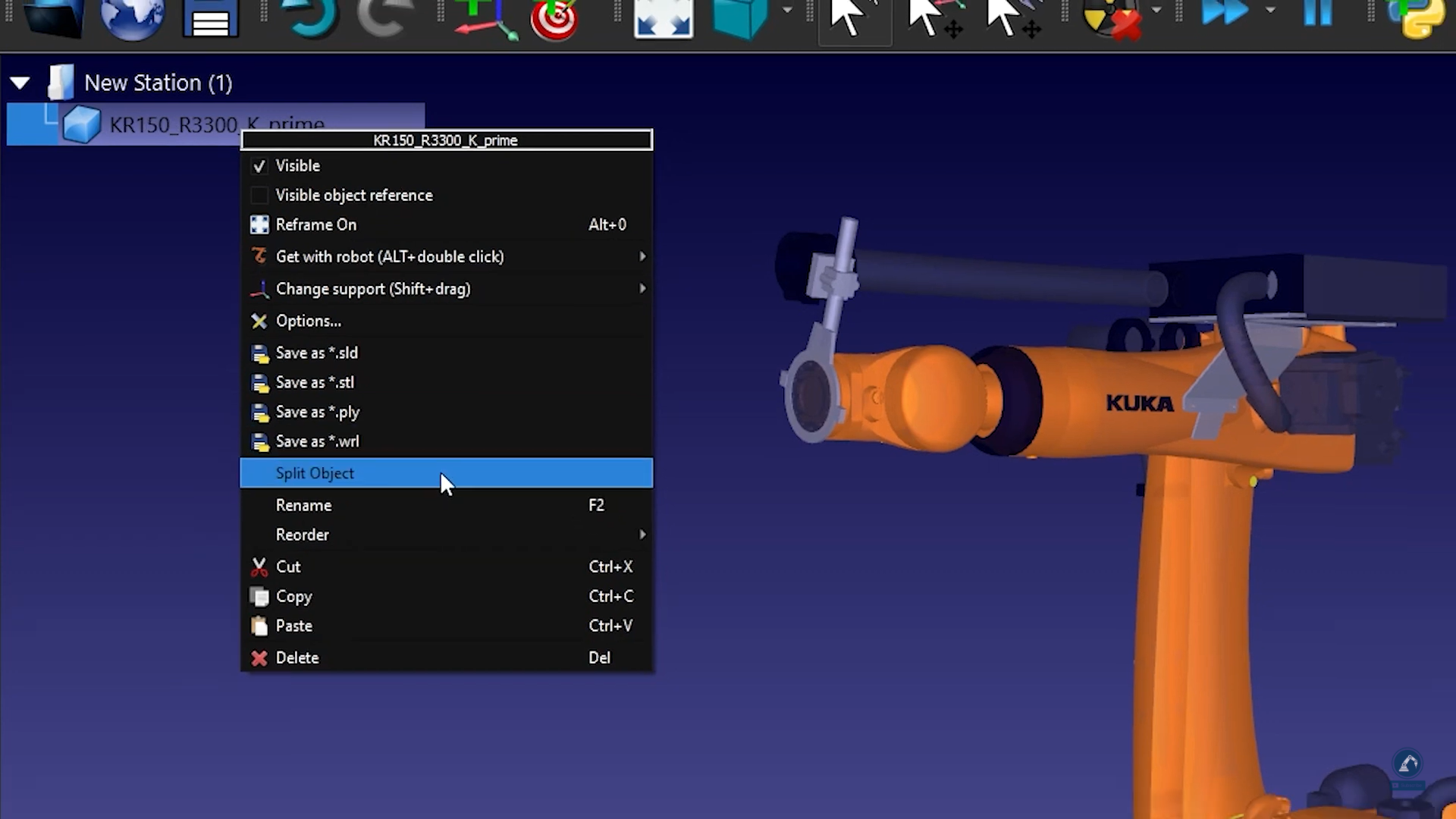
7.Després podeu reagrupar-lo per crear les diferents peces del robot.
Seguiu aquests passos per introduir la informació de cinemàtica del robot a RoboDK:
8.Doneu un nom al vostre robot escrivint-lo a Nom del robot.
9.Si les peces del vostre robot estan en l'ordre correcte, tots els models 3D s'haurien de mostrar correctament. En cas contrari, podeu enllaçar manualment cada objecte a l'articulació correcta del robot.
10.Ompliu les dimensions del robot obrint la fitxa tècnica.
11.A l'esbós 3D de la fitxa tècnica, trobareu tots els valors que busqueu. Ompliu els valors correctes a RoboDK.
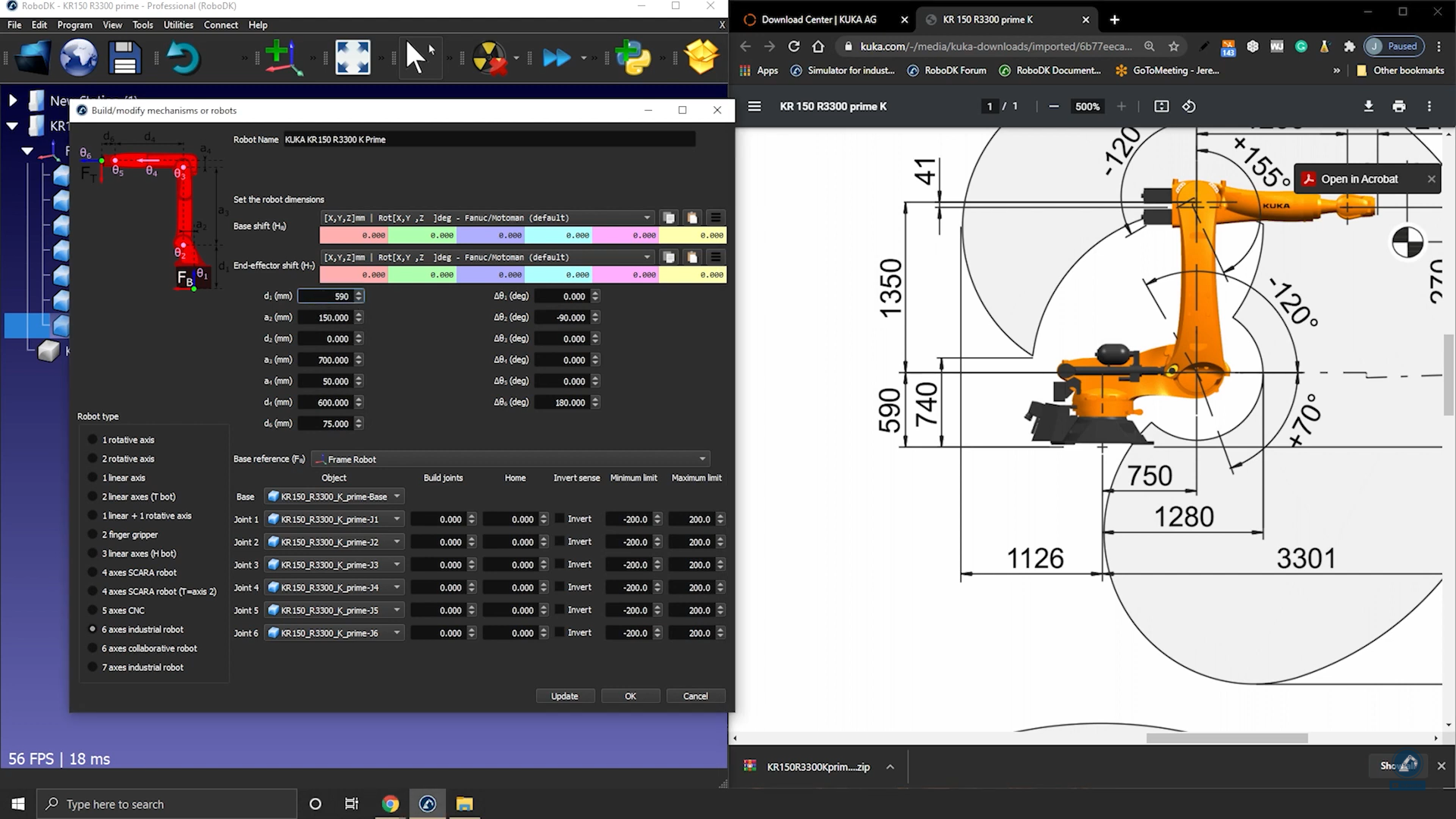
12.Un cop estigueu satisfets amb el resultat de la cinemàtica del robot, seleccioneu Actualitza.
Com acoblar les articulacions del robot
Alguns robots tenen dues articulacions acoblades, la qual cosa significa que dues de les articulacions del robot són dependents. Per exemple, els robots Fanuc tenen l'articulació 2 i l'articulació 3 enllaçades.
Seguiu aquests passos per acoblar les articulacions del vostre robot a RoboDK:
1.En primer lloc, feu doble clic al robot per obrir el panell del robot.
2.Feu clic a Paràmetres per obrir la pestanya Paràmetres del robot.
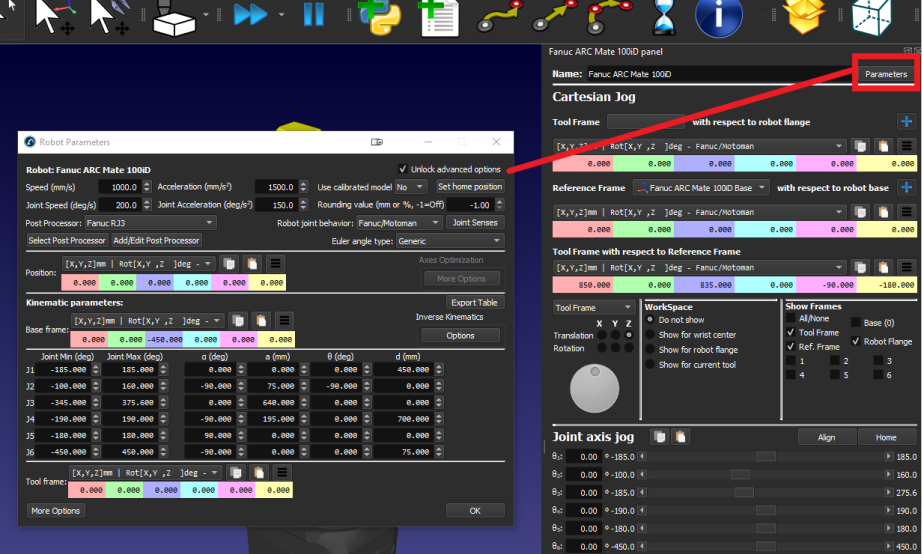
3.Marqueu la casella Desbloquejar opcions avançades.
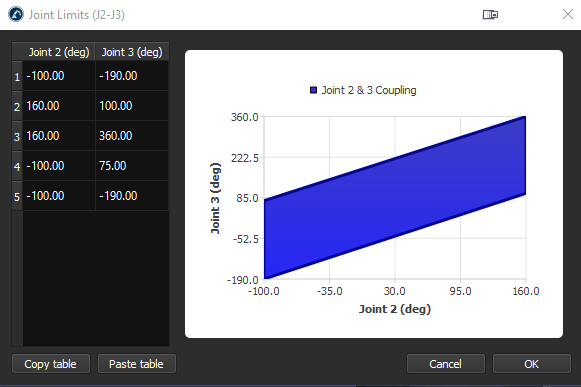
4.Feu clic a Sentits de les articulacions per obrir la pestanya Sentit de l'eix de les articulacions. Els 6 primers valors representen la direcció de rotació de les articulacions i l'últim valor és l'acoblament de l'articulació 2 i 3. Canvieu el 7è valor a -1 per enllaçar les articulacions. S'obrirà una nova pestanya amb el polígon de límits d'acoblament de les articulacions; podeu editar els límits per evitar que el robot xoqui amb si mateix.
Sincronitzar eixos addicionals
És possible sincronitzar un braç robòtic amb eixos externs addicionals. Els eixos externs es poden utilitzar simplement com a posicionadors o també es poden sincronitzar amb el mateix controlador del robot. Quan els eixos externs estan sincronitzats, el robot i els eixos es poden moure alhora, mantenint moviments lineals precisos respecte a un sistema de coordenades.
Podeu sincronitzar fins a 6 eixos addicionals amb qualsevol robot utilitzant RoboDK. Si utilitzeu un robot de 6 eixos, això significa que podeu tenir un sistema combinat amb 12 eixos.
Per sincronitzar un braç robòtic amb eixos externs:
1.Carregueu l'eix addicional de la nostra biblioteca o modeleu-lo com un nou mecanisme.
2.Construïu una estació de RoboDK col·locant el robot i els eixos/mecanismes a la seva ubicació.
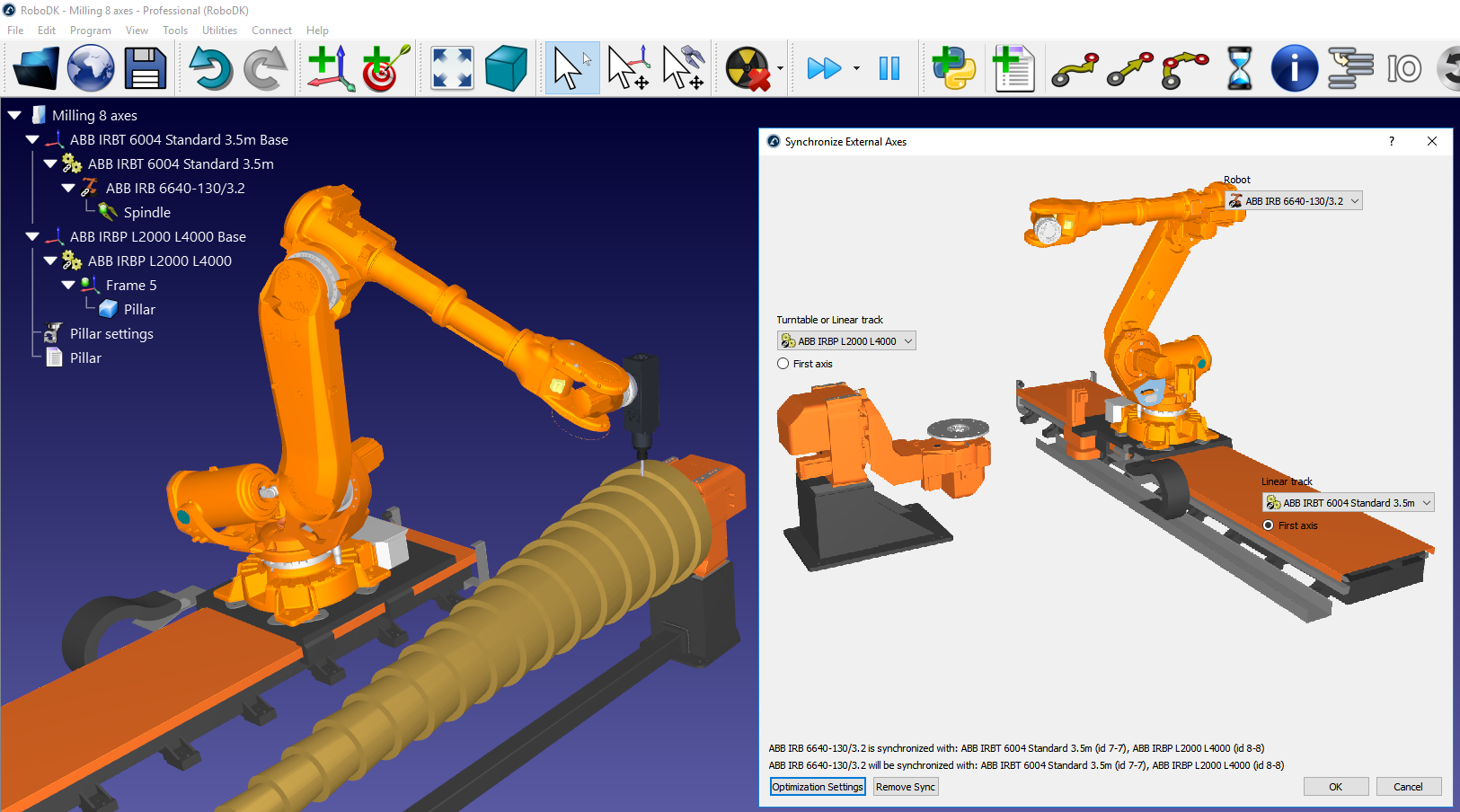
3.Seleccioneu Utilitats→Sincronitzar eixos externs.
4.Seleccioneu el robot; la placa giratòria i/o la via lineal disponibles estaran disponibles per sincronitzar-les amb el robot.
5.Seleccioneu D'acord. S'obrirà un nou panell del robot que mostrarà els eixos addicionals en blau.
Els objectius relacionats amb aquest robot sincronitzat mostraran valors addicionals de les articulacions en blau. És possible especificar la posició preferida d'un posicionador quan es genera un programa. Els objectius cartesians mantindran la posició cartesiana proporcionada mentre es mouen els eixos externs al llarg de la trajectòria.
Qualsevol configuració de mecanitzat robotitzat mostrarà opcions addicionals per proporcionar la posició preferida dels eixos externs. A més, cada moviment exportat a través del postprocessador inclourà la posició dels eixos externs.
Optimitzar eixos externs
Quan tingueu un o més eixos addicionals sincronitzats amb el vostre robot, podeu prioritzar el moviment de certs eixos i optimitzar els vostres projectes de mecanitzat robotitzat, projectes de seguiment de corbes/punts i projectes d'impressió 3D segons els vostres criteris preferits.
Seleccioneu Més opcions a la secció Optimització d'eixos del vostre projecte de mecanitzat robotitzat per veure les opcions d'optimització dels eixos externs.
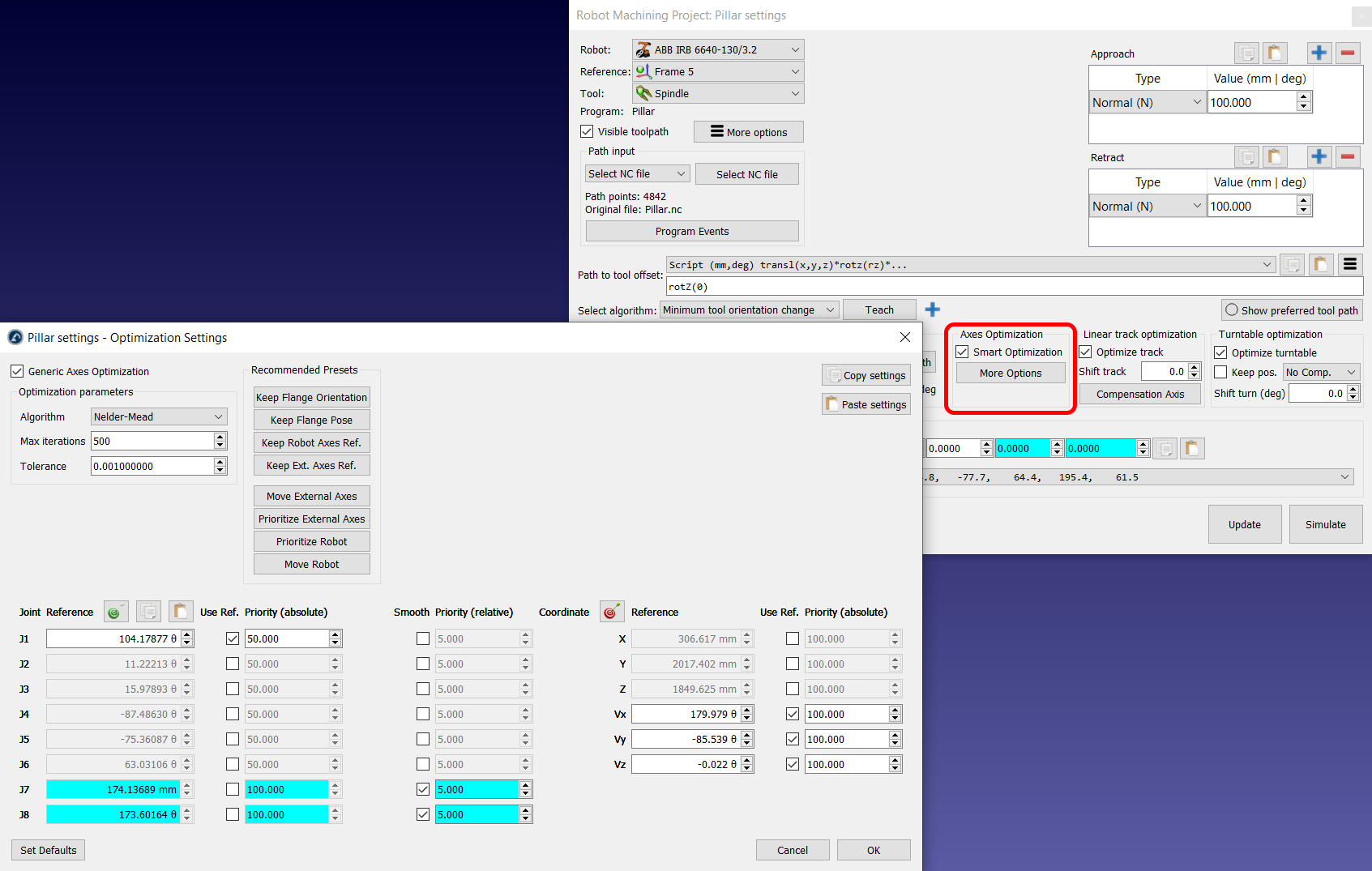
Podeu establir una prioritat diferent segons els criteris següents:
●Mantenir les articulacions de referència: Podeu imposar una posició d'eix desitjada per a algunes (o totes) les articulacions. Un pes més alt significa que és més probable que coincideixi amb el valor de referència en qualsevol moment durant el programa.
●Minimitzar el moviment (ajustar a la posició anterior): podeu imposar una "penalització" per a desplaçar certs eixos de manera brusca (moviment relatiu).
●Mantenir la posa de referència: podeu imposar una posa absoluta del robot desitjada per mantenir. La posa de referència és la posa de la brida del robot que voleu mantenir respecte a la base estàtica del robot. La restricció d'orientació intentarà fer coincidir els vectors X, Y i Z de la posa de la brida del robot amb la posa de referència.
Per exemple, si seleccioneu la configuració predeterminada "Conservar l'orientació de la brida", RoboDK prioritzarà el manteniment de l'orientació de la brida del robot per fer-la coincidir amb la posa del robot que teníeu a la simulació en el moment de seleccionar aquesta configuració (la selecció d'aquesta configuració actualitza la posa de referència). A més, si voleu que el valor de l'articulació 1 del robot es mantingui a prop dels 105 graus, podeu activar aquesta prioritat.
Si seleccioneu la configuració predeterminada "Conservar la referència del robot", veureu que la referència de posició s'actualitza per coincidir amb la posició actual dels eixos del robot. També veureu que les articulacions del robot tenen un cert pes (100), mentre que els eixos externs no en tenen (sense preferència). D'altra banda, els eixos externs tindran un petit pes (5) per evitar que facin moviments sobtats o no desitjats.
Podeu canviar aquests paràmetres per obtenir l'efecte desitjat després d'actualitzar el vostre projecte de mecanitzat robotitzat.


