Ús de scripts
Podeu personalitzar la vostra simulació utilitzant scripts. L'API de RoboDK us permet personalitzar la simulació tant com desitgeu. RoboDK s'integra amb Python i, utilitzant un script de mostra o l'API de RoboDK, podeu millorar el resultat de la vostra simulació.
Per defecte, RoboDK instal·la Python i un conjunt de scripts de mostra que us permeten millorar les simulacions. Això inclou simular una pistola de pintura, simular càmeres 2D, convertir fitxers SVG en programes de robot, establir automàticament un TCP donada una distància de seguretat, programar robots amb Python, simular esdeveniments discrets, etc. També es poden utilitzar altres llenguatges de programació, com ara C#, C++ o Matlab. Trobareu més informació a la secció de l'API de RoboDK.
En aquest exemple, afegirem un script de mostra existent que simularà el comportament de la pistola de pintura. També podeu canviar el color de la pintura amb un color transparent (seleccionant Eines → Canvia el color de l'eina - Shift+T) o carregar el model existent amb els colors adequats (disponible a la biblioteca local com a paint_gun.tool o a la biblioteca en línia; tingueu en compte que pot ser necessari actualitzar la instrucció Set Tool per enllaçar a la nova eina).
1.Seleccioneu Fitxer ➔ Obre per obrir un nou script Python (fitxer .py).
2.Navegueu fins a C:/RoboDK/Library/Macros/ per veure algunes macros d'exemple.
3.Seleccioneu SprayOn.
4.Seleccioneu Obre. S'afegirà un nou objecte Python . Aquesta macro permet simular la deposició de partícules modelant el volum de l'esprai.
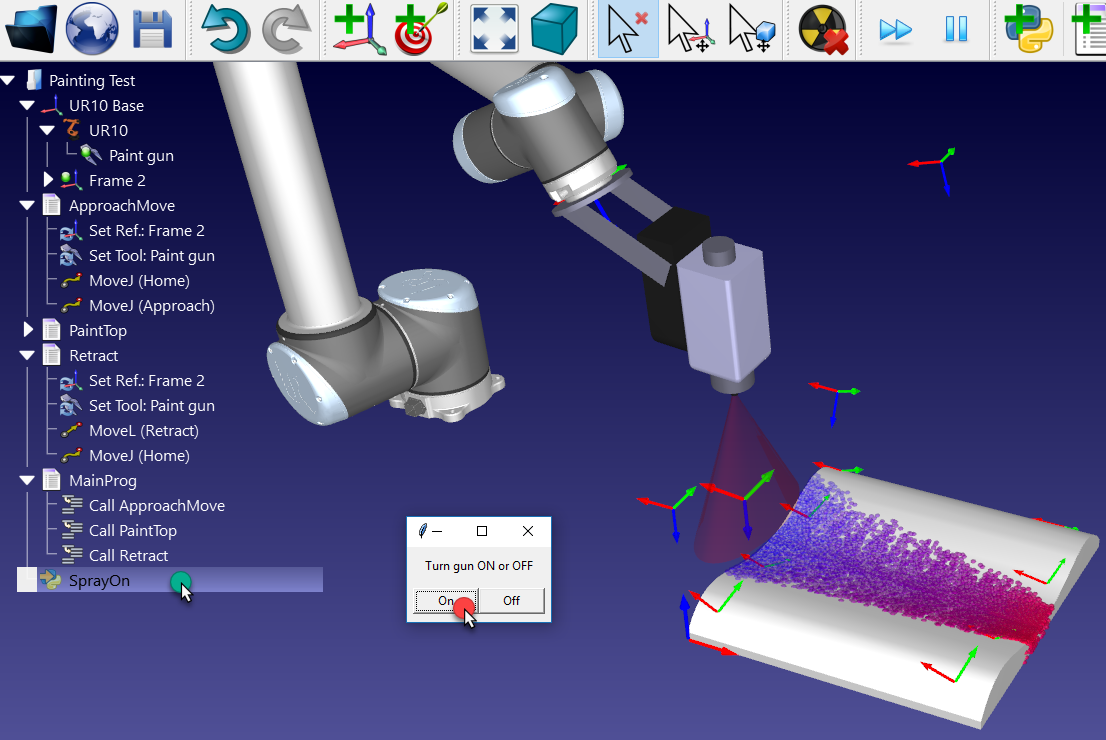
5.Feu doble clic a la macro SprayOn per provar-la.
6.Seleccioneu On per activar-la.
7.Mantingueu premuda la tecla Alt, arrossegueu la brida del robot i desplaceu el robot per la superfície amb la pistola de pintura.
Hauríeu de veure la traça de la pistola de pintura. El color i la transparència haurien de canviar segons si el TCP és a prop o lluny de la superfície.
Premeu Esc un cop per esborrar la pintura simulada.
8.Feu doble clic al mateix programa SprayOn i seleccioneu Off per desactivar la simulació de partícules.
Per entendre millor què passa entre bastidors, és possible veure o editar el codi Python de la manera següent:
1.Feu clic amb el botó dret a
2.Seleccioneu Edita el script de Python.
Apareixerà una finestra nova (editor de text) que mostrarà el codi que modela el comportament de l'esprai i com Python està integrat amb RoboDK.
Per tenir en compte la simulació de l'esprai en el programa principal, podem seguir aquests passos:
1.Feu clic amb el botó dret a la instrucció Call ApproachMove.
2.Seleccioneu Afegeix instrucció → Instrucció de crida del programa
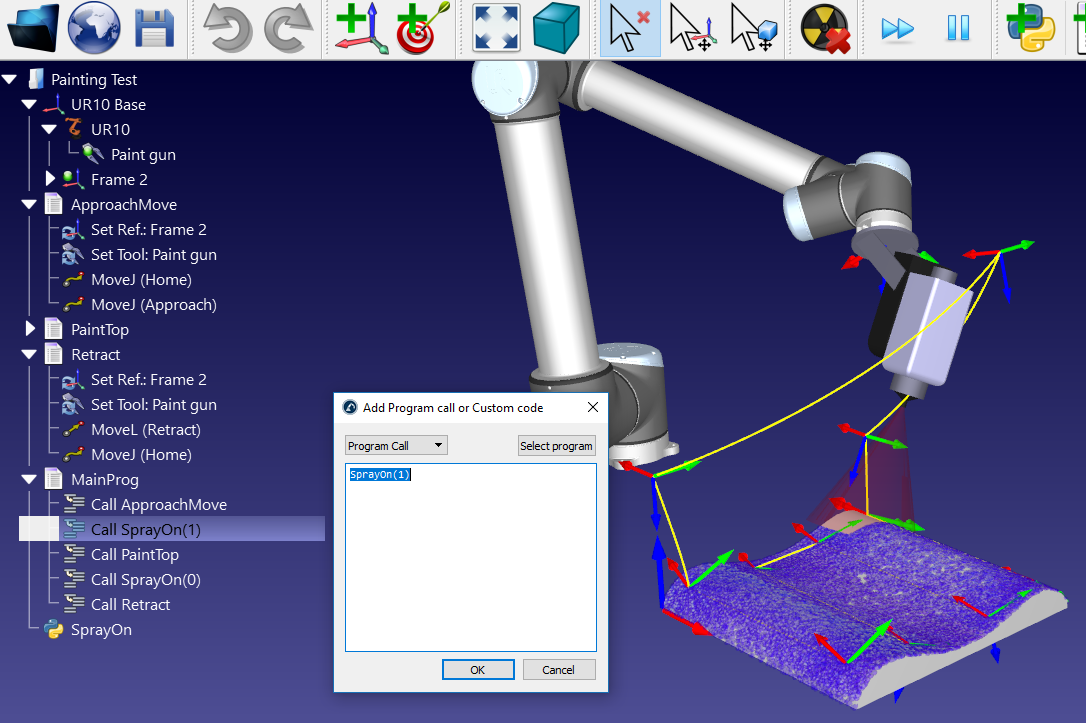
3.Introduïu SprayOn(1).
4.Seleccioneu D'acord.
5.Repetiu la mateixa operació després del programa PaintTop, establint SprayOn(0), com es mostra a la imatge següent.
Si cal, reorganitzeu les instruccions arrossegant-les i deixant-les anar dins del programa.
6.Executeu el programa MainProg. Després de dues iteracions, el resultat hauria de ser com es mostra a la imatge (simulant a velocitat normal).
També és possible crear macros noves:
1.Seleccioneu Programa ➔ Afegeix un programa Python.
2.Feu clic amb el botó dret al programa nou i seleccioneu Edita el script de Python.
RoboDK permet establir la velocitat del robot dins del programa, configurar sortides digitals, esperar entrades digitals, mostrar missatges, etc. Aquestes instruccions estan disponibles al menú Programa.


