Crear una eina
Les noves eines de robot (TCPs) es poden carregar o crear a RoboDK a partir de geometria 3D prèviament carregada.
Seguiu aquests passos per carregar un objecte i configurar-lo com a eina de robot:
1.Seleccioneu Fitxer →
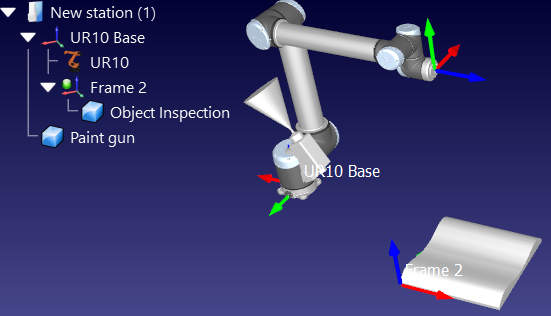
2.Seleccioneu el fitxer Paint gun.stl per afegir-lo com a objecte (s'afegirà al sistema de referència de la base del robot)
3.Arrossegueu i deixeu anar l'objecte a l'element del robot dins de l'arbre de l'estació, com es mostra a la imatge següent
Les noves eines es poden carregar o desar en format .tool.
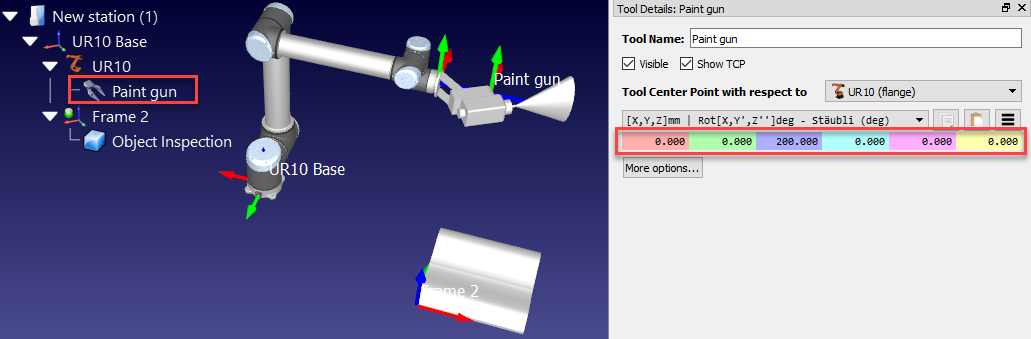
Per defecte, RoboDK definirà el TCP a la posició [X,Y,Z]=[0,0,200] mm. Això es pot canviar introduint les coordenades manualment i/o movent el TCP mentre es manté premuda la tecla ALT+Shift, com es mostra a la imatge següent:
1.Mantingueu premuts ALT+Shift o seleccioneu el botó ressaltat de la barra d'eines
2.Seleccioneu el pla blau clar (pla XZ del TCP) i arrossegueu el TCP aproximadament cap a la superfície de la pistola de polvorització, com es mostra a la imatge següent
3.Seleccioneu la fletxa arrodonida verda (rotació al voltant de l'eix Y) per fer que l'eix Z apunti cap a fora
4.Un cop s'obté una estimació de les coordenades, és possible retocar aquests valors manualment fent doble clic a l'objecte Paint gun. Es pot utilitzar la roda del ratolí sobre cada cas per actualitzar ràpidament la posició a la pantalla principal.
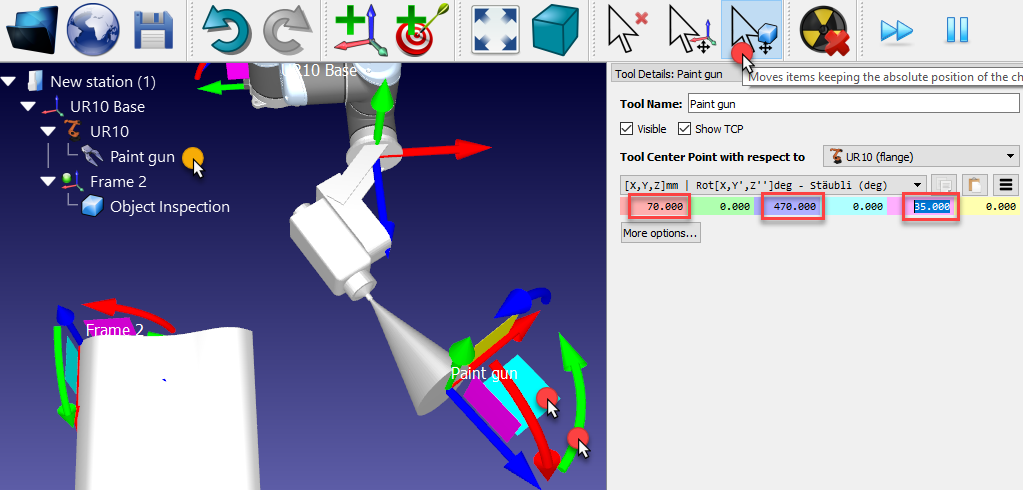
En aquest punt, es pot desar l'estació:
1.Seleccioneu Fitxer ➔ Desa l'estació (Ctrl+S)
2.Deseu el fitxer com a Paint Test.rdk. El títol de la finestra i el nom de l'estació s'actualitzaran
Establiu un TCP relatiu
Podeu referenciar una eina (TCP) respecte a una altra, per exemple, per definir una distància de separació determinada o per col·locar una fresa respecte a una referència o a un portaeines.
Aquests passos assumeixen que s'ha d'afegir un segon TCP respecte al primer a 150 mm al llarg de l'eix Z:
1.Feu clic amb el botó dret al robot
2.Seleccioneu Afegeix eina (TCP). Apareixerà un nou element anomenat Eina 2.
3.Feu doble clic en aquest nou TCP
4.Seleccioneu Punt de centre de l'eina respecte a ➔Pistola de pintura
5.Introduïu la coordenada Z a 150 mm i establiu les altres translacions i rotacions a 0.
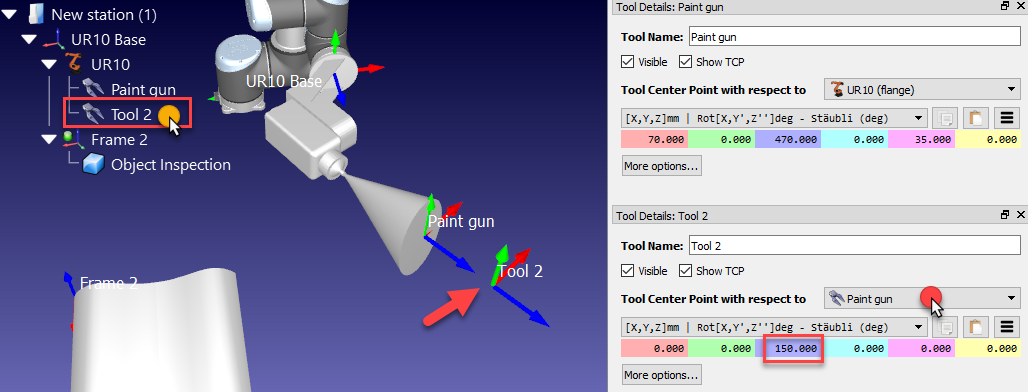
Aquest nou TCP, relatiu al TCP definit anteriorment, s'eliminarà en les properes seccions d'aquesta demostració.
Moveu la geometria de l'eina
La geometria de l'eina pot no estar alineada correctament respecte a la brida del robot (sistema de referència de l'adaptador) quan es carrega a RoboDK.
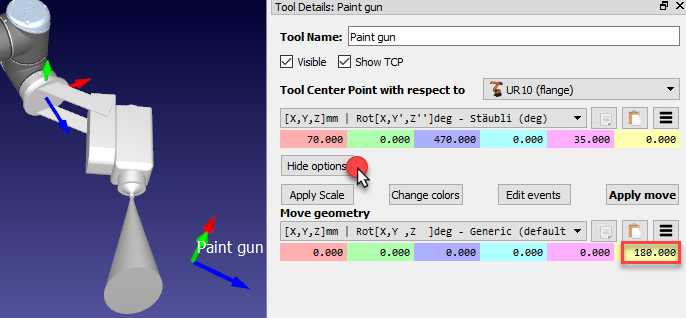
Els passos següents parteixen de la premissa que s'ha comès un error i que l'eina s'ha muntat 180 graus al voltant de l'eix Z, de manera que s'ha d'aplicar la correcció següent:
1.Seleccioneu Més opcions a la finestra Detalls de l'eina
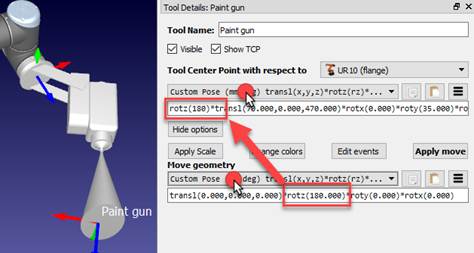
2.Introduïu 180 al camp groc (rotació Z) de la geometria de la pistola de pintura, com es mostra a la imatge següent. Es pot utilitzar la roda del ratolí sobre cada camp per actualitzar ràpidament la posició a la pantalla principal.