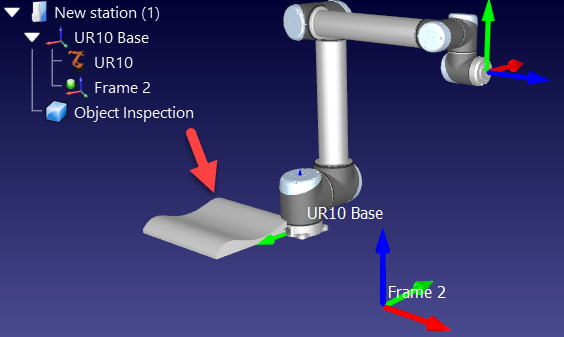
Importar objectes 3D
RoboDK admet la majoria de formats 3D estàndard, com ara els formats STL, STEP (o STP) i IGES (o IGS). També s'admeten altres formats com ara VRML, 3DS o OBJ (STEP i IGES no s'admeten a les versions per a Mac i Linux).
Seguiu aquests passos per carregar un fitxer 3D nou:
1.Seleccioneu Fitxer ➔ Obre
2.Seleccioneu l'objecte Object Inspection disponible a la biblioteca predeterminada de RoboDK:
C:/RoboDK/Library/Object Inspection.
3.Alternativament, arrossegueu i deixeu anar els fitxers a la finestra principal de RoboDK per importar-los automàticament
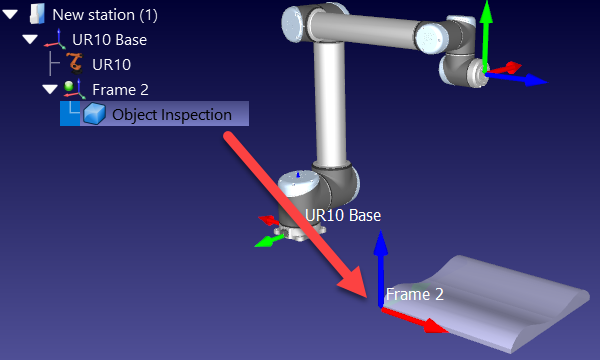
4.Arrossegueu i deixeu anar l'objecte al sistema de referència Frame 2 (dins de l'arbre de l'estació)
Consell: arrossegueu i deixeu anar l'objecte mantenint premut el botó dret per reordenar els elements dins l'arbre.
Vídeo: Com importar objectes i crear eines: https://www.youtube.com/watch?v=gNgCwwpZrWE&list=PLjiA6TvRACQd8pL0EnE9Djc_SCH7wxxXl&index=4.
Important: És important col·locar l'objecte niuat dins del sistema de referència per ensenyar els objectius respecte a l'objecte. Aleshores, si es mou el sistema de referència, els objectius es mouen juntament amb l'objecte.
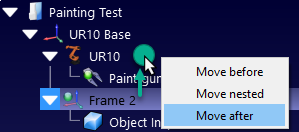
Consell: Per a fitxers STEP o IGES de gran mida, és possible accelerar la velocitat d'importació seleccionant:
Eines→Opcions→CAD→Configuració d'importació ràpida. Més informació disponible a la secció STEP/IGES.
Eines→Opcions→CAD→Configuració d'importació ràpida. Més informació disponible a la secció STEP/IGES.
Consell: Tot i que els objectes es poden moure respecte al sistema de referència al qual estan adjunts (fent doble clic a l'objecte i introduint les coordenades), es recomana mantenir-los sempre respecte al sistema de referència donat i moure el sistema de referència en lloc de l'objecte. Això permet fer coincidir correctament la referència de l'objecte actualitzant simplement el sistema de referència des del controlador del robot o cap a aquest.