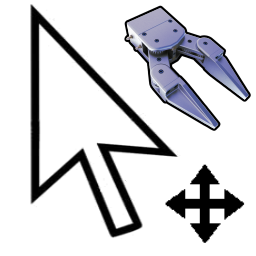
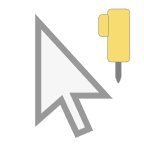
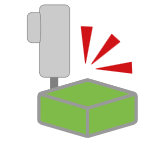
RoboDK 5.7 i versions posteriors es beneficien d'icones redissenyades, que es poden activar a Eines➔Opció➔General➔Fes servir icones modernes. La taula següent ofereix una visió general de les icones principals i el seu nou disseny.
Consell: seleccioneu Eines→Opció→General→Mostra el text de la barra d'eines per mostrar els noms de les icones a la barra d'eines, la qual cosa us pot ajudar a fer la transició a les icones més noves.
Heretat
Moderna
Obre Carregar un fitxer nou (RoboDK RDK Station) o un tipus de fitxer admès (robot, eina, STEP, IGES, STL, …)
Obre la biblioteca en línia Mostra la biblioteca en línia (robots, eines i objectes de mostra)
Desa l'estació Desa l'estació de RoboDK (arxiu RDK)
Desfer Desfer l'últim comandament (Ctrl+Z)
Repeteix Repetir l'últim comandament (Ctrl+Y)
Afegeix un marc de referència Els marcs de referència permeten col·locar objectes els uns respecte als altres
Afegeix un objectiu nou Els objectius del robot registren les posicions del robot respecte a un marc de referència o en coordenades articulades
Ajusta tot Actualitza la vista 3D per mostrar tots els elements
Vista isomètrica
Mostra la vista isomètrica 3D per defecte
Mou marcs de referència Mou un marc de referència arrossegant-lo per la pantalla (mantingues premada la tecla Alt)
Mou el TCP (eina de robot) Mou un TCP de robot arrossegant-lo per la pantalla (mantingues Alt+Shift premuts)
Comprovar col·lisions Activa o desactiva la comprovació de col·lisions. Més informació disponible sobre la comprovació de col·lisions a la secció Col·lisions