Menú principal
El menú principal està dividit en les seccions següents:
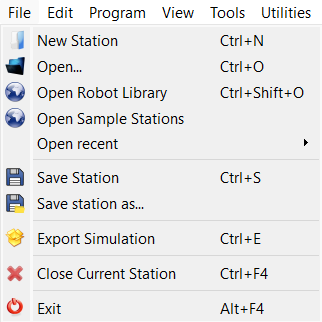
1.Menú Fitxer: Permet importar fitxers nous (geometria 3D, robots, eines, trajectòries d'eina, …) i obrir o desar projectes de RoboDK (extensió de fitxer RDK).
2.Menú Edita: Permet retallar/copiar/enganxar un element o un grup d'elements i fer les accions de desfer/tornar a fer.
3.Menú Programa: Permet crear o modificar programes de robot i altres opcions relacionades per a la programació fora de línia (OLP).
4.Menú Visualització: Proporciona accions útils per navegar en 3D i configurar vistes específiques.
5.Menú Eines: Proporciona eines generals com ara comprovar col·lisions, mesurar punts o obrir les opcions principals.
6.Menú Utilitats: Permet dur a terme operacions específiques com ara utilitzar robots per a operacions de fabricació, calibrar un TCP o un sistema de referència, utilitzar robots com una impressora 3D o com una CNC de 5 eixos, calibrar un robot... Aquestes operacions poden requerir una opció de llicència específica.
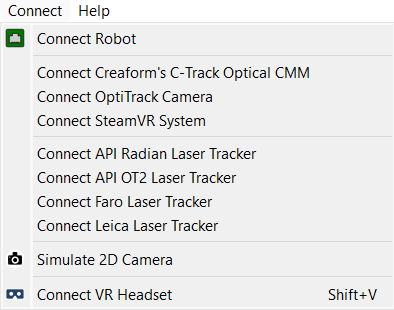
7.Menú Connectar: Permet connectar-se a un robot, a un sistema de mesurament o simular càmeres.
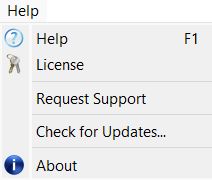
8.Menú Ajuda: Permet obrir la documentació en línia (F1), comprovar actualitzacions o configurar una llicència.
Menú Fitxer
El menú Fitxer de RoboDK permet obrir i desar projectes de RoboDK. També podeu carregar qualsevol tipus de fitxer admès per RoboDK o exportar el vostre projecte utilitzant diferents formats o mètodes.

Desa l'estació desarà el fitxer RDK. Seleccioneu Desa l'estació com a… per indicar la ubicació del fitxer.
Exporta la simulació exportarà un programa o una simulació específica com un enllaç RoboDK per a web compartible, un PDF 3D o un fitxer HTML 3D. Aquest exemple mostra l'exportació d'una simulació HTML 3D.
Menú Edita
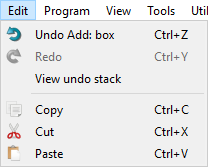
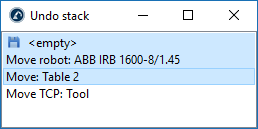
Les accions Desfer (Ctrl+Z) i Tornar a fer (Ctrl+Y) són accessibles des del menú Edita. L'historial d'accions de desfer també està disponible i permet revertir canvis, endarrere o endavant, a un estat específic seleccionant l'acció.
També és possible tallar (Ctrl+X), copiar (Ctrl+C) o enganxar (Ctrl+V) un element o un grup d'elements de l'arbre de l'estació. Si es copia un element, tots els elements adjunts també es copien.
Menú de programes
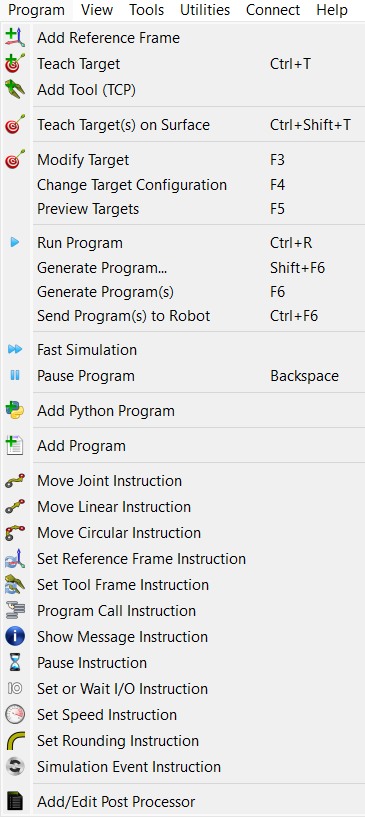
El menú de programes conté tots els components relacionats amb la programació fora de línia (OLP) i la generació de programes. És possible afegir nous programes, sistemes de referència, objectius o eines als robots. Aquests components de programació fora de línia (sistemes de referència, eines, objectius, etc.) apareixen en tots els programes generats fora de línia.
Afegeix sistema de referència afegirà un nou sistema de referència adjuntat a l'arrel de l'estació o adjuntat a un altre sistema de referència si aquest sistema de referència s'ha seleccionat.
Aprendre objectiu (Ctrl+T) afegirà un nou objectiu al sistema de referència actiu per a l'eina de robot activa. El sistema de referència actiu i l'eina activa es poden seleccionar al panell del robot. També és possible fer clic amb el botó dret en un sistema de referència o una eina per fer-los actius.


La secció Instruccions del programa del document de Programació fora de línia proporciona més informació sobre les instruccions de programa disponibles a través de la GUI.

Finalment, és possible
Menú Visualització
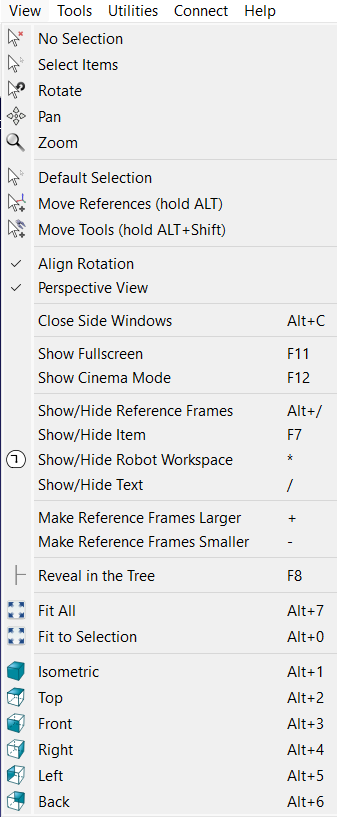
La majoria de les opcions necessàries per navegar en 3D estan disponibles al menú Visualització. Des d'aquest menú és possible girar, desplaçar i fer zoom (així com fent clic amb el botó dret a la vista 3D). Això és útil per navegar en 3D amb el touchpad d'un portàtil (en lloc d'un ratolí).
Per permetre una rotació lliure en qualsevol direcció, desmarqueu l'opció: Visualització ➔ Alinear rotació. Altrament, RoboDK bloqueja la referència de l'estació per mantenir el pla XY horitzontal per defecte.
És possible mostrar o amagar l'espai de treball del robot seleccionant la tecla d'asterisc (*). També és possible alternar entre elements visibles i invisibles seleccionant la tecla F7.
Menú d'eines
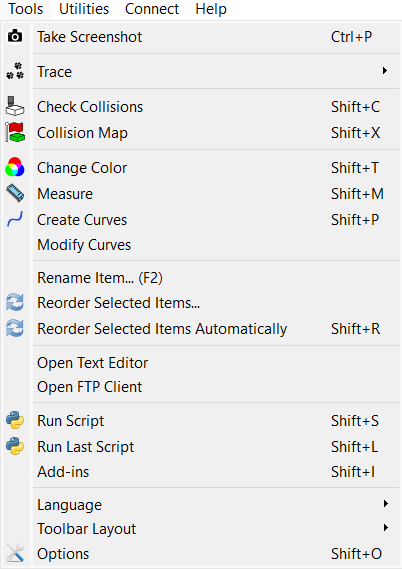
Podeu accedir a eines genèriques al menú Eines, com ara prendre mesures 3D, activar la comprovació de col·lisions o activar el rastre del robot.
Activant el rastre


L'eina Canvia color mostrarà una finestra petita que permet canviar el color dels robots i dels objectes. També és possible invertir els vectors normals de les superfícies.

És possible especificar l'idioma de l'aplicació RoboDK seleccionant Eines➔Idioma i triant l'idioma preferit. RoboDK es mostrarà immediatament en l'idioma seleccionat.
La configuració de la barra d'eines permet configurar la barra d'eines per defecte. Alternativament, és possible especificar una barra d'eines per a un ús més bàsic o més avançat.
Seleccioneu Opcions per obrir el menú principal d'opcions. Més informació disponible a la secció Menú d'opcions.
Menú d'utilitats
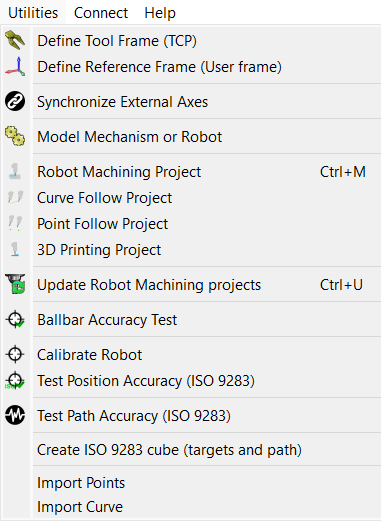
El menú d'utilitats permet dur a terme tasques específiques per configurar el vostre robot i realitzar operacions de fabricació específiques, com ara mecanitzat robotitzat, trepat o impressió 3D.
Calibra el sistema de referència de l'eina (TCP) permet calibrar el TCP d'un robot proporcionant dades de la configuració real, com ara les configuracions de les articulacions per arribar a un punt amb diferents orientacions. Aquest procediment sol estar disponible a la majoria de pantalles d'ensenyament de robots. RoboDK permet calibrar un TCP amb tantes configuracions com es desitgi. Fer servir més configuracions permet obtenir un valor del TCP més precís. Llegiu-ne més sobre el calibratge del TCP.
Calibra el sistema de referència permet identificar un sistema de referència respecte al sistema de referència de la base del robot. Això permet fer coincidir amb precisió la peça de la configuració real amb l'entorn virtual. Llegiu-ne més sobre el calibratge del sistema de referència.

El projecte de mecanitzat robotitzat (Robot Machining Project) us permet convertir les trajectòries d'eina de mecanitzat en simulacions de robot i programes de robot. RoboDK pot importar programes fets per a CNC de 5 eixos amb un programari CAM, com ara Codi G genèric o fitxers APT. Aquests programes/trajectòries es poden simular i convertir fàcilment en programes de robot amb RoboDK. Més informació disponible en aquesta secció.
El projecte de seguiment de corba ( Curve Follow Project) és com un projecte de fresatge amb robot, però permet seleccionar corbes extretes de geometria 3D com a trajectòries d'eina. També és possible seleccionar 'Importar corba' (Import Curve) per importar corbes 3D des de fitxers CSV o TXT. Aquestes corbes s'han de proporcionar com una llista de punts XYZ i, opcionalment, un vector IJK. Més informació disponible a la secció del projecte de seguiment de corba.
El projecte de seguiment de punts ( Point Follow Project) és com un projecte de fresatge amb robot, però permet seleccionar punts extrets de geometria 3D i crear fàcilment una trajectòria d'eina per a un robot. També és possible seleccionar 'Importar punts' (Import Points) per importar punts 3D des de fitxers CSV o TXT. Aquests punts s'han de proporcionar com una llista de punts XYZ i, opcionalment, un vector IJK. Més informació disponible a la secció del projecte de seguiment de punts.
Seleccioneu el projecte d'impressió 3D per generar un programa d'impressió 3D per a un robot per a un objecte específic. L'objecte ha d'estar disponible a l'estació de RoboDK. La trajectòria d'impressió 3D es converteix a Codi G internament mitjançant un 'slicer' i després es tracta com una trajectòria de mecanitzat de 3 eixos. Més informació disponible a la secció d'impressió 3D per a robots.
La prova de precisió amb ballbar permet comprovar el rendiment del robot utilitzant un dispositiu ballbar telescòpic doble. Més informació sobre les proves de ballbar per a robots disponible aquí: https://robodk.com/ballbar-test.
Calibra el robot permet configurar un projecte de calibratge de robot per millorar la precisió del robot i trobar els paràmetres d'error del robot. Un robot calibrat es pot utilitzar en qualsevol projecte de programació fora de línia de RoboDK. El calibratge de robots sol millorar la precisió del robot en un factor de 5 o més, depenent del model de robot. El calibratge de robots requereix l'ús de sistemes de mesurament per prendre mesures del robot. La precisió i la repetibilitat del robot es poden provar amb la norma ISO 9283 abans i/o després del calibratge. Més informació sobre el calibratge de robots i les proves de rendiment aquí: https://robodk.com/robot-calibration.
Menú Connectar
És possible connectar-se a un robot i introduir els paràmetres de connexió, com ara la IP del robot, el nom d'usuari d'FTP i la contrasenya d'FTP. Configurar una connexió amb el robot permet transferir programes a través d'FTP o executar programes directament des del PC.
Els usuaris finals poden desenvolupar nous controladors de robot; més informació disponible a la secció de controladors de robot.
També és possible connectar-se a sistemes de mesurament com ara rastrejadors làser o el Creaform Optical CMM. Això permet automatitzar completament el calibratge del robot i les proves de rendiment.
Menú d'ajuda
En seleccionar l'ajuda a RoboDK, s'obre aquesta documentació en línia. A més, quan premeu F1, RoboDK mostra el tema d'ajuda relacionat amb l'element seleccionat actualment.
Seleccioneu Comprovar actualitzacions… per comprovar si n'hi ha cap disponible. Apareixerà un missatge amb l'actualització recomanada o simplement notificant que la versió actual ja està actualitzada. Si no apareix cap missatge, vol dir que un tallafocs està bloquejant la comunicació entre RoboDK i Internet.