Pestanya de visualització
La pestanya de visualització permet personalitzar la configuració relacionada amb l'aparença de la vista 3D.
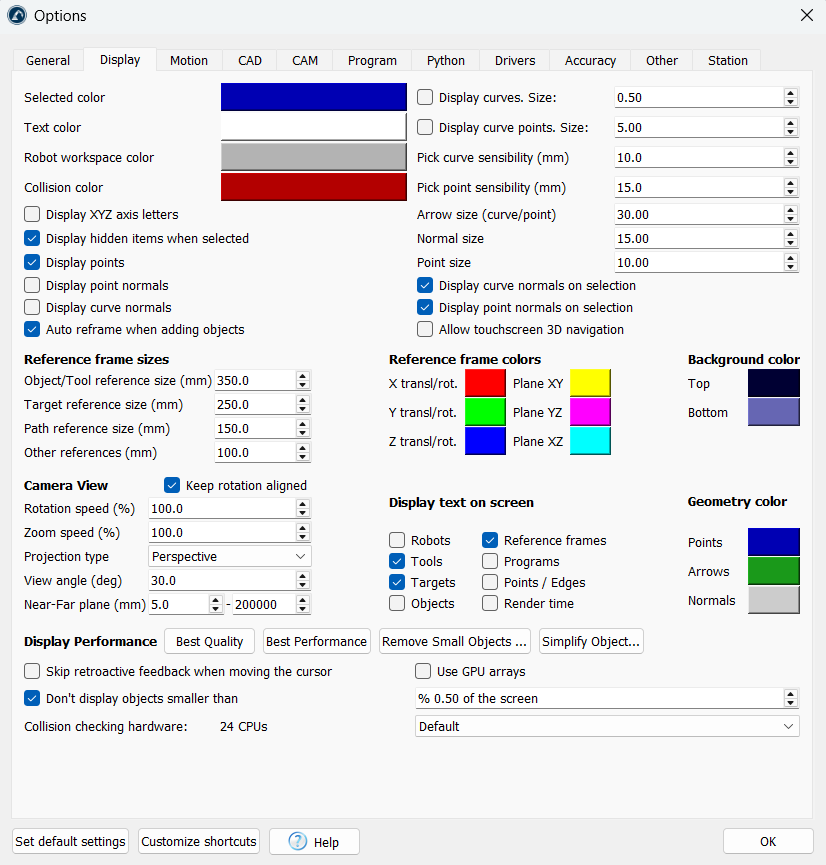
Seleccioneu el botó de color que hi ha al costat de Color seleccionat, Color del text, Color de l'espai de treball o Color de col·lisió per canviar els colors predeterminats que s'utilitzen a la vista 3D.
Seleccioneu Mostra les lletres dels eixos XYZ per mostrar els sistemes de referència amb les lletres X, Y i Z corresponents. Per defecte, no es mostren i s'utilitzen els colors vermell (X), verd (Y) i blau (Z), respectivament.
Augmenteu la sensibilitat de selecció de corbes/punts per facilitar la selecció de corbes i punts, respectivament. Alternativament, si les corbes o els punts estan massa a prop els uns dels altres i no és fàcil seleccionar-los, és millor reduir aquests valors.
La mida de la fletxa (corba/punt) és la mida de les fletxes verdes que es mostren en els projectes de seguiment de corbes o punts (disponible al menú Utilitats).
La mida de referència Objecte/Objectiu/Trajectòria/Altres definirà la mida dels sistemes de referència a la pantalla per a elements específics. Es recomana utilitzar les tecles + i – per augmentar o disminuir les mides proporcionalment.
Els colors dels sistemes de referència es poden actualitzar, així com els colors de fons de degradat, manualment (els colors dels plans es mostren quan es mouen els sistemes de referència amb el ratolí).
La vista de la càmera està configurada en perspectiva per defecte. És possible canviar-la a ortogràfica i actualitzar alguns paràmetres de la càmera, com ara l'angle de visió i els plans de prop i lluny.
Desmarqueu 'Mantén la rotació alineada' per girar lliurement en qualsevol direcció.
Per defecte, la configuració de visualització està establerta per obtenir els millors resultats de qualitat. Establiu el rendiment de visualització a Rendiment òptim si RoboDK es fa lent perquè es mostren massa objectes. Això forçarà l'ús de la GPU i no mostrarà els objectes petits a la pantalla.
També és possible mostrar el RoboDK en una pantalla 3D (utilitzeu la vista 3D per a la realitat virtual). La distància de la càmera estereoscòpica definirà com de prop o lluny es perceben els objectes.


