Menú d'opcions
Aquest document ofereix una visió general del menú d'opcions general disponible al programari RoboDK.
Seleccioneu Eines ➔ Opcions (Shift+O) per obrir la finestra principal d'opcions de RoboDK.
La majoria de la configuració s'emmagatzema al compte d'usuari de l'ordinador. Si canvieu el compte d'usuari, no es conservaran els canvis aplicats a aquesta configuració. Com a excepció, la configuració de l'estació i els paràmetres de l'estació (disponibles a la pestanya General) s'emmagatzemen amb cada estació (fitxer RDK).
Pestanya general
La pestanya principal conté opcions generals com ara personalitzar el tema, la configuració de navegació del ratolí 3D, l'aparença de l'arbre, activar còpies de seguretat automàtiques o personalitzar els decimals que es mostren als formularis.
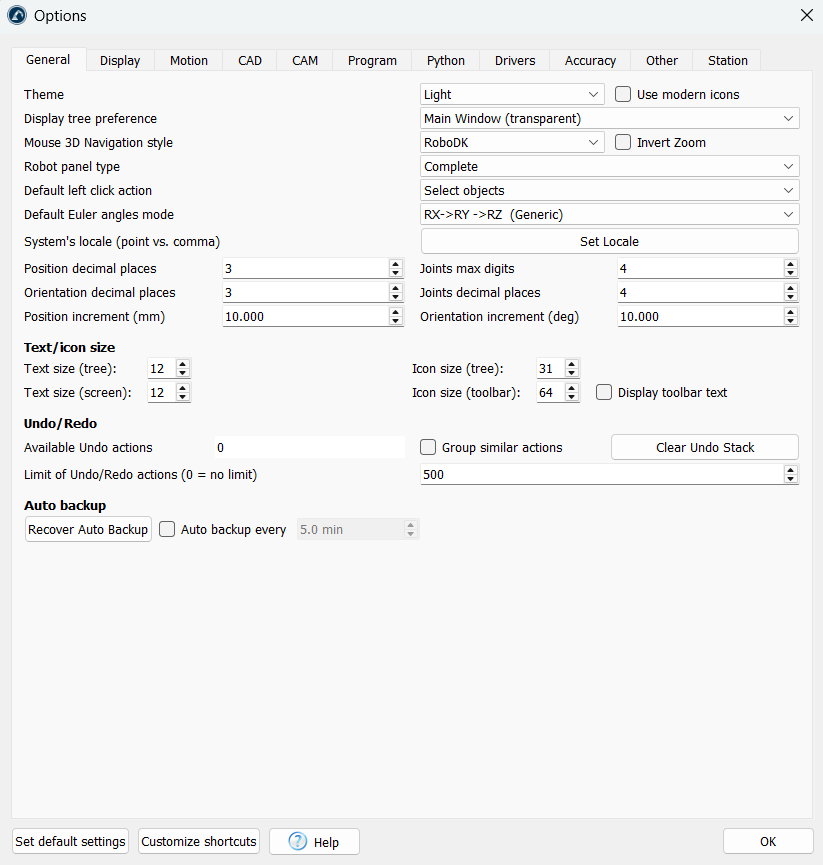
El tema us permetrà mostrar el RoboDK en mode fosc, mode clar o altres modes de color que utilitza per defecte el vostre PC.
La configuració predeterminada per a la preferència 'Mostra l'arbre' mostrarà l'arbre d'estació dins de la finestra principal. Canvieu-la a 'Finestra lateral' per mostrar l'arbre com una finestra separada.
Amb l'estil de navegació 3D del ratolí, és possible especificar el tipus de navegació 3D preferit amb el ratolí i emular programari específic, com ara Rhinoceros, Catia, TopSolid o programari Vero.
El tipus de panell de robot està configurat per defecte en Complet. Això mostrarà un panell de robot complet. Configureu aquesta opció en Normal o Bàsic per reduir el nombre d'opcions disponibles al panell de robot.
L'acció per defecte del clic esquerre està configurada per seleccionar objectes per defecte. És possible canviar-la a altres configuracions de navegació 3D, per exemple, per rotar per defecte.
El mode d'angles d'Euler per defecte permet seleccionar l'ordre en què es duen a terme les rotacions del sistema de referència per defecte. Un sistema de referència genèric conté informació de posició i orientació. Els sistemes de referència són poses i es poden representar mitjançant la posició XYZ i les rotacions al voltant dels eixos X, Y i Z. L'ordre de rotació és molt important. RoboDK preseleccionarà el format/ordre correcte en funció del robot que s'utilitzi. Consulteu la secció de sistemes de referència per a més informació.
La configuració regional del sistema permet establir la configuració regional a un idioma i un país específics. Això mostrarà els números en el format correcte i utilitzarà el caràcter de punt decimal adequat.
Els decimals de Posició/Orientació i els decimals d'Articulacions us permeten especificar quants dígits/decimals es mostren abans i després del punt decimal, respectivament, per a les metes cartesianes del robot i les metes d'articulacions, respectivament.
La secció Mida del text/icona permet canviar la mida del text i de les icones a l'arbre i a la barra d'eines.
Podeu esborrar la pila de desfer per netejar la memòria RAM. També és possible limitar les accions de desfer/tornar a fer que es mantindran a la memòria. Si RoboDK fa servir molta memòria RAM o es fa lent, podria ser perquè s'estan emmagatzemant moltes accions de desfer. Per defecte, les accions similars no s'agrupen, per exemple, si es mou un sistema de referència, cada petit pas s'enregistrarà. Marqueu Agrupar accions similars per evitar aquest comportament.
Fitxa Estació
Els paràmetres de l'estació són els únics paràmetres del menú d'opcions que es desen amb el projecte de RoboDK (fitxer RDK), en lloc de la configuració del compte d'usuari.
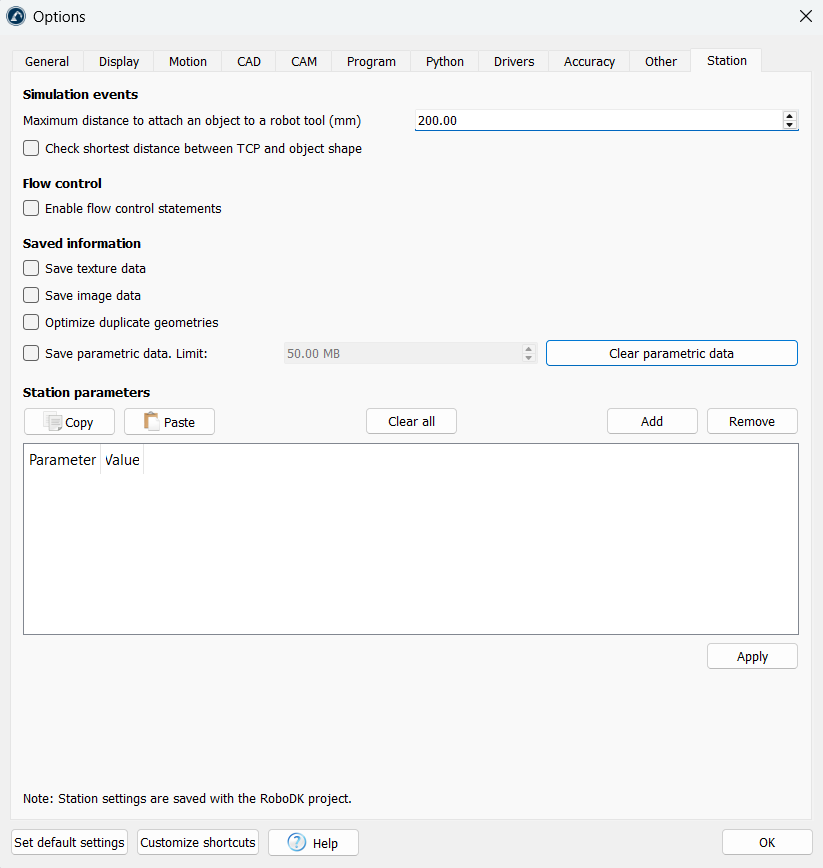
La distància màxima per acoblar un objecte a una eina del robot s'utilitza per un esdeveniment de simulació. Els esdeveniments de simulació poden acoblar objectes a eines i simular esdeveniments específics. Aquests esdeveniments no tenen cap impacte en el codi generat, només s'utilitzen amb finalitats de simulació.
Els paràmetres de l'estació són paràmetres d'estat que es desen amb el fitxer RDK i es poden modificar manualment o a través de l'API. Els paràmetres de l'estació permeten simular entrades digitals i sortides digitals i comunicar la simulació amb altres sistemes a través de l'API, com ara un PLC.
Pestanya de visualització
La pestanya de visualització permet personalitzar la configuració relacionada amb l'aparença de la vista 3D.
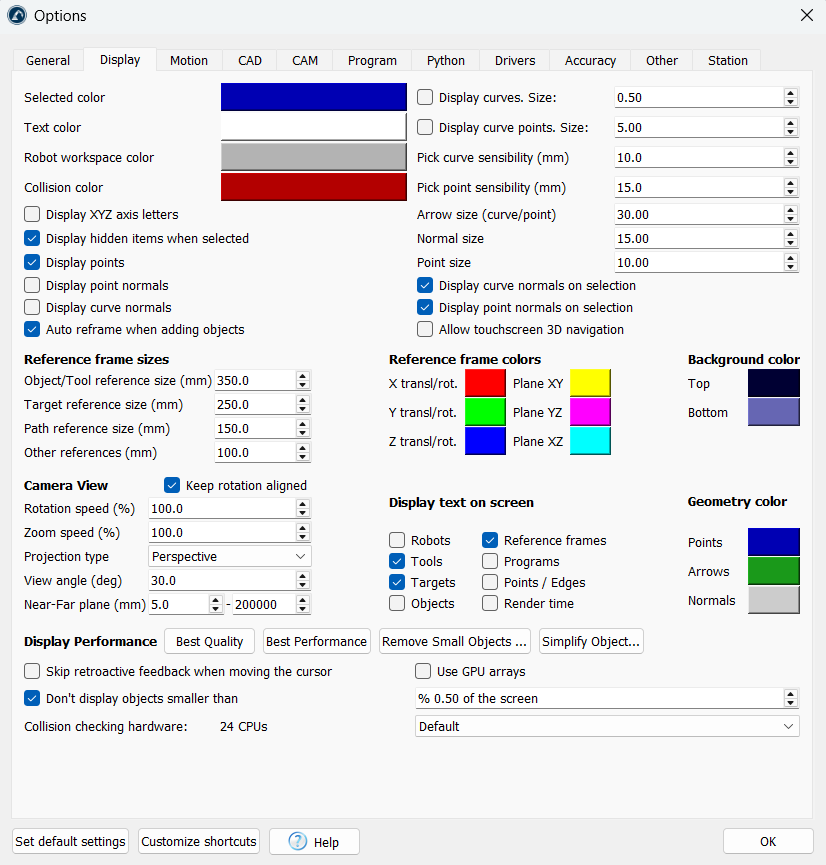
Seleccioneu el botó de color que hi ha al costat de Color seleccionat, Color del text, Color de l'espai de treball o Color de col·lisió per canviar els colors predeterminats que s'utilitzen a la vista 3D.
Seleccioneu Mostra les lletres dels eixos XYZ per mostrar els sistemes de referència amb les lletres X, Y i Z corresponents. Per defecte, no es mostren i s'utilitzen els colors vermell (X), verd (Y) i blau (Z), respectivament.
Augmenteu la sensibilitat de selecció de corbes/punts per facilitar la selecció de corbes i punts, respectivament. Alternativament, si les corbes o els punts estan massa a prop els uns dels altres i no és fàcil seleccionar-los, és millor reduir aquests valors.
La mida de la fletxa (corba/punt) és la mida de les fletxes verdes que es mostren en els projectes de seguiment de corbes o punts (disponible al menú Utilitats).
La mida de referència Objecte/Objectiu/Trajectòria/Altres definirà la mida dels sistemes de referència a la pantalla per a elements específics. Es recomana utilitzar les tecles + i – per augmentar o disminuir les mides proporcionalment.
Els colors dels sistemes de referència es poden actualitzar, així com els colors de fons de degradat, manualment (els colors dels plans es mostren quan es mouen els sistemes de referència amb el ratolí).
La vista de la càmera està configurada en perspectiva per defecte. És possible canviar-la a ortogràfica i actualitzar alguns paràmetres de la càmera, com ara l'angle de visió i els plans de prop i lluny.
Desmarqueu 'Mantén la rotació alineada' per girar lliurement en qualsevol direcció.
Per defecte, la configuració de visualització està establerta per obtenir els millors resultats de qualitat. Establiu el rendiment de visualització a Rendiment òptim si RoboDK es fa lent perquè es mostren massa objectes. Això forçarà l'ús de la GPU i no mostrarà els objectes petits a la pantalla.
També és possible mostrar el RoboDK en una pantalla 3D (utilitzeu la vista 3D per a la realitat virtual). La distància de la càmera estereoscòpica definirà com de prop o lluny es perceben els objectes.
Pestanya Moviment
La pestanya de moviment permet personalitzar el comportament de les simulacions de robots i les toleràncies que utilitza RoboDK per mostrar o evitar singularitats i col·lisions del robot.
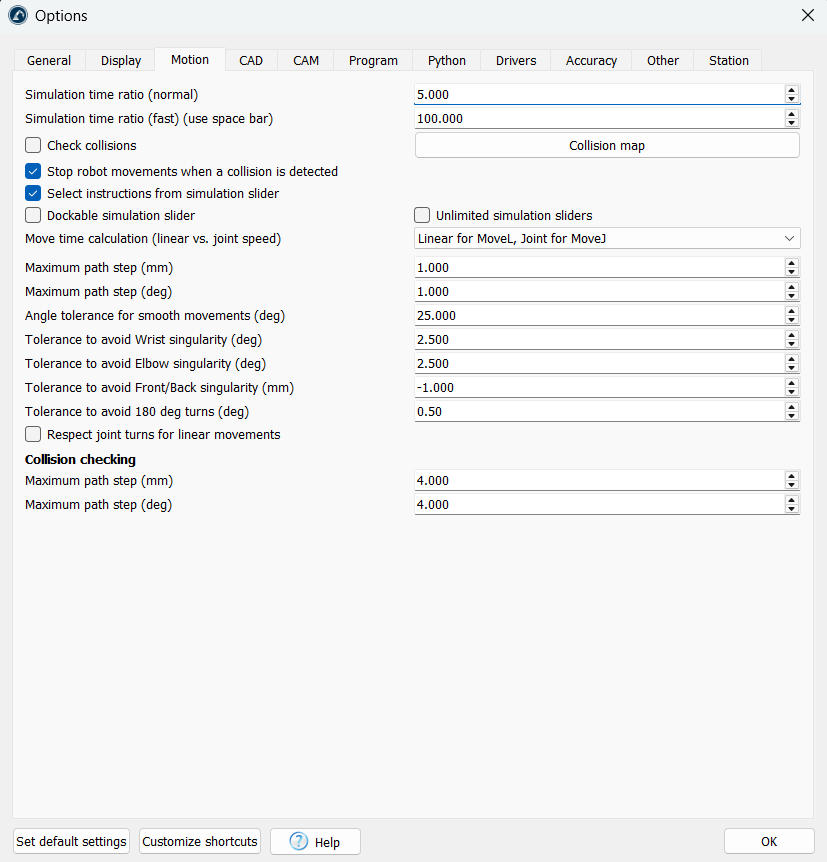
La relació de temps de simulació defineix la velocitat a la qual es produeix la simulació respecte al temps real. Una relació de simulació per defecte de 5 significa que 1 segon al simulador equival a 5 segons en temps real durant el funcionament del robot. Més informació disponible a la secció Relació de simulació.

Les opcions de comprovació de col·lisions i el menú Mapa de col·lisions permeten activar/desactivar la comprovació de col·lisions. Aquestes opcions també es poden canviar des de la barra d'eines o el menú Eines . Per defecte, tots els programes i robots en moviment s'aturaran si es detecta una col·lisió. Desmarqueu l'opció "Aturar els moviments del robot quan es detecta una col·lisió" per evitar aquest comportament. Trobeu més informació sobre la configuració del mapa de col·lisions a la secció de consells sobre col·lisions.
El càlcul del temps de moviment defineix com RoboDK calcula el temps cicle i com els robots utilitzen les velocitats/acceleracions lineals/angulars per a la simulació i la temporització. Més informació disponible a la secció Temps cicle.
Si la relació de simulació és massa ràpida, és possible que l'ordinador no pugui mostrar el robot al final de cada trajectòria per mantenir una simulació ràpida. Per evitar aquest efecte, marqueu Sempre mostra els robots al final de cada moviment.
El Pas màxim de la trajectòria (mm/deg) defineix com el RoboDK discretitza qualsevol moviment lineal i articular, respectivament, per a finalitats de simulació.
La Tolerància per evitar la singularitat del canell (deg) és l'angle llindar per evitar la singularitat per a l'articulació 5 (deg), de manera que s'allunya dels 0 deg (o quan els eixos 4 i 6 són paral·lels). Aquest ajust s'aplica a la majoria de braços robòtics de 6 eixos, inclosos els robots col·laboratius. Si es detecta una singularitat en un programa de robot, cal modificar el programa per assegurar-se que funcioni lliure de singularitats. Reduir aquestes toleràncies us permetrà ser més permissius amb RoboDK, però és possible que rebeu advertiments o errors de singularitat amb el controlador real del vostre robot.
Un ajustament similar s'aplica per evitar la singularitat del colze (en graus) i la singularitat de davant/darrere (en mm).
Fitxa CAD
La secció de CAD (disseny assistit per ordinador) permet especificar paràmetres relacionats amb la importació de fitxers paramètrics (STEP/STP i IGES/IGS) i la visualització d'aquests fitxers en l'entorn 3D.
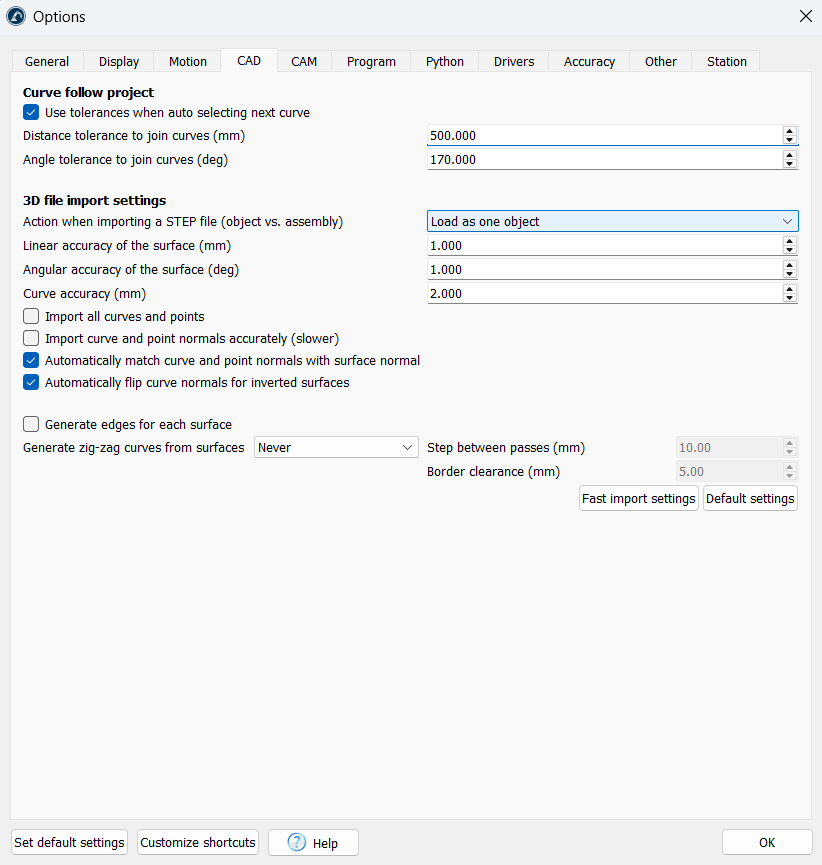
Augmenteu la precisió lineal/angular de la superfície per importar fitxers més ràpidament. Reduïu aquests valors per millorar la precisió dels objectes importats.
Si estem utilitzant un projecte de seguiment de corbes o de punts (des del menú Utilitats) i estem utilitzant la configuració d'importació ràpida, no serà possible seleccionar les corbes incloses en aquests tipus de fitxers paramètrics. En aquest cas, marqueu l'opció Importa totes les corbes i punts.
La precisió de la corba defineix amb quina exactitud s'importen les corbes des de fitxers paramètrics. Per defecte, RoboDK importarà totes les corbes incloses en aquests fitxers. A més, RoboDK extreu els contorns de les corbes dels fitxers 3D.
És possible generar automàticament una corba en ziga-zaga a partir de cada superfície i especificar l'esglaó entre passades i la distància a què es manté la corba del contorn. Això pot ser útil per a aplicacions de pintura o inspecció.
Fitxa CAM
La secció de CAM (fabricació assistida per ordinador) mostra tots els paràmetres relacionats amb les operacions de fabricació amb robot, com ara el mecanitzat robotitzat o la impressió 3D, i com importar les trajectòries d'eina de robot creades amb programari de CAM.
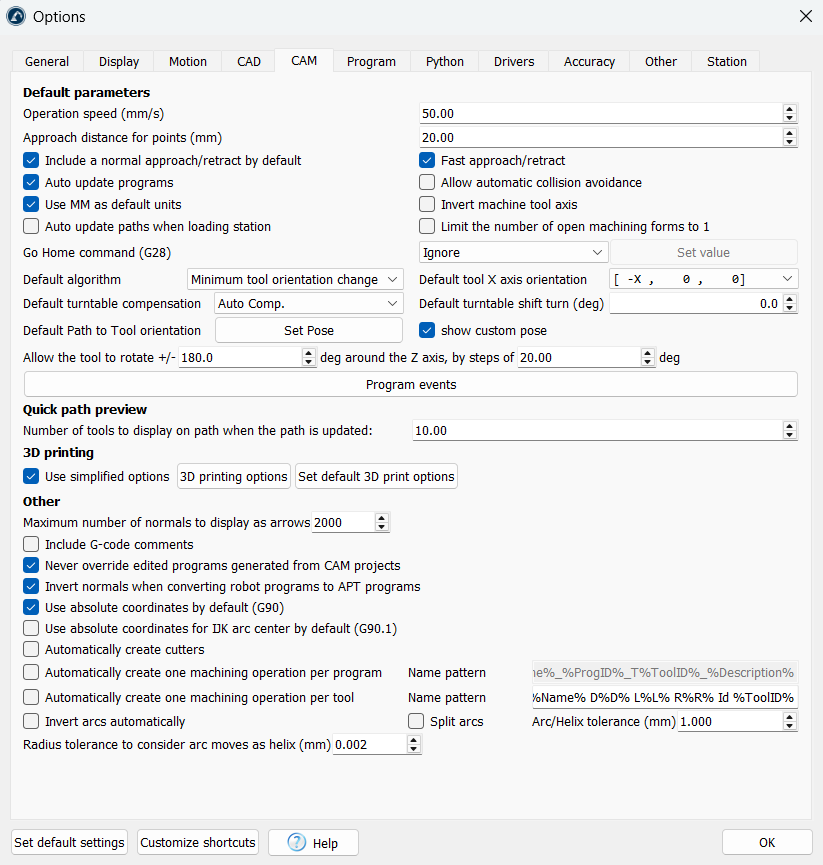
La velocitat d'operació és la velocitat per defecte que s'utilitza en les operacions per a projectes de seguiment de corbes i punts. El projecte de seguiment de corbes/punts està disponible al menú Utilitats.
La distància d'aproximació per a punts és la distància per defecte que s'utilitza per aproximar-se als punts en un projecte de seguiment de punts. Aquesta opció és útil per a aplicacions com el trepat o la soldadura per punts.
Incloure una aproximació/retracció normal per defecte inclourà una aproximació normal de 100 mm a la trajectòria d'eina.
És possible ignorar la comanda Go Home (codi ISO G28) establerta per alguns programes de mecanitzat robotitzat o establir-la a un valor específic (coordenades XYZ).
Els esdeveniments de programa defineixen quines accions es duen a terme per a esdeveniments de codi G específics, com ara establir sortides digitals, gestionar caps d'extrusió o activar programes específics en diferents etapes de l'operació de fabricació.
Hi ha altres opcions disponibles per definir la configuració predeterminada quan s'inicia un nou projecte de mecanitzat robotitzat. Aquestes són les mateixes configuracions que es troben al menú de mecanitzat robotitzat.
La secció de previsualització ràpida de la trajectòria permet configurar quantes eines es mostren com a previsualització en moure el sistema de referència o el sistema de referència de l'eina d'una operació de fabricació.
És possible obrir les opcions d'impressió 3D del Slicer des de la secció d'impressió 3D. Un Slicer divideix un objecte en una trajectòria d'eina de màquina; després, la trajectòria es pot convertir fàcilment en un programa de robot amb RoboDK.
Els programes de robot generats a partir de programes CAM es poden modificar després de la seva generació. No obstant això, si s'actualitzen els paràmetres des del menú de mecanitzat robotitzat, s'anul·larà qualsevol programa generat prèviament. Marqueu «No sobreescriure mai els programes editats generats des de projectes CAM» per evitar perdre els canvis.
Pestanya Programa
La pestanya Programa us permet personalitzar la configuració relacionada amb els programes de robot i com es generen els fitxers de programa.
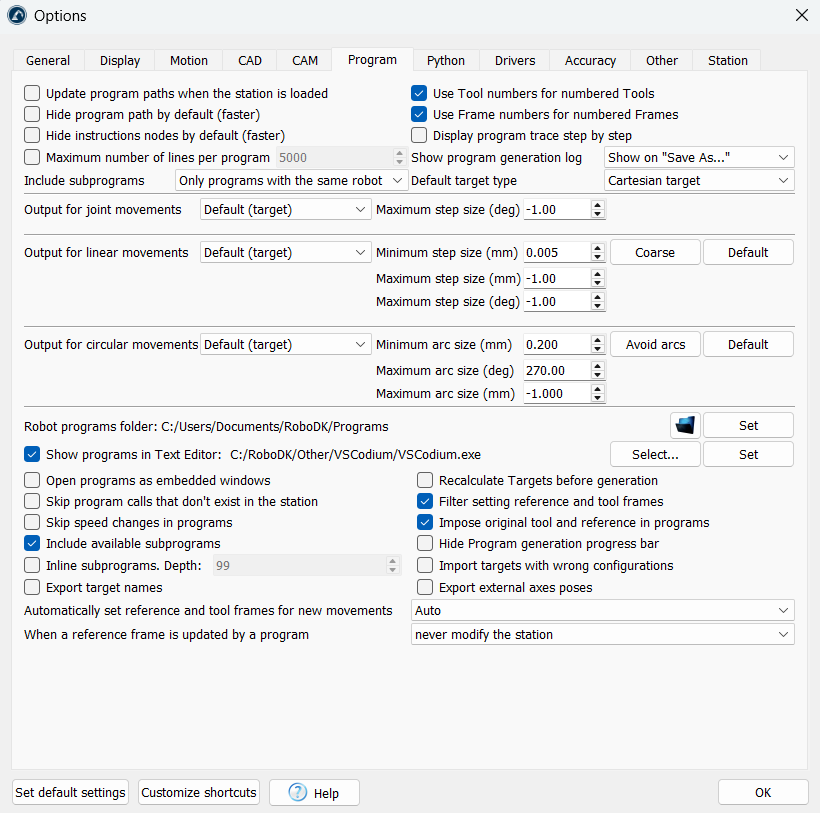
Marqueu Actualitzar les trajectòries del programa quan es carregui l'estació per recalcular els programes del robot. Aquesta operació mostrarà els problemes del programa i assenyalarà els programes que tinguin problemes amb un signe d'advertència . Això té el mateix efecte que fer clic amb el botó dret a cada programa i seleccionar Comprovar trajectòria (F5). Desmarqueu aquesta opció per carregar els projectes més ràpidament.
Marcar Amaga la trajectòria del programa per defecte evitarà que es mostrin les trajectòries dels programes quan se'n generin de nous. Feu clic amb el botó dret en un programa i marqueu o desmarqueu Mostra la trajectòria per mostrar o amagar la trajectòria groga del TCP del robot.
L'opció "Utilitza els números d'eina/sistema de referència per a eines/sistemes de referència numerats" farà servir els números de registre corresponents d'una eina/sistema de referència en lloc d'actualitzar les posicions de l'eina i del sistema de referència al controlador del robot. Aquesta opció està disponible per a controladors de robots que principalment utilitzen registres numerats en lloc de variables. Aquest comportament també es pot personalitzar utilitzant postprocessadors.
És possible forçar una sortida objectiu específica per a moviments d'articulació/lineals en la generació de programes, imposant dades d'articulació o cartesianes. Per defecte, RoboDK utilitzarà la configuració de l'objectiu (coordenades d'articulació per a objectius d'articulació i coordenades cartesianes per a objectius cartesians).
Per defecte, RoboDK crearà objectius nous com a objectius cartesians, cosa que significa que si es mou un sistema de referència, la posició del robot per assolir aquest objectiu serà diferent. És possible seleccionar objectius d'articulació per imposar objectius absoluts que no canviïn segons els canvis de referència o d'eina.
Seleccioneu Ignora les crides de programes que no existeixen a l'estació per no generar els programes.
Quan s'utilitza un sistema de referència en un programa (mitjançant la instrucció "Set Reference Frame") i aquesta referència es mou posteriorment, el moviment del robot es veu alterat. Per defecte, la instrucció "Set Reference Frame" col·locarà la referència del robot a la ubicació original sense alterar la referència de l'estació.
Es pot marcar la limitació del nombre màxim de línies per programa per especificar quantes línies tindrà un programa com a màxim. Això dividirà un programa llarg en subprogrames i generarà un programa principal que executarà aquests programes més petits seqüencialment. Els controladors de robot tenen una capacitat limitada i poden executar programes d'una certa mida. Excepte en controladors de robot específics o més antics, la majoria de controladors poden gestionar 5000 línies en un sol programa.
Finalment, hi ha configuracions específiques disponibles per a marques de robots concretes quan s'utilitzen postprocessadors integrats. D'altra banda, els postprocessadors personalitzats permeten personalitzar o imposar un cert comportament just abans que es generi el programa.
Pestanya Python
La pestanya de Python us permet configurar la ruta de l'intèrpret de Python i de l'editor de Python que utilitza el RoboDK. La majoria de postprocessadors requereixen Python per permetre la generació de programes de robots específics de cada marca. A més, alguns exemples que utilitzen l'API de RoboDK requereixen que Python estigui instal·lat.
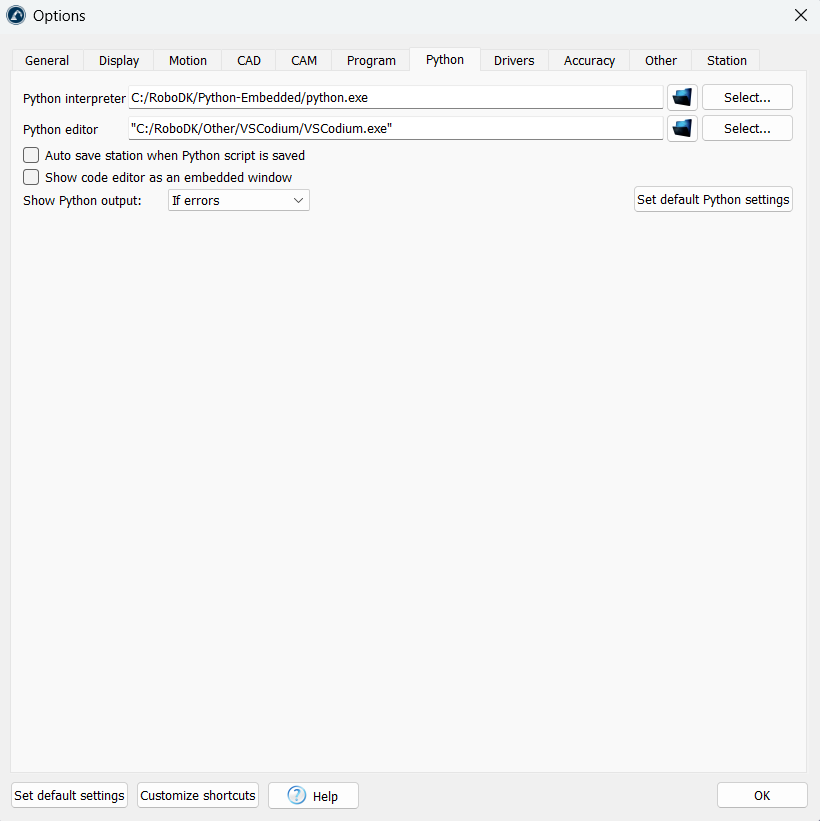
Feu clic a Seleccionar… just al costat de la ruta de la carpeta de Python per mostrar automàticament els intèrprets de Python disponibles. Es requereix Python per utilitzar la majoria de postprocessadors de robots i l'API de RoboDK.
Podeu marcar l'opció Desa l'estació automàticament quan es desa un script de Python per desar el projecte RDK cada vegada que es desa un script.
Us recomanem que utilitzeu la configuració predeterminada de Windows (Python integrat i VSCodium), com es mostra a la imatge de dalt. Alternativament, també podeu utilitzar VSCode, Notepad++ o qualsevol altre editor de text que trieu per veure o modificar programes i postprocessadors de robot.
Pestanya Controladors
La configuració dels controladors de robot us permet personalitzar el comportament dels controladors de robot. A diferència dels postprocessadors (on els programes es generen fora de línia i després es carreguen i s'executen al robot), els controladors de robot us permeten moure el robot directament des del vostre ordinador.
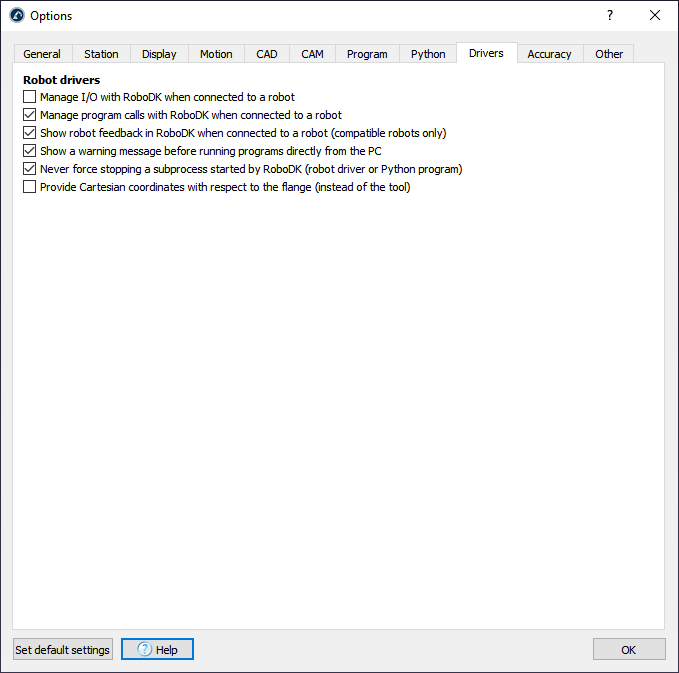
Seleccioneu Gestiona E/S amb RoboDK quan estigueu connectat a un robot per simular les entrades i sortides com a paràmetres d'estació de RoboDK en lloc de canviar l'estat de les entrades/sortides al robot real (això és compatible amb alguns controladors de robot).
L'opció Mostra la retroalimentació del robot a RoboDK quan estigui connectat a un robot mostrarà el moviment del robot en temps real a mesura que es mou (només per a controladors de robot compatibles).
Seleccioneu Mostra un missatge d'advertència abans d'executar programes directament des del PC per mostrar una finestra emergent abans que el programa s'executi des del PC (quan s'utilitza l'opció Inicia al robot).
Desmarqueu No forçar mai l'aturada d'un subprocés iniciat per RoboDK si experimenteu problemes amb els controladors del robot. Això garantirà que cap altre procés s'executi en segon pla quan es creï una nova connexió amb el robot.
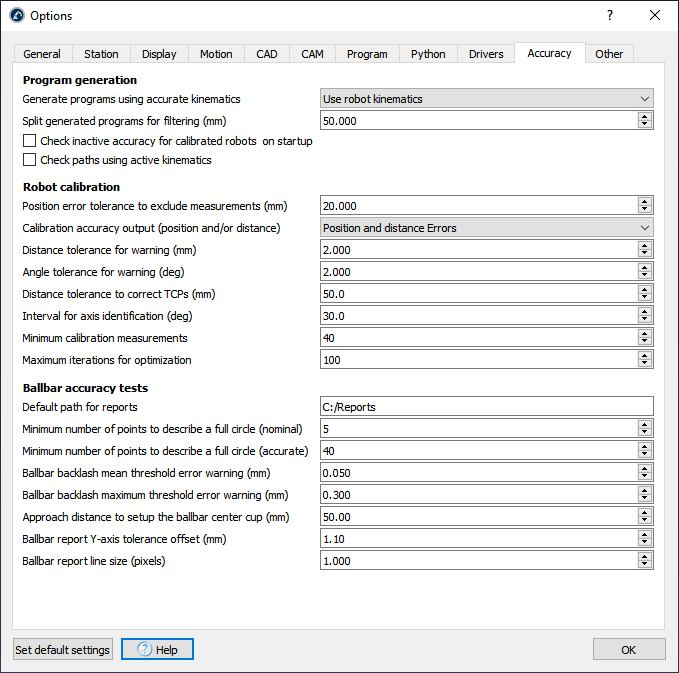
Pestanya Precisió
La pestanya Precisió mostra opcions específiques relacionades amb el calibratge del robot i les proves de rendiment del robot, com ara les proves amb ballbar.
Pestanya Altres
La pestanya Altres permet personalitzar la configuració relacionada amb l'API de RoboDK, activar la visualització del servidor web, configurar un servidor proxy i personalitzar el comportament d'un ratolí 3D (com ara 3D Connexion).
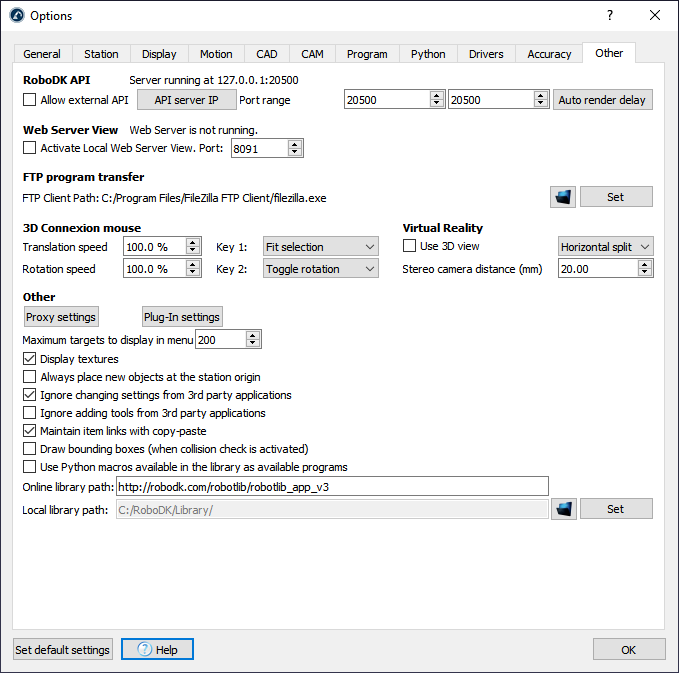
Es recomana instal·lar FileZilla Client per transferir programes de robot des de l'ordinador directament al robot si tots dos estan connectats a la mateixa xarxa (la majoria de controladors de robot admeten la transferència FTP).
És possible permetre la comunicació externa de l'API de RoboDK marcant «Permet l'API externa» i seleccionant una IP i un port de servidor adequats.
Seleccioneu Activar la visualització del servidor web local per convertir el vostre ordinador en un visualitzador de servidor web on podeu connectar i veure les vostres simulacions com una simulació HTML 3D.
És possible utilitzar un ratolí 3D Connexion, com ara el SpaceNavigator, i canviar les velocitats de translació i rotació predeterminades amb el ratolí 3D.
Seleccioneu Configuració del proxy per utilitzar un servidor proxy quan utilitzeu llicències de xarxa o us connecteu a la biblioteca en línia.


