Crear el disseny de capes
Les capes de paletització us permeten dissenyar com voleu col·locar els objectes a cada capa del vostre palet i definir correctament la disposició preferida.
Seguiu aquests passos per crear el disseny de la vostra capa:
1.Aneu a la pestanya Capa per crear el disseny de la capa.
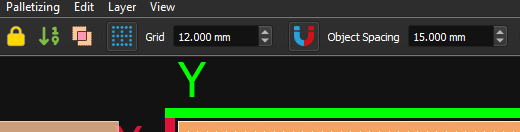
2.Assegureu-vos que la vostra graella de disseny estigui configurada segons les vostres necessitats. En aquest cas, farem servir 12 mm. També podeu canviar el valor de «Espaiat d'objectes» per tenir un espai constant entre les vostres caixes; farem servir 15 mm.
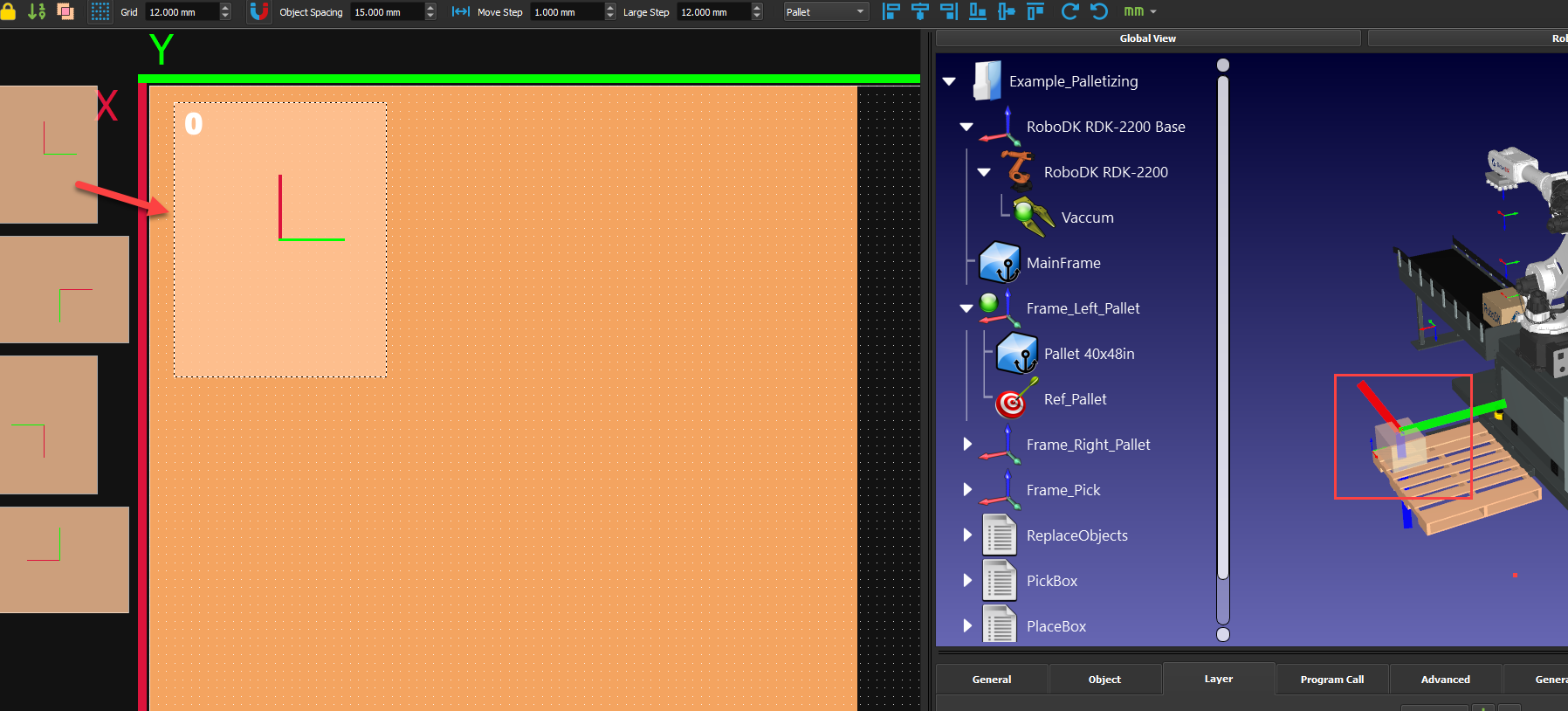
3.Seleccioneu una caixa de l'esquerra i arrossegueu-la i deixeu-la anar al palet.
4.Mentre moveu la caixa a la interfície 2D, aquesta apareixerà a l'entorn 3D. Si la caixa a l'entorn 3D es posa vermella, vol dir que queda fora de l'abast del robot.
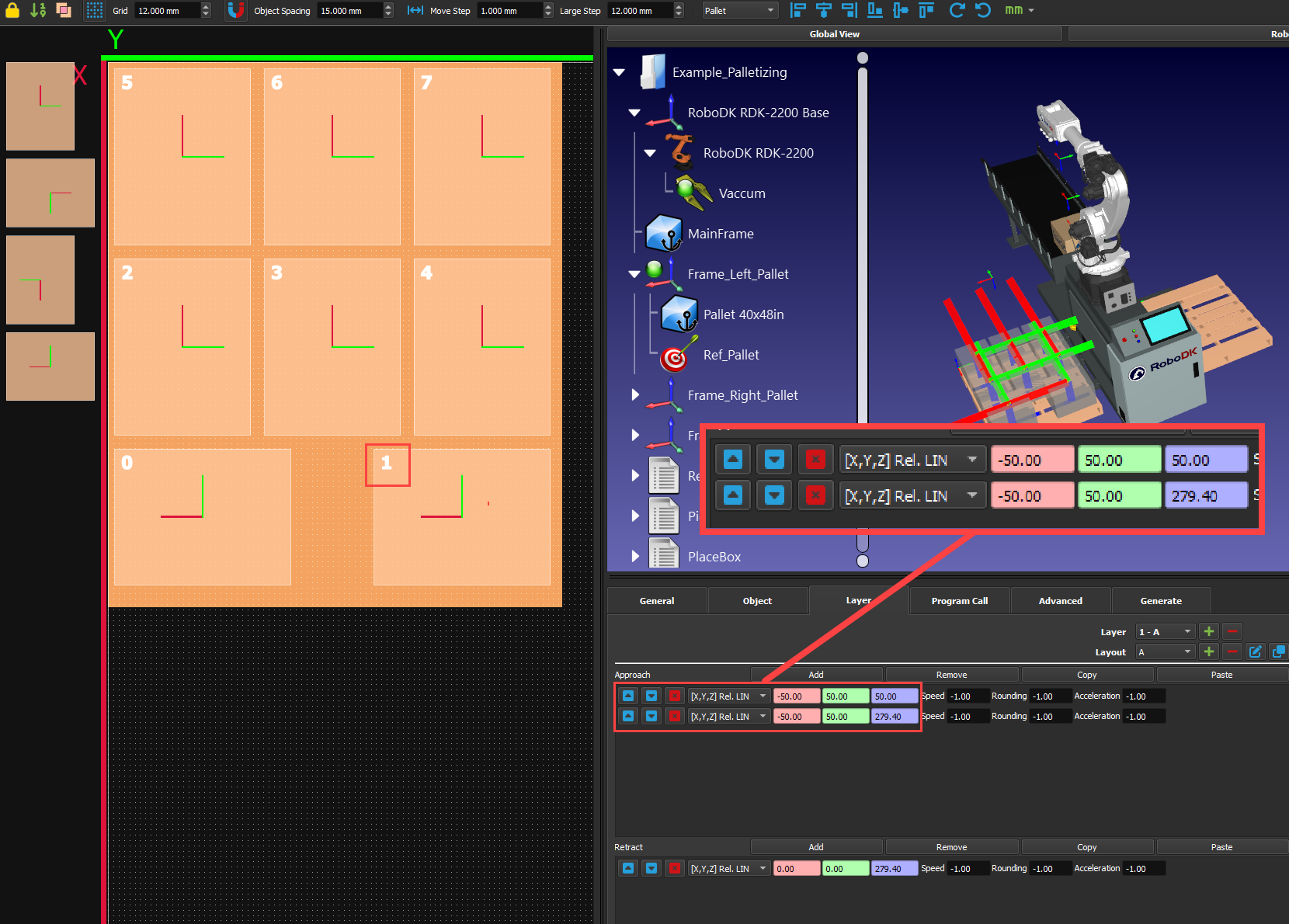
5.Creeu el vostre primer disseny de capa. El número de la part superior esquerra de les caixes representa l'ordre en què es col·locarà la caixa. Podeu fer clic amb el botó dret a les caixes per modificar-ne l'ordre. També podeu afegir línies per tenir una aproximació o una retracció personalitzades respecte a les vostres caixes. Podeu agafar els valors d'aquest exemple, però no és obligatori. Proveu-los per veure quin efecte tenen en el vostre programa.
6.Podeu realinear fàcilment les vostres caixes amb els diferents botons d'alineació de la part superior dreta. Seleccioneu totes les vostres caixes i feu clic a les diferents opcions fins que estigueu satisfets. També podeu girar les vostres caixes en lloc de crear-ne de noves en l'orientació correcta.
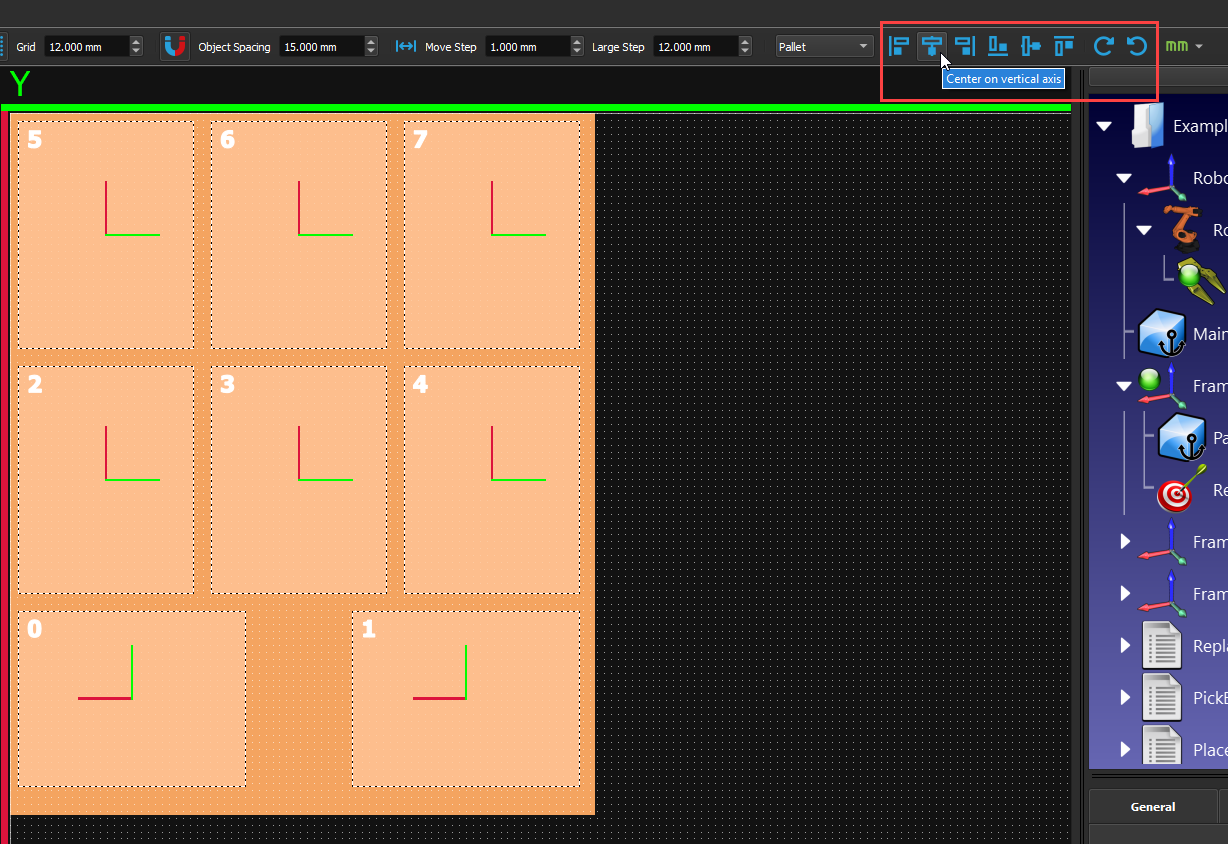
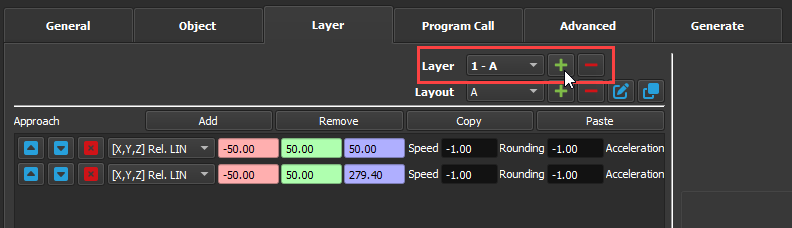
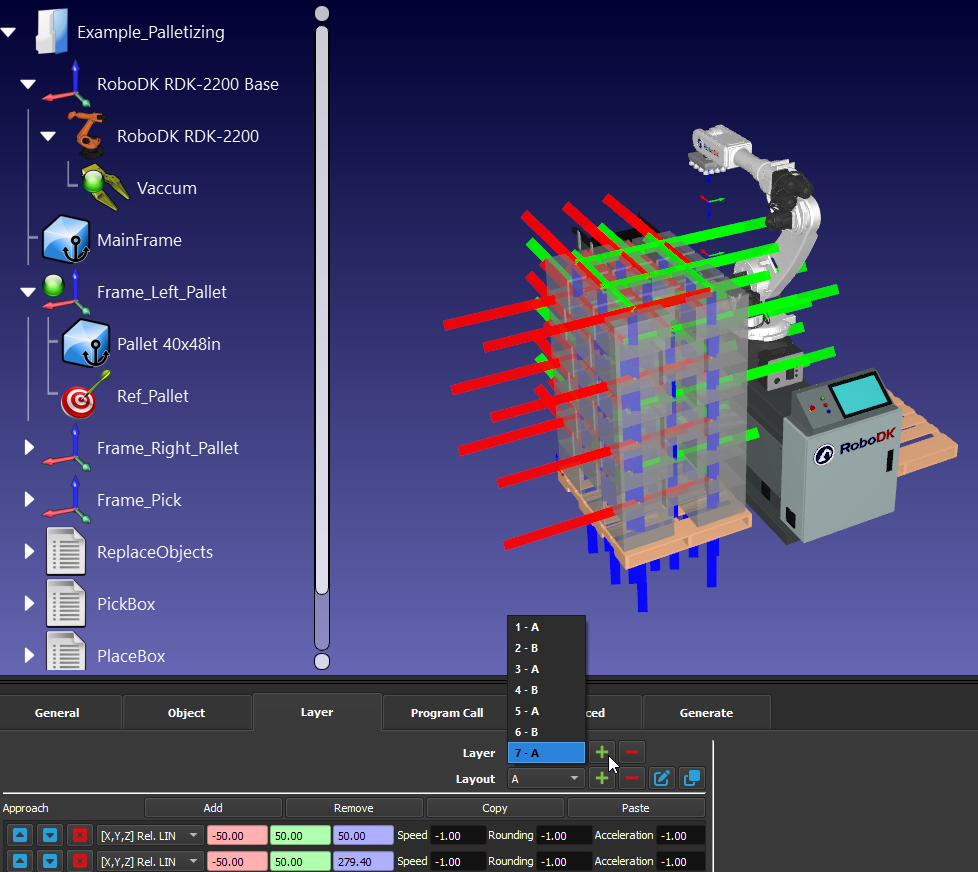
7.Afegiu una nova capa a l'apilació prement el botó «+» que hi ha al costat de «Capa». Afegir una nova capa copiarà el mateix patró que la capa de sota.
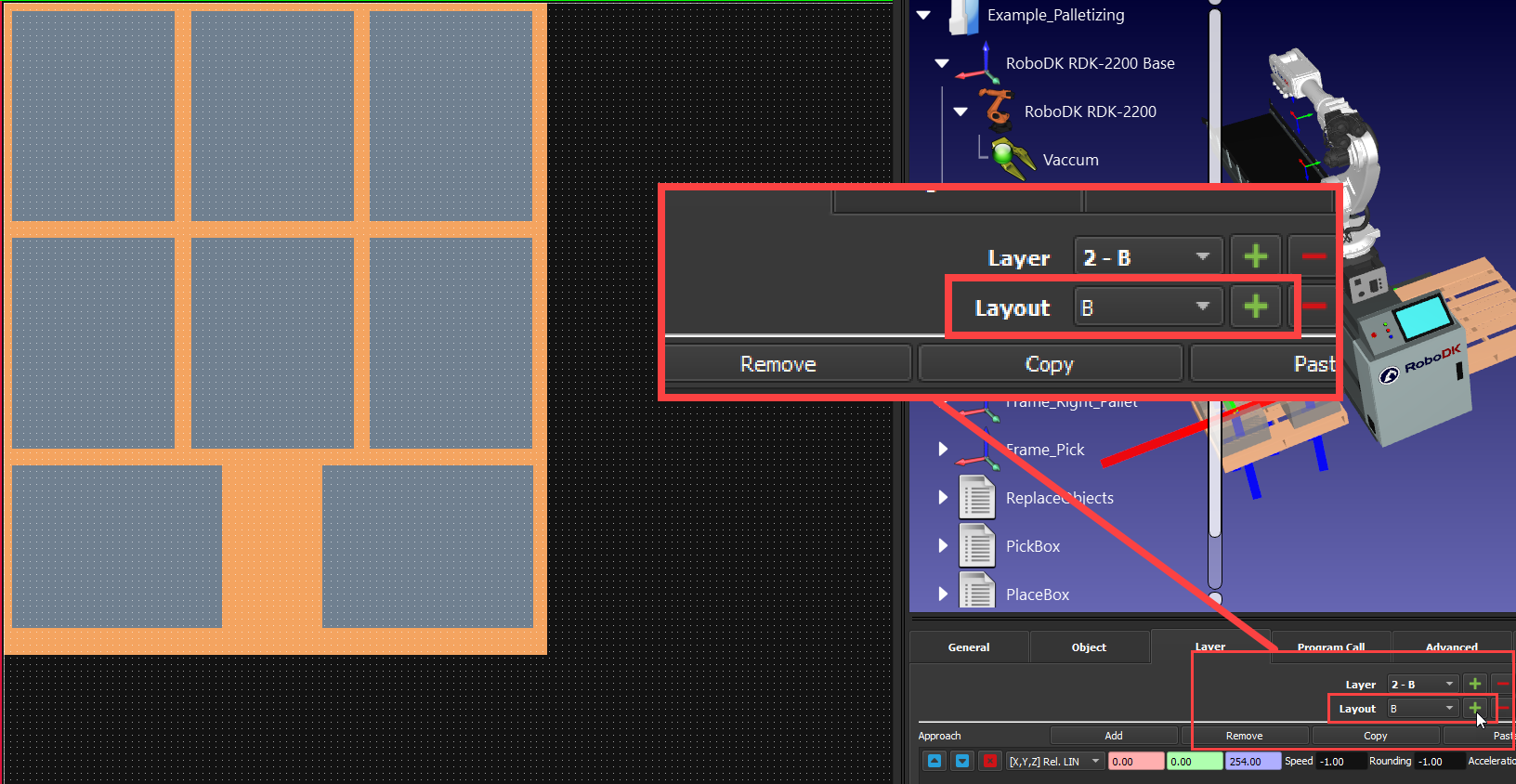
8.Podeu crear un nou disseny (patró) prement el botó "+" que hi ha al costat de "Layout". Encara veureu el disseny de la capa anterior en gris perquè pugueu col·locar les noves caixes correctament sobre elles.
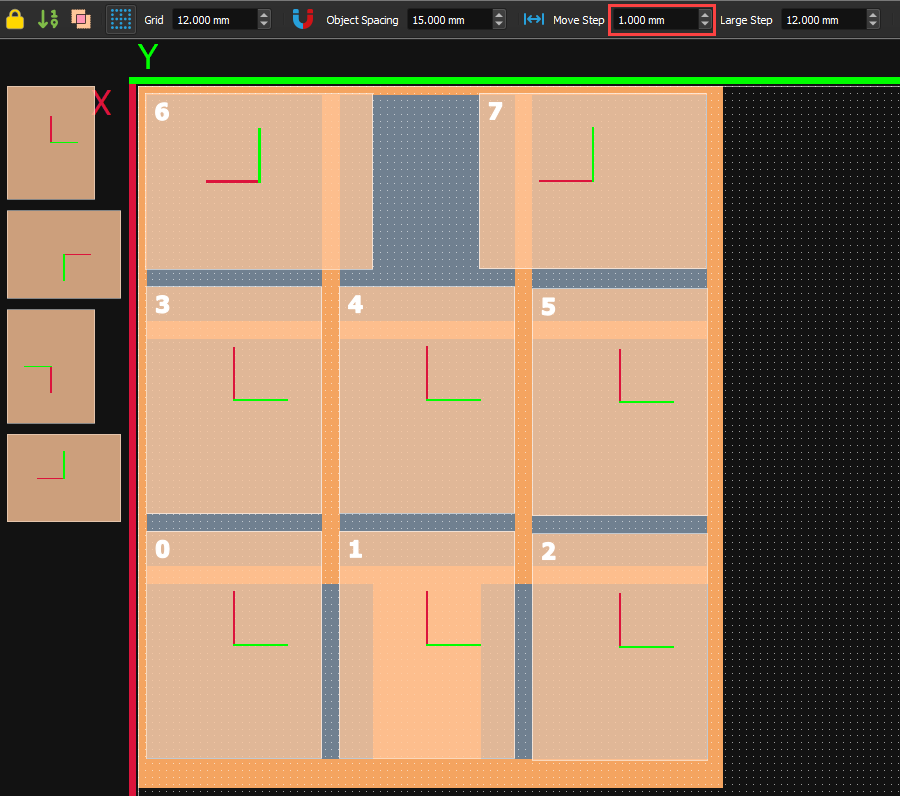
9.Creeu el vostre disseny alternatiu. Podeu ajustar amb precisió la posició de les caixes mantenint premuda la tecla CTRL i utilitzant les fletxes del teclat. Podeu canviar la mida d'aquest increment a «Move Step» (Pas de moviment), a la part superior de la finestra.
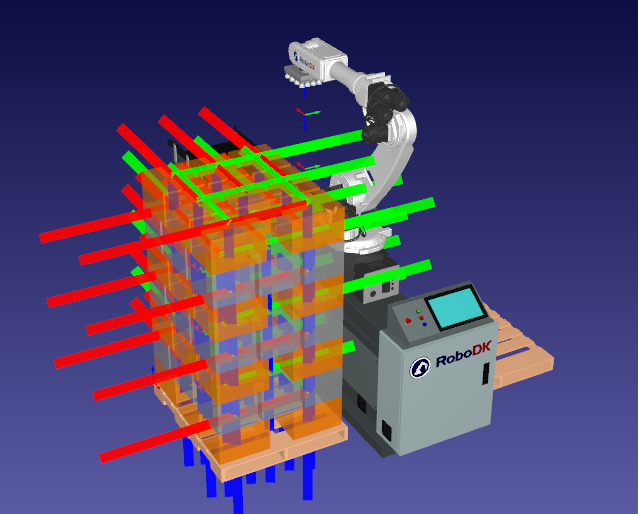
10.A continuació, podeu afegir el nombre de capes que vulgueu i podeu triar d'alternar-les. Només cal que mireu els colors de les caixes a la vista 3D per assegurar-vos que totes les caixes continuen dins de l'abast del robot.
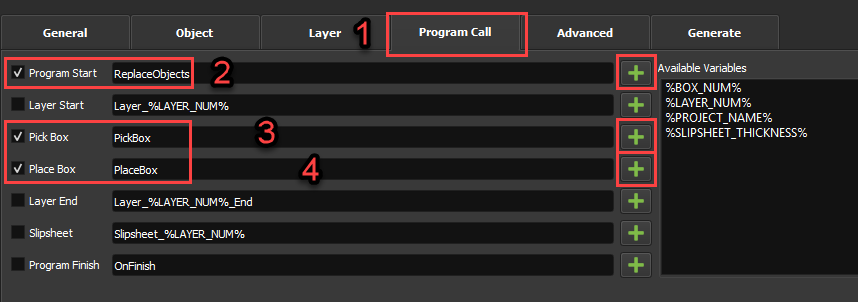
11.A la pestanya "Crida de programa", podeu seleccionar programes per a diferents esdeveniments fent clic al botó "+" i després marcant la casella corresponent. Per exemple, cal que com a mínim seleccioneu un programa de "Pick Box" i un de "Place Box"; si no, no tindreu un projecte funcional. En aquest exemple també farem servir un programa de "Program Start", però podríeu crear un programa de "Go Home" i seleccionar-lo a "Program Finish" perquè el robot torni a la posició d'inici un cop s'hagi acabat el palet.