Creeu la recollida i la col·locació
L'assistent de paletització requereix que proporcioneu un subprograma per agafar una caixa nova i un subprograma per col·locar la caixa. El programa "PlaceBox" només serveix per desenganxar la caixa de la pinça i transferir-la al sistema de referència del vostre palet; els objectius de col·locació reals es crearan automàticament més endavant pel Add-in de paletització.
Seguiu aquests passos per crear un programa de recollida "PickBox" i un programa de col·locació "PlaceBox":
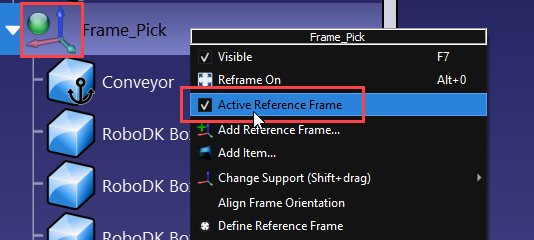
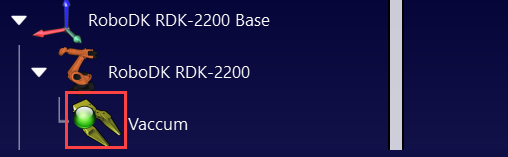
1.En primer lloc, assegureu-vos d'activar el "Frame_Pick" i que la vostra eina estigui activa abans de crear objectius nous. Haurien de tenir un cercle verd si estan actius.
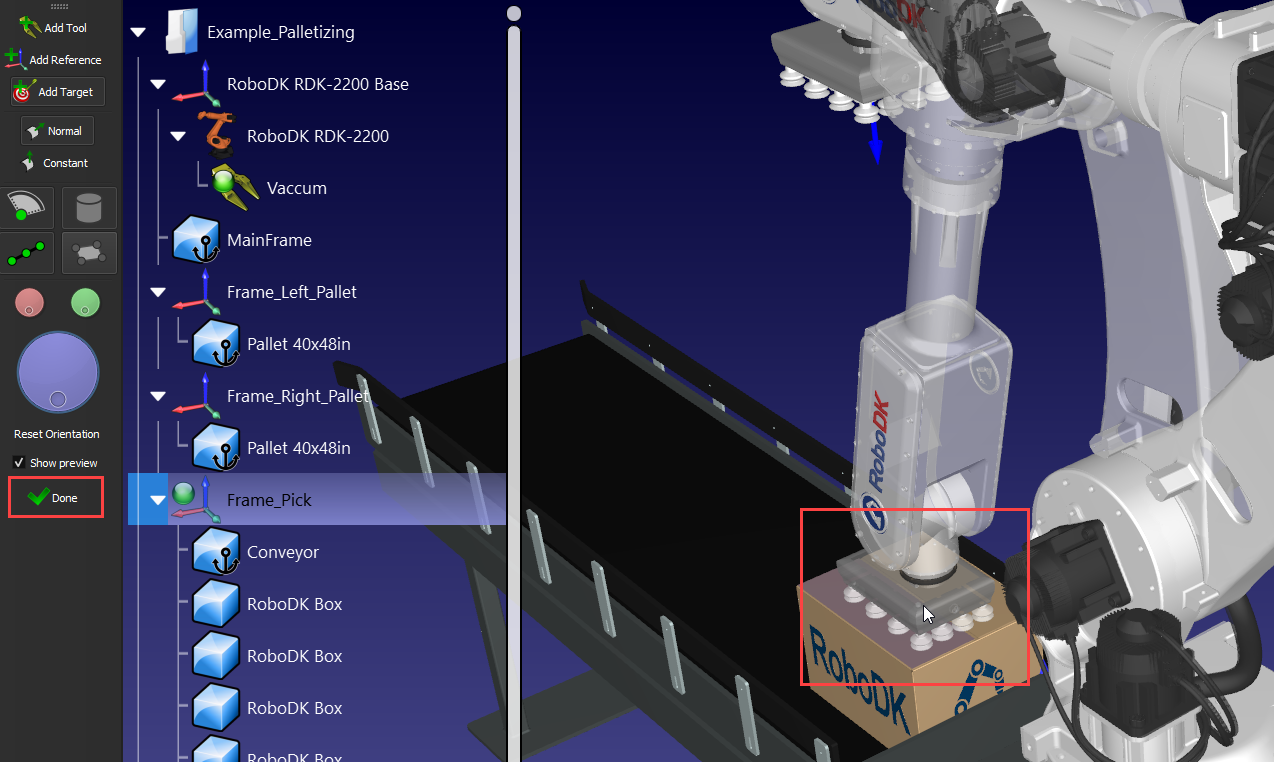
2.A la pestanya "Programa", seleccioneu "Ensenyar objectiu(s) a la superfície". Feu clic a sobre de la caixa i després feu clic a "Acabat".
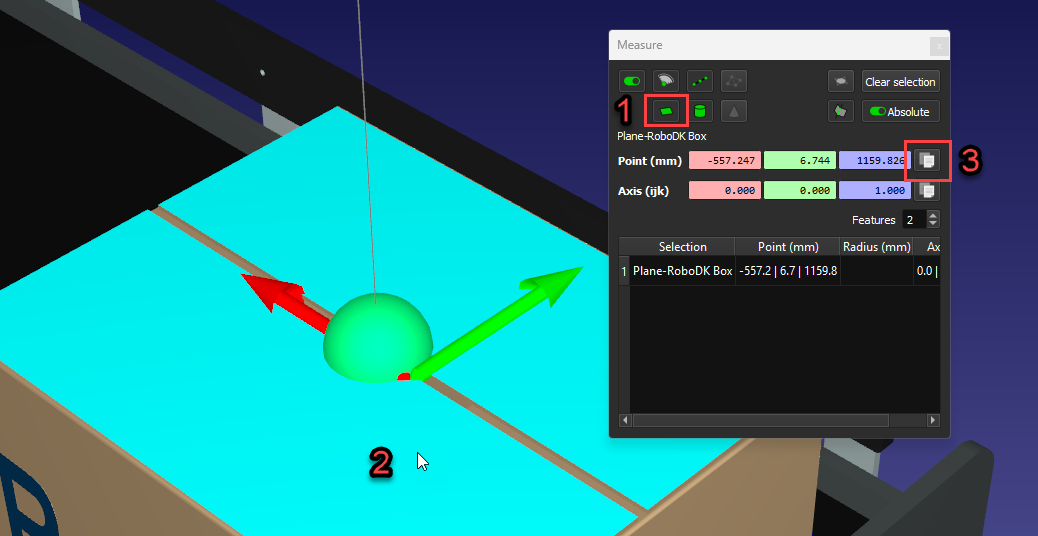
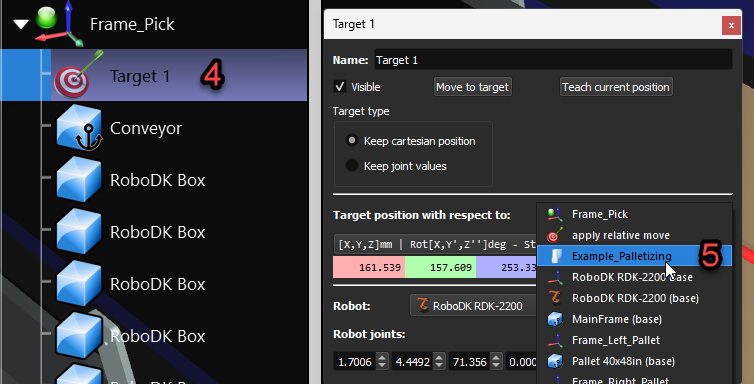
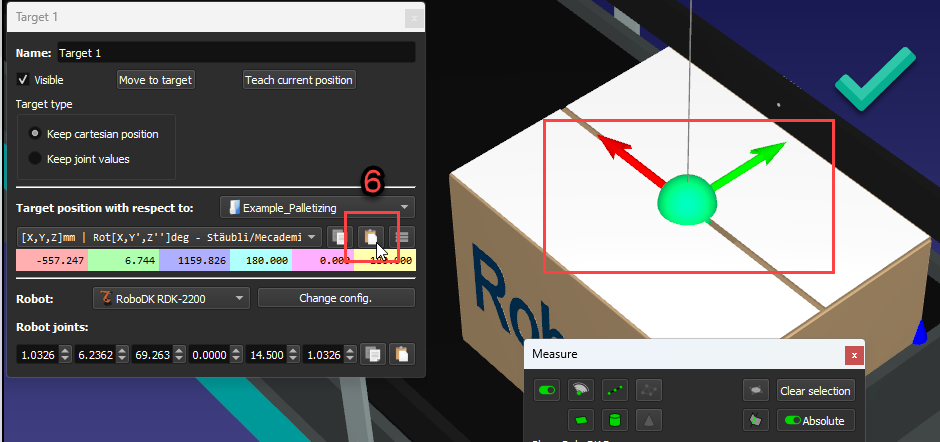
3.Ara hauríeu de tenir el vostre primer objectiu a la part inferior del "Frame_Pick". Per assegurar-vos que estigui centrat a la part superior de la caixa, manteniu premudes les tecles SHIFT+M per obrir l'eina de mesurament i, a continuació, feu clic a la part superior de la caixa i copieu els valors. Després, feu clic a l'objectiu, premeu F3 per editar els paràmetres de l'objectiu. Seleccioneu l'origen de l'estació com a referència i enganxeu-hi els valors. L'objectiu hauria d'estar ara al centre de la caixa.
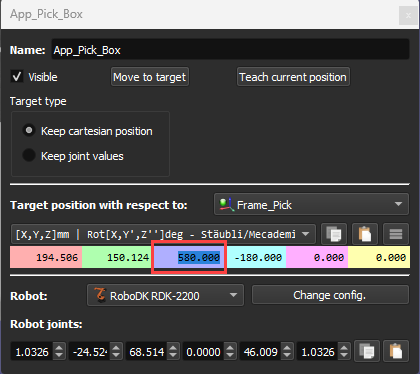
4.Canvieu el nom del vostre objectiu a «Pick_Box» i després copieu-lo i enganxeu-lo dues vegades dins de «Frame_Pick». Canvieu-los el nom a «App_Pick_Box» i «App_Conveyor». A continuació, modifiqueu els paràmetres de l'objectiu i afegiu una mica de distància als valors Z fent servir la roda del ratolí fins que estigueu satisfet amb les posicions dels objectius.
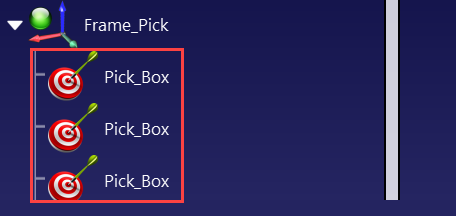
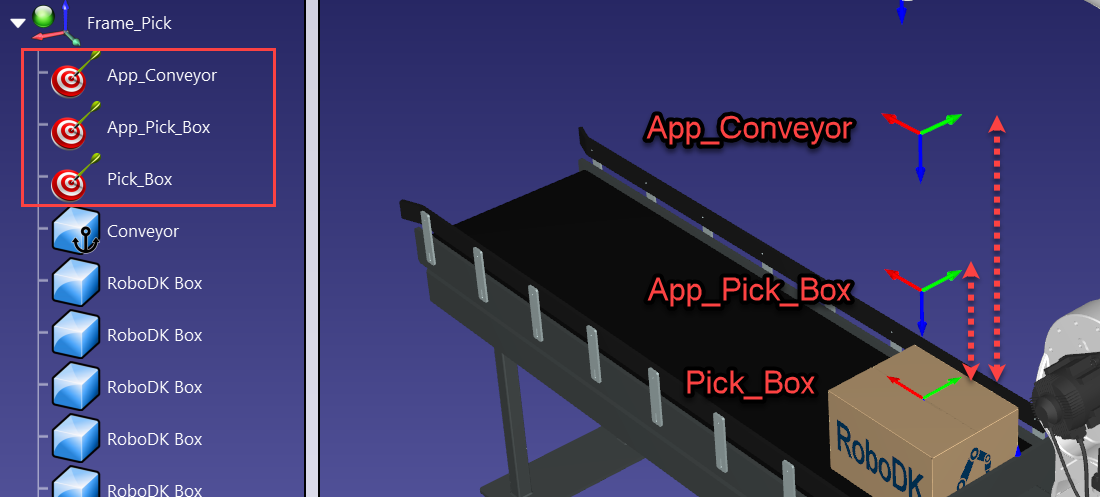
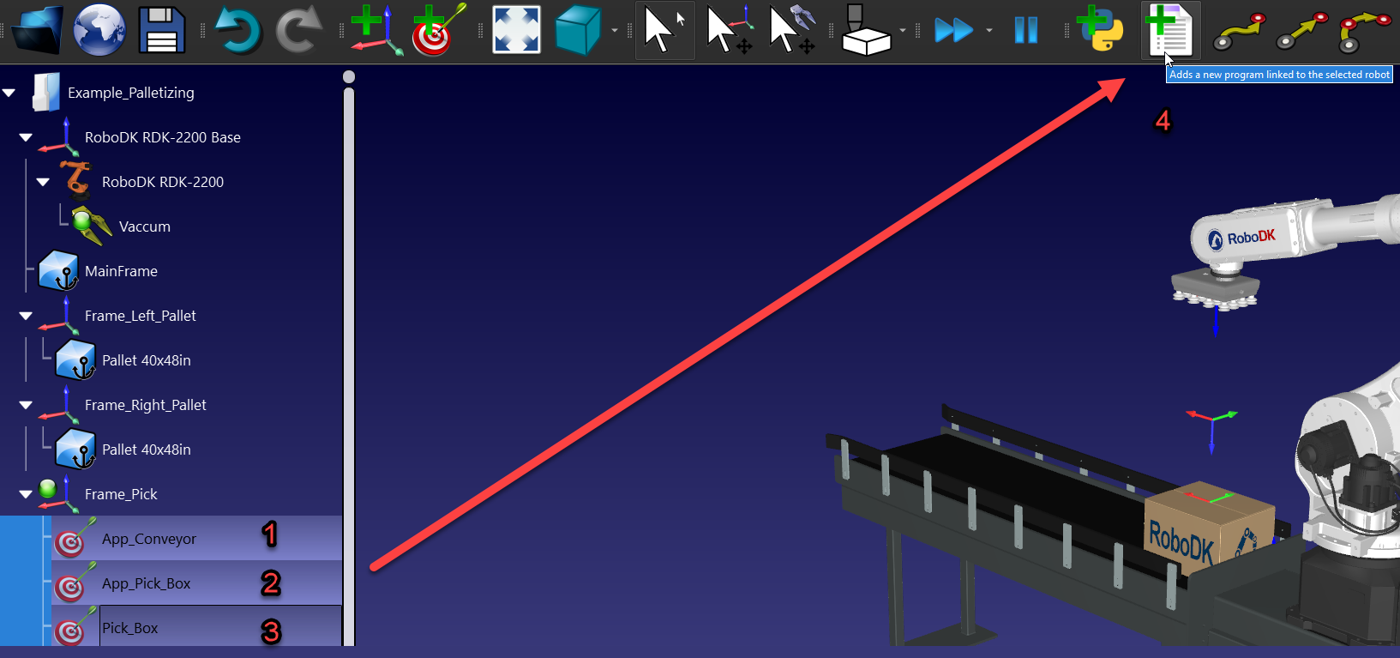
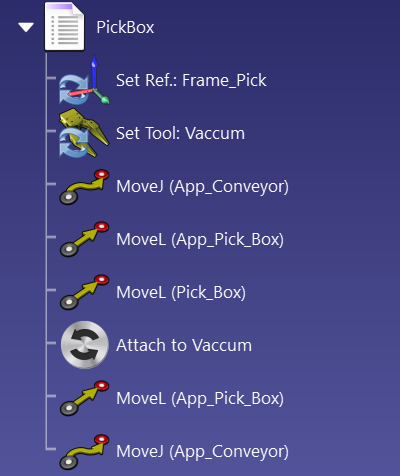
5.Mentre manteniu premuda la tecla CTRL, feu clic als 3 objectius en l'ordre en què voleu que el programa els executi i feu clic a «Crea programa». Això hauria d'afegir automàticament els vostres objectius, l'eina i el sistema de referència al programa. Canvieu el nom del programa a «PickBox».
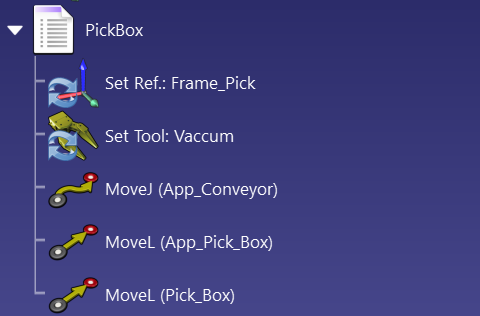
6.Afegiu un "Esdeveniment", seleccioneu "Adjuntar objecte", assegureu-vos que està seleccionada l'eina correcta i després trieu "TCP vs. Superfície d'objecte (qualsevol)" a les opcions de mesurar distància. Això adjuntarà la caixa a l'eina. Copieu i enganxeu els objectius "App_Pick_Box" i "App_Conveyor" després de l'esdeveniment d'adjuntar. Ara ja hauríeu de tenir un programa de recollida funcional.
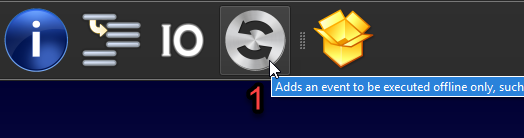
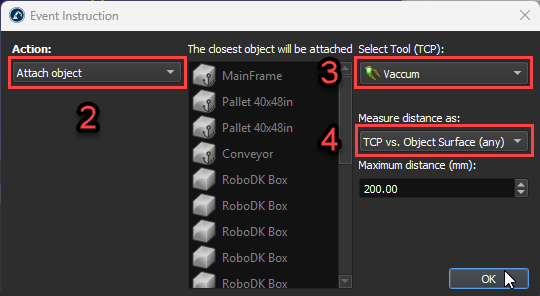
7.Creeu un programa buit, afegiu-hi un esdeveniment, seleccioneu «Estableix la posició de l'objecte (absoluta)» i seleccioneu totes les vostres caixes. Aquest programa tornarà a col·locar les caixes a la seva posició original perquè pugueu reiniciar l'estació amb un sol clic. Renomeneu el programa «ReplaceObjects».
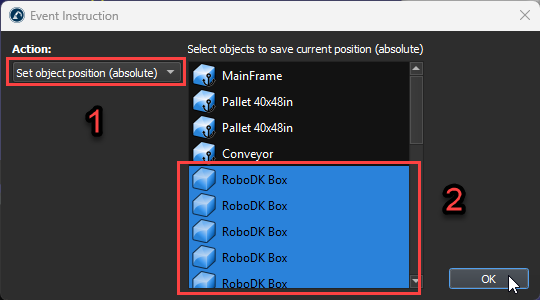
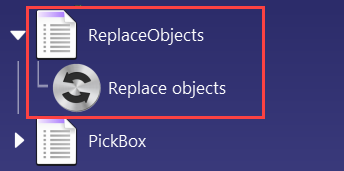
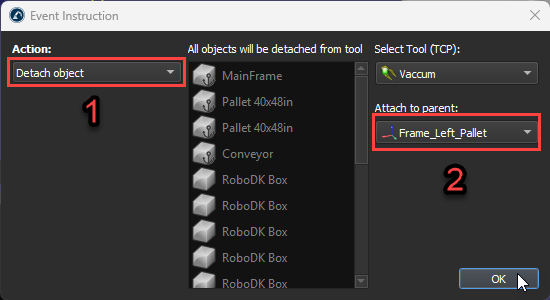
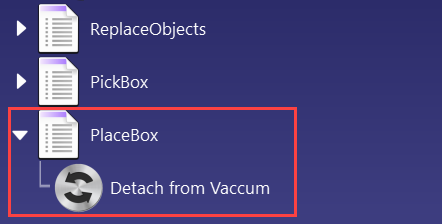
8.Creeu un altre projecte buit, afegiu-hi un esdeveniment, seleccioneu "Desenganxar objecte" i trieu el sistema de referència al qual voleu que la caixa s'adjunti un cop col·locada; en el nostre cas, serà "Frame_Left_Pallet". Renomeneu el programa "PlaceBox".
9.Finalment, l'últim requisit que falta és un objectiu que s'utilitzarà com a referència de configuració. Activeu el sistema de referència del palet, desplaceu el robot a sobre, assegureu-vos que la configuració del robot tingui sentit i, a continuació, creeu un objectiu. Canvieu-li el nom per "Ref_Pallet".
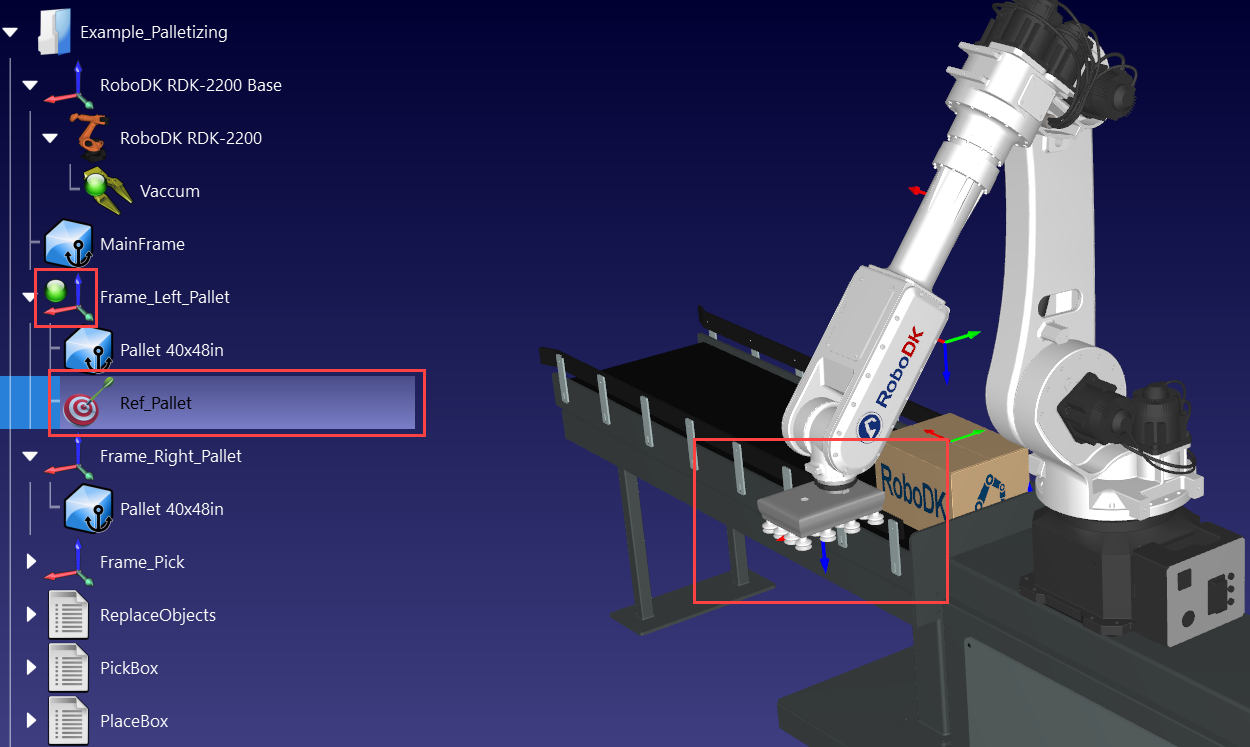
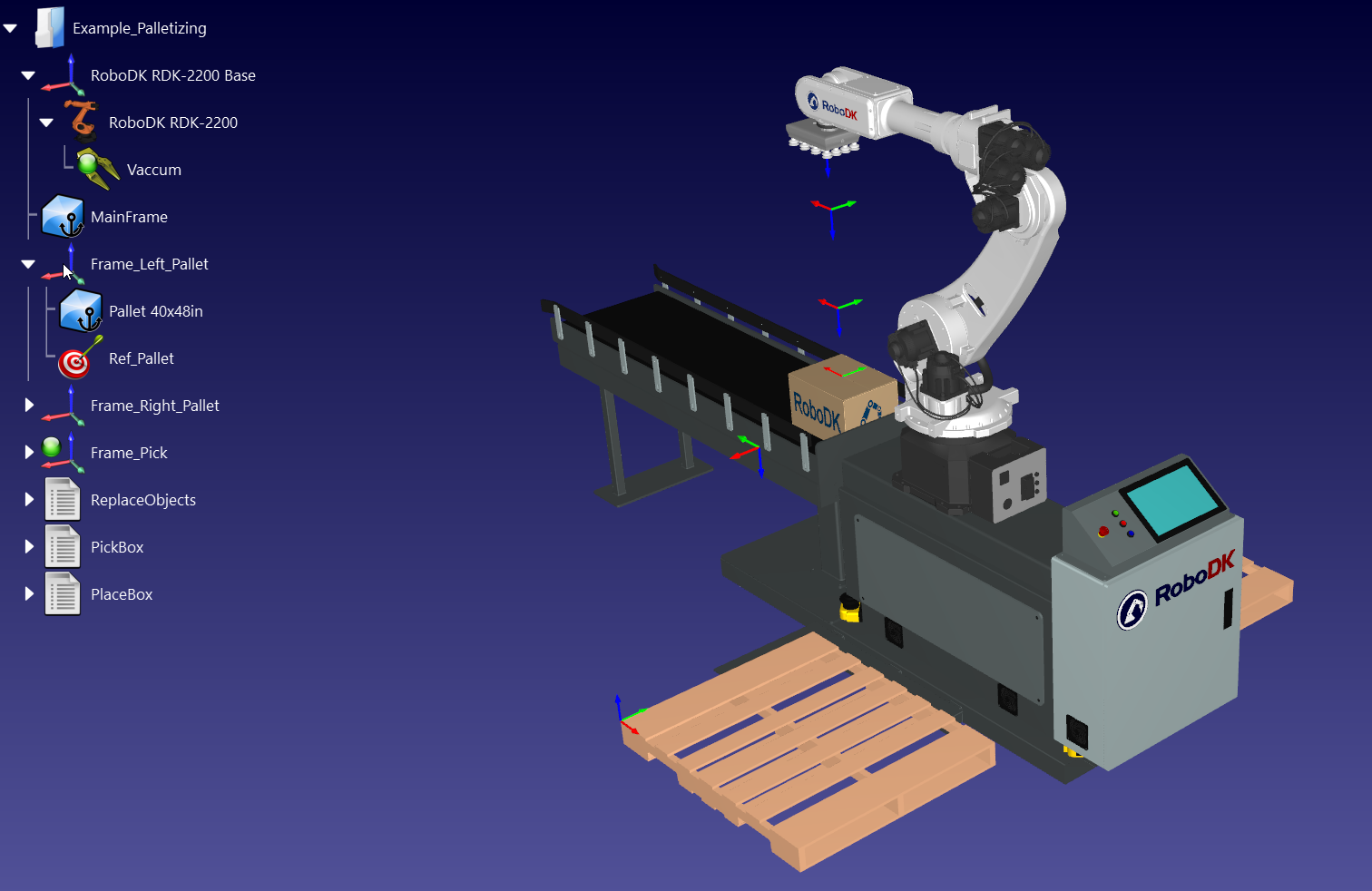
Ara ja teniu tot a punt per crear el vostre projecte de paletització. La vostra estació hauria de tenir aquest aspecte: